MANUAL – AUDITORIA DE REGISTROS DE PONTO
Sistema: BioJob – Portal Sua Folha - Administrativo
Funcionalidade: Auditoria de registros de ponto.
Caminho: BioJob > Auditoria de registros.
Versão: A definir
Data: 19/08/2026
1. Resumo
A funcionalidade Auditoria de registros de ponto permite consultar e analisar os registros de ponto realizados por meio de dispositivos móveis.
Você pode identificar qual dispositivo foi utilizado em cada registro, verificar se o dispositivo é considerado habitual para o colaborador, localizar registros realizados em dispositivos diferentes do habitual e pesquisar quais colaboradores utilizaram determinado dispositivo.
A funcionalidade também permite filtrar os registros por período, colaborador ou identificador do dispositivo e exportar os resultados da consulta em PDF ou CSV.
2. Quando Usar
Utilize a Auditoria de registros de ponto quando precisar:
Identificar registros realizados em dispositivos diferentes do habitual;
Verificar quais dispositivos um colaborador utiliza para registrar o ponto;
Investigar o uso de um determinado dispositivo por diferentes colaboradores;
Consultar registros de ponto de um colaborador em determinado período;
Pesquisar registros utilizando o UUID do dispositivo;
Verificar a data e o horário em que o registro foi realizado;
Consultar a localização registrada junto ao ponto, quando disponível;
Exportar os resultados da auditoria para documentação ou análise posterior.
A funcionalidade é especialmente útil para processos de auditoria, conferência e rastreabilidade dos registros de ponto.
3. Pré-requisitos
Para utilizar a funcionalidade, você deve possuir:
Acesso ao Portal Administrativo do BioJob;
Permissão para acessar a opção Auditoria de registros;
Registros de ponto realizados por meio do aplicativo BioJob;
Dispositivo identificado por UUID no momento do registro;
Para análise de habitualidade, existência de histórico de registros do colaborador.
4. Como Acessar
Para acessar a funcionalidade:
Acesse o Portal Administrativo.
No menu lateral, clique em BioJob.
Clique em Auditoria de registros.
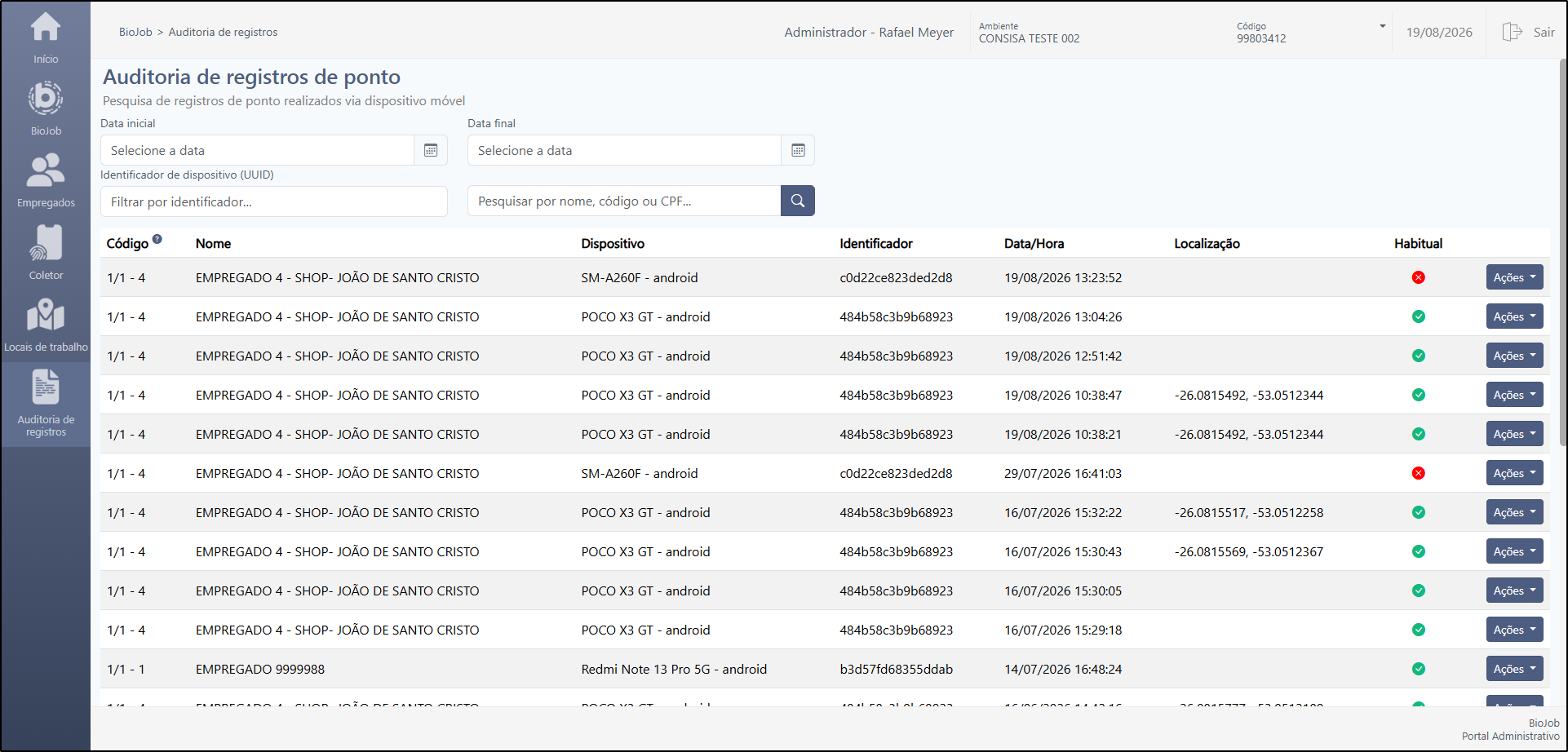
O sistema apresentará a tela Auditoria de registros de ponto.
5. Procedimento Completo
5.1 Consultar os registros
Ao acessar a tela, o sistema disponibiliza os filtros para realização da pesquisa.
Por padrão, a consulta considera os últimos 30 dias.
Para realizar uma consulta:
Informe a Data inicial.
Informe a Data final.
Se necessário, informe o Identificador de dispositivo (UUID).
No campo de pesquisa de empregado, informe o nome, código ou CPF do colaborador.
Clique no botão de pesquisa.
Analise os registros apresentados na tabela.
Você pode utilizar apenas os filtros necessários para sua análise.
5.2 Consultar por período
Para consultar os registros de um período específico:
Informe a Data inicial.
Informe a Data final.
Clique no botão de pesquisa.
Verifique os registros apresentados.
O período informado controla os registros que serão apresentados na tela.
Importante: o período utilizado para exibição não altera a regra de cálculo da habitualidade. A habitualidade de cada registro é calculada individualmente considerando o histórico dos 60 dias anteriores à data da batida.
5.3 Consultar por colaborador
Você pode localizar registros de um colaborador utilizando nome, código ou CPF.
Para realizar a pesquisa:
Localize o campo Pesquisar por nome, código ou CPF....
Informe o dado que deseja consultar.
Clique no botão de pesquisa.
Verifique os registros encontrados para o colaborador.
Essa pesquisa permite, por exemplo, analisar todos os dispositivos utilizados por determinado colaborador.
5.4 Consultar por dispositivo
Para localizar registros realizados em determinado dispositivo:
Localize o campo Identificador de dispositivo (UUID).
Informe o UUID do dispositivo.
Clique no botão de pesquisa.
Verifique os registros apresentados.
A consulta permite identificar quais colaboradores utilizaram o mesmo dispositivo, além das datas, horários e demais informações disponíveis nos registros.
Essa opção pode ser utilizada, por exemplo, quando um registro foi realizado em um dispositivo considerado não habitual e você deseja verificar se o mesmo aparelho também foi utilizado por outros colaboradores.
5.5 Interpretar a coluna "Habitual"
Na tabela de resultados, a coluna Habitual apresenta a classificação do dispositivo utilizado no registro.
O sistema utiliza o histórico de registros do colaborador para determinar se o dispositivo é habitual.
Ícone verde: dispositivo habitual.
Ícone vermelho: dispositivo não habitual.
Um dispositivo é considerado habitual quando representa 80% ou mais dos registros considerados para aquela batida.
A análise utiliza uma janela de 60 dias anteriores à data do registro, permitindo que cada batida seja classificada de acordo com o histórico existente naquele momento.
Exemplo
Considere os seguintes registros:
| Data | Dispositivo | Percentual acumulado |
|---|---|---|
| 10/06 | Dispositivo A | 100% |
| 15/06 | Dispositivo A | 100% |
| 15/06 | Dispositivo B | 33,3% |
| 15/06 | Dispositivo A | 75% |
| 15/06 | Dispositivo A | 80% |
Nos registros em que o dispositivo A representa 75% dos registros, ele será classificado como não habitual.
Quando um novo registro fizer o percentual atingir 80%, o dispositivo será classificado como habitual.
Por isso, registros realizados pelo mesmo colaborador, no mesmo dispositivo e até mesmo na mesma data podem apresentar classificações diferentes, dependendo do histórico disponível no momento de cada registro.
5.6 Consultar as informações dos registros
A tabela apresenta as principais informações relacionadas aos registros:
Código;
Nome do colaborador;
Dispositivo;
Identificador UUID;
Data/Hora;
Localização, quando disponível;
Habitualidade.
Utilize essas informações para realizar a análise dos registros e identificar possíveis ocorrências que necessitem de investigação.
5.7 Visualizar dados do empregado
Para acessar os dados cadastrais do colaborador:
Localize o registro desejado.
Clique em Ações.
Selecione Visualizar dados do empregado.
O sistema direcionará você para a tela de dados do empregado.
5.8 Exportar os resultados
Você pode exportar os resultados apresentados na consulta para documentação ou análise.
Para exportar:
Realize a pesquisa utilizando os filtros desejados.
Clique em Exportar Dados.
Selecione o formato desejado:
PDF; ou
CSV.
Aguarde a geração do arquivo.
Utilize o arquivo exportado conforme sua necessidade.
A exportação considera os dados resultantes da pesquisa e os filtros utilizados na consulta.
6. Campos e Configurações
| Campo/Opção | Descrição |
|---|---|
| Data inicial | Define a data inicial do período que será apresentado na consulta. |
| Data final | Define a data final do período que será apresentado na consulta. |
| Identificador de dispositivo (UUID) | Permite pesquisar registros realizados por um dispositivo específico. |
| Pesquisar por nome, código ou CPF | Permite localizar registros de um colaborador utilizando nome, código ou CPF. |
| Código | Apresenta o código do colaborador relacionado ao registro. |
| Nome | Apresenta o nome do colaborador. |
| Dispositivo | Apresenta o modelo e o sistema operacional do dispositivo utilizado. |
| Identificador | Apresenta o UUID do dispositivo utilizado no registro. |
| Data/Hora | Apresenta a data e o horário em que o registro de ponto foi realizado. |
| Localização | Apresenta a localização registrada no momento do ponto, quando essa informação estiver disponível. |
| Habitual | Indica se o dispositivo utilizado é considerado habitual para o colaborador. |
| Ações | Disponibiliza ações relacionadas ao registro, incluindo a opção Visualizar dados do empregado. |
| Exportar Dados | Permite exportar os resultados da consulta em PDF ou CSV. |
7. Observações Importantes
Regra de habitualidade
O dispositivo é considerado habitual quando atingir 80% ou mais dos registros utilizados no cálculo.
A análise é realizada individualmente para cada registro, considerando os 60 dias anteriores à data da batida.
Os filtros de período da tela determinam quais registros serão exibidos, mas não alteram a janela de 60 dias utilizada para calcular a habitualidade.
Dispositivo não habitual
Quando o registro for realizado em um dispositivo que não atingir o percentual necessário para ser considerado habitual, o sistema apresentará o registro com a indicação de não habitual, representada pelo ícone vermelho.
Identificação do dispositivo
O BioJob utiliza o UUID do dispositivo para identificar o aparelho utilizado no registro.
No Android, o identificador é baseado no ANDROID_ID.
No iOS, é utilizado o identifierForVendor (IDFV).
O comportamento desses identificadores pode variar de acordo com o sistema operacional e situações como restauração do aparelho ou remoção/reinstalação dos aplicativos do mesmo fornecedor.
Localização
A localização é apresentada somente quando estiver disponível no registro de ponto.
Notificações
A funcionalidade de disparo automático de notificações para o administrador quando identificado um registro em dispositivo não habitual ainda não está implementada e, portanto, não faz parte das funcionalidades disponíveis nesta versão.
Exportação
A exportação em PDF e CSV considera os resultados obtidos a partir dos filtros utilizados na consulta.
8. Perguntas Frequentes (FAQ)
1. O que é um dispositivo habitual?
É o dispositivo que representa 80% ou mais dos registros considerados no cálculo de habitualidade do colaborador.
2. Por que um registro aparece como não habitual mesmo quando o colaborador utiliza aquele dispositivo com frequência?
A classificação considera o histórico existente até o momento de cada registro. Se, naquele momento, o dispositivo ainda não atingir 80% dos registros analisados, ele será classificado como não habitual.
3. Por que dois registros do mesmo dia podem apresentar classificações diferentes?
Porque a classificação é realizada individualmente para cada batida. Conforme novos registros são considerados, o percentual de utilização do dispositivo pode mudar.
4. O filtro de período altera o cálculo da habitualidade?
Não. O filtro controla os registros apresentados na tela. O cálculo da habitualidade considera os 60 dias anteriores à data de cada registro.
5. Posso pesquisar todos os colaboradores que utilizaram determinado dispositivo?
Sim. Informe o UUID do dispositivo no campo Identificador de dispositivo (UUID) e realize a pesquisa.
6. Posso pesquisar um colaborador pelo código?
Sim. O campo de pesquisa permite consultar o colaborador por nome, código ou CPF.
7. Posso exportar os resultados da consulta?
Sim. Utilize a opção Exportar Dados e escolha entre os formatos PDF ou CSV.
8. O que significa o ícone verde na coluna Habitual?
Significa que o dispositivo utilizado no registro foi classificado como habitual.
9. O que significa o ícone vermelho na coluna Habitual?
Significa que o dispositivo utilizado no registro foi classificado como não habitual.
10. A localização sempre será apresentada?
Não. A localização será apresentada quando essa informação estiver disponível no registro de ponto.
11. É possível acessar os dados do colaborador diretamente pela auditoria?
Sim. Clique em Ações no registro desejado e selecione Visualizar dados do empregado.
9. Conteúdo Relacionado
Para complementar a utilização desta funcionalidade, consulte os manuais relacionados a:
BioJob – Registro de ponto pelo aplicativo;
BioJob – Cadastro e gerenciamento de empregados;
Portal Sua Folha - Administrativo – Consulta de registros de ponto.
Os links devem ser incluídos conforme a disponibilidade dos respectivos manuais na base de documentação da Consisa.
10. Tags e Metadados
Tags:
BioJob, auditoria, registros de ponto, ponto eletrônico, dispositivo móvel, UUID, dispositivo habitual, dispositivo não habitual, colaborador, empregado, auditoria de ponto, rastreabilidade, localização, exportação, PDF, CSV, Portal Administrativo.
Palavras-chave para busca:
Auditoria de registros de ponto
Auditoria de dispositivos
Dispositivo não habitual
Dispositivo habitual
UUID
Registro de ponto por dispositivo
Pesquisa de registros
Pesquisa por colaborador
Pesquisa por CPF
Pesquisa por código
Exportar auditoria
Exportar PDF
Exportar CSV
Sistema: BioJob - Portal Sua Folha.
Área: Ponto / Auditoria
Público-alvo: Administradores e usuários autorizados do Portal Administrativo.
Tipo: Manual funcional.
11. Histórico de Alterações
| Versão | Data | Descrição |
|---|---|---|
| 1.0 | 19/08/2026 | Criação do manual da funcionalidade Auditoria de registros de ponto. |
| 1.1 | A definir | Ajustes e complementações futuras da funcionalidade ou documentação. |
Checklist de Qualidade
Estrutura completa conforme padrão de documentação Consisa
Passos baseados na funcionalidade implementada e validada
Campos da tela documentados
Regra de habitualidade documentada
Pesquisa por nome, código, CPF e UUID documentada
Exportação em PDF e CSV documentada
Opção "Visualizar dados do empregado" documentada
FAQ incluído
Tags e palavras-chave preenchidas
Validar imagens finais antes da publicação
Inserir links dos manuais relacionados disponíveis na base Consisa