Controle de expedição
Cadastro de Produto
Configuração do peso do produto
Uma configuração básica para o funcionamento da expedição são as informações do peso bruto e peso líquido do produto. Essas informações serão necessárias para validações realizadas no lançamento das pesagens, determinação do peso da carga e faturamento das quantidades lançadas.
Para configurar o peso do produto, acessar a tela de cadastro de produtos em ‘Geral > Produto > Cadastro > Produto’, selecionar o produto desejado e ir até a aba ‘Dados complementares’.
Nesta aba será informado o peso bruto e peso líquido nos campos destacados:
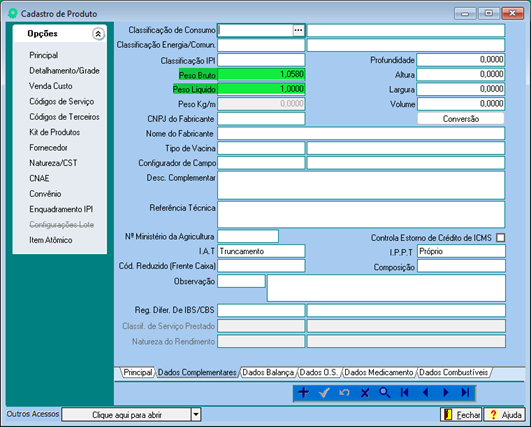
Nos produtos vendidos por kilo (kg) o peso líquido sempre será 1, e o peso bruto será proporcional a está quantidade de peso líquido. Um exemplo: uma peça de queijo pesa 4 kg, e o peso bruto total é de 4,8 kg, o peso bruto referente a 1 kg será de 1,2kg (4,8 / 4).
Cadastro de embalagem
Uma informação necessária para o controle de expedição é a configuração da embalagem secundária do produto, ou seja, a caixa que envolve uma quantidade maior de unidades, sendo que cada produto está dentro de uma embalagem primária, e varias produtos estão dentro de uma embalagem secundária.
Para configurar a embalagem do produtor, acessar a tela de cadastro do produto em ‘Geral > Produto > Cadastro > Produto’, selecionar o produto desejado e na opção ‘Detalhamento/Grade’ clicar no botão ‘Embalagens’.
Nesta tela devem ser adicionadas quais as embalagens que este produto pode ser utilizado, sendo que pode ser mais de uma para poder ser carregado, porém existe a necessidade de determinar qual a embalagem padrão será utilizada para o carregamento na expedição.
Informações da tela:
Embalagem/Descrição embalagem: código e descrição da embalagem secundária do produto. Informação relacionada com a tabela de cadastros de unidades de produto;
Quantidade: quantidade de produtos que vão conter dentro desta embalagem;
Padrão: esta opção deve ser marcada na embalagem padrão do produto, que será usada para geração dos relatórios de separação e carregamento, bem como unidade de carregamento padrão no momento da expedição;
Tipo Emb.: opção para informar se a caixa é maior, ou menor que o produtor. Essa opção não precisa ser configurada para o controle de expedição;
Peso Emb: peso da embalagem externa;
Com estas configurações acima, o peso bruto de uma caixa vai ser: quantidade de produtos que contém em uma caixa (embalagem secundária) multiplicado pelo peso produto de cada produto, somado com o peso da embalagem.
Unidade do produto (pesável x unitário)
No momento da expedição de um produto pelo controle de expedição, a quantidade carregada de cada produto pode variar pelo tipo da unidade que cada produto possui. Existem produtos que são carregados pelo peso líquido do produto e outros pela quantidade expedida.
Exemplo: os produtos que possuem pesos variados, como os queijos, são carregados pelo peso líquido do carregamento, pois cada peça de queijo pode variar o seu peso; já produtos produzidos em potes ou envoltórios possuem um peso fixo no final da produção, sendo faturados pela sua quantidade.
Para determinar isso, no cadastro da unidade do produto (Geral > Produto > Características de produtos > Unidades) existe a opção ‘Pesável’ que deverá ser marcada para as unidades relacionadas aos produtos pesáveis, que serão carregados pelo peso líquido:
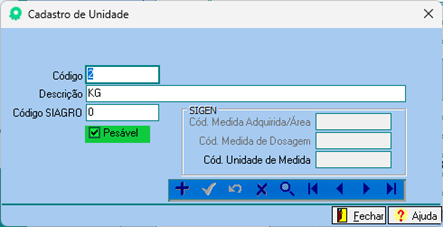
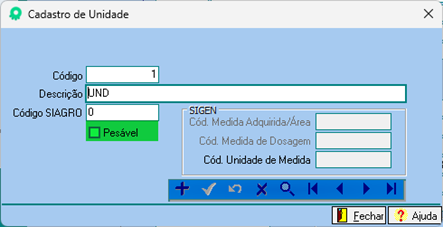
Esta unidade é a informada no campo ‘Unidade de venda’ da aba principal do cadastro de um produto.
Registro de pedido de venda
O controle de expedição vai iniciar pelo registro dos pedidos de venda no sistema, onde certos produtos selecionados vão ser inseridos em um manifesto de carga, para depois partir para o carregamento.
O registro e lançamento de pedidos de venda continua da mesma maneira, porém agora os produtos podem ser lançados no pedido de venda tanto pela unidade padrão de venda do produto, tanto pela unidade de embalagem.
Na tela de lançamento de itens do pedido, após informar o produto desejado, no campo ‘Unidade’ poderá ser escolhido entre as unidades de venda disponíveis deste produto.
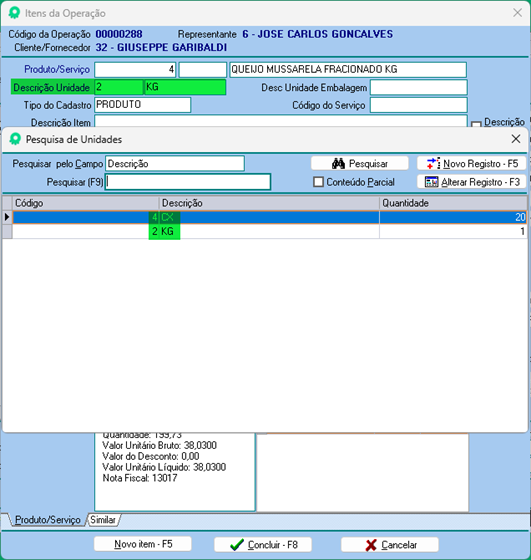
Para o momento da expedição, lançar o pedido utilizando a unidade do produto ou a unidade de embalagem que tem configuração padrão, não irá ter diferenças no carregamento.
Montagem da carga
O processo de expedição vai utilizar como base as funcionalidades de montagem de manifesto de carga e entrega. O primeiro passo será a realização da montagem de carga, inserindo em uma carga todos os pedidos de venda que serão expedidos. Poderá ser selecionado pedidos de vários clientes, mais de um pedido por cliente, ou somente um pedido caso necessário.
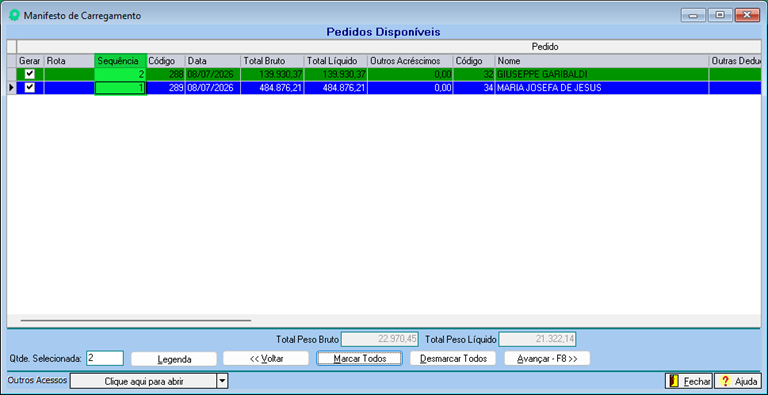
Acessar a tela ‘Movimento > Manifesto de carga/entrega > Montagem de carga’ para iniciar o processo. Após definir os filtros de listagem de pedidos, poderá ser marcado os pedidos que serão carregados, e na coluna ‘Sequência’ determinar a ordem de carregamento dos pedidos:
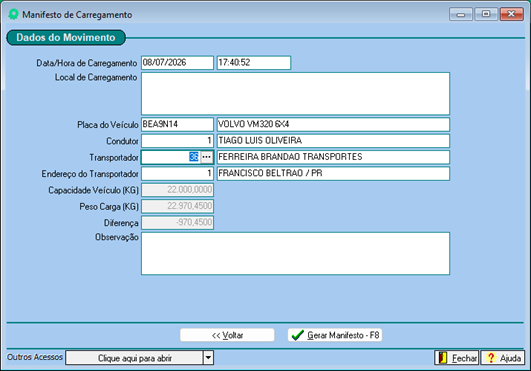
Após marcar e avançar, poderá adicionar demais informações pertinentes ao carregamento, que serão impressas no relatório de separação para carga:
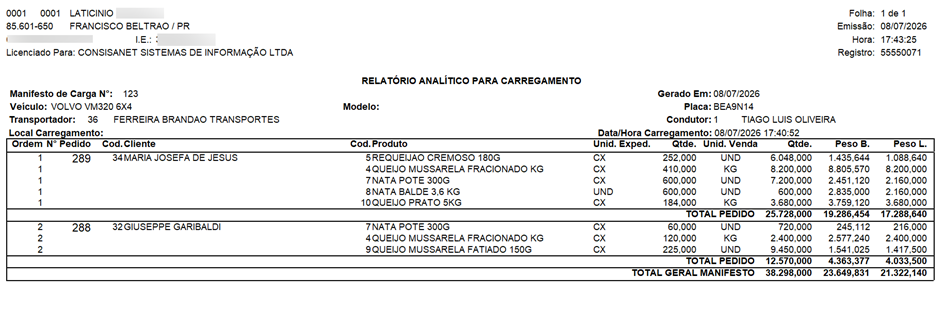
Depois de finalizar deve-se imprimir o relatório de separação de carregamento. Para o projeto de controle de expedição foi desenvolvido o layout ‘Analítico 2’. Este relatório exibe as informações de cada pedido do cliente, e para cada produto exibindo a quantidade na unidade de venda do produto e a quantidade para carregamento em embalagens secundárias, conforme o configurado por padrão no cadastro de produto:
Controle de Expedição
O processo de expedição vai determinar as quantidades de cada produto que serão carregados e posteriormente a isso faturados em nota fiscal, para os pedidos que foram selecionados. A tela da expedição vai permitir realizar várias cargas de mesmo produto dentro de um pedido e realizar a soma destas cargas para determinar a quantidade final de cada produto.
Tela de Controle de Expedição
A tela de controle de expedição é acessada pela funcionalidade ‘Movimento > Manifesto de carga/estoque > Controle de expedição’. No primeiro momento selecionar a carga que foi montada anteriormente através do botão ‘Nº Manifesto de Carga’, e assim será carregado em tela todos os itens que precisam ser carregadas.
A tela de controle de expedição está dividida nas seguintes funções:
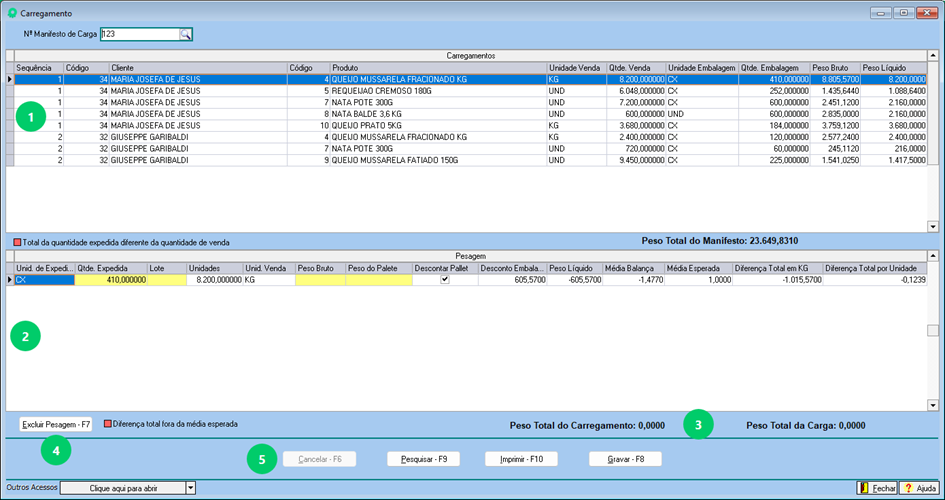
1. Grid superior ‘Carregamentos’: contém a listagem de clientes e produtos para expedição da carga selecionada. A exibição dos itens está seguindo algumas regras:
• Cada linha vai representar um produto que precisa ser carregado para um cliente;
• Um produto que estiver em pedidos diferentes de mesmo cliente será agrupado em uma única linha;
• Quando existir pedidos de mais de um cliente, a ordem de exibição dos dados vai respeitar a ordem determinada na montagem da carga;
• Pode ser alternado a navegação entre a lista utilizando os atalhos de teclado, para subir a lista usar ‘Ctrl + Numped 8’, e para descer a lista ‘Ctrl + Numped 8’.
2. Grid inferior ‘Pesagem’: nesta tabela é registrado as pesagens dos produtos selecionados no grid Carregamentos, sendo que o grid Pesagem atualiza conforme o cliente/produto selecionado na parte superior. Algumas regras serão aplicadas:
• Não poderão ser adicionados produtos que não foram registrados em pedidos selecionados para cada cliente;
• Cada linha representa uma pesagem de carregamento, e as quantidades totais carregadas de cada produto será soma de todas as pesagens realizadas;
• Para lançar nova pesagem de um produto, deve-se clicar com ‘Seta para baixo’ no teclado;
• A quantidade final a ser faturada poderá variar daquilo que foi lançado no pedido de venda.
Botão.
3. Campos informativos: são campos que exibem o total do carregamento realizado até o momento:
• Peso total do carregamento: referente ao peso total bruto do produto que está selecionado e que está sendo carregado;
• Peso total da carga: peso total bruto de todos os carregamentos já realizados de todos os produtos.
4. Botão ‘Excluir pesagem’: ao clicar neste botão, a pesagem de carregamento de produto selecionada é excluída.
5. Botões de funcionalidades: a baixo a função de cada botão da tela:
• Cancelar: depois de um carregamento de expedição estiver gravado, ele poderá ser cancelado clicando neste botão. Ao clicar em ‘Cancelar’ serão removidas todas as pesagens realizadas, e o manifesto de carga será mantido. Para excluir o manifesto de carga, usar a função ‘Movimento > Manifesto de Carga/Entrega > Exclui manifesto de carga’;
• Pesquisar: permite pesquisar um carregamento que já teve pesagens realizadas. Como cada pesagem do carregamento grava no banco de dados, podem ser operados mais de um carregamento por vez, utilizando este botão para navegar entre os carregamentos ainda abertos ou já fechados.
• Imprimir: abre a tela de visualização dos relatórios dos carregamentos realizados;
• Gravar: finaliza todos os carregamentos e encerra este manifesto de carga. Ao clicar em ‘Gravar’ não poderá mais ser realizado pesagens, e de forma automática será criado um manifesto de entrega com as informações dos produtos carregados, que permitirá o faturamento posterior.
Carregamento
Para lançar uma pesagem, informar no grid Pesagem as informações nos campos que estão destacados em amarelo:

• Unid. De Expedição: unidade de carregamento que vai ser utilizada, sendo a unidade de venda ou a unidade de embalagem.
• Qtde. Expedida: quantidade de unidas que estão na pesagem que vai ser realizada. Essa quantidade é relacionada com o tipo da unidade de expedição selecionada. Quando na unidade de expedição está selecionado uma unidade de embalagem, o sistema vai calcular o campo ‘Unidades’ multiplicando a quantidade expedida pela quantidade de produtos na embalagem;
• Lote: informar o lote do produto carregado, quando este tiver configuração de lote ativo;
• Peso Bruto: informar o peso bruto da balança;
• Peso do palete: quando o produto for pesado com o palete, informar o peso deste palete para ser descontado do peso bruto do carregamento, e calcular o peso líquido final;
• Descontar pallet: quando marcada esta opção, significa que o palete vai ser retirado do caminhão, e assim o peso deste palete não irá compor o peso bruto total. Se desmarcar, o peso deste palete vai estar junto do peso bruto total, pois ele vai ficar dentro do caminhão após o carregamento.
Depois de informar todos os campos, avançando em cada um com a tecla ‘Enter’ do teclado, ao chegar no campo ‘Desconto Embalagem’ e clicar novamente ‘Enter’ esta pesagem será registrada. Com isso os demais campos dessa tela serão atualizados e ocorrerá algumas validações:
• O sistema irá validar se há diferença de peso entre a média balança e a média esperada, e se essa diferença for superior ao peso de uma unidade positiva ou negativa, a linha correspondente a esta pesagem ficará em vermelho. Isso será somente um alerta para o operador validar o lançamento, não impedindo o seu faturamento;
• O sistema vai gravar no banco essa pesagem, e o usuário pode ser trocar entre outros clientes/produtos ou manifestos de cargas em aberto;
• Será atualizado o peso total do carregamento e peso total da carga.
• Conforme o print abaixo, após realizar uma pesagem de um produto, o sistema vai alertar no grid Carregamentos, marcando em vermelho a linha que corresponde a um carregamento que tem a quantidade de embalagens carregas diferente da quantidade de embalagens do pedido. De mesmo modo, é somente um alerta em tela, e não bloqueia a gravação do carregamento.
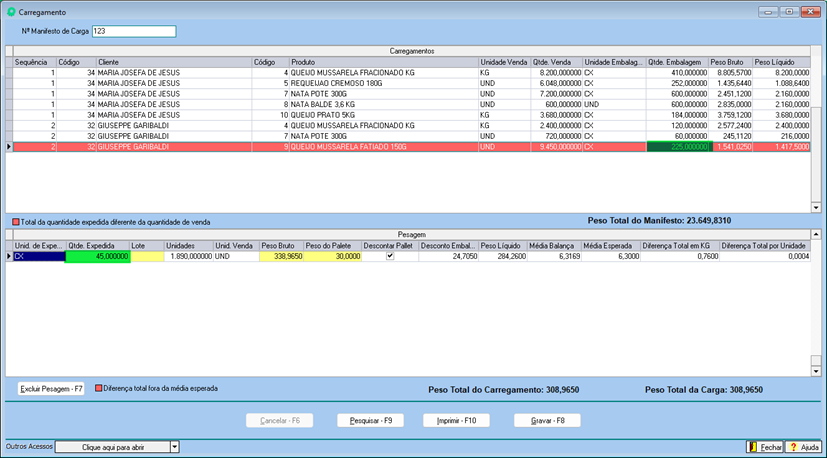
Para iniciar uma nova pesagem deste mesmo produto, deve-se clicar ‘Seta para baixo’ no teclado, e será adicionado uma nova linha de pesagem. Poderá ser realizado quantas pesagens necessárias.
Após realizar todas as pesagens necessárias de cada um dos carregamentos, clicar em ‘Gravar’ para encerrar o manifesto de carga, e transformar o movimento em um manifesto de entrega pronto para ser faturado.
Neste momento que ocorre a parte mais importante do processo, que é a gravação da quantidade a ser faturada de cada produto. No grid Pesagem, cada linha de pesagem possui o campo ‘Unidades’ e o campo ‘Peso líquido’, e o faturamento vai usar cada campo conforme a configuração determinada no produto carregado:
• Unidades: é utilizado para os produtos que possuem uma unidade de venda cadastrada, que não tem a opção ‘Pesável’ marcada. Serão geralmente os produtos embalados em potes, frascos e envoltórios que possuem um peso fixo. Será somada todas as unidades lançadas em todas as pesagens daquele produto. O valor do campo ‘Unidades’ é a multiplicação da quantidade expedida pela quantidade de unidas de embalagem.
• Peso líquido: o peso líquido é utilizado nos produtos que possuem a opção ‘Pesável’ marcada na unidade de venda relacionada ao seu cadastro. Os produtos que geralmente tem essa informação são os queijos que possuem peso variável no momento da produção.
Relatório Analítico
Os relatórios disponíveis na opção ‘Imprimir’ podem ser acessados a qualquer momento, mesmo sem o carregamento gravado, pois cada pesagem é gravada no banco de dados após ser realizada.
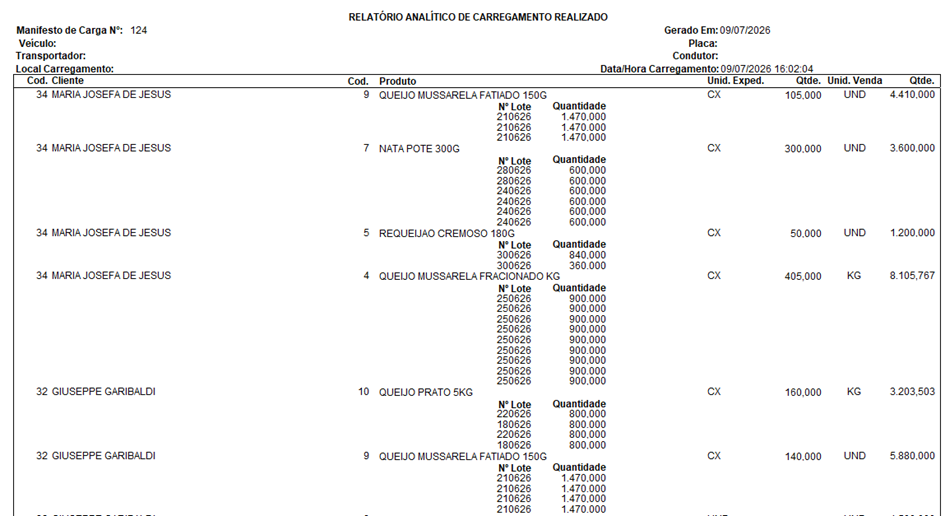
O relatório analítico é um resumo total daquilo que foi carregado e do que vai ser faturado na nota fiscal, pois exibe todas as quantidades de cada produto de cada cliente, bem como a divisão do lote de cada produto:
Relatório Resumido
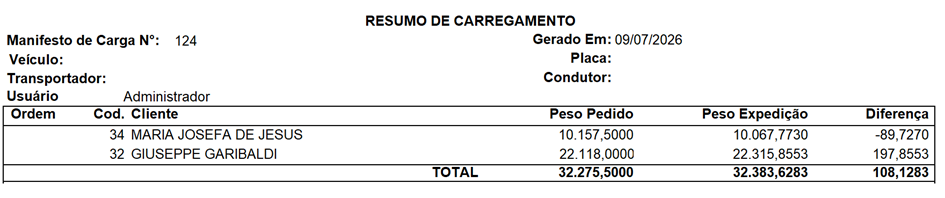
O relatório resumido é um comparativo do peso total da carga, confrontando para cada cliente o peso total original do pedido com o peso bruto total carregado no processo de expedição:
Faturamento
O faturamento em nota fiscal ocorre pela funcionalidade ‘Movimento > Manifesto de Carga/Entrega > Faturar manifesto de entrega’. Neste faturamento é buscado todas as quantidades de informações lançadas nas pesagens e conforme são visualizadas no relatório analítico de carregamento.
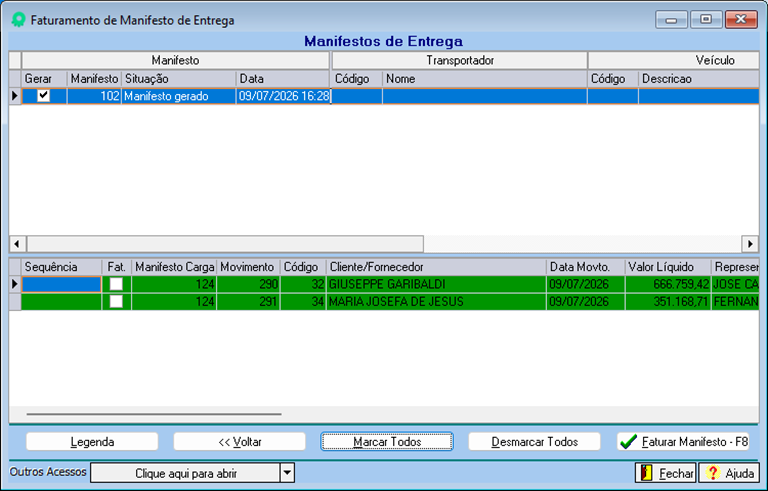
Depois de selecionar o manifesto a ser faturado, clicar em ‘Faturar manifesto’ e será iniciado o processo de transformação destes pedidos em movimento e documento fiscal. Além disso, existe a necessidade de depois acessar o Monitor de NFe para realizar o envio e impressão das notas fiscais.