Sistema: Conta Shop
Módulo: Consultas Financeiras
Funcionalidade: Relatório de Baixas por Cliente
Versão do Sistema: v.5.59.12 [28/05/2026]
Versão do Manual: 1.0
1. Resumo
O relatório de baixas por cliente permite consultar e emitir informações referentes aos títulos já pagos de um determinado cliente. A funcionalidade possibilita filtrar os títulos por período ou número de nota, facilitando a conferência financeira, auditorias internas e o acompanhamento das movimentações de recebimento.
O objetivo deste procedimento é disponibilizar uma forma rápida e segura de localizar títulos baixados e gerar relatórios para análise ou impressão.
2. Quando Usar
Utilize este procedimento quando:
Consultar títulos pagos de um cliente específico;
Verificar baixas realizadas em determinado período;
Confirmar pagamentos vinculados a notas fiscais;
Gerar relatórios para conferência financeira;
Atender solicitações de clientes relacionadas a pagamentos efetuados.
Benefícios:
Maior controle financeiro;
Facilidade na localização de títulos baixados;
Rastreabilidade das operações realizadas;
Agilidade na emissão de relatórios;
Redução de erros em consultas manuais.
3. Pré-requisitos
· Permissão de acesso ao módulo de consultas financeiras;
· Cliente previamente cadastrado no sistema;
· Existência de títulos pagos vinculados ao cliente;
· Dados necessários para identificação do cliente.
4. Como Acessar
Consultas → Cliente/Fornecedor → Consulta Saldo de Cliente/Fornecedor
5. Procedimento Passo a Passo
5.1 Acessando a Consulta de Saldo
Acesse o menu Consultas → Cliente/Fornecedor → Consulta Saldo de Cliente/Fornecedor.
O sistema exibirá a tela de consulta de saldo.
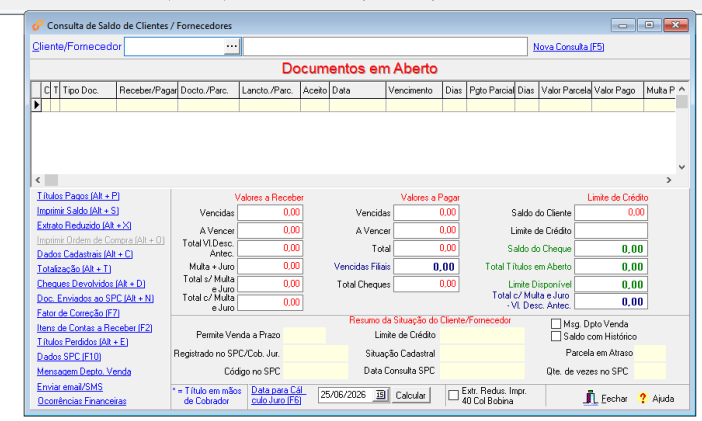
Tela inicial da consulta de saldo de cliente/fornecedor, utilizada para localizar o cliente desejado e consultar suas informações financeiras.
No campo destinado ao cliente, informe o código ou realize a pesquisa do cliente desejado.
5.2 Consultando Títulos Pagos
Após selecionar o cliente, clique na opção Títulos Pagos (Alt+P).
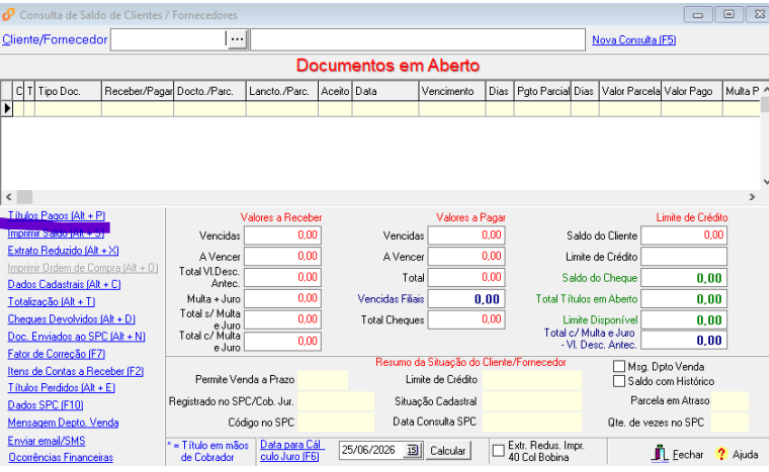
O sistema abrirá a relação dos títulos pagos do cliente.
5.3 Pesquisando os Títulos
Na tela de títulos pagos, clique na opção Pesquisar Títulos.
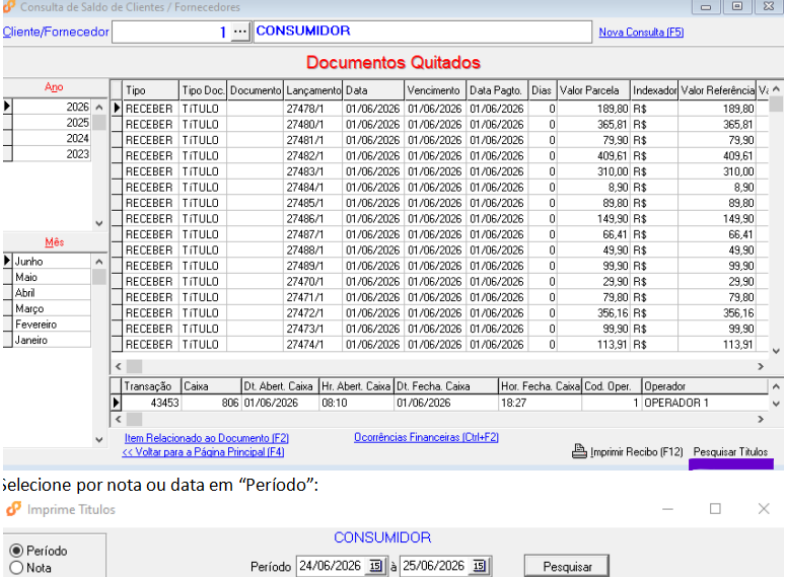
Defina o critério de pesquisa desejado.

Tela de filtros para pesquisa dos títulos pagos.
No campo Período, selecione uma das opções:
Por Nota;
Por Data.
Informe os filtros necessários para localizar os títulos desejados.
5.4 Selecionando e Imprimindo o Relatório
Após a pesquisa, utilize a opção Marcar para selecionar títulos individualmente ou Selecionar Todas para marcar todos os registros encontrados.
Clique em Imprimir (F10).
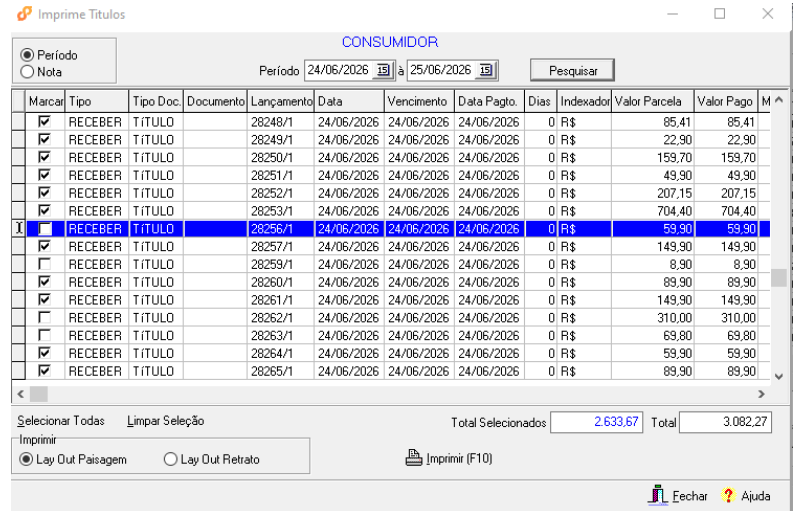
2. Selecione a opção desejada.
3. O relatório será gerado e estará pronto para visualização, exportação ou impressão.
6. Utilização da Funcionalidade
O relatório de baixas por cliente é utilizado para consulta e conferência dos títulos já quitados por clientes cadastrados no sistema.
Consultas → Cliente/Fornecedor → Consulta Saldo de Cliente/Fornecedor → Títulos Pagos
A funcionalidade auxilia os setores financeiro, cobrança, atendimento e auditoria na validação de pagamentos realizados.
7. Campos e Configurações
Campo | Descrição | Obrigatório | Observação |
Cliente
| Cliente que será consultado | Sim
| Deve estar previamente cadastrado |
Títulos Pagos | Exibe os títulos baixados do cliente | Sim | Acesso pela tecla Alt+P |
Pesquisar Títulos | Permite aplicar filtros na consulta
| Sim | Utilizado para refinar resultados |
Período | Define o tipo de filtro da pesquisa | Sim | Pode ser por Nota ou Data |
Marcar | Seleciona títulos individualmente | Não | Utilizado para impressão parcial |
Selecionar Todas | Seleciona todos os títulos exibidos | Não | Utilizado para impressão completa |
Imprimir (F10) | Gera o relatório ou arquivo | Sim | Disponível após seleção dos títulos |
8. Observações Importantes
Apenas títulos baixados serão exibidos na consulta.
· A pesquisa pode ser realizada por número de nota ou período de datas.
· O relatório apresentará somente os registros encontrados conforme os filtros aplicados.
· A opção de impressão permite gerar arquivo eletrônico ou impressão física.
· A ausência de resultados pode indicar que não existem títulos pagos para os filtros informados.
9. Perguntas Frequentes (FAQ)
1. Posso consultar títulos de qualquer cliente?
Sim, desde que o usuário possua permissão de acesso ao módulo e o cliente esteja cadastrado.
2. Posso filtrar os títulos por período?
Sim. O sistema permite pesquisa por período de datas ou por nota fiscal.
3. É possível imprimir apenas alguns títulos?
Sim. Utilize a opção Marcar para selecionar apenas os registros desejados.
4. Posso exportar o relatório para arquivo?
Sim. Ao clicar em Imprimir (F10), o sistema disponibiliza opções para geração de arquivo ou impressão.
5. O que fazer quando nenhum título é exibido?
Verifique os filtros utilizados e confirme se existem títulos pagos para o cliente selecionado.
10. Conteúdo Relacionado
• Manual Módulo Financeiro
11. Tags e Metadado
Sistema: Conta Shop
Módulo: Financeiro > Consultas
Funcionalidade: Conexão com banco de dados
Tags de busca:
relatório de baixas por cliente
títulos pagos
consulta de cliente
consulta saldo cliente
baixa financeira
contas a receber
pesquisa de títulos
relatório financeiro
impressão de títulos pagos
extrato de pagamentos cliente
consulta de recebimentos
movimentação financeira cliente
Categoria: Manual Operacional
Área: Financeiro
Tipo de Documento: Manual de Sistema
Nível de Usuário: Operacional
Palavras-chave para IA / Base de conhecimento:
- como emitir relatório de baixas por cliente no Conta Shop?
- como consultar títulos pagos de um cliente?
- onde visualizar recebimentos realizados pelo cliente?
- como imprimir títulos pagos no sistema?
- como pesquisar baixas financeiras por período ou nota fiscal?
- como gerar relatório de pagamentos de clientes?