Manual de Emissão de MDF-e com Geração de CIOT Integrada à ANTT.
O que é o CIOT?
O Código Identificador da Operação de Transporte (CIOT) é um número único gerado pela Agência Nacional de Transportes Terrestres (ANTT) para identificar e registrar operações de transporte rodoviário remunerado de cargas.
O CIOT funciona como um registro oficial da operação de transporte, reunindo informações como contratante, transportador, veículos utilizados, origem, destino, tipo de carga e valor do frete. Seu principal objetivo é proporcionar rastreabilidade às operações de transporte, auxiliar na fiscalização da ANTT e garantir o cumprimento das exigências legais aplicáveis ao setor.
Por que o CIOT passou a ser obrigatório?
Conforme a regulamentação vigente da ANTT, a emissão do CIOT tornou-se obrigatória para as operações de transporte rodoviário remunerado de cargas a partir de 24 de maio de 2026.
A obrigatoriedade foi instituída para que a ANTT possa acompanhar e fiscalizar as operações de transporte realizadas em todo o território nacional, garantindo maior transparência nas contratações de frete, controle das informações da operação e verificação do cumprimento de exigências regulatórias, incluindo as regras relacionadas ao Piso Mínimo de Frete.
Dessa forma, antes do início da operação de transporte, as informações da viagem devem ser registradas junto à ANTT para obtenção do respectivo CIOT.
Integração do Quinto Eixo com a ANTT
Para atender às exigências da ANTT, o sistema Quinto Eixo disponibiliza a geração automática do CIOT por meio de integração direta com a API oficial da ANTT.
Durante o processo de emissão do MDF-e, o sistema envia as informações necessárias da operação para a ANTT e recebe automaticamente o número do CIOT, permitindo que o usuário realize todo o processo de forma integrada e sem necessidade de acesso a sistemas externos.
Escopo da Solução
A funcionalidade disponibilizada pelo Quinto Eixo contempla exclusivamente a geração do CIOT através da integração direta com a API da ANTT para operações em que a legislação permite esse modelo de registro.
Importante
O sistema Quinto Eixo NÃO realiza a geração de CIOT para operações que envolvam:
TAC (Transportador Autônomo de Cargas);
TAC Equiparado;
Operações que exijam pagamento eletrônico de frete por Instituição de Pagamento Eletrônico de Frete (IPEF).
Nessas situações, a legislação determina que o CIOT seja gerado por uma Instituição de Pagamento autorizada pela ANTT e pelo Banco Central, responsável também pelo gerenciamento do pagamento eletrônico do frete.
Portanto, quando houver contratação de TAC ou TAC Equiparado, o usuário deverá utilizar uma solução de Instituição de Pagamento habilitada para emissão do CIOT, não sendo possível utilizar a integração disponibilizada pelo Quinto Eixo para esse tipo de operação.
Objetivo deste Manual
Este manual tem como objetivo apresentar as configurações necessárias e o processo de emissão do MDF-e com geração automática do CIOT através da integração entre o sistema Quinto Eixo e a API da ANTT.
Tela Inicial de Emissão de MDF-e
A funcionalidade Emissão de Manifesto Eletrônico (MDF-e) permite ao usuário consultar, emitir e gerenciar os manifestos emitidos, bem como acompanhar a situação do CIOT vinculado a cada operação de transporte.
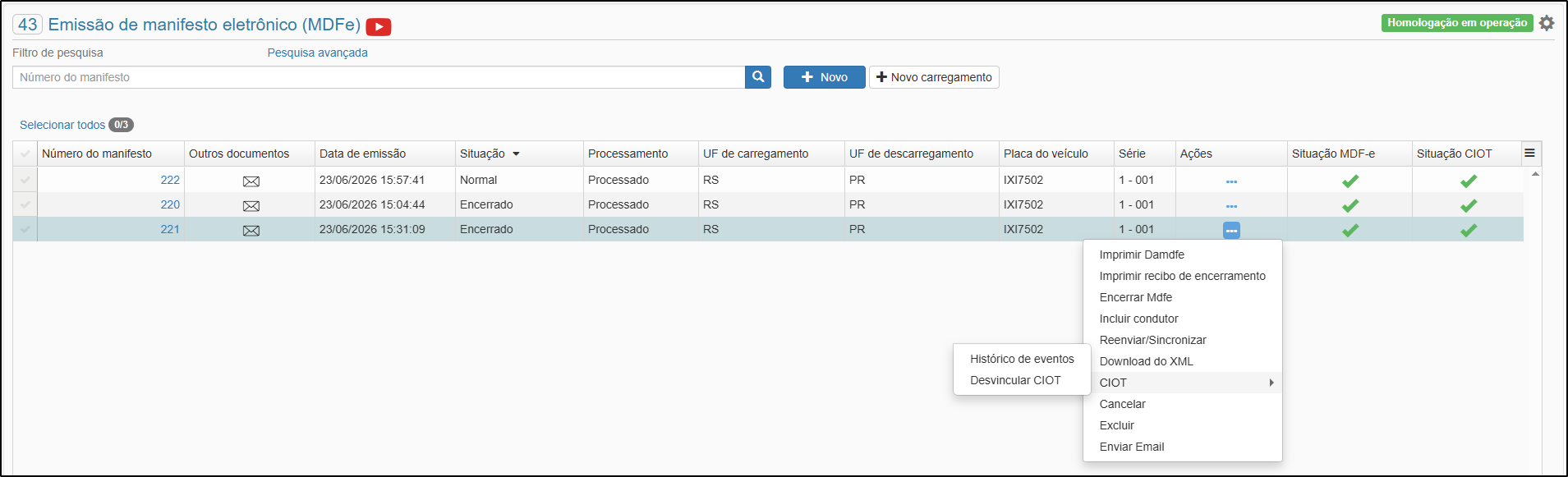
Na tela principal são apresentadas as seguintes informações:
Número do Manifesto: identificação do MDF-e emitido.
Outros Documentos: permite consultar o histórico de envio do MDF-e por e-mail. Ao clicar no ícone de envelope, o sistema exibe os destinatários, data e hora do envio, além da opção de reenviar o documento.
Data de Emissão: data e hora em que o MDF-e foi autorizado.
Situação: status atual do MDF-e (Normal, Encerrado, Cancelado, entre outros).
Processamento: situação do processamento do documento junto à SEFAZ.
UF de Carregamento: estado onde a carga foi embarcada.
UF de Descarregamento: estado previsto para entrega da carga.
Placa do Veículo: veículo principal vinculado à operação.
Série: série utilizada na emissão do MDF-e.
Situação MDF-e: indica se o manifesto foi autorizado com sucesso junto à SEFAZ.
Situação CIOT: indica se o CIOT foi gerado com sucesso junto à ANTT.
Os indicadores de situação permitem identificar rapidamente o status do MDF-e e do CIOT. Quando apresentado o ícone de confirmação (✔), significa que o processo foi concluído com sucesso e as informações foram sincronizadas com o respectivo órgão responsável.
Consulta de Envio por E-mail
Ao clicar no ícone de envelope disponível na coluna Outros Documentos, o sistema apresenta um resumo dos envios realizados para o MDF-e selecionado.
Nesta tela é possível visualizar:
Endereço de e-mail destinatário;
Origem do envio;
Data e hora do envio;
Opção para reenviar o e-mail.
Essa funcionalidade permite acompanhar os envios realizados e reenviar o MDF-e sempre que necessário.
Parâmetros Padrão da Funcionalidade
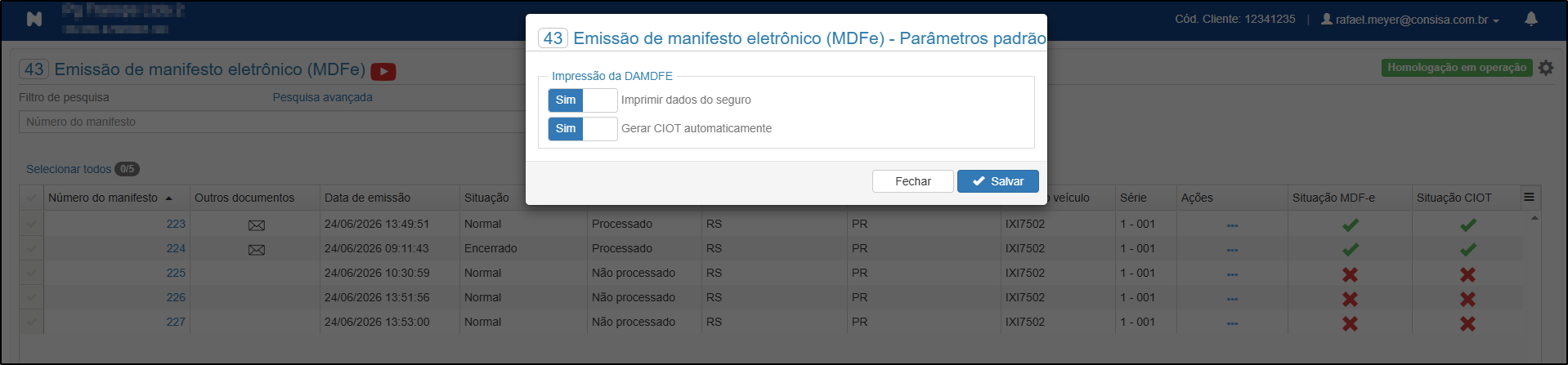
A funcionalidade de emissão de MDF-e possui configurações padrão que podem ser acessadas através do ícone de engrenagem, localizado no canto superior direito da tela.
Esses parâmetros permitem definir comportamentos padrão para a emissão dos manifestos, proporcionando maior agilidade e automatização dos processos.
As seguintes opções estão disponíveis:
Imprimir dados do seguro
Quando habilitada, esta opção faz com que as informações de seguro da carga sejam impressas automaticamente no DAMDFE, facilitando a consulta dos dados durante o transporte e fiscalizações.
Gerar CIOT automaticamente
Quando habilitada, o sistema Quinto Eixo realiza a geração automática do CIOT durante o processo de emissão do MDF-e.
Neste cenário, o sistema extrai automaticamente as informações necessárias do manifesto, tais como dados do contratante, transportador, veículo, motorista, percurso e demais informações exigidas pela ANTT, realizando o preenchimento e envio dos dados para a API da ANTT sem necessidade de intervenção manual do usuário no preenchimento das informações.
Após o envio das informações, o sistema recebe o número do CIOT e o vincula automaticamente ao MDF-e em emissão.
Essa configuração é recomendada para empresas que desejam automatizar o processo de geração do CIOT, reduzindo o preenchimento manual e minimizando a possibilidade de inconsistências cadastrais.
Emissão de MDF-e com Geração de CIOT
Após realizar as configurações iniciais da funcionalidade, o próximo passo é a emissão do MDF-e.
O sistema Quinto Eixo permite a emissão do MDF-e utilizando tanto CT-es emitidos pelo próprio sistema quanto documentos fiscais externos, possibilitando que empresas operem em diferentes cenários sem restrições quanto à origem dos documentos vinculados ao manifesto.
A geração do CIOT ocorre durante o processo de emissão do MDF-e, utilizando as informações preenchidas pelo usuário e os dados obtidos a partir dos documentos vinculados à operação de transporte.
Para iniciar uma nova emissão, acesse a funcionalidade Emissão de Manifesto Eletrônico (MDF-e) e clique no botão Novo, localizado na parte superior da tela.
Ao selecionar essa opção, o sistema abrirá o assistente de emissão do MDF-e, onde serão informadas todas as informações necessárias para a geração do manifesto e do CIOT junto à ANTT.
Durante o preenchimento do MDF-e, o sistema utilizará os dados da operação de transporte para compor as informações exigidas pela ANTT, permitindo que o CIOT seja gerado e vinculado ao manifesto ao final do processo de emissão.
Nas próximas etapas serão apresentados os campos necessários para emissão do MDF-e e as informações utilizadas na geração do CIOT.
Etapa 1 – Seleção e Filtro de Dados
A primeira etapa da emissão do MDF-e consiste na definição dos filtros e informações iniciais da operação de transporte. Os dados informados nesta etapa serão utilizados para localizar os documentos que comporão o manifesto e para preencher parte das informações necessárias para a geração do CIOT junto à ANTT.
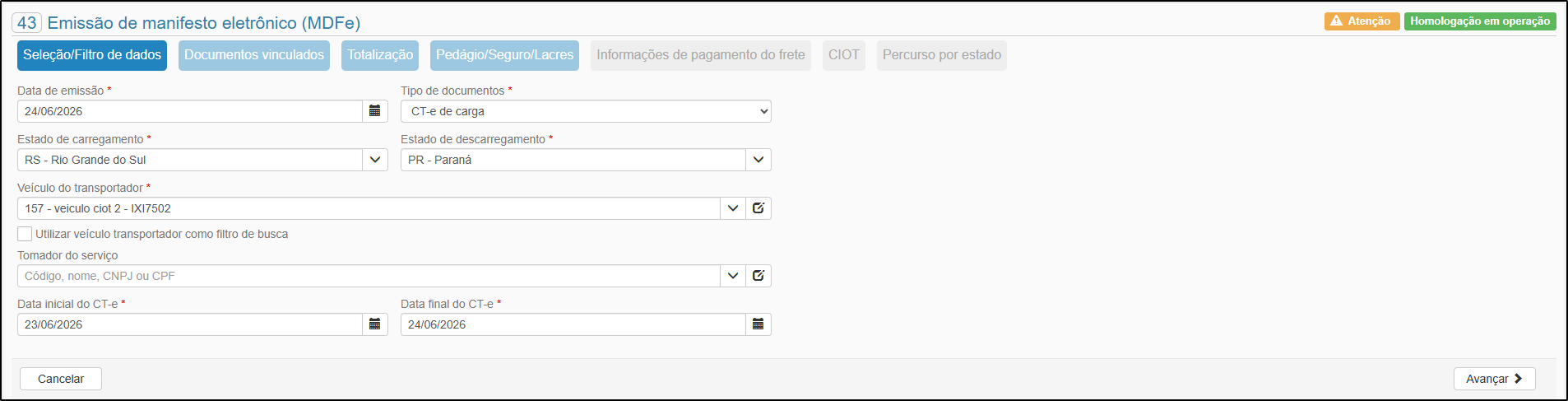
Data de Emissão
Define a data de emissão do MDF-e. Por padrão, o sistema sugere a data atual, podendo ser alterada conforme a necessidade da operação.
Tipo de Documentos
Permite selecionar o tipo de documento fiscal que será vinculado ao MDF-e.
As opções disponíveis podem variar conforme a configuração da empresa, sendo normalmente utilizadas operações baseadas em CT-e.
Estado de Carregamento
Informa a Unidade Federativa (UF) onde a carga será embarcada e onde se inicia a operação de transporte.
Essa informação será utilizada tanto na emissão do MDF-e quanto na composição dos dados enviados à ANTT para geração do CIOT.
Estado de Descarregamento
Informa a Unidade Federativa (UF) de destino da carga.
O sistema utilizará essa informação para definição do percurso da operação e para validações fiscais relacionadas ao MDF-e.
Veículo do Transportador
Permite selecionar o veículo principal que realizará o transporte da carga.
Os dados do veículo são utilizados na emissão do MDF-e e também enviados à ANTT durante o processo de geração do CIOT.
Utilizar Veículo Transportador como Filtro de Busca
Quando habilitada, essa opção restringe a busca dos documentos fiscais aos documentos vinculados ao veículo selecionado.
Essa funcionalidade facilita a localização dos CT-es que efetivamente compõem a viagem do veículo informado.
Tomador do Serviço
Permite filtrar os documentos fiscais de acordo com o tomador do serviço de transporte.
A pesquisa pode ser realizada através do código, razão social, nome fantasia, CPF ou CNPJ do tomador.
Data Inicial do CT-e
Define a data inicial utilizada para localizar os documentos fiscais que poderão ser vinculados ao MDF-e.
Data Final do CT-e
Define a data final do período de busca dos documentos fiscais.
O sistema utilizará o intervalo informado para localizar os CT-es disponíveis para composição do manifesto.
Avançar
Após o preenchimento dos filtros desejados, clique no botão Avançar para que o sistema realize a pesquisa dos documentos fiscais e permita a seleção dos CT-es que serão vinculados ao MDF-e.
Importante: Os Estados de Carregamento e Descarregamento, bem como os dados do veículo transportador, serão utilizados posteriormente no processo de geração do CIOT. Portanto, recomenda-se conferir atentamente essas informações antes de prosseguir para as próximas etapas.
Etapa 2 – Documentos Vinculados
Após informar os filtros da operação na etapa anterior, o sistema apresenta os documentos fiscais que poderão compor o MDF-e.
Nesta etapa, o usuário deverá selecionar os documentos que serão vinculados ao manifesto, permitindo que o sistema utilize essas informações na emissão do MDF-e e, quando configurado, na geração automática do CIOT junto à ANTT.
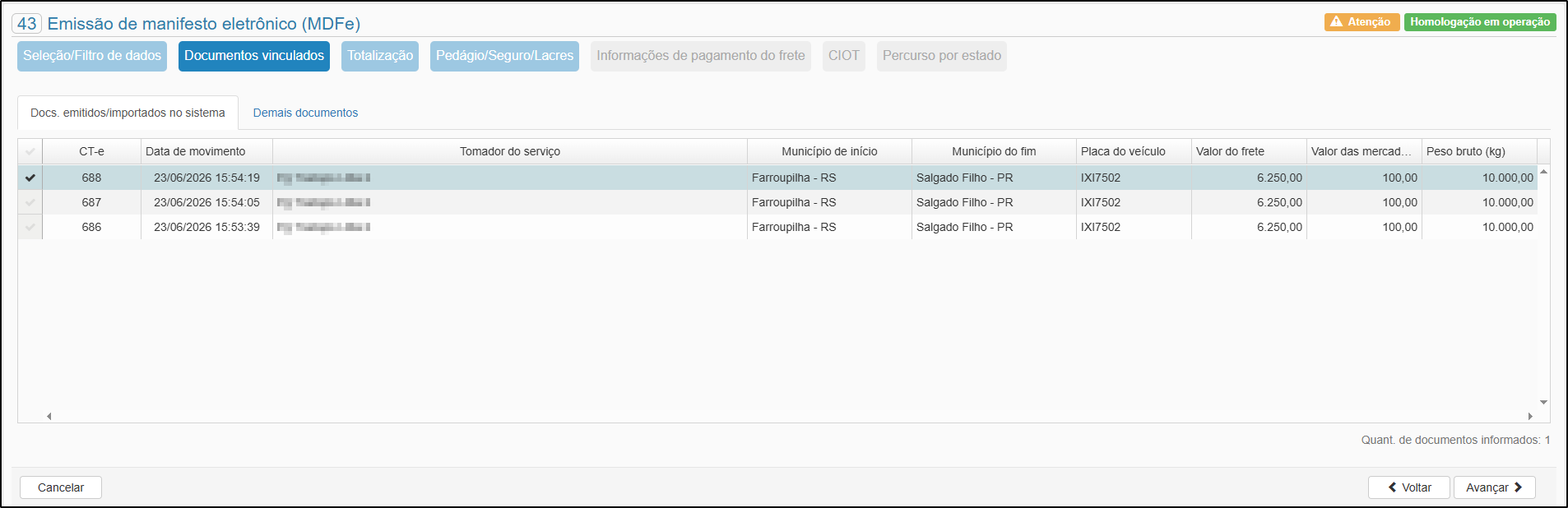
A tela está dividida em duas guias:
Docs. Emitidos/Importados no Sistema
Nesta guia são apresentados os documentos fiscais que já estão cadastrados no sistema, seja por emissão própria ou por importação.
O usuário deverá selecionar os documentos que deseja vincular ao MDF-e através da coluna de seleção localizada à esquerda da grade.
Para cada documento são exibidas informações como:
CT-e;
Data de movimentação;
Tomador do serviço;
Município de início da prestação;
Município de destino da prestação;
Placa do veículo;
Valor do frete;
Valor das mercadorias;
Peso bruto da carga.
Essas informações permitem ao usuário conferir os dados da operação antes da vinculação ao manifesto.
Demais Documentos
A guia Demais Documentos destina-se à inclusão manual de documentos fiscais que não estejam cadastrados no sistema.
Nesta modalidade, o usuário deverá informar manualmente os dados exigidos para composição do MDF-e, conforme o tipo de documento que será vinculado à operação.
Essa funcionalidade é utilizada principalmente quando os documentos fiscais possuem origem externa ou não foram emitidos/importados pelo sistema.
Quantidade de Documentos Informados
No canto inferior direito da tela é apresentada a quantidade total de documentos atualmente selecionados para composição do MDF-e.
Avançar
Após selecionar ou informar todos os documentos que farão parte da operação de transporte, clique em Avançar para prosseguir para a próxima etapa da emissão do MDF-e.
Importante: Os documentos vinculados nesta etapa serão utilizados para composição das informações de carga, valores da operação, percurso e demais dados exigidos pela SEFAZ e pela ANTT.
Etapa 3 – Totalização
Nesta etapa são apresentadas as informações consolidadas da operação de transporte, permitindo a conferência dos dados do veículo, dos condutores, dos tomadores do serviço e das características da carga antes da emissão do MDF-e.
Além disso, parte das informações exibidas nesta tela será utilizada na geração automática do CIOT junto à ANTT.
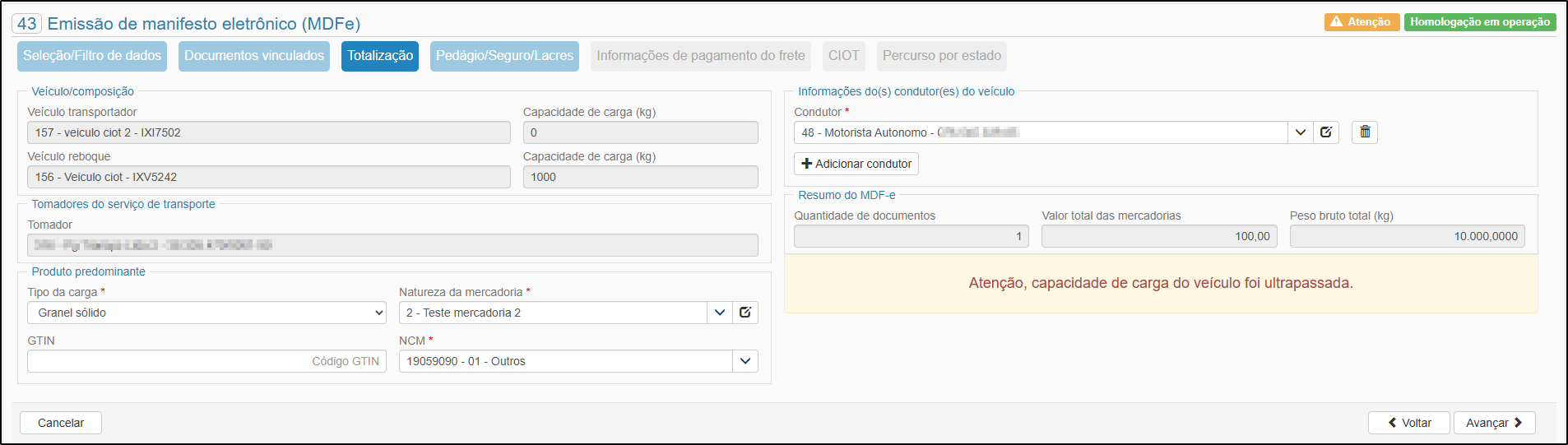
Veículo/Composição
Apresenta os veículos vinculados à operação de transporte.
Veículo Transportador
Identifica o veículo principal responsável pelo transporte da carga.
Também é apresentada a capacidade de carga cadastrada para o veículo, utilizada pelo sistema para validações operacionais.
Veículo Reboque
Quando houver composição veicular, o sistema exibe os reboques ou semirreboques vinculados à operação.
Da mesma forma, é apresentada a capacidade de carga cadastrada para cada veículo da composição.
Informações do(s) Condutor(es) do Veículo
Nesta seção são informados os motoristas responsáveis pela operação de transporte.
O usuário pode:
Selecionar o condutor principal;
Adicionar novos condutores à operação;
Alterar condutores previamente informados;
Remover condutores da lista.
As informações dos condutores serão transmitidas na emissão do MDF-e e poderão ser utilizadas na geração do CIOT, conforme exigências da ANTT.
Tomadores do Serviço de Transporte
Apresenta os tomadores vinculados aos documentos selecionados nas etapas anteriores.
Essas informações são obtidas automaticamente a partir dos documentos fiscais vinculados ao MDF-e.
Produto Predominante
Permite informar as características da principal mercadoria transportada.
Tipo da Carga
Define a classificação da carga transportada, conforme as opções disponibilizadas pelo sistema.
Natureza da Mercadoria
Identifica a natureza predominante da carga transportada.
Essa informação é obrigatória para emissão do MDF-e e utilizada em validações fiscais.
GTIN
Campo destinado à informação do código GTIN (Global Trade Item Number), quando aplicável à mercadoria transportada.
NCM
Permite informar a classificação fiscal da mercadoria através do código NCM (Nomenclatura Comum do Mercosul).
Resumo do MDF-e
Apresenta os totais consolidados da operação:
Quantidade de documentos vinculados;
Valor total das mercadorias transportadas;
Peso bruto total da carga.
Essas informações são calculadas automaticamente com base nos documentos selecionados.
Validação de Capacidade de Carga
O sistema realiza a conferência entre o peso total da carga e a capacidade de carga cadastrada para os veículos da composição.
Quando o peso transportado ultrapassar a capacidade cadastrada, será apresentada uma mensagem de alerta ao usuário para revisão das informações antes da emissão do MDF-e.
Avançar
Após conferir os dados da operação, clique em Avançar para prosseguir para a próxima etapa do processo de emissão do MDF-e.
Etapa 4 – Pedágio, Seguro e Lacres
Nesta etapa são informadas as informações complementares da operação de transporte relacionadas ao vale-pedágio, seguro da carga, composição veicular e lacres.
Esses dados serão incorporados ao MDF-e e utilizados para atender às exigências fiscais e regulatórias aplicáveis à operação.
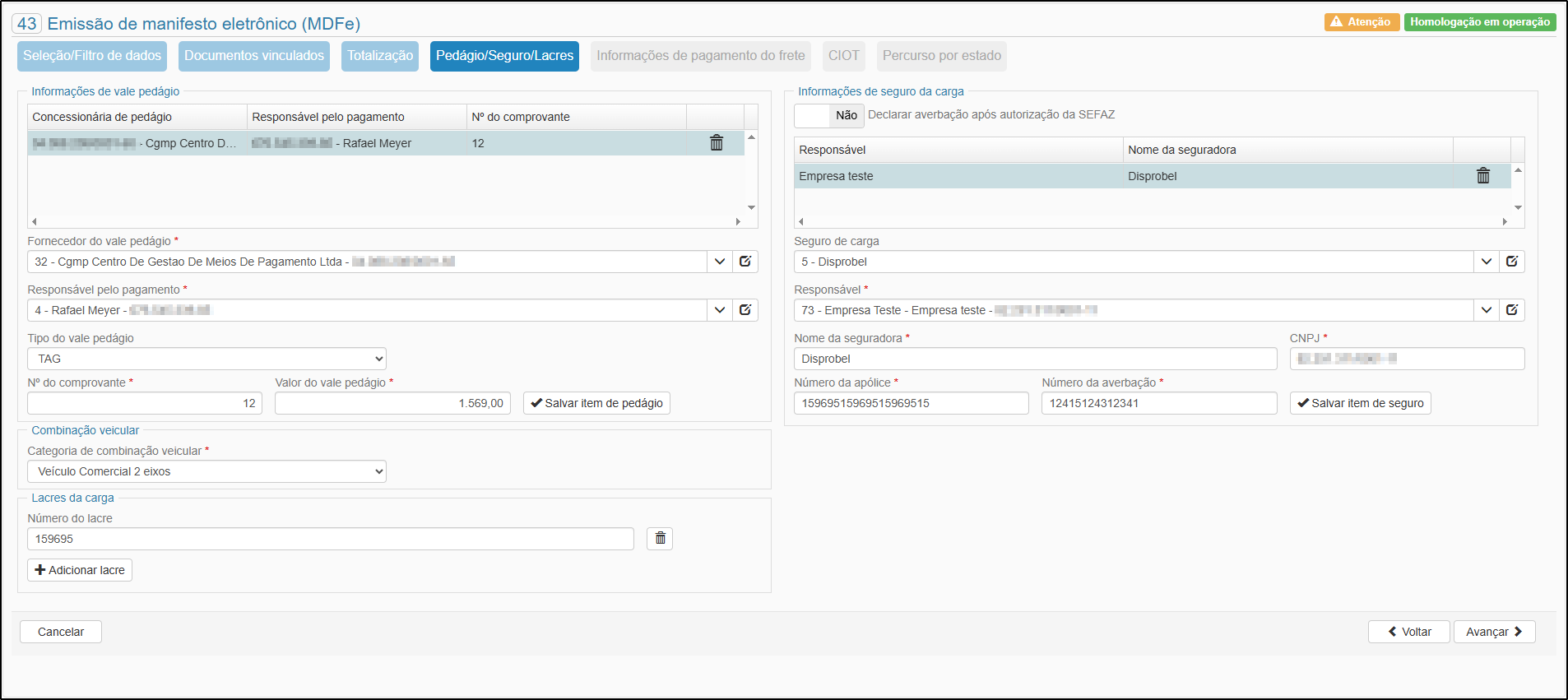
Informações de Vale-Pedágio
A seção de vale-pedágio permite registrar os dados referentes ao pagamento antecipado dos pedágios da viagem.
Para cada registro devem ser informados:
Fornecedor do Vale-Pedágio
Empresa responsável pelo fornecimento do vale-pedágio para a operação.
Responsável pelo Pagamento
Pessoa física ou jurídica responsável pelo pagamento do vale-pedágio.
Tipo do Vale-Pedágio
Define a modalidade utilizada para pagamento dos pedágios, conforme as opções disponibilizadas pelo sistema.
Número do Comprovante
Número do comprovante emitido pelo fornecedor do vale-pedágio.
Valor do Vale-Pedágio
Valor total disponibilizado para pagamento dos pedágios da operação.
Após preencher as informações, clique em Salvar Item de Pedágio para incluir o registro na lista de vale-pedágio vinculada ao MDF-e.
Combinação Veicular
Categoria de Combinação Veicular
Permite informar a configuração da composição utilizada no transporte, conforme classificação definida pela legislação vigente.
Essa informação é utilizada para composição do MDF-e e para validações relacionadas à operação de transporte.
Lacres da Carga
A seção de lacres permite registrar os lacres utilizados na unidade de transporte.
Número do Lacre
Informe o número identificador do lacre aplicado à carga.
Caso existam múltiplos lacres, utilize a opção Adicionar Lacre para incluir quantos registros forem necessários.
Informações de Seguro da Carga
Nesta seção são cadastradas as informações do seguro vinculado à operação.
Os dados informados serão transmitidos juntamente com o MDF-e.
Declarar Averbação Após Autorização da SEFAZ
Quando habilitada, esta opção permite que a averbação seja realizada após a autorização do MDF-e pela SEFAZ, conforme a política operacional da empresa e da seguradora.
Seguro de Carga
Permite selecionar a seguradora ou o cadastro de seguro previamente configurado no sistema.
Responsável
Identifica a empresa responsável pela contratação do seguro.
Nome da Seguradora
Nome da seguradora responsável pela cobertura da carga transportada.
CNPJ
Número de inscrição da seguradora no Cadastro Nacional da Pessoa Jurídica (CNPJ).
Número da Apólice
Número da apólice vinculada à operação de transporte.
Número da Averbação
Número da averbação gerada para a carga transportada.
Após preencher as informações, clique em Salvar Item de Seguro para incluir o seguro na operação.
Avançar
Após concluir o preenchimento das informações de pedágio, seguro e lacres, clique em Avançar para prosseguir para a etapa de informações de pagamento do frete e geração do CIOT.
Importante: As informações de vale-pedágio e seguro devem refletir fielmente os dados da operação de transporte, pois poderão ser utilizadas em fiscalizações e auditorias realizadas pelos órgãos competentes.
Etapa 5 – Informações de Pagamento do Frete
Esta etapa é destinada ao preenchimento das informações financeiras da operação de transporte. Os dados informados serão utilizados para composição do MDF-e e, quando aplicável, para a geração do CIOT junto à ANTT.
As informações de pagamento devem refletir fielmente as condições acordadas entre as partes envolvidas na contratação do transporte.
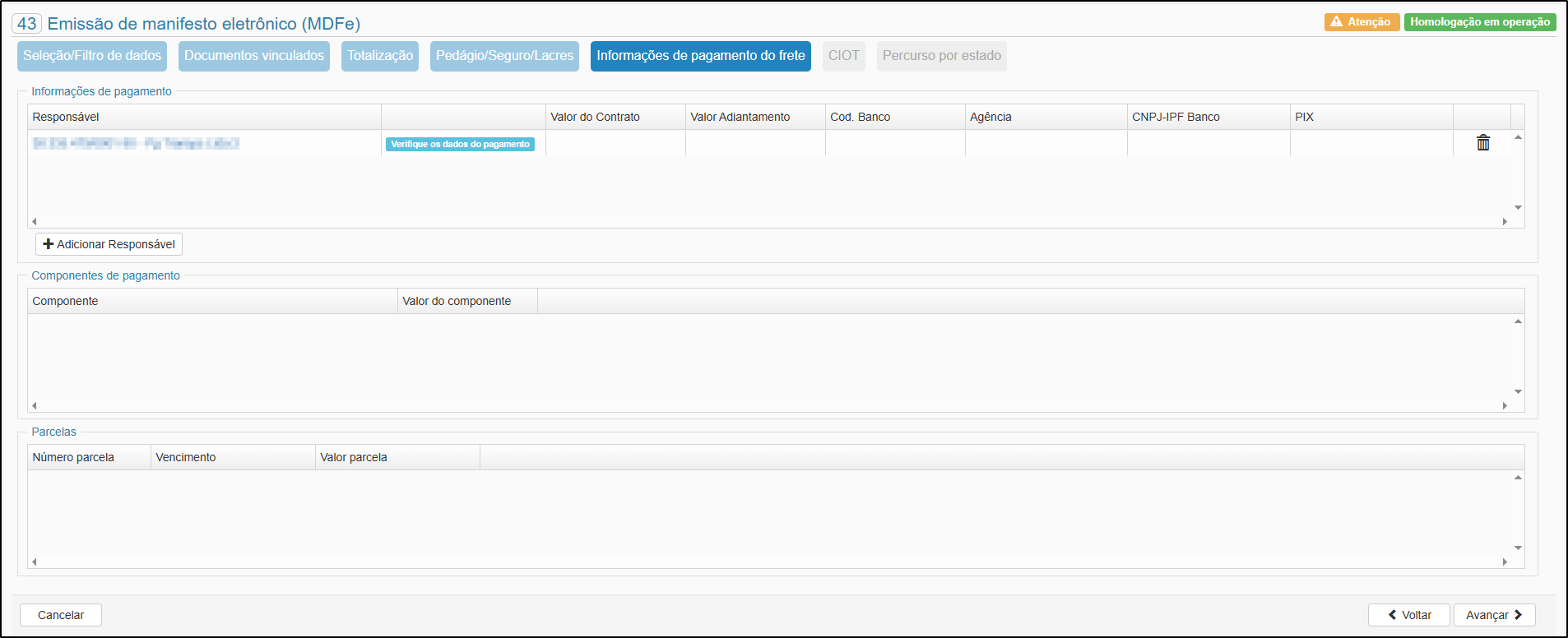
Informações de Pagamento
Nesta seção são cadastrados os responsáveis pelo pagamento do frete e os respectivos dados financeiros da operação.
Para cada responsável poderão ser informados:
Responsável
Pessoa física ou jurídica responsável pelo pagamento do frete.
Valor do Contrato
Valor total contratado para a prestação do serviço de transporte.
Valor de Adiantamento
Valor antecipado ao transportador antes da conclusão da operação, quando houver.
Código do Banco
Código da instituição financeira utilizada para o pagamento.
Agência
Número da agência bancária vinculada ao recebimento dos valores.
CNPJ da Instituição de Pagamento (IPF)
Identificação da instituição financeira ou de pagamento responsável pela operação financeira.
PIX
Chave PIX utilizada para recebimento dos valores do frete.
Detalhamento das Informações de Pagamento
Para realizar o preenchimento das informações de pagamento do frete, o usuário deverá selecionar o Responsável pelo Pagamento cadastrado na operação.
Ao clicar sobre o responsável, o sistema apresentará a tela de Lançamento de Informações de Pagamento do Frete, onde serão informados os dados necessários para composição da operação e posterior geração do CIOT junto à ANTT.
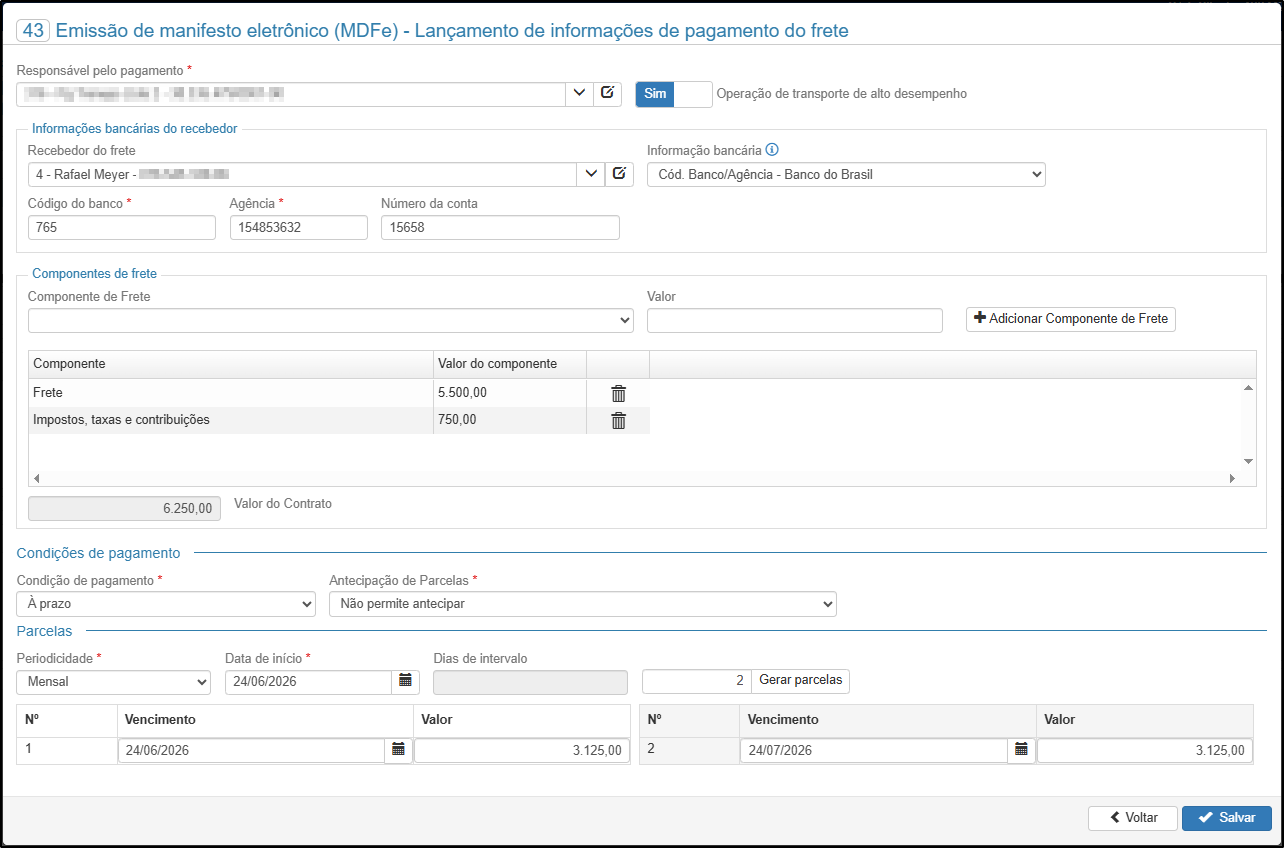
Responsável pelo Pagamento
Identifica a pessoa física ou jurídica responsável pelo pagamento do frete contratado.
As informações do responsável são utilizadas na composição dos dados enviados à ANTT durante a geração do CIOT.
Operação de Transporte de Alto Desempenho
Permite indicar se a operação se enquadra como uma operação de transporte de alto desempenho, conforme critérios definidos pela regulamentação da ANTT.
Quando aplicável, essa informação será enviada juntamente com os demais dados da operação.
Informações Bancárias do Recebedor
Nesta seção são informados os dados bancários da pessoa ou empresa que receberá os valores referentes ao frete.
Recebedor do Frete
Identifica o beneficiário do pagamento da operação de transporte.
Informação Bancária
Permite selecionar uma conta bancária previamente cadastrada para o recebedor.
Ao selecionar uma conta, o sistema preencherá automaticamente as informações bancárias correspondentes.
Código do Banco
Código da instituição financeira responsável pela conta de recebimento.
Agência
Número da agência bancária vinculada à conta selecionada.
Número da Conta
Número da conta bancária utilizada para recebimento dos valores do frete.
Componentes do Frete
Os componentes do frete representam os valores que compõem o valor total da operação de transporte.
Para incluir um componente, selecione o tipo desejado, informe o valor correspondente e clique em Adicionar Componente de Frete.
Entre os componentes normalmente utilizados estão:
Frete;
Impostos, taxas e contribuições;
Despesas acessórias;
Outras cobranças relacionadas à operação.
O sistema calcula automaticamente o Valor do Contrato, que corresponde à soma de todos os componentes informados.
Condições de Pagamento
Nesta seção são definidas as regras de pagamento do frete.
Condição de Pagamento
Define a forma de liquidação financeira da operação.
Antecipação de Parcelas
Permite informar se haverá possibilidade de antecipação dos pagamentos previstos para a operação.
Parcelas
Caso o pagamento seja parcelado, o sistema permite informar as condições de parcelamento.
Periodicidade
Define a frequência entre os pagamentos das parcelas.
Data de Início
Data inicial considerada para geração das parcelas.
Dias de Intervalo
Permite definir o intervalo entre parcelas quando aplicável à modalidade selecionada.
Gerar Parcelas
Ao informar a quantidade desejada de parcelas e clicar em Gerar Parcelas, o sistema calculará automaticamente os vencimentos e distribuirá os valores conforme as condições informadas.
Também é possível alterar manualmente os vencimentos e valores das parcelas geradas.
Salvar
Após concluir o preenchimento das informações de pagamento, clique em Salvar para registrar os dados da operação.
Importante: As informações financeiras cadastradas nesta tela compõem os dados da contratação do transporte e poderão ser utilizadas pela ANTT durante o processo de geração e validação do CIOT. Recomenda-se conferir atentamente os dados do recebedor, os componentes do frete e as condições de pagamento antes de salvar as informações.
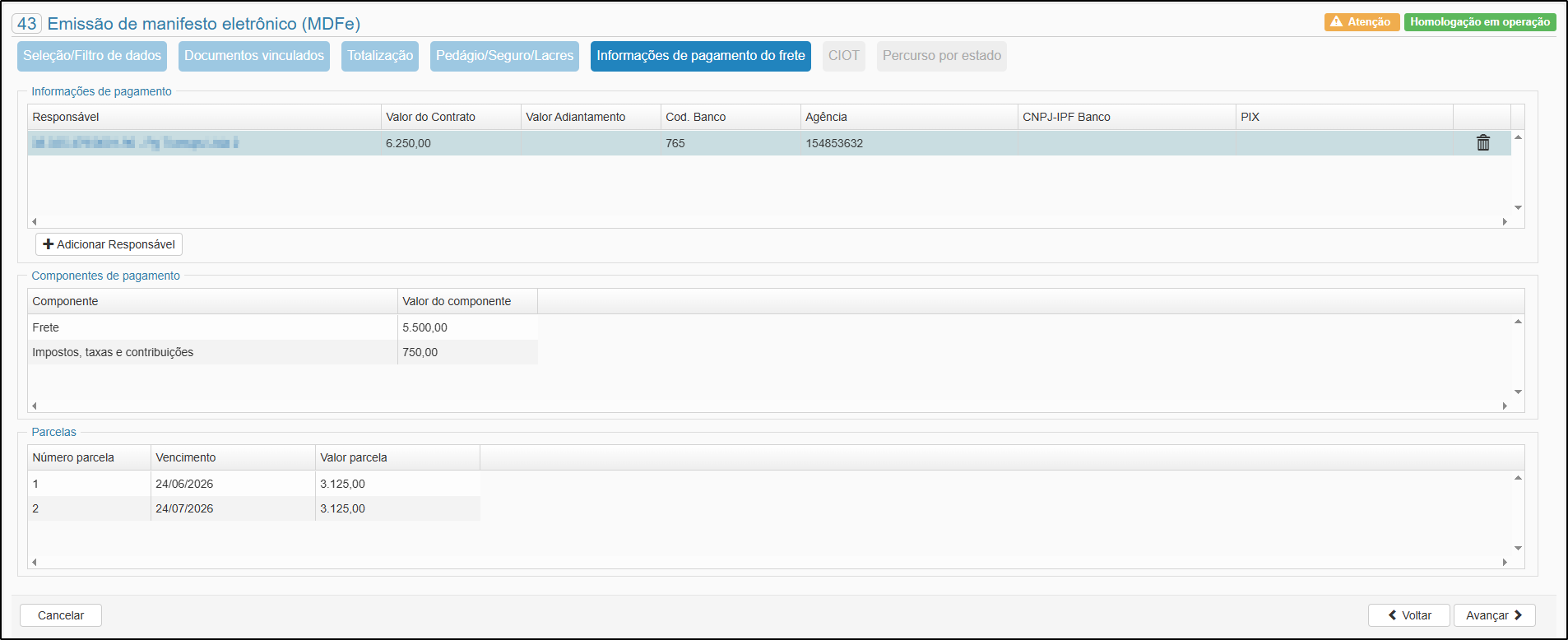
Adicionar Responsável
Através da opção Adicionar Responsável, é possível incluir múltiplos responsáveis pelo pagamento quando a operação exigir divisão ou compartilhamento dos valores do frete.
Etapa 6 – Vinculação do CIOT
Esta etapa é destinada à vinculação de um CIOT à operação de transporte que será representada pelo MDF-e.
Dependendo da forma de contratação da operação e das regras adotadas pela empresa, o usuário poderá informar um CIOT já existente ou reutilizar um CIOT previamente gerado e desvinculado de outro MDF-e.
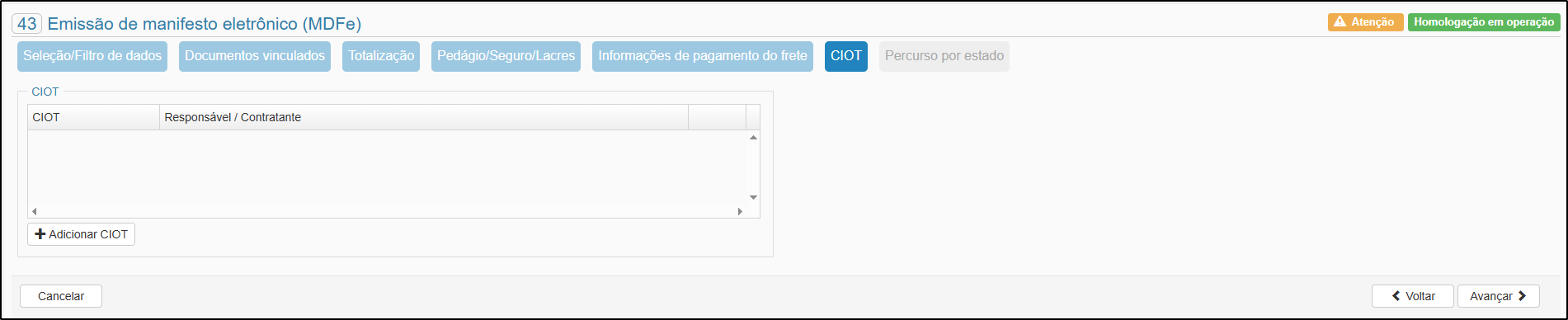
Adicionar CIOT
Para incluir um CIOT na operação, clique no botão Adicionar CIOT.
Ao selecionar essa opção, o sistema disponibilizará os tipos de emissão permitidos para vinculação ao MDF-e.
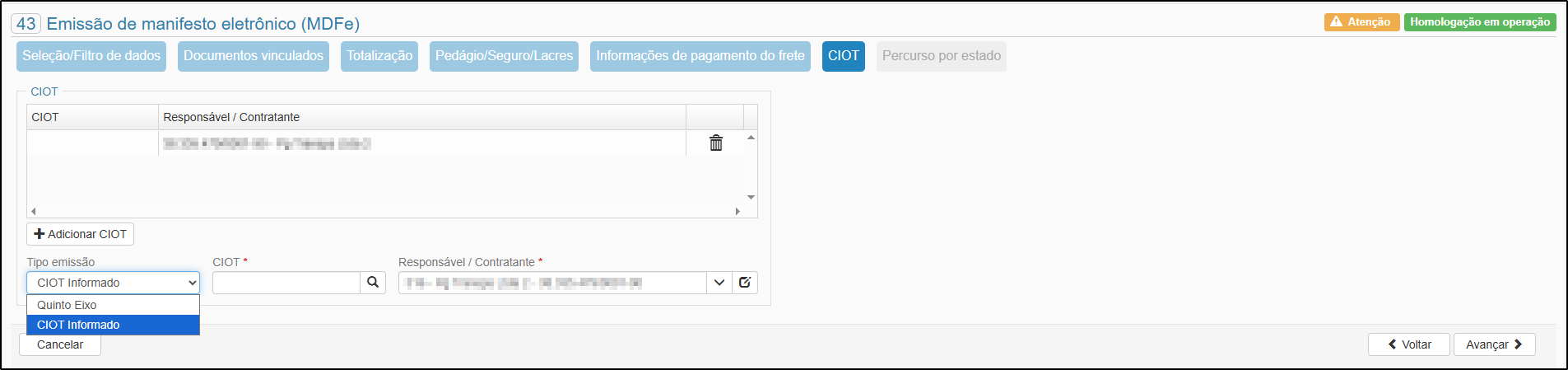
Tipo de Emissão
CIOT Informado
A opção CIOT Informado permite vincular manualmente um CIOT já existente à operação.
Essa modalidade deve ser utilizada quando o CIOT foi gerado fora do processo atual de emissão do MDF-e, como por exemplo:
CIOT emitido por outro sistema;
CIOT emitido diretamente em uma plataforma integrada à ANTT;
CIOT emitido por uma Instituição de Pagamento Eletrônico de Frete (IPEF);
CIOT previamente gerado para a operação de transporte.
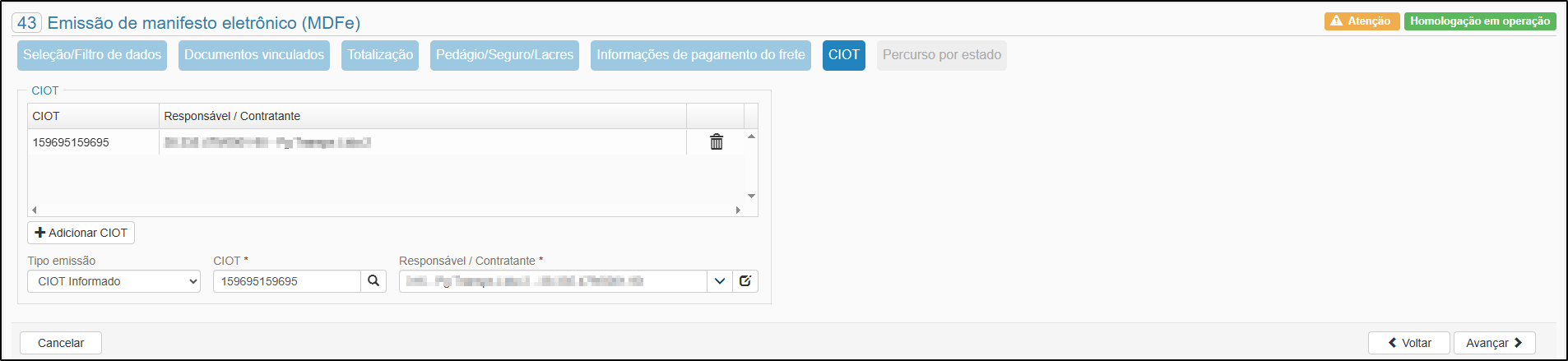
Ao selecionar esta opção, o usuário deverá informar:
Número do CIOT;
Responsável/Contratante da operação.
Após o preenchimento das informações, o CIOT será vinculado ao MDF-e e passará a compor os dados da operação.
Pesquisa de CIOTs Disponíveis
Ao clicar no ícone de lupa localizado ao lado do campo CIOT, o sistema abrirá a tela de pesquisa de CIOTs disponíveis para vinculação.
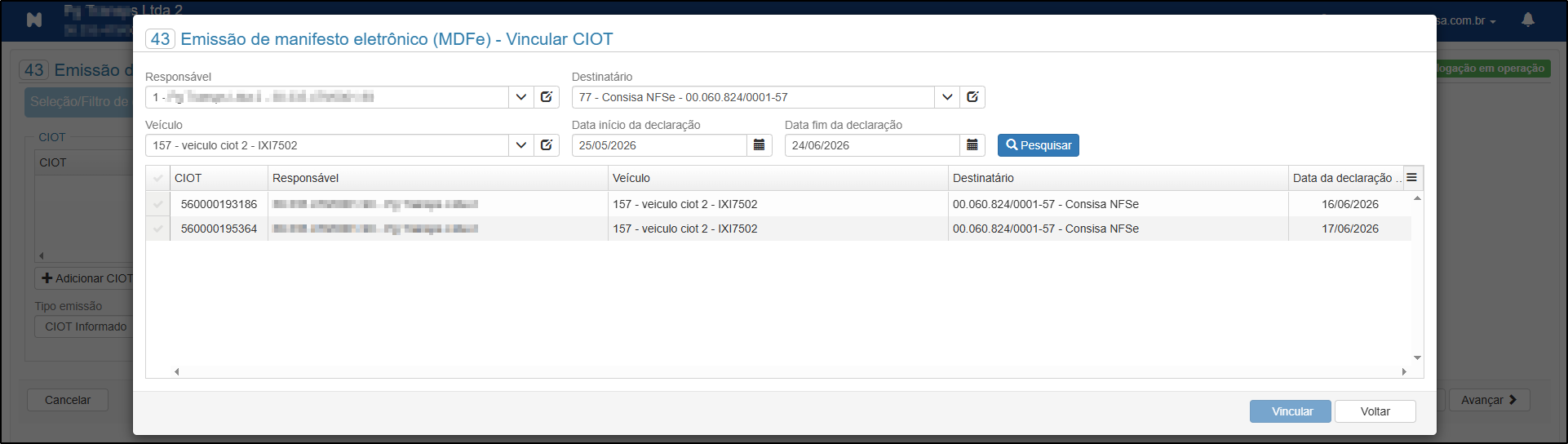
Nesta consulta é possível localizar CIOTs que:
Foram gerados anteriormente pelo sistema Quinto Eixo;
Estão ativos junto à ANTT;
Foram desvinculados de outro MDF-e;
Ainda não estão vinculados a uma operação em andamento.
Para facilitar a localização do CIOT desejado, o sistema disponibiliza filtros de pesquisa como:
Responsável pela operação;
Destinatário;
Veículo;
Data inicial da declaração;
Data final da declaração.
Após localizar o registro desejado, selecione o CIOT e clique em Vincular.
O sistema retornará automaticamente o número selecionado para a tela de emissão do MDF-e.
Quinto Eixo
A opção Quinto Eixo permite realizar a geração do CIOT diretamente pelo sistema através da integração com a API oficial da ANTT.
Ao selecionar esta modalidade, o sistema utilizará as informações preenchidas durante a emissão do MDF-e para compor os dados exigidos pela ANTT e realizar o registro da operação de transporte.
Após o envio das informações, a ANTT retornará o número do CIOT, que será automaticamente vinculado ao MDF-e.
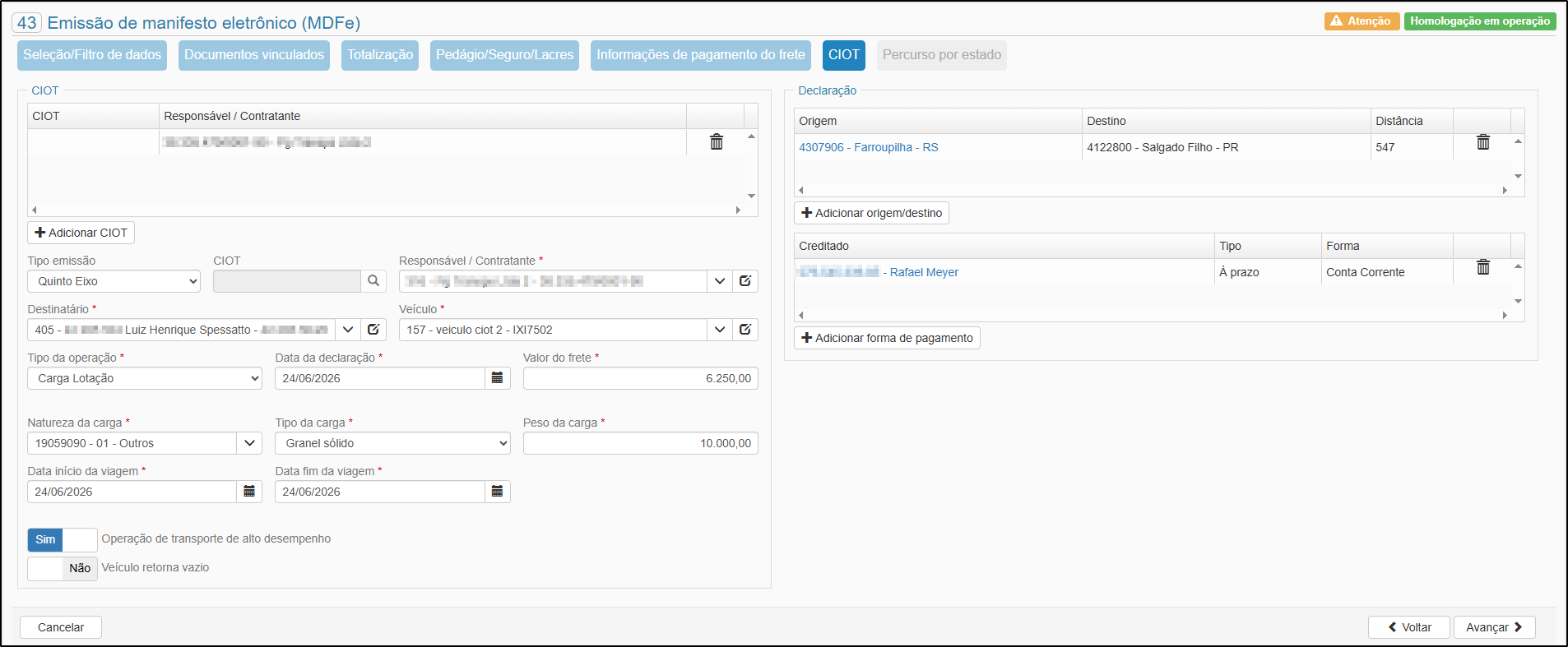
Responsável / Contratante
Identifica a pessoa física ou jurídica responsável pela contratação da operação de transporte.
As opções disponíveis são obtidas a partir das informações cadastradas na operação e dos documentos vinculados ao MDF-e.
Destinatário
Identifica o destinatário da carga transportada.
Essa informação é utilizada pela ANTT para identificação da operação de transporte.
Veículo
Permite selecionar o veículo responsável pela execução da viagem.
Os dados do veículo são utilizados tanto na geração do CIOT quanto na emissão do MDF-e.
Tipo da Operação
Define a modalidade da operação de transporte.
Exemplo:
- Carga Lotação.
- Carga Fracionada.
As opções disponíveis seguem as regras estabelecidas pela ANTT.
Data da Declaração
Corresponde à data de registro da operação para geração do CIOT.
Por padrão, o sistema sugere a data atual, permitindo alteração quando necessário.
Valor do Frete
Informe o valor total contratado para a prestação do serviço de transporte.
Essa informação será enviada à ANTT para registro da operação.
Natureza da Carga
Permite informar a classificação da mercadoria transportada conforme tabela disponibilizada pela ANTT.
Tipo da Carga
Define a característica predominante da carga transportada.
Exemplo:
- Granel sólido;
- Granel líquido;
- Carga geral;
- Frigorificada.
Peso da Carga
Informe o peso total transportado na operação.
O valor informado deve ser compatível com os dados da carga vinculada ao MDF-e.
Data de Início da Viagem
Data prevista para o início da operação de transporte.
Data de Fim da Viagem
Data prevista para conclusão da viagem.
Operação de Transporte de Alto Desempenho
Permite indicar se a operação se enquadra como transporte de alto desempenho, conforme regulamentação vigente.
Quando habilitada, essa informação será enviada à ANTT juntamente com os demais dados da operação.
Veículo Retorna Vazio
Indica se o veículo retornará sem carga após a conclusão da viagem.
Origem e Destino
Através da opção Adicionar origem/destino, o usuário poderá informar os municípios que compõem o percurso da operação.
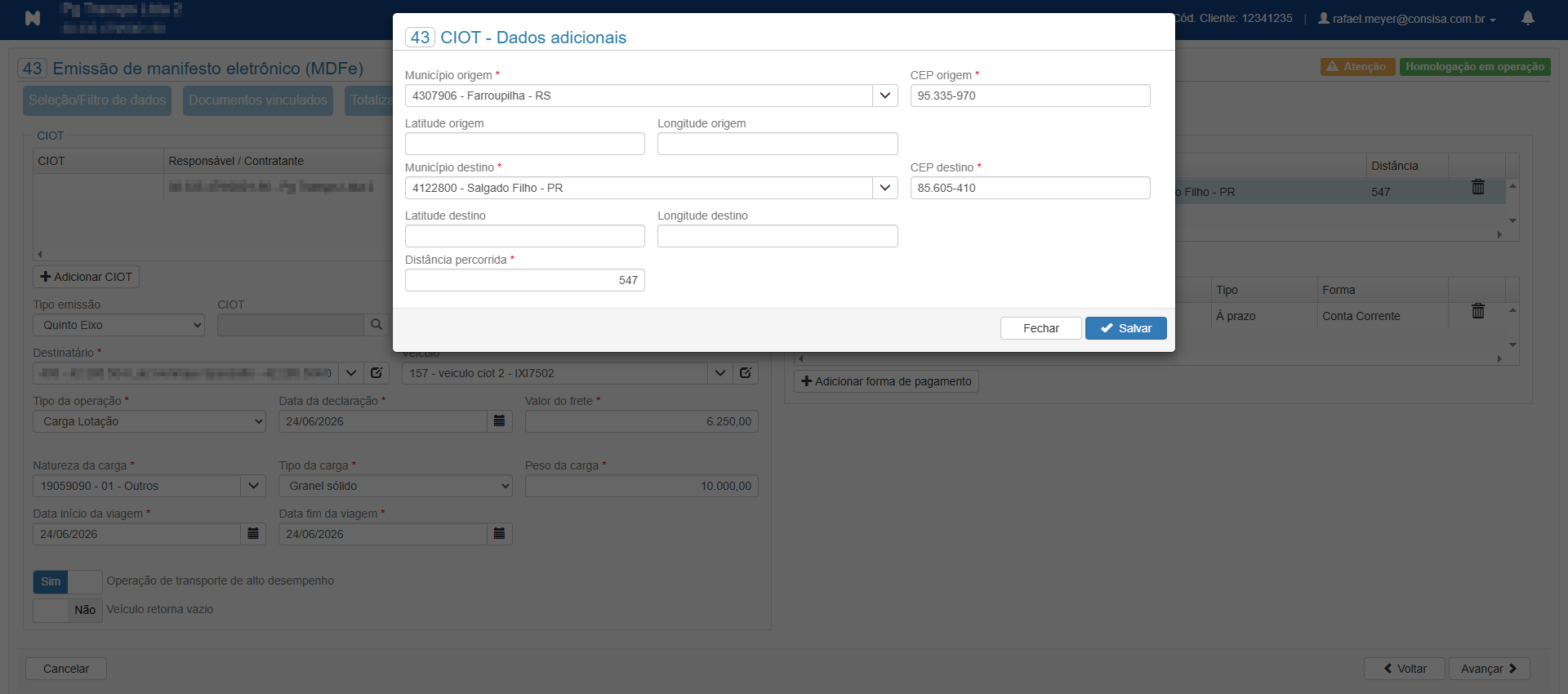
Para cada registro serão apresentadas as seguintes informações:
- Origem;
- Destino;
- Distância.
Essas informações são utilizadas pela ANTT para identificação do trajeto da operação de transporte.
Forma de Pagamento
Através da opção Adicionar forma de pagamento, o usuário deverá informar os dados relacionados ao pagamento do frete.
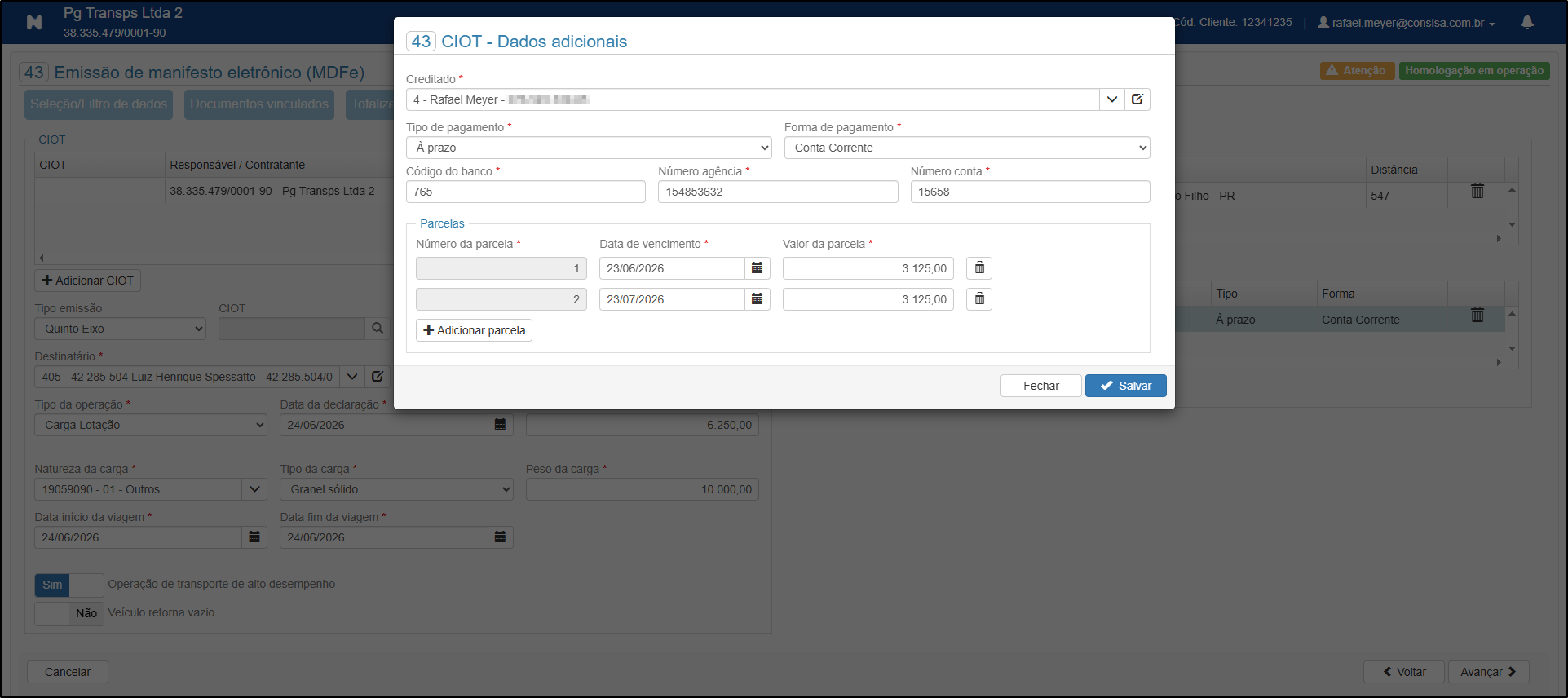
Para cada registro são apresentadas as seguintes informações:
- Creditado;
- Tipo;
- Forma.
Essas informações complementam os dados financeiros enviados à ANTT durante a geração do CIOT.
Relação de CIOTs Vinculados
Os CIOTs adicionados à operação são apresentados na grade superior da tela.
Para cada registro vinculado são exibidas informações como:
Número do CIOT;
Responsável/Contratante da operação.
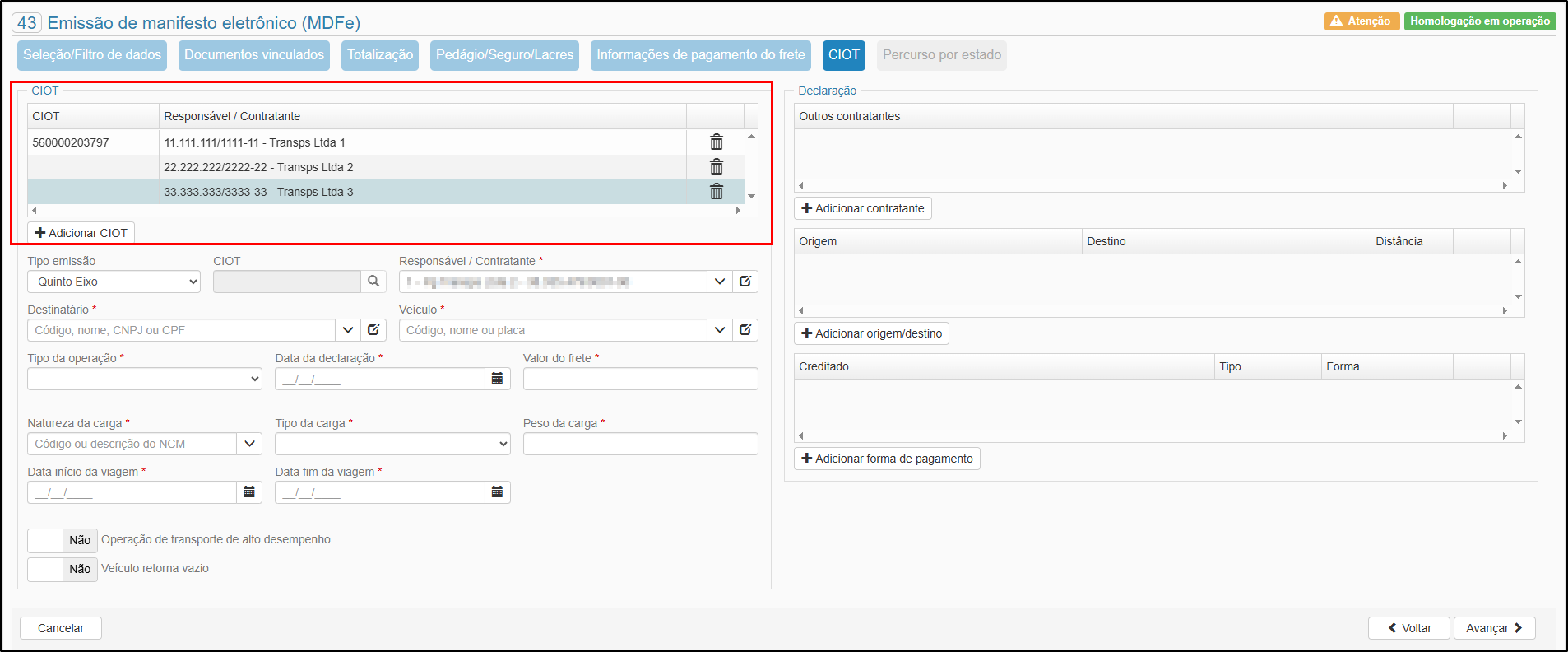
Caso necessário, o usuário poderá remover um CIOT da relação antes da conclusão da emissão do MDF-e.
Avançar
Após concluir a vinculação do CIOT desejado, clique em Avançar para prosseguir para a próxima etapa da emissão do MDF-e.
Importante
A vinculação do CIOT ao MDF-e é fundamental para garantir a conformidade da operação perante a ANTT.
Recomenda-se verificar se o número informado corresponde à operação de transporte em emissão, conferindo principalmente os dados do contratante, veículo e destinatário antes de prosseguir para a autorização do MDF-e.
Etapa 7 – Percurso por Estado
Nesta etapa são apresentadas as informações referentes ao percurso da operação de transporte, permitindo a validação dos estados que serão percorridos durante a viagem.
As informações desta etapa são utilizadas para composição do MDF-e e para atendimento às exigências fiscais relacionadas ao trajeto da carga.
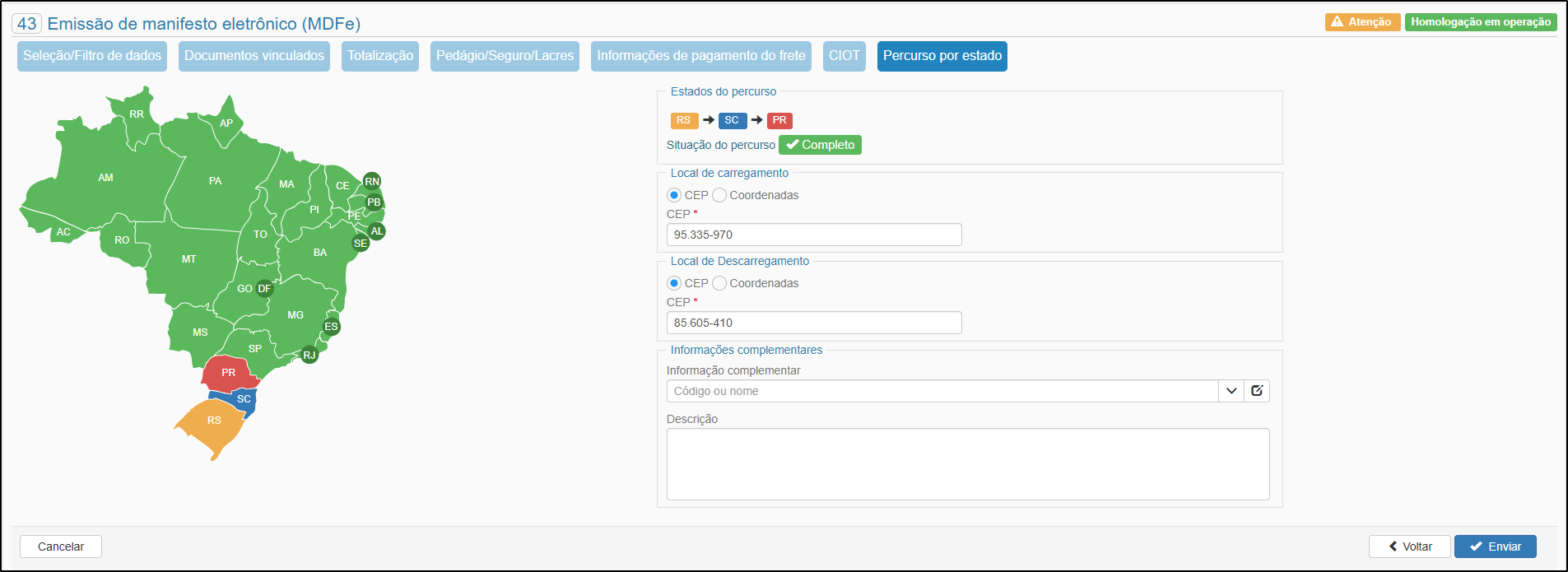
O sistema realiza automaticamente a identificação do percurso com base nos locais de carregamento e descarregamento informados nas etapas anteriores, permitindo ao usuário conferir as informações antes da transmissão do manifesto.
Estados do Percurso
Apresenta a relação dos estados que compõem o trajeto da operação de transporte.
O percurso é exibido de forma sequencial, indicando:
- Estado de origem;
- Estados de passagem, quando houver;
- Estado de destino.
Essas informações são utilizadas para validações fiscais e para definição do percurso informado no MDF-e.
Situação do Percurso
Indica o status da validação do trajeto calculado pelo sistema.
Quando apresentada a situação Completo, significa que o percurso foi identificado corretamente e está apto para emissão do MDF-e.
Caso sejam identificadas inconsistências, o sistema solicitará a revisão das informações antes da transmissão do documento.
Local de Carregamento
Permite informar o local de início da operação de transporte.
O preenchimento pode ser realizado através de uma das seguintes opções:
CEP
Permite informar o CEP correspondente ao local de carregamento da carga.
Com base no CEP informado, o sistema realizará a identificação da localização utilizada na operação.
Coordenadas
Alternativamente, é possível informar as coordenadas geográficas do local de carregamento.
Essa opção pode ser utilizada quando a operação ocorrer em locais sem endereço postal definido ou quando houver necessidade de maior precisão na localização.
Local de Descarregamento
Permite informar o local de destino da operação de transporte.
Assim como no carregamento, o preenchimento pode ser realizado através de:
CEP
Informe o CEP correspondente ao local de entrega da carga.
Coordenadas
Permite informar as coordenadas geográficas do local de descarregamento quando aplicável.
Informações Complementares
Esta seção permite registrar informações adicionais relacionadas à operação de transporte.
Informação Complementar
Permite selecionar um tipo de informação previamente cadastrado no sistema.
Descrição
Campo destinado ao detalhamento da informação complementar selecionada.
As informações registradas poderão ser incorporadas ao MDF-e conforme a necessidade da operação.
Enviar
Após conferir todas as informações da emissão, clique em Enviar para que o sistema realize a transmissão do MDF-e para a SEFAZ.
Quando houver geração de CIOT através da integração com a ANTT, o sistema também realizará as validações necessárias para vinculação do CIOT à operação antes da conclusão do processo.
Importante: Recomenda-se conferir atentamente o percurso identificado, os locais de carregamento e descarregamento e as informações complementares antes de realizar a transmissão do MDF-e, garantindo que os dados da operação estejam corretos e em conformidade com as informações registradas junto à ANTT.
Gerenciamento de MDF-es e CIOTs Emitidos
Após a emissão e autorização do MDF-e, o manifesto passará a ser exibido na tela principal da funcionalidade, onde o usuário poderá consultar sua situação e executar diversas ações relacionadas ao MDF-e e ao CIOT vinculado.
As ações disponíveis podem ser acessadas através do menu localizado na coluna Ações.
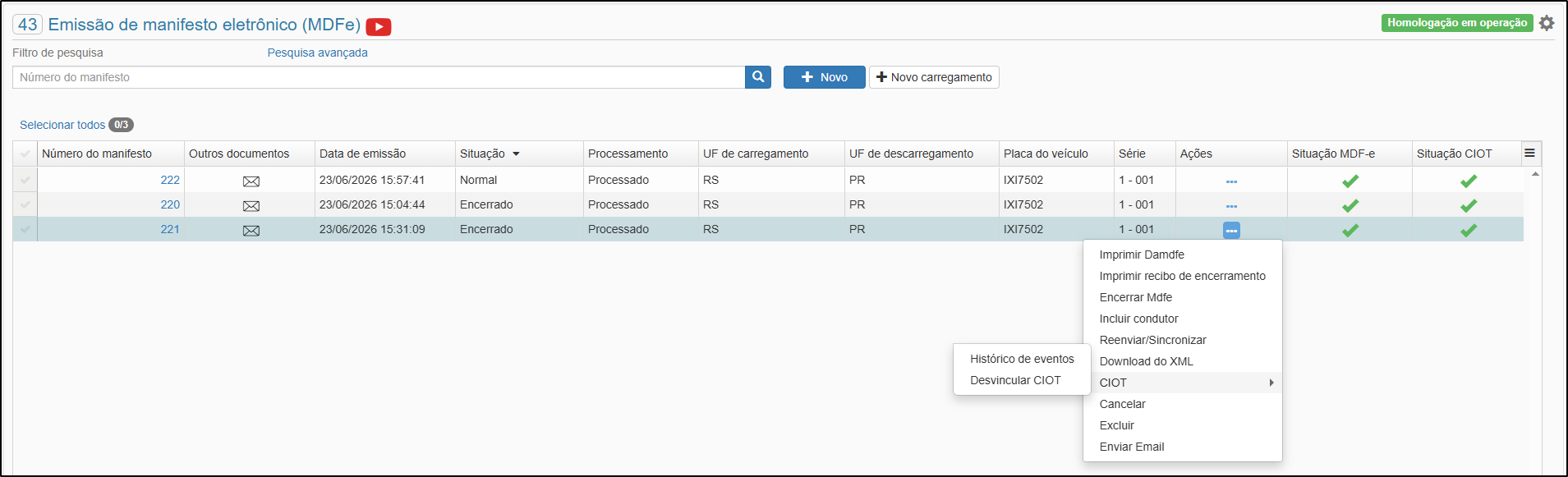
Ações Disponíveis
Através do menu de ações é possível executar diversas operações relacionadas ao MDF-e e ao CIOT:
Imprimir DAMDFE;
Imprimir Recibo de Encerramento;
Encerrar MDF-e;
Incluir Condutor;
Reenviar/Sincronizar;
Download do XML;
Consultar Histórico de Eventos do CIOT;
Desvincular CIOT;
Cancelar MDF-e;
Excluir MDF-e;
Enviar por E-mail.
Gerenciamento do CIOT
O sistema permite que o CIOT seja gerenciado de forma integrada ao MDF-e.
Ao realizar o encerramento ou o cancelamento de um MDF-e, será apresentada ao usuário a opção de definir como o CIOT vinculado deverá ser tratado.
Encerrar ou Cancelar o CIOT juntamente com o MDF-e
Nesta opção, além do encerramento ou cancelamento do MDF-e, o sistema enviará automaticamente a solicitação correspondente para a ANTT, alterando também a situação do CIOT.
Esta opção deve ser utilizada quando a operação de transporte foi efetivamente concluída ou cancelada e o CIOT não será mais utilizado em outra emissão.
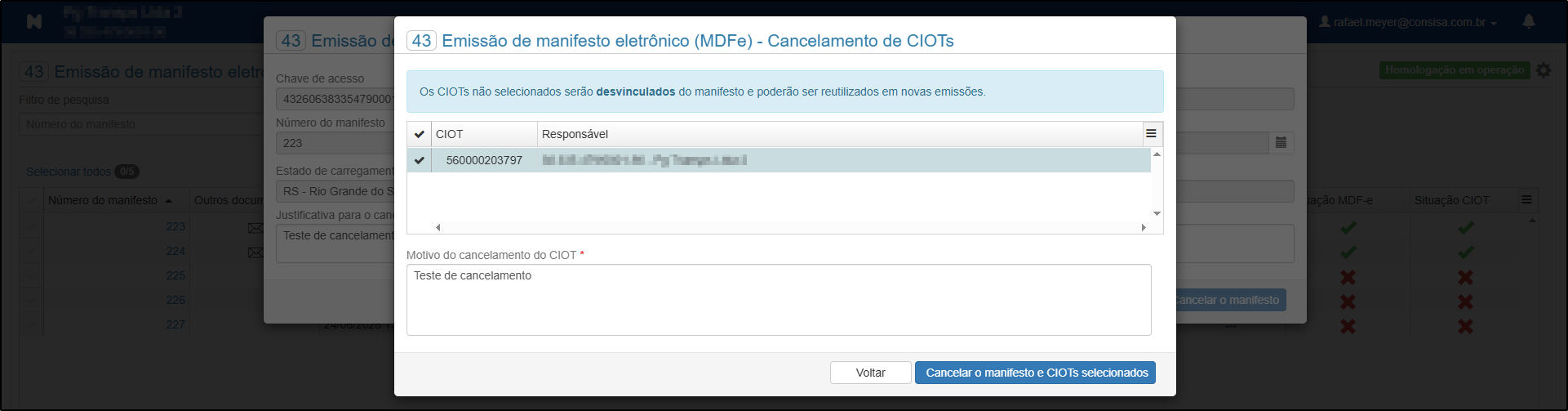
Desvincular CIOT
Ao selecionar a opção Desvincular CIOT, o vínculo entre o MDF-e e o CIOT será removido, porém o CIOT permanecerá ativo junto à ANTT.
Dessa forma, o código poderá ser reutilizado posteriormente em uma nova emissão de MDF-e, desde que ainda esteja válido e de acordo com as regras estabelecidas pela ANTT.
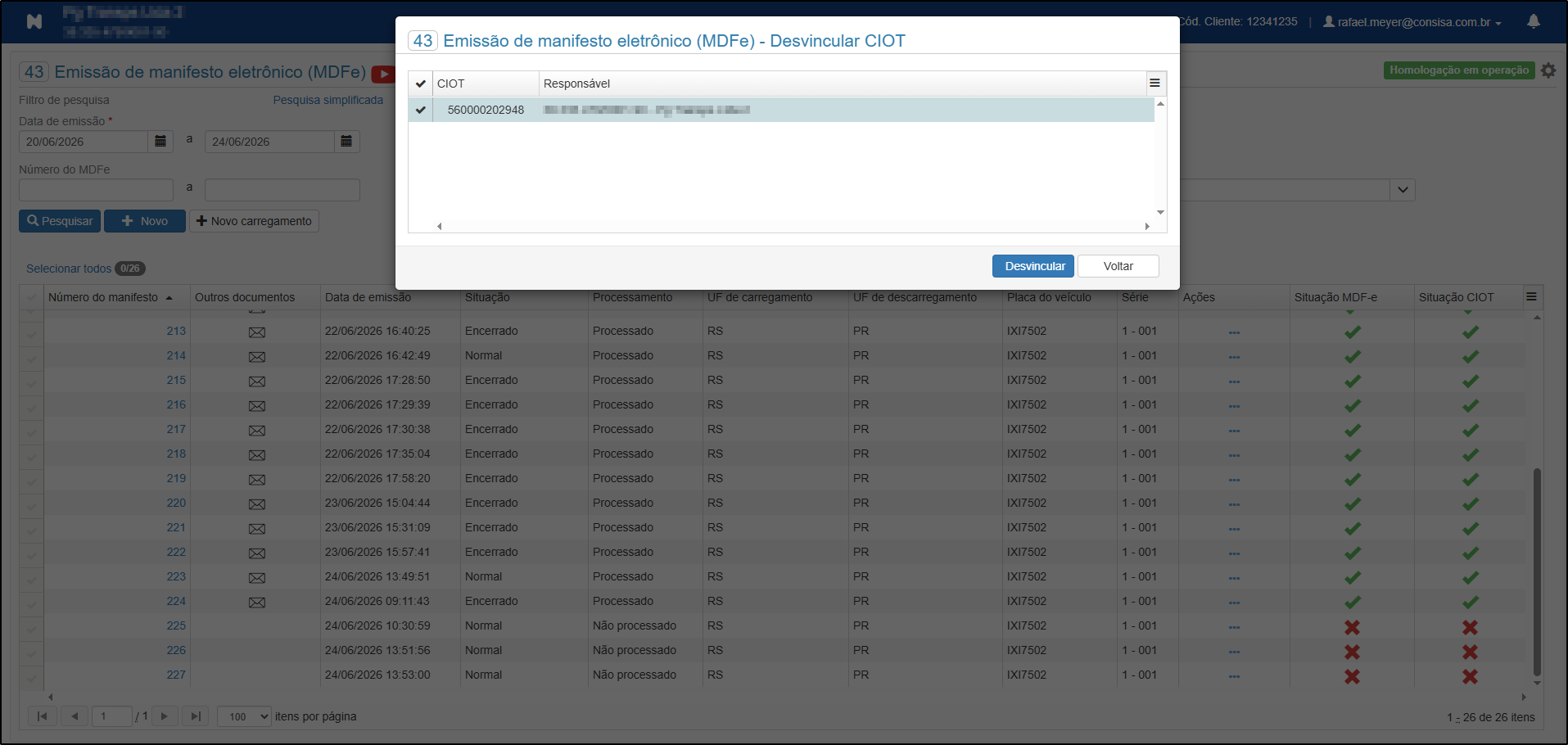
Esta funcionalidade é especialmente útil em situações onde o MDF-e precisa ser cancelado ou substituído, mas a operação de transporte permanece a mesma, não havendo necessidade de gerar um novo CIOT.
Histórico de Eventos do CIOT
Através da opção Histórico de Eventos, é possível consultar todas as movimentações registradas para o CIOT junto à ANTT.
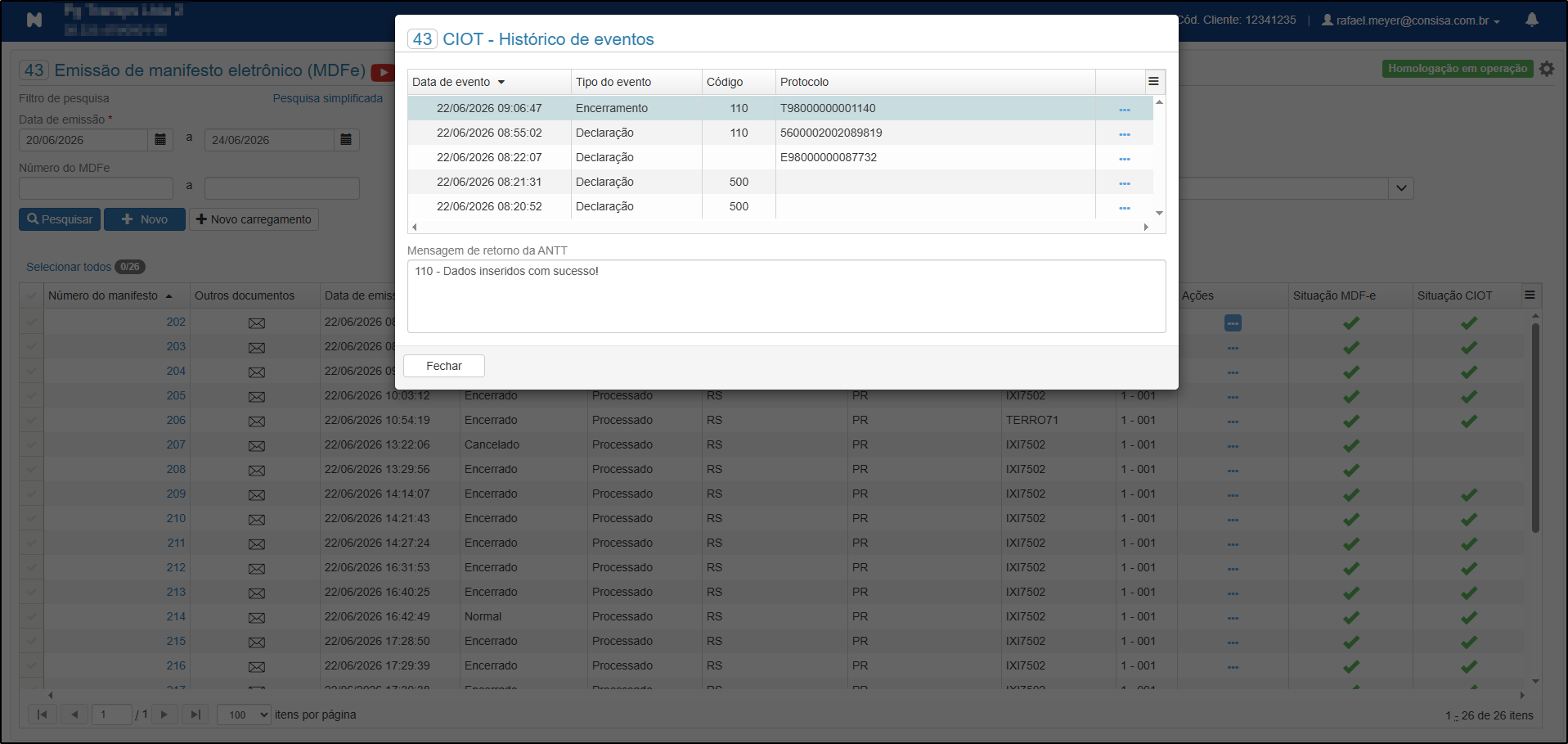
Essa consulta permite acompanhar eventos como:
Geração do CIOT;
Vinculação ao MDF-e;
Encerramento;
Cancelamento;
Demais ocorrências registradas pela ANTT durante o ciclo de vida da operação de transporte.
O histórico auxilia na auditoria e rastreabilidade das operações, permitindo ao usuário verificar todas as ações realizadas sobre o CIOT.
Conclusão
A integração entre o sistema Quinto Eixo e a API da ANTT foi desenvolvida para simplificar o atendimento às exigências legais relacionadas ao CIOT, proporcionando maior agilidade, segurança e controle durante a emissão do MDF-e.
Ao longo deste manual foram apresentadas as configurações necessárias, o processo de emissão do manifesto, a vinculação do CIOT e as funcionalidades disponíveis para gerenciamento das operações de transporte.
A utilização da geração integrada do CIOT reduz a necessidade de preenchimentos manuais, minimiza inconsistências cadastrais e garante que as informações da operação sejam transmitidas de forma padronizada aos órgãos competentes.
É fundamental que os dados cadastrais de veículos, condutores, contratantes, tomadores e demais participantes da operação estejam sempre atualizados, uma vez que essas informações são utilizadas tanto na emissão do MDF-e quanto na geração e manutenção do CIOT junto à ANTT.
Por fim, recomenda-se que os usuários acompanhem regularmente a situação dos MDF-es e CIOTs emitidos, realizando os procedimentos de encerramento, cancelamento ou desvinculação sempre que necessário, garantindo que as operações permaneçam em conformidade com a legislação vigente e com as determinações da ANTT.
Em caso de dúvidas sobre a utilização da funcionalidade ou sobre situações específicas relacionadas ao processo de emissão do MDF-e e geração do CIOT, entre em contato com a equipe de suporte do Quinto Eixo para orientação e esclarecimentos adicionais.