Primeiro Envio ao eSocial
Este procedimento deve ser realizado quando a empresa ainda não possui qualquer informação enviada ao eSocial. O objetivo é configurar os cadastros iniciais, parametrizar os eventos obrigatórios e realizar o primeiro envio das informações para o ambiente do eSocial.
Quando Usar
Utilize esta rotina quando:
- A empresa nunca realizou envio ao eSocial;
- For necessário efetuar a implantação inicial do eSocial;
- Houver necessidade de configurar uma nova base para transmissão dos eventos.
Benefícios:
- Garante o correto envio dos eventos iniciais;
- Reduz rejeições por falta de parametrização;
- Organiza a sequência correta de transmissão dos eventos.
Pré-requisitos
Antes de iniciar o procedimento, verifique:
- Cadastro da empresa e filiais atualizado;
- Certificado digital A1 ou A3 disponível;
- Procuração eletrônica configurada (quando aplicável);
- Informações cadastrais da empresa conferidas;
- Rubricas parametrizadas.
Como Acessar
Definição da Empresa Centralizadora
Tabelas > Empresa > Centralizadora
Grupo de Enquadramento
Tabelas > Empresa > Empresa/Filial > Aba Incluir/Alterar Empresa
Enquadramento
Tabelas > Empresa > Enquadramento
Habilitação de Estabelecimento
Utilitários > eDoc-Contábil > Habilitação de Estabelecimento
Configuração de Ambiente e Certificado
eSocial > Tabelas > Configuração de Ambiente e Certificado
Eventos Iniciais
eSocial > Tabelas > Empresa > Empresa/Estabelecimento S-1000/S-1005
Lotação Tributária
eSocial > Tabelas > Empresa > Lotação Tributária S-1020
Rubricas
eSocial > Tabelas > Tabela de Rubricas S-1010 > Ajuste de Verbas
Processos Administrativos/Judiciais
eSocial > Tabelas > Processos
Primeiro Envio
eSocial > Tabelas > Primeiro Envio
Procedimento Completo
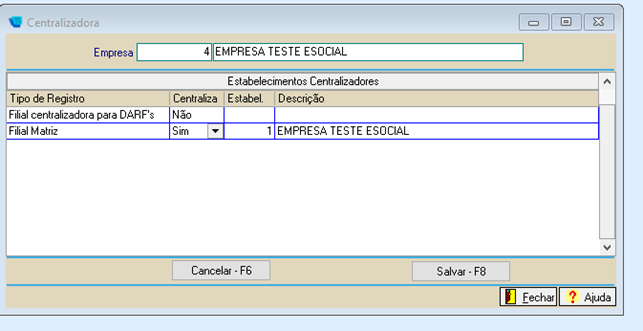
Antes de iniciar os envios, é necessário definir qual filial será a empresa matriz (centralizadora). Para isso, acesse: Tabelas > Empresa > Centralizadora
Nesse processo, deve ser indicada a empresa que será responsável pela centralização das informações perante o eSocial.
Definição do Grupo de Enquadramento
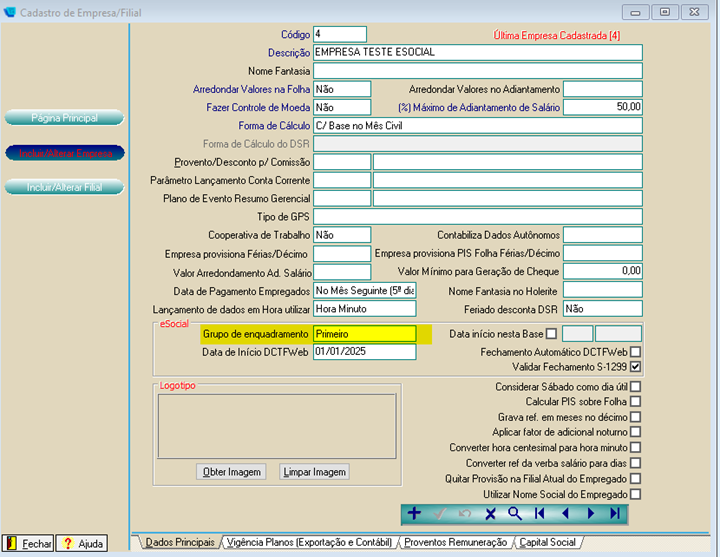
Após configurar a empresa centralizadora, é necessário informar o grupo de enquadramento da empresa para o eSocial.
Para realizar esta configuração, acesse: Tabelas > Empresa > Empresa/Filial > Aba Incluir/Alterar Empresa
No campo Grupo de Enquadramento, selecione a opção correspondente ao enquadramento da empresa junto ao eSocial.
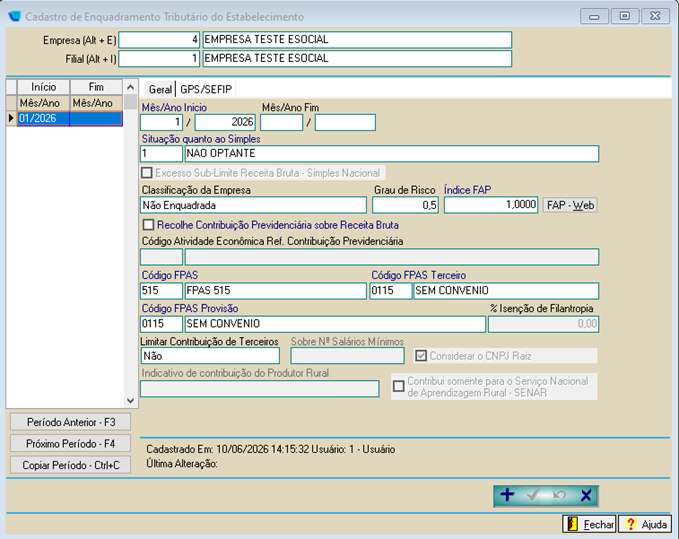
Após definir o grupo de enquadramento da empresa, é necessário cadastrar a vigência correspondente.
Para realizar esta configuração, acesse: Tabelas > Empresa > Enquadramento.
Nesta tela, informe a data de vigência e os dados de enquadramento da empresa, conforme as informações vigentes para o envio ao eSocial.
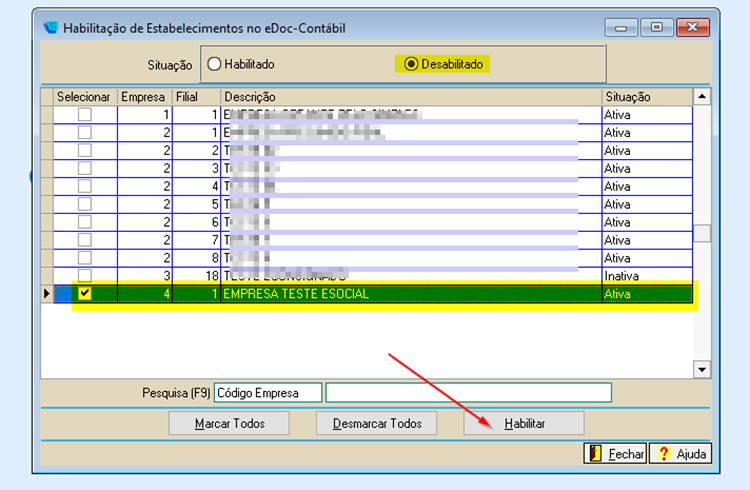
Após realizar as configurações cadastrais da empresa, é necessário habilitar o estabelecimento para utilização do eSocial.
Para realizar este procedimento, acesse: Utilitários > eDoc-Contábil > Habilitação de Estabelecimento
Nesta tela, selecione a empresa desejada e efetue a habilitação para que os eventos possam ser gerados e transmitidos ao eSocial.
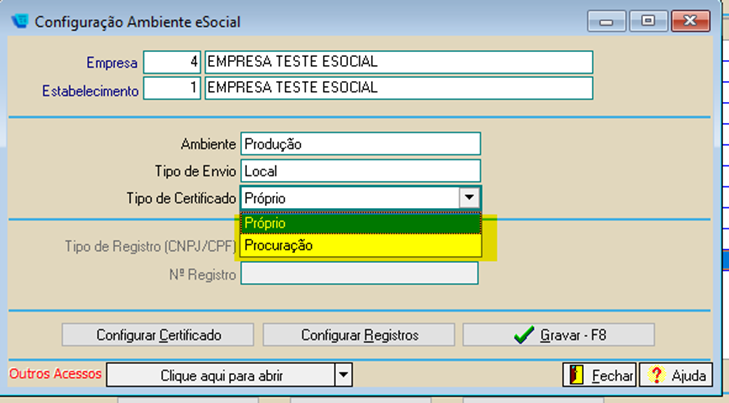
Após a habilitação da empresa, é necessário configurar o ambiente de comunicação com o eSocial e definir a forma de autenticação que será utilizada para a transmissão dos eventos.
Para realizar esta configuração, acesse: eSocial > Tabelas > Configuração de Ambiente e Certificado > Configuração de Ambiente e Certificado
Nesta tela, configure o ambiente de envio (Produção ou Produção Restrita) e selecione a forma de autenticação desejada. O sistema permite a utilização de:
- Certificado Digital A1;
- Certificado Digital A3;
- Transmissão por Procuração Eletrônica, desde que a procuração esteja devidamente cadastrada e autorizada nos órgãos competentes.
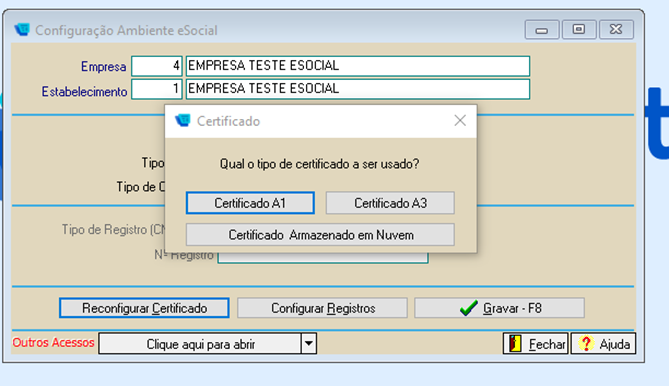
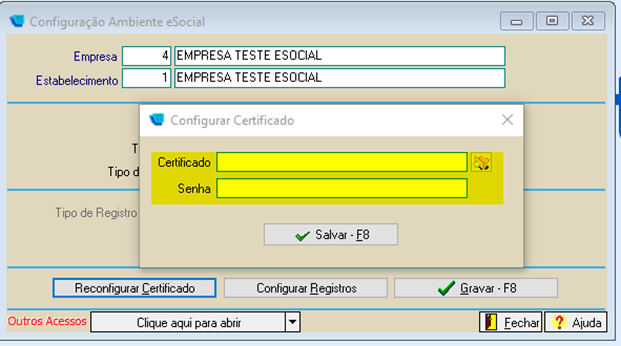
Selecionando o A1, irá abrir para localizar o arquivo
Parametrização dos Eventos Iniciais do eSocial
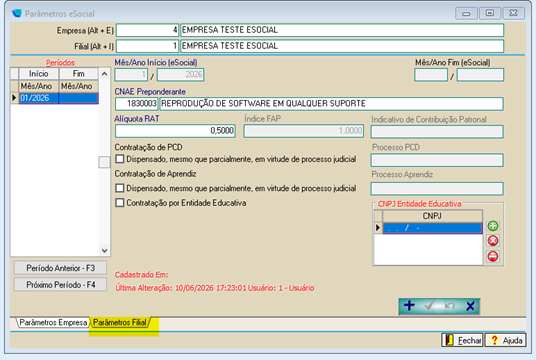
Após a configuração do ambiente e do certificado digital, é necessário realizar as parametrizações das informações que serão utilizadas na geração dos eventos iniciais do eSocial.
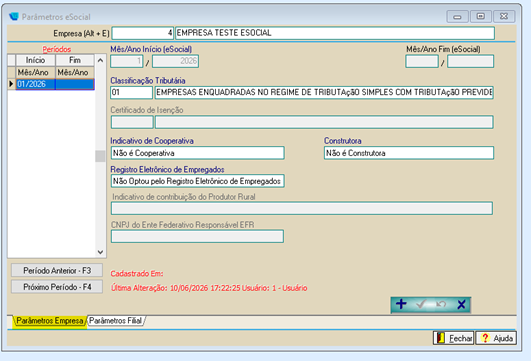
Para configurar os dados dos eventos S-1000 (Informações do Empregador/Contribuinte) e S-1005 (Tabela de Estabelecimentos, Obras ou Unidades de Órgãos Públicos), acesse:
eSocial > Tabelas > Empresa > Empresa/Estabelecimento S-1000/S-1005
Nesta tela, deverão ser informadas e conferidas as informações cadastrais da empresa e de seus estabelecimentos, que serão enviadas ao eSocial.
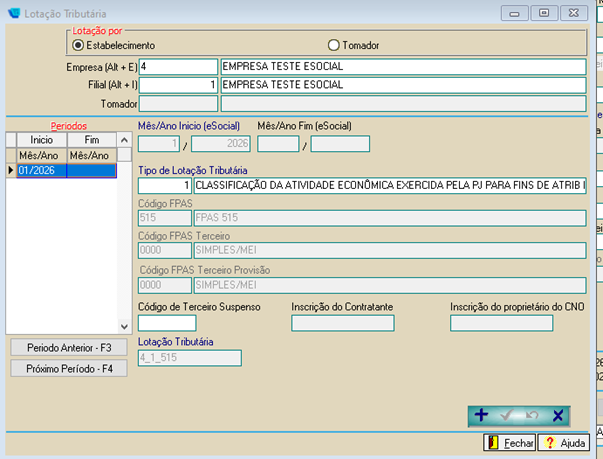
Para configurar o evento S-1020 (Tabela de Lotações Tributárias), acesse: eSocial > Tabelas > Empresa > Lotação Tributária S-1020
Nesta tela, deverão ser cadastradas e parametrizadas as lotações tributárias da empresa, conforme a sua tributação e enquadramento.
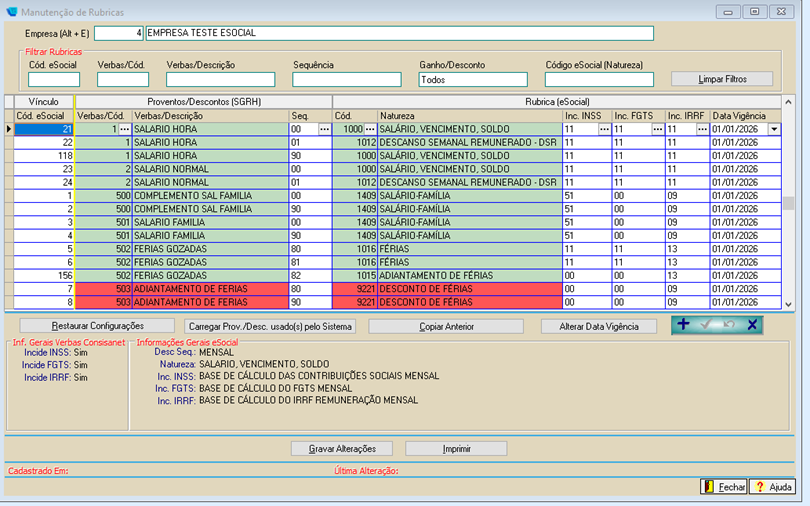
Após a configuração dos eventos iniciais, é necessário realizar a carga e parametrização dos proventos e descontos que serão enviados ao eSocial.
Para realizar este procedimento, acesse: eSocial > Tabelas > Tabela de Rubricas S-1010 > Ajuste de Verbas.
Nesta tela, deverá ser efetuada a carga das verbas cadastradas no sistema e a conferência de suas parametrizações, garantindo que os proventos e descontos estejam corretamente classificados para o envio ao eSocial por meio do evento S-1010 (Tabela de Rubricas).
S-1070 – Tabela de Processos Administrativos/Judiciais
O evento S-1070 do eSocial é utilizado para cadastrar e informar processos administrativos ou judiciais que tenham impacto nas obrigações trabalhistas, previdenciárias ou tributárias da empresa. Essas informações são utilizadas pelo eSocial para justificar determinadas incidências, suspensões de tributos ou situações específicas previstas em decisões judiciais ou administrativas.
No sistema, o cadastro pode ser acessado pelo caminho: eSocial >> Tabelas >> Processos
Nesta tela, existem duas opções de cadastro:
- Processos Administrativos/Judiciais Próprios: utilizados para cadastrar processos relacionados à própria empresa.
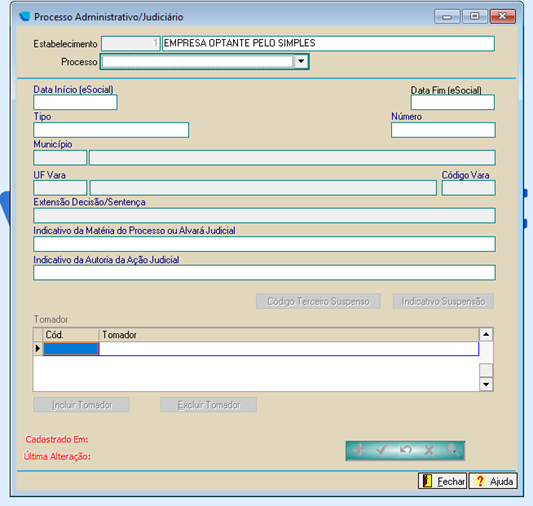
- Processos Administrativos/Judiciais de Terceiros: utilizados para cadastrar processos vinculados a terceiros que possuam relação com as informações prestadas pela empresa.
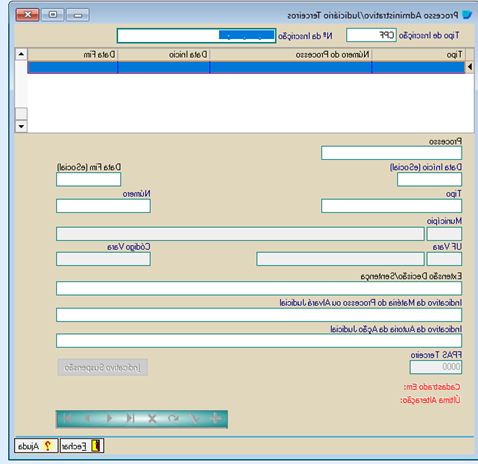
Após o cadastro e envio ao eSocial, os processos poderão ser vinculados aos lançamentos e situações que exijam sua referência, conforme a legislação aplicável.
Após concluir todas as configurações e parametrizações necessárias, o sistema estará apto para realizar o envio inicial das informações ao eSocial.
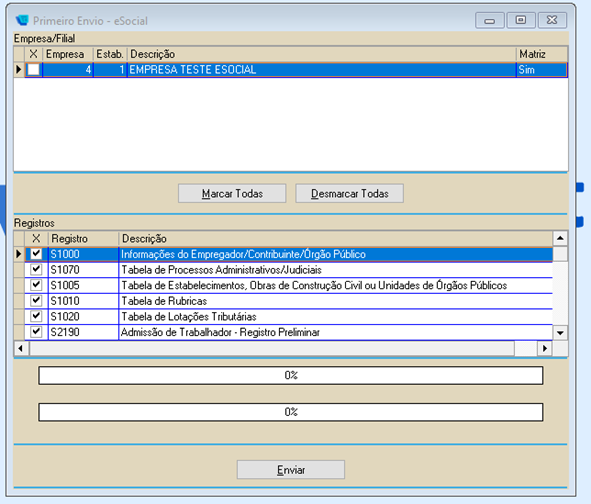
Para iniciar o processo de transmissão dos eventos, acesse: eSocial > Tabelas > Primeiro Envio
Nesta rotina, o sistema realizará a geração e o envio dos eventos iniciais cadastrados durante as etapas anteriores, encaminhando as informações da empresa para validação e processamento pelo eSocial.
Recomendamos que o envio seja realizado seguindo a ordem dos eventos apresentada pelo sistema, garantindo que as dependências entre eles sejam respeitadas e reduzindo a possibilidade de rejeições durante o processamento pelo eSocial.
Após a transmissão, acompanhe os retornos dos eventos para verificar se todos foram processados com sucesso ou se existe alguma pendência que necessite de correção. eSocial.consisanet.com
Eventos Não Periódicos
S-2200 – Admissão de Trabalhador
Envia o cadastro completo do empregado admitido.
S-2205 – Alteração de Dados Cadastrais
Envia alterações de dados pessoais do trabalhador.
S-2206 – Alteração de Contrato de Trabalho
Envia alterações contratuais, como salário, cargo ou jornada.
S-2230 – Afastamento Temporário
Envia informações sobre afastamentos, como auxílio-doença e licença-maternidade.
S-2299 – Desligamento
Envia informações sobre a rescisão do trabalhador.
S-2298 – Reintegração
Envia o retorno do empregado após reintegração.
S-2300 – Trabalhador Sem Vínculo
Envia o cadastro de trabalhadores sem vínculo empregatício.
S-2306 – Alteração de Contrato de Trabalhador Sem Vínculo
Envia alterações contratuais de trabalhadores sem vínculo.
S-2399 – Término de Trabalhador Sem Vínculo
Envia o encerramento do contrato de trabalhador sem vínculo.
Eventos Periódicos
S-1200 – Remuneração do Trabalhador
Envia as informações de folha de pagamento e remuneração.
S-1210 – Pagamentos de Rendimentos do Trabalho
Envia os valores efetivamente pagos aos trabalhadores.
S-1260 – Comercialização da Produção Rural Pessoa Física
Envia informações relativas à comercialização da produção rural.
S-1280 – Informações Complementares aos Eventos Periódicos
Envia informações complementares para apuração das contribuições previdenciárias.
S-1299 – Fechamento dos Eventos Periódicos
Realiza o fechamento da competência no eSocial.
S-1298 – Reabertura dos Eventos Periódicos
Permite reabrir uma competência já fechada para realização de ajustes.
Observações Importantes
- Os eventos devem ser enviados respeitando a sequência apresentada pelo sistema.
- Alterações cadastrais incorretas podem gerar rejeições dos eventos iniciais.
- Sempre acompanhe o retorno dos envios.
Perguntas Frequentes (FAQ)
Posso enviar os eventos fora da ordem?
Não. Os eventos possuem dependências e devem seguir a sequência recomendada.
Posso utilizar procuração eletrônica?
Sim, desde que esteja devidamente cadastrada e autorizada.
O S-1070 é obrigatório?
Somente quando a empresa possuir processos administrativos ou judiciais com impacto nas informações enviadas ao eSocial.
Conteúdo Relacionado
Cadastro Completo de Empregado
https://consisanet.movidesk.com/kb/pt-br/article/267896/cadastro-completo-de-empregado
Manutenção de Rubricas (Multi-Empresa) - SGRH
https://consisanet.movidesk.com/kb/pt-br/article/414975/manutencao-de-rubricas-multi-empresa-sgrh
Cadastro de Sócio - SGRH
https://consisanet.movidesk.com/kb/pt-br/article/414892/cadastro-de-socio-sgrh
Tags e Metadados
eSocial, Primeiro Envio, S-1000, S-1005, S-1010, S-1020, S-1070, Certificado Digital, Implantação eSocial, Eventos Iniciais