Introdução.
Com o objetivo de otimizar o processo de importação de documentos fiscais, foi disponibilizada uma nova funcionalidade de consulta de NF-e diretamente pelo portal da SEFAZ-MT, utilizando o certificado digital do contabilista responsável.
Por meio dessa funcionalidade, é possível consultar as notas fiscais emitidas e recebidas, exportar as informações em formato Excel e importá-las para o sistema de forma rápida, prática e segura.
Antes de iniciar o procedimento, certifique-se de que o aplicativo Consisanet Security esteja devidamente instalado e em execução em seu computador, pois ele é indispensável para a autenticação e comunicação com o certificado digital durante o processo de importação.
Este manual apresenta, de forma detalhada, todas as etapas necessárias para realizar a consulta, exportação e importação dos documentos fiscais para o Consisa Cloud.
Importante: Durante a geração e a importação da planilha, mantenha a página da SEFAZ-MT aberta até a conclusão do processo. O fechamento da página ou do navegador poderá interromper a importação dos documentos fiscais.
Instalação da extensão Consisanet Security.
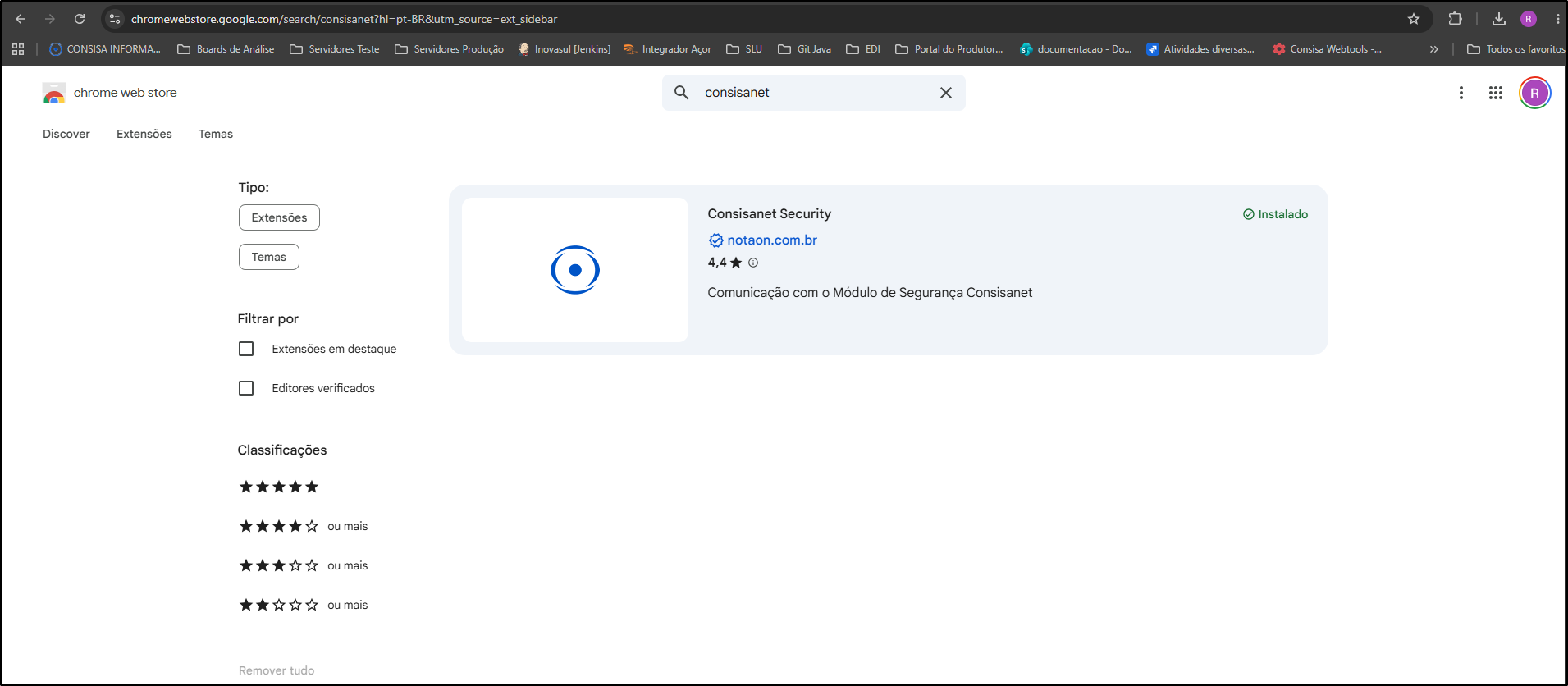
Para utilizar esta funcionalidade, é necessário que o Consisanet Security esteja instalado e em execução em seu computador.
O download pode ser realizado por uma das opções abaixo:
- Instalador direto: https://cloud.consisanet.com/assets/Setup_Consisanet_Auto.exe
- Chrome Web Store: https://chromewebstore.google.com/search/consisanet?hl=pt-BR&utm_source=ext_sidebar
Após a instalação, verifique se o Consisanet Security está em execução antes de prosseguir com a importação dos documentos fiscais.
Configuração do Certificado do Contabilista.
Para este tipo de consulta, é necessário configurar o certificado do contabilista por meio da funcionalidade Configurar Consulta por Procuração, disponível no caminho Documentos Fiscais > Certificados.
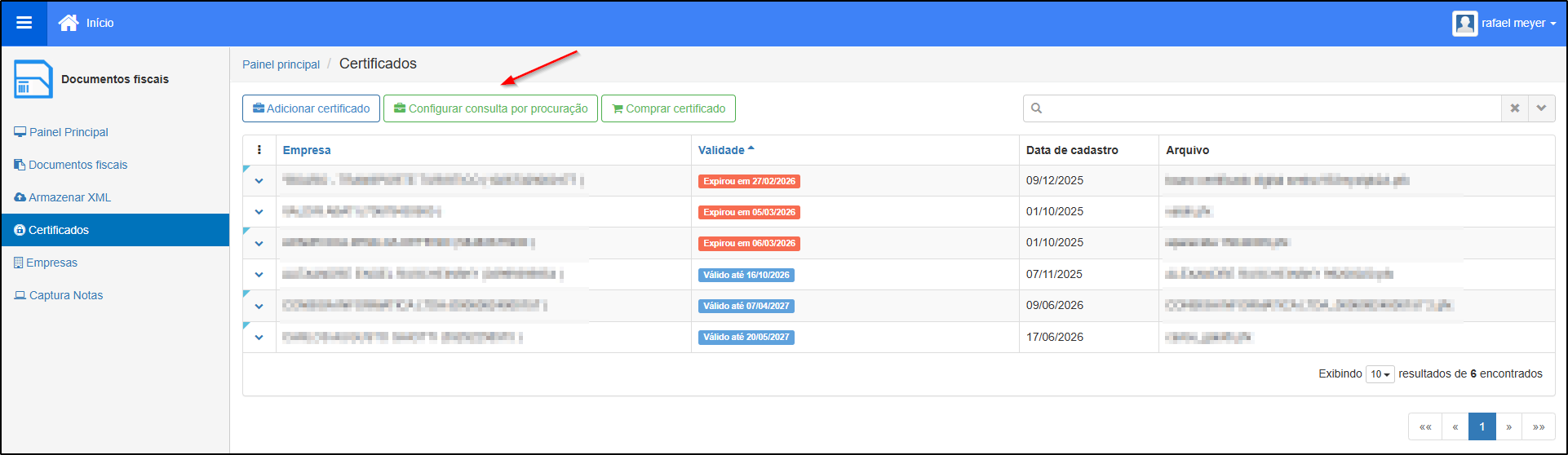
Na tela de configuração, o usuário deve clicar na opção Adicionar Consulta por Procuração.
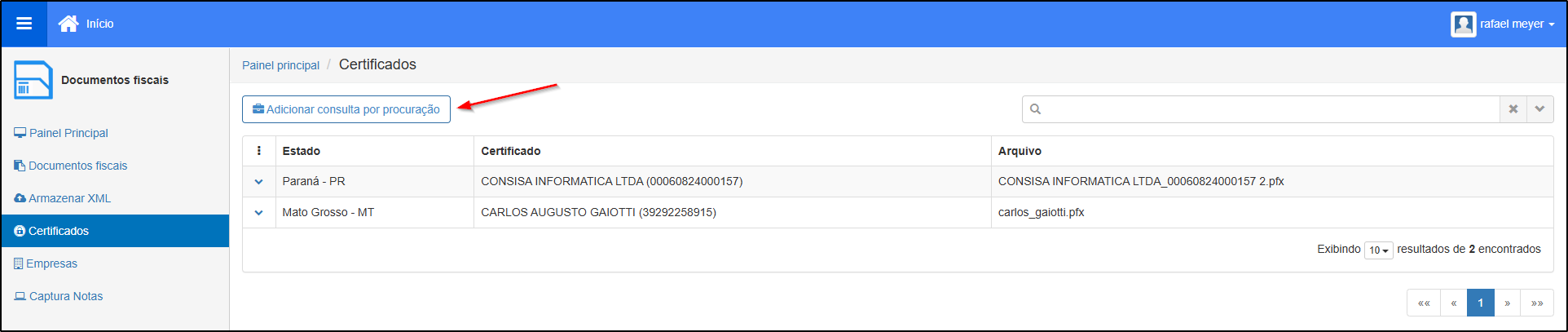
Em seguida, será necessário:
- Selecionar a UF: MT;
- Escolher o Certificado Digital do contabilista;
- Marcar as empresas que terão os documentos fiscais importados.
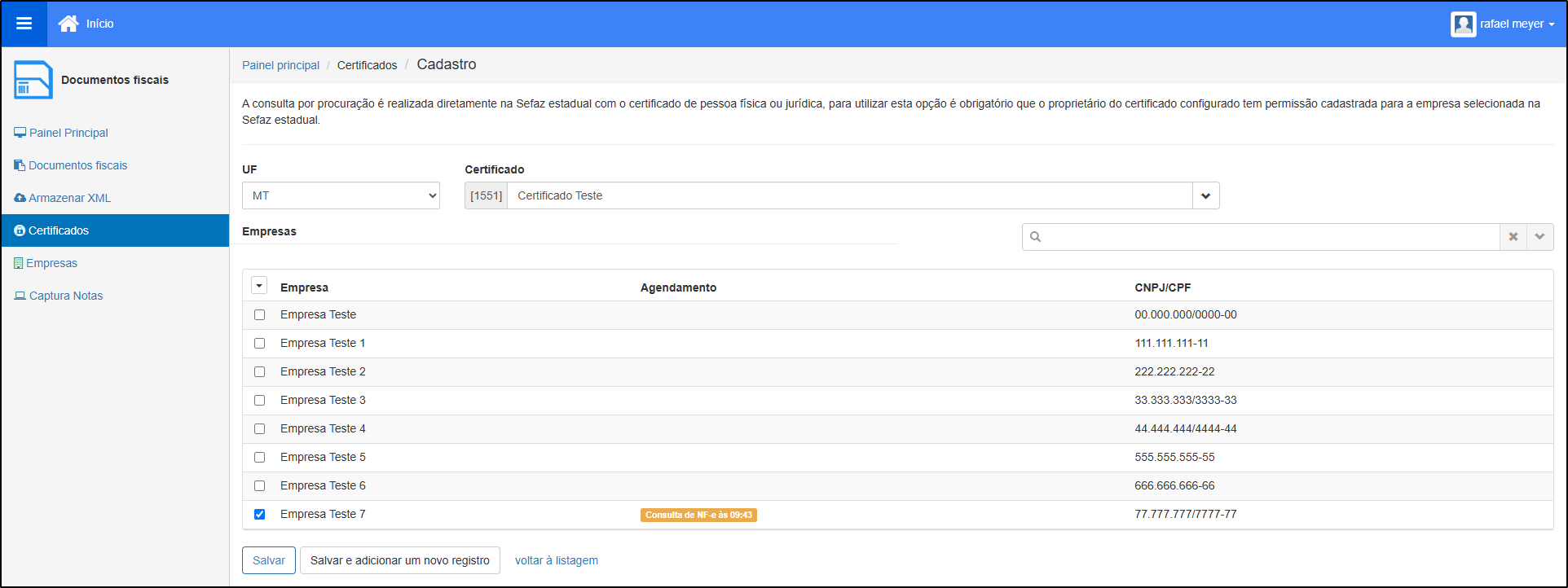
Após a configuração, a importação dos documentos será realizada utilizando a planilha de empresas selecionadas e o certificado digital do contabilista configurado para consulta por procuração.
Importação de documentos por meio da planilha.
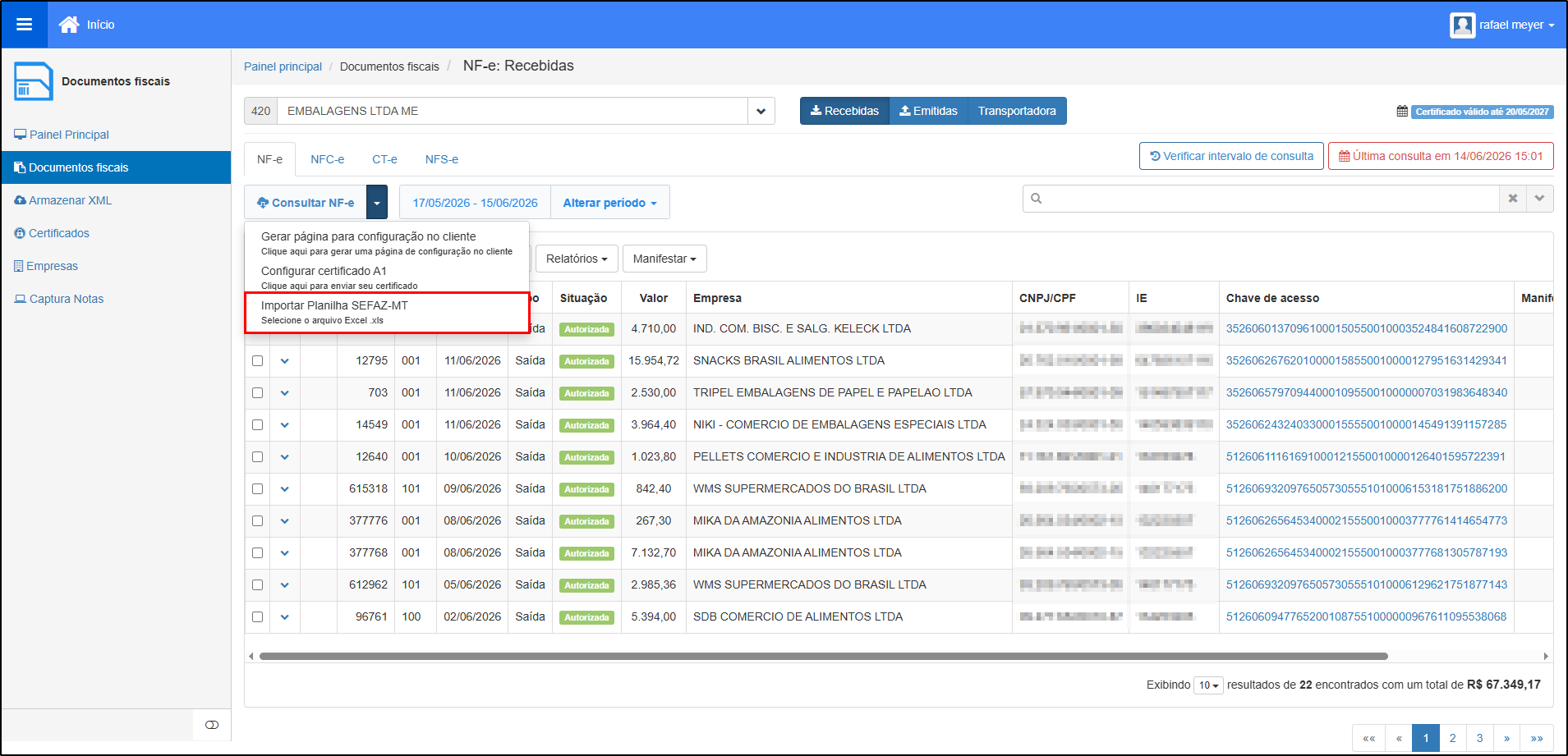
Após a instalação do Consisanet Security, acesse o Consisa Cloud e navegue até o módulo Documentos Fiscais.
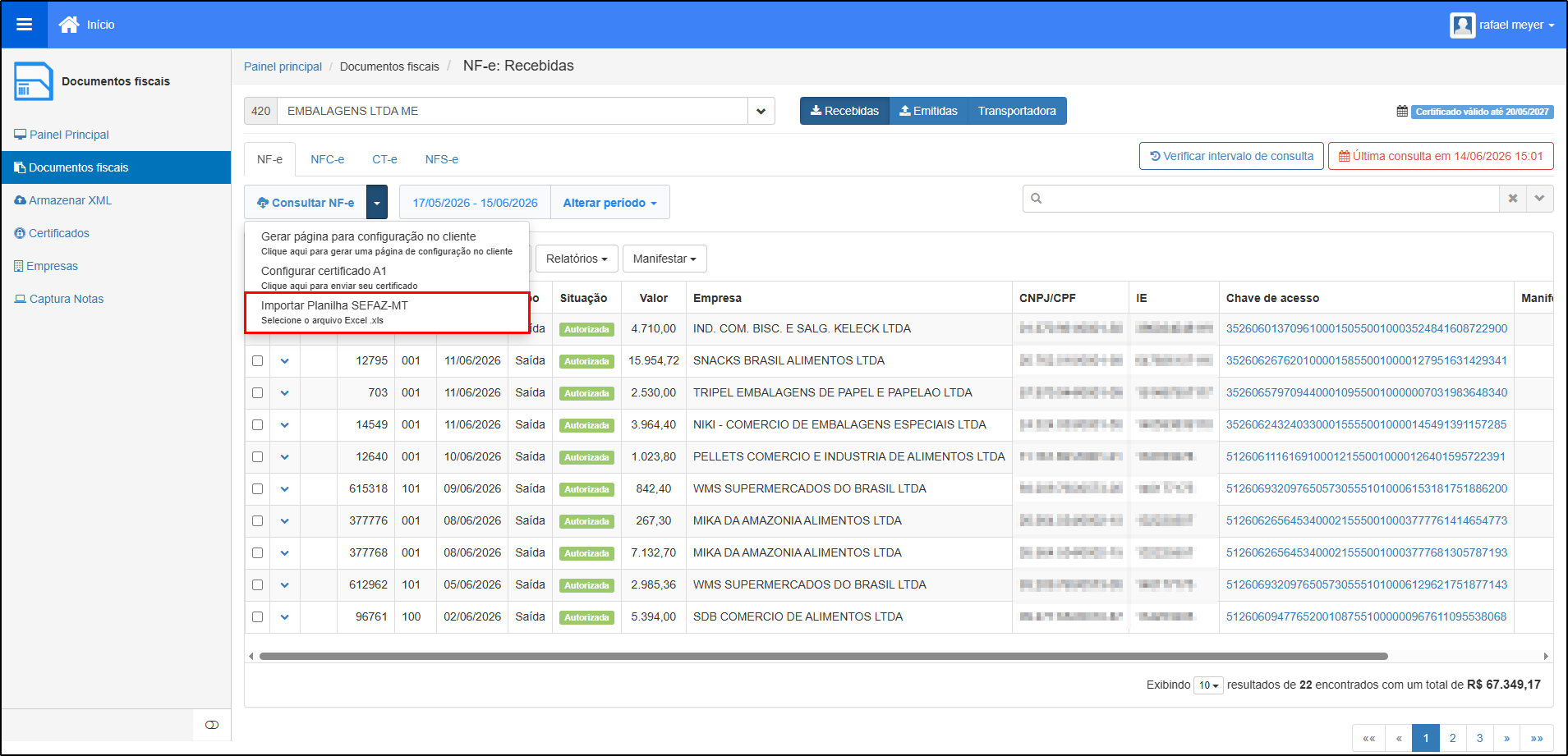
Em seguida, no botão Consultar NF-e, clique na seta ao lado para exibir as opções disponíveis e selecione a opção Importar Planilha SEFAZ-MT.
Essa funcionalidade permite a importação dos documentos fiscais por meio da planilha exportada pelo portal da SEFAZ-MT, de forma prática e segura.
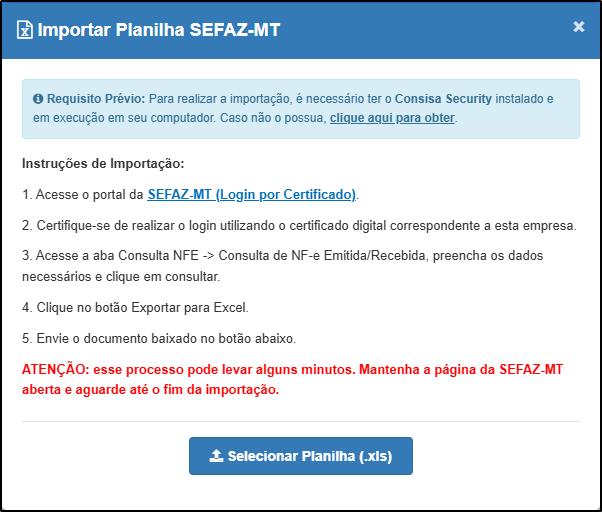
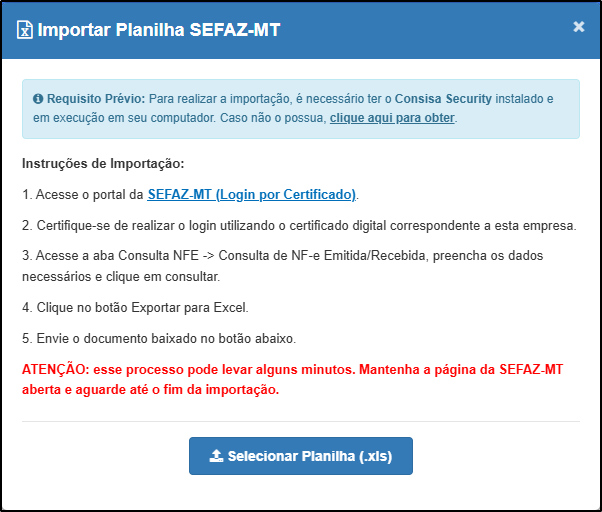
Ao selecionar a opção Importar Planilha SEFAZ-MT, o sistema exibirá uma janela contendo as instruções necessárias para a realização da importação.
Nessa tela, serão apresentadas as seguintes orientações:
• Acessar o portal da SEFAZ-MT utilizando o certificado digital do contabilista;
• Consultar as NF-e emitidas e recebidas;
• Exportar as informações para uma planilha no formato Excel (.xls);
• Selecionar a planilha exportada e enviá-la para o Consisa Cloud;
• Acompanhar o processamento da importação, que poderá levar alguns minutos.
Exemplo da tela de importação:
Download da planilha na SEFAZ-MT.
Para realizar o download da planilha que será utilizada na importação dos documentos fiscais, siga os passos abaixo:
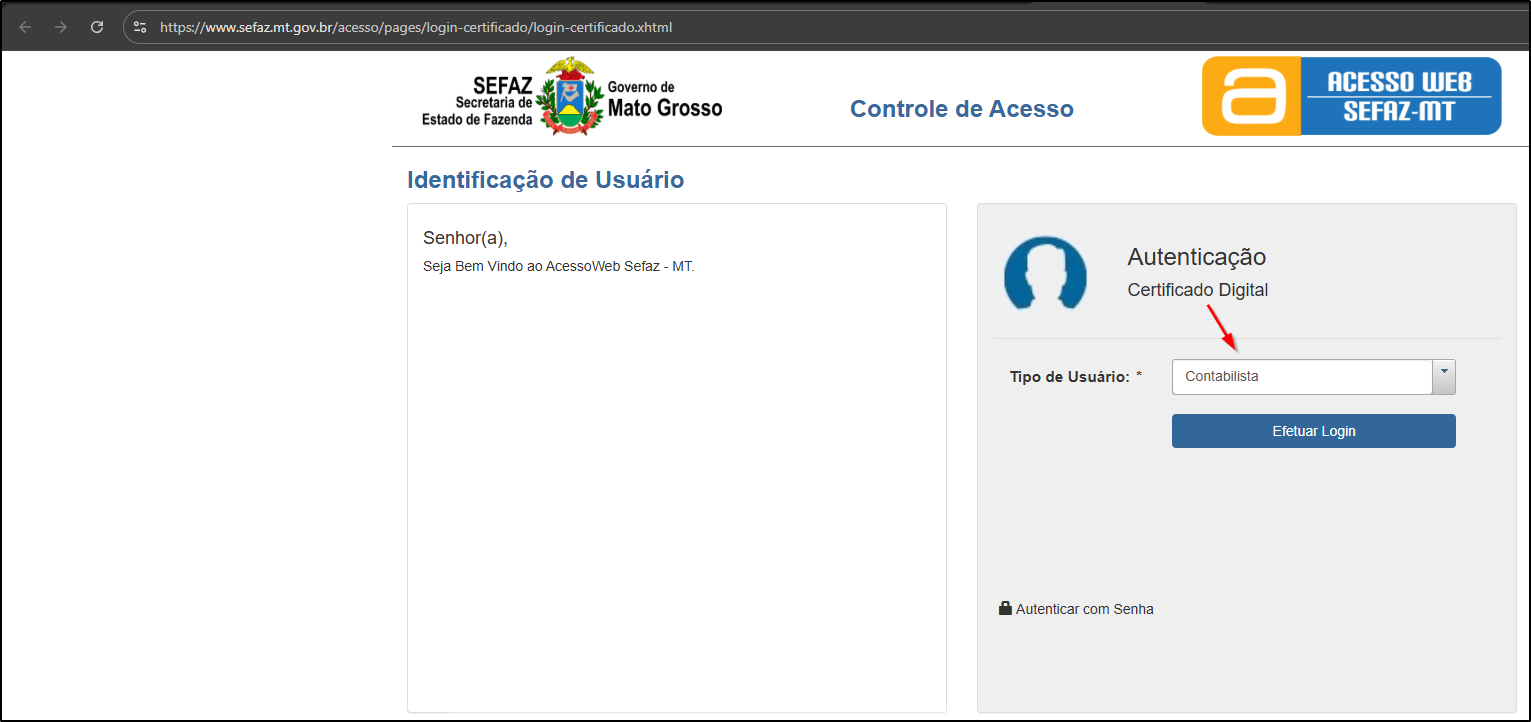
1. Acessar o Portal da SEFAZ-MT
Acesse o portal da SEFAZ-MT por meio do link abaixo:
https://www.sefaz.mt.gov.br/acesso/pages/login-certificado/login-certificado.xhtml
Na tela de autenticação, selecione o tipo de usuário Contabilista e realize o login utilizando o certificado digital correspondente.
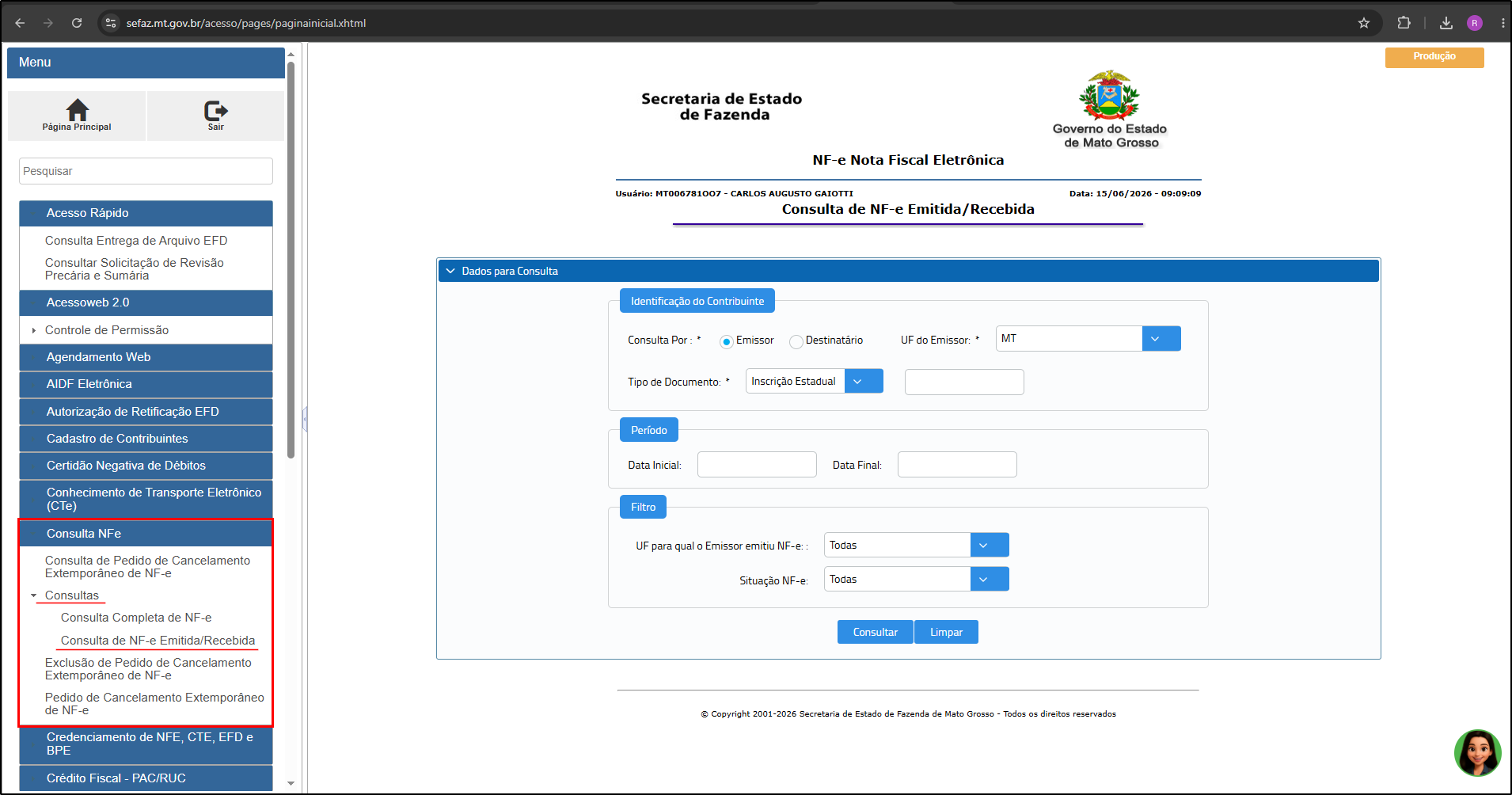
2. Acessar a Consulta de NF-e
Após efetuar o login, no menu lateral, acesse a opção:
Consulta NFe > Consultas > Consulta de NF-e Emitida/Recebida
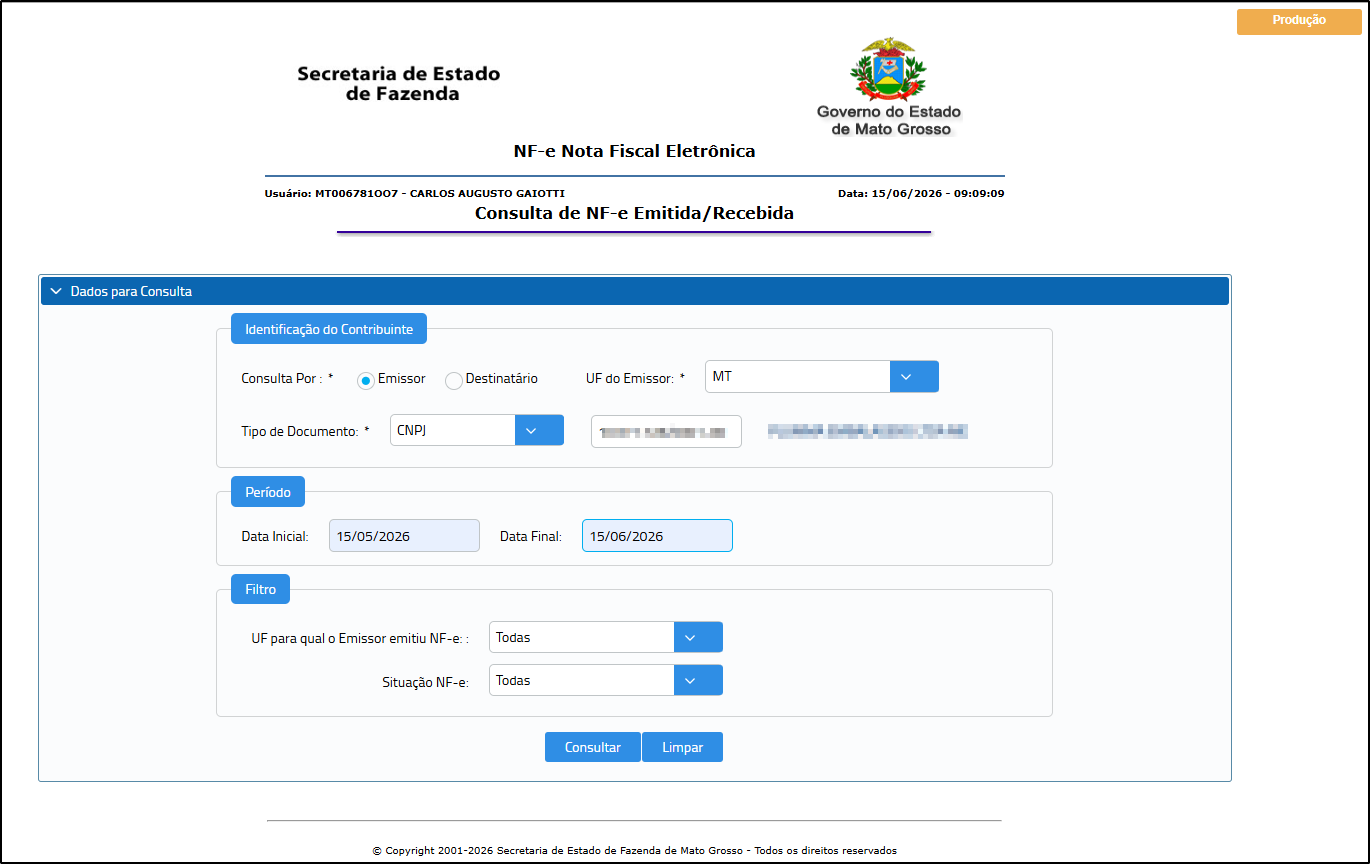
3. Realizar a Consulta
Preencha os filtros desejados, como período de emissão, situação ou demais critérios necessários, e clique no botão Consultar.
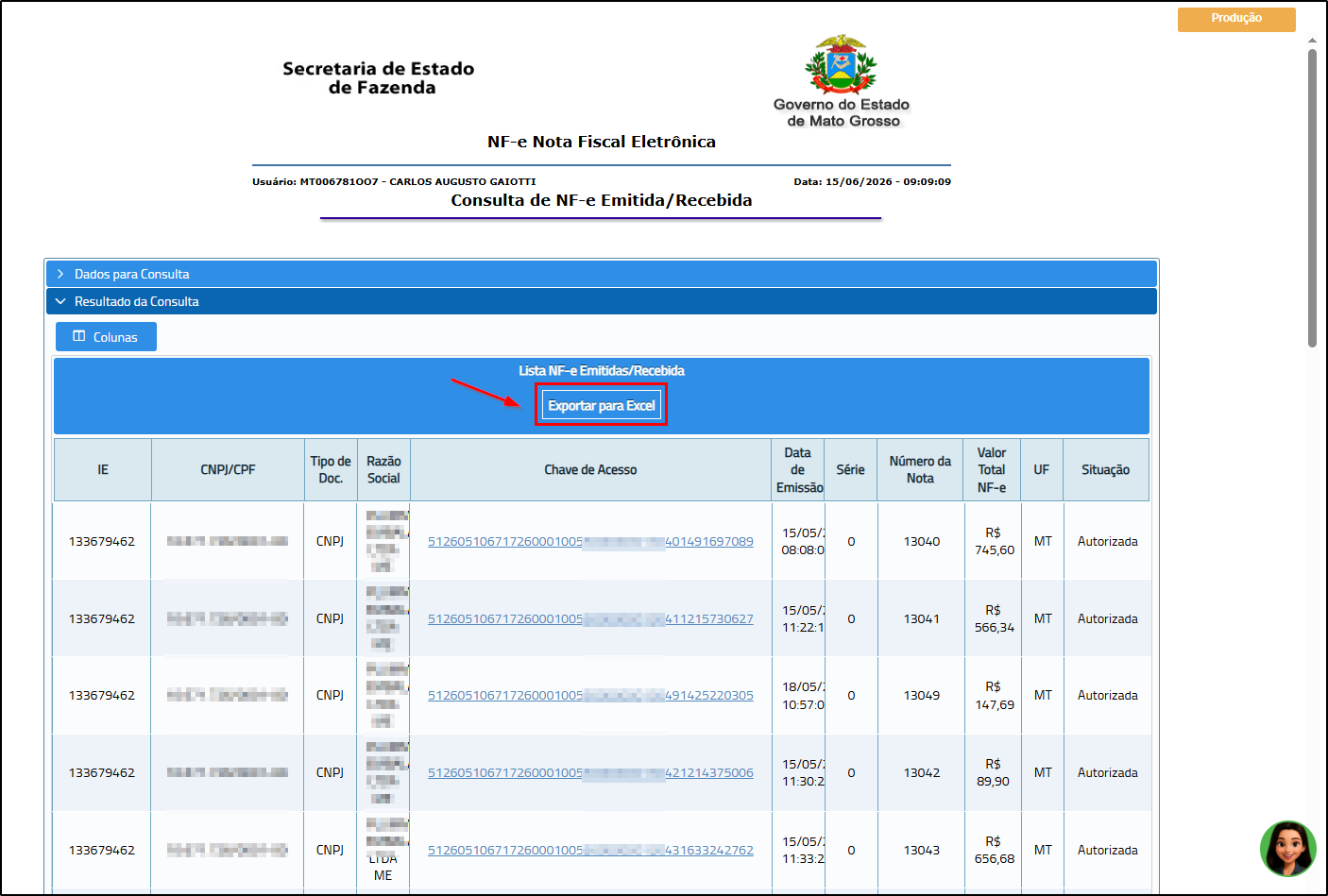
4. Exportar a Planilha
Após a exibição dos resultados da consulta, clique no botão Exportar para Excel para realizar o download da planilha que será utilizada no processo de importação para o Consisa Cloud.
Após realizar o download da planilha no portal da SEFAZ-MT, retorne ao Consisa Cloud e acesse o módulo Documentos Fiscais.
No botão Consultar NF-e, clique na seta ao lado para exibir as opções disponíveis e selecione a opção Importar Planilha SEFAZ-MT.
Na tela de importação, clique no botão Selecionar Planilha (.xls) e escolha a planilha previamente exportada pelo portal da SEFAZ-MT.
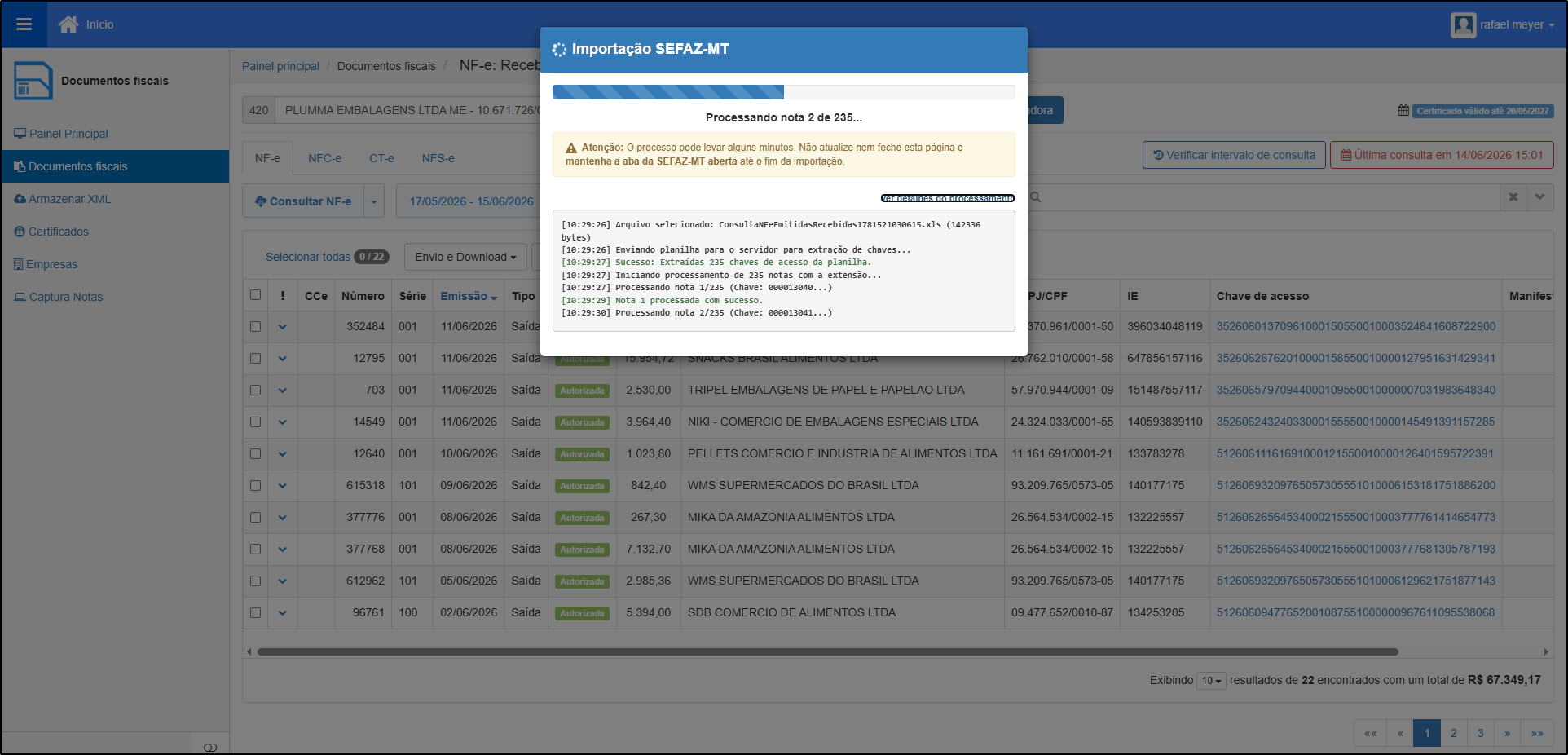
Após a seleção do arquivo, o processo de importação será iniciado automaticamente. Durante o processamento, o sistema exibirá uma tela de progresso, permitindo acompanhar o andamento da importação dos documentos fiscais.
Conclusão da Importação.
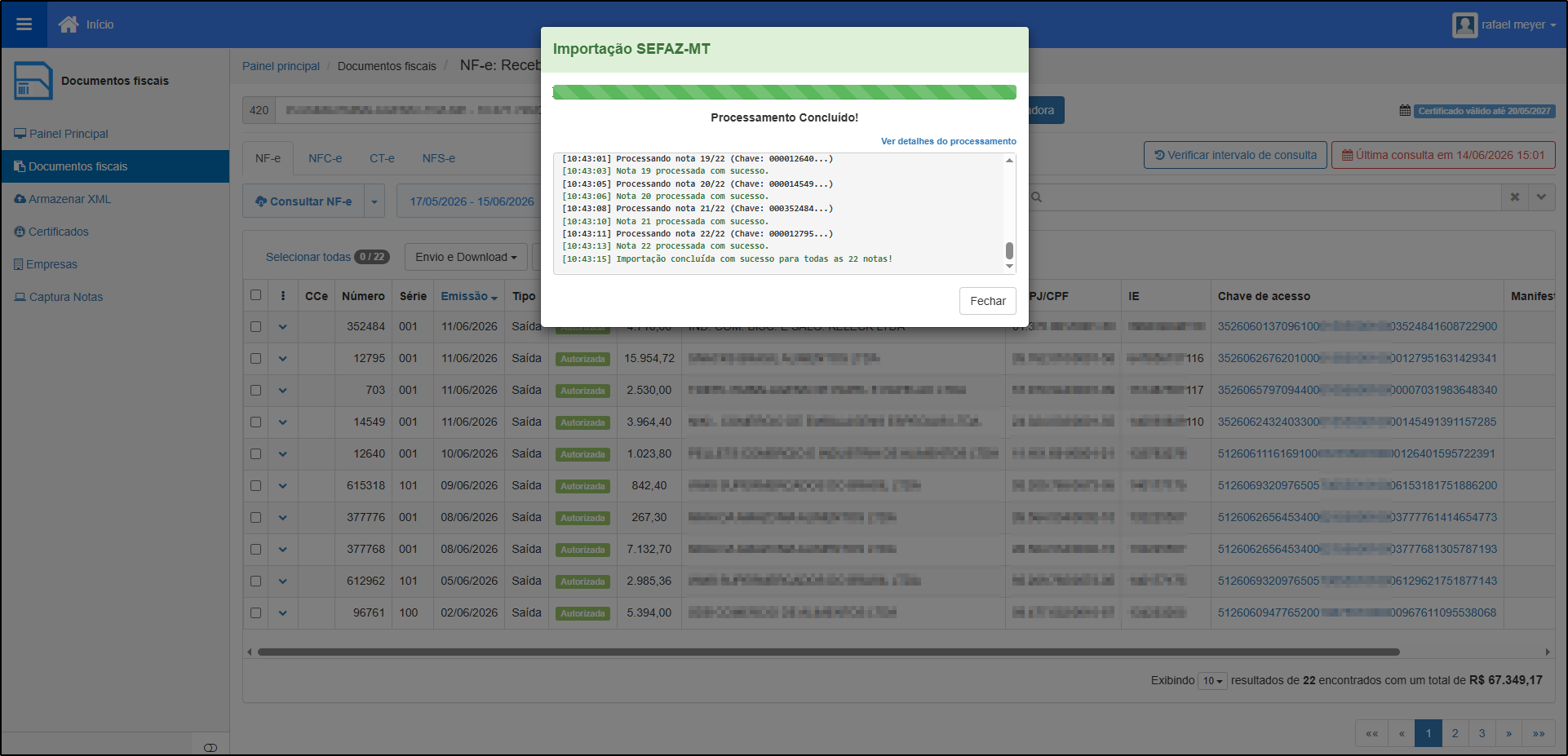
Ao término do processamento, será apresentada uma mensagem de confirmação informando que a importação foi concluída com sucesso.
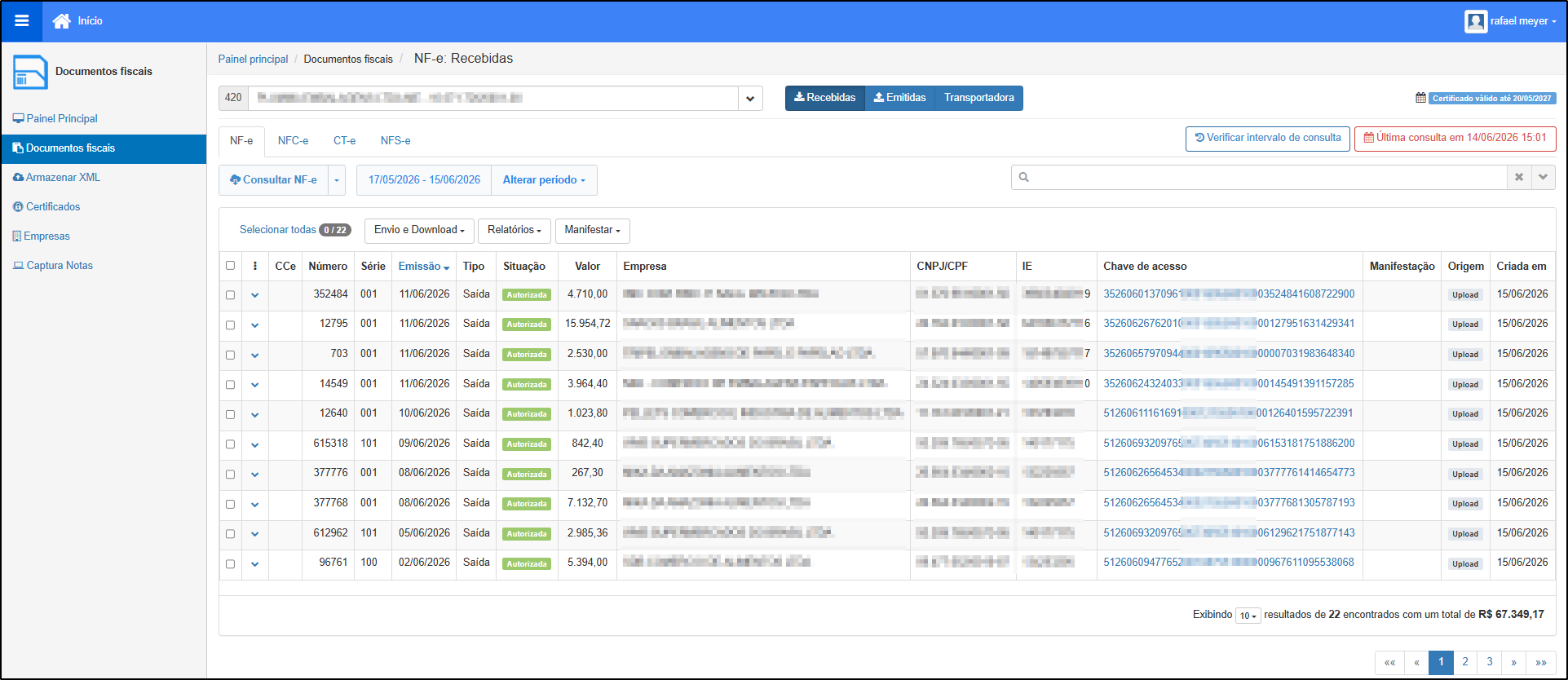
Com a conclusão da importação, os documentos fiscais estarão disponíveis no Consisa Cloud, podendo ser consultados e utilizados normalmente nos demais processos do sistema.
Observação: Dependendo da quantidade de documentos retornados pela consulta da SEFAZ-MT, o tempo de importação poderá variar. Aguarde a conclusão do processamento e não feche a tela de importação até que a mensagem de sucesso seja exibida.
Considerações Finais
A funcionalidade de importação de documentos fiscais por meio da planilha da SEFAZ-MT foi desenvolvida para proporcionar maior agilidade, praticidade e segurança na obtenção das informações fiscais, reduzindo a necessidade de consultas manuais e otimizando as rotinas operacionais dos usuários.
Seguindo as orientações apresentadas neste manual, o processo de consulta, exportação e importação dos documentos fiscais poderá ser realizado de forma simples e segura, garantindo a correta disponibilização das informações no Consisa Cloud.
Em caso de dúvidas ou dificuldades durante o procedimento, verifique se o Consisanet Security está devidamente instalado e em execução e se a planilha foi gerada conforme as orientações descritas neste documento. Persistindo o problema, entre em contato com o suporte técnico da Consisa para obter auxílio.
Agradecemos por utilizar esta funcionalidade e esperamos que ela contribua para tornar o gerenciamento dos documentos fiscais mais ágil, eficiente e seguro.