Consisanet – Cereais
Manual de Integração de Balança via API com Sistema Guardian (Toledo)
1. Configurações
1.1 Configuração de Balança
O cadastro de balança é uma configuração básica para iniciar o procedimento. Para cadastrar uma balança com integração API deve ser acessado no módulo Cereais a tela ‘Tabelas > Dispositivo coleto de dados externo’.
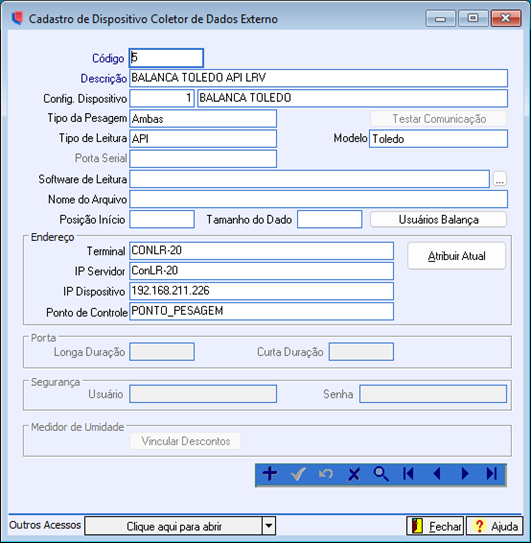
Nesta tela devem ser considerados os seguintes campos:
Descrição: nome de identificação do cadastro da balança;
Config. Dispositivo: tipo da configuração do dispositivo cadastrado;
Tipo da Pesagem: tipo do momento de pesagem;
Tipo de Leitura: modo de comunicação da leitura da balança;
Botão Usuários Balança: botão que permite selecionar quais usuários do sistema vão acessar a balança. Pode ficar vazio, mas deve ser preenchido no caso de mais de uma balança cadastrada.
Terminal: nome do computador onde está sendo usado o sistema ou conectado a balança física;
IP Dispositivo: IP da balança, ou do computador onde a API da balança está instalada;
Ponto de Controle: nome do controle de acesso da API que permite a troca de informações da balança e sistema.
Em um sistema, podem ser cadastrados mais de uma balança, sendo balanças de comunicação SERIAL e comunicação via API. Neste caso algumas diferenças podem ser feitas como no campo Terminal alterando o computador onde está balança está sendo utilizada, ou em caso de mais de uma balança instalado na mesma máquina, pode ser utilizado o campo Usuário pesagem para definir qual usuário vai acessar aquela balança no sistema.
1.2 Configuração das catracas
As catracas são responsáveis por liberar e entrada e saída dos veículos nas balanças. Estas catracas são conectadas diretamente a balança, e a configuração delas permite definir os eventos e parâmetros a serem enviados pela comunicação da balança.
Nesta configuração devem ser considerados a instalação física do cliente, onde no caso da estrutura pode ser de uma cancela de entrada, uma balança e uma cancela de saída. Assim sendo, precisa ser cadastrado as duas cancelas nesta tela
Antes de configurar as cancelas, devem ser cadastrados os dispositivos da cancela em ‘Tabelas > Dispositivo coleto de dados externo’
Considerar os campos:
Descrição: nome de identificação do cadastro da catraca;
Config. Dispositivo: tipo da configuração do dispositivo cadastrado;
Tipo de Leitura: modo de comunicação da leitura da catraca;
Terminal: nome do computador onde está sendo usado o sistema ou conectado a catraca física;
Ponto de Controle: nome do controle de acesso da API que permite a troca de informações da balança/catraca e sistema.
Neste exemplo, por existirem duas catracas, ambas foram cadastradas como ‘A’ e ‘B’. Depois disso, para acessar a configuração de catracas, no módulo Cereais deve ser acessado a tela ‘Tabelas > Configuração Entrada Pátio’.
Como além de duas catracas, existirem dois fluxos (entrada e saída) que serão controlados, nesta configuração devem ser configurados dois dispositivos de entrada:
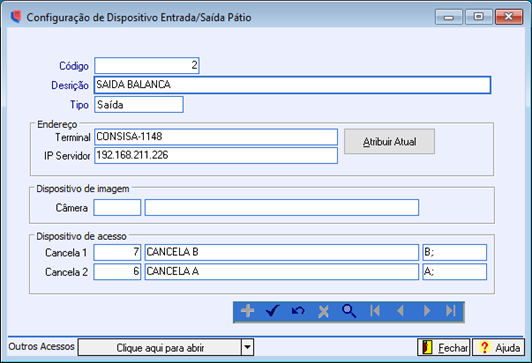
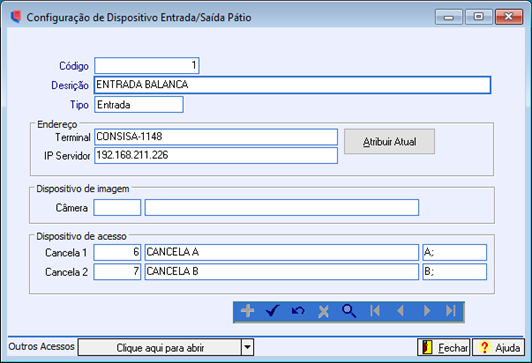
Nesta situação, devem ser considerados os campos:
Descrição: nome de identificação do cadastro do acesso pela catraca e sua função;
Tipo: modo de controle da cancela (Entrada ou Saída);
Terminal: nome do computador onde está sendo usado o sistema ou conectado a catraca física;
IP Servidor: IP da balança/catraca, ou do computador onde a API da balança/catraca está instalada.
Cancela 1: na operação de entrada, será determinado a primeira cancela que será acessada, no caso deste exemplo a ‘Cancela A’, e no campo da direita colocar o parâmetro esperado na integração para a entrada na ‘Cancela A’; já na operação de saída, será determinado a ordem inversa, sendo a cancela ‘Cancela B’, que será a primeira acessada na operação de saída, e do mesmo modo no campo da direita o parâmetro esperado na integração para a ‘Cancela B’;
Cancela 2: na operação de entrada, será determinado a segunda cancela que será acessada, no caso deste exemplo a ‘Cancela B’, e no campo da direita colocar o parâmetro esperado na integração para a entrada na ‘Cancela B’; já na operação de saída, será determinado a ordem inversa, sendo a cancela ‘Cancela A’, que será a segunda acessada na operação de saída, e do mesmo modo no campo da direita o parâmetro esperado na integração para a ‘Cancela A’;
2. Cadastro de veículos
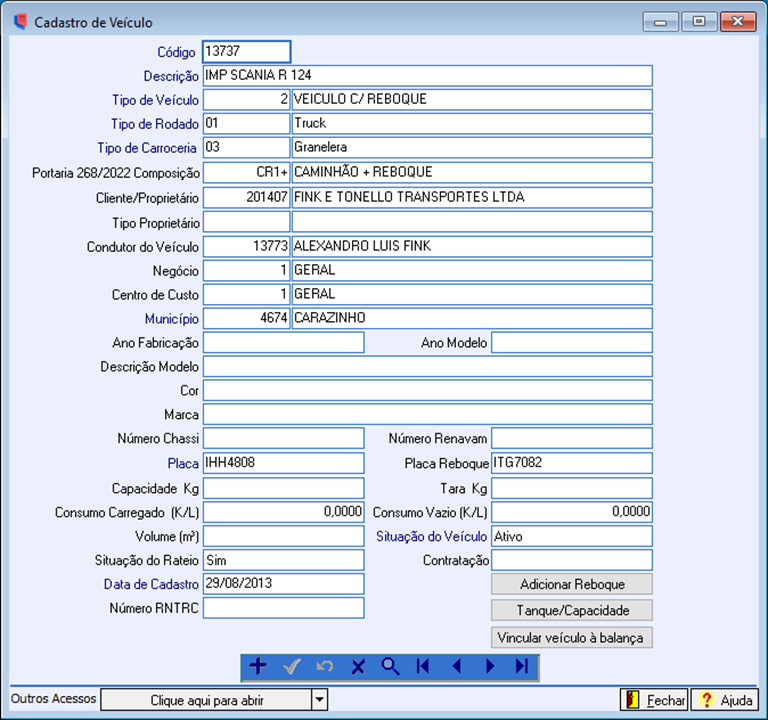
No cadastro de veículos, para permitir a correta integração das balanças via API, foi adicionado o campo ‘Portaria 268/2022 Composição’, que permite informar qual o código legal da composição do veículo, conforme a normativa da portaria 268/2022. Este campo deve ser obrigatoriamente informado para integração com balança via API, exceto para veículos que vão ser somente pesados, sem efetuar um real carregamento ou descarregamento no pátio.
3. Monitor de Balança
A descrição da operação de balança a seguir está exclusivamente determinada para o uso com integração de balança via API. Todas as funcionalidades estarão disponíveis no menu ‘Romaneio > Monitor Balança’.
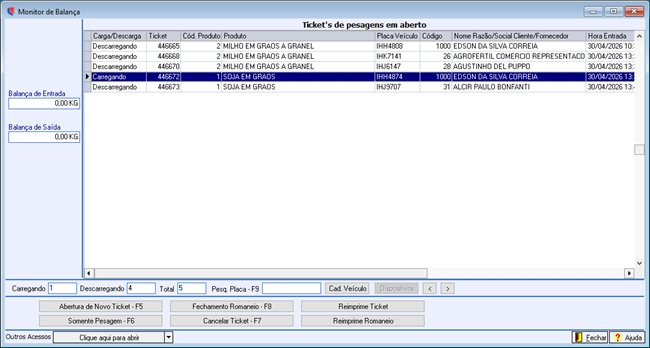
3.1. Abertura de novo ticket: no caso da balança por API, pode ser feito o pré-cadastro do veículo antes da pesagem, identificando que o veículo está na fila para entrar no pátio para fazer a operação de carregamento ou descarregamento. Esta primeira parte é por onde vai iniciar todo o processo.
Ao clicar no botão ‘Abertura de novo ticket’ é acionado a tela de identificação do veículo, e informações do fluxo, e do romaneio:
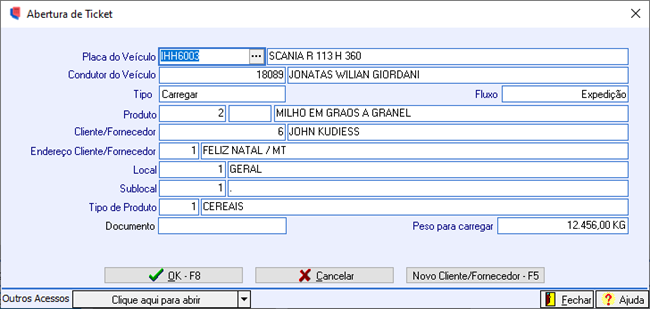
Dentre os campos desta tela, é destacado os seguintes:
Placa do veículo: identificação do veículo da operação. Deve estar cadastrado corretamente com os campos obrigatórios para a integração;
Tipo: tipo da operação a ser realizada, entre carregamento e descarregamento;
Fluxo: qual fluxo da integração este veículo vai se encaixar, de acordo com o tipo determinado.
Peso para carregar: o peso para carregar vai ser buscado da classificação do cadastro de veículo, e deve ser informado o peso sempre que o tipo for ‘Carregar’, para o sistema integrador poder realizar as validações necessárias. Caso veículos que faram somente pesagem, ou descarregamento, este peso deve estar vazio.
3.2. Somente pesagem: Após concluir esta identificação do veículo, ele estará na fila para pesagem. Na sequência, no momento em que este veículo é liberado para o pátio, deve ser selecionado o romaneio relacionado, e clicar em ‘Somente pesagem’. No primeiro momento, é solicitado a placa do veículo, para verificação da correta informação da placa e romaneio:
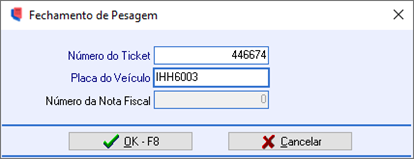
Depois de informar a placa e clicar em ‘Ok’, é acionado a tela de pesagem.
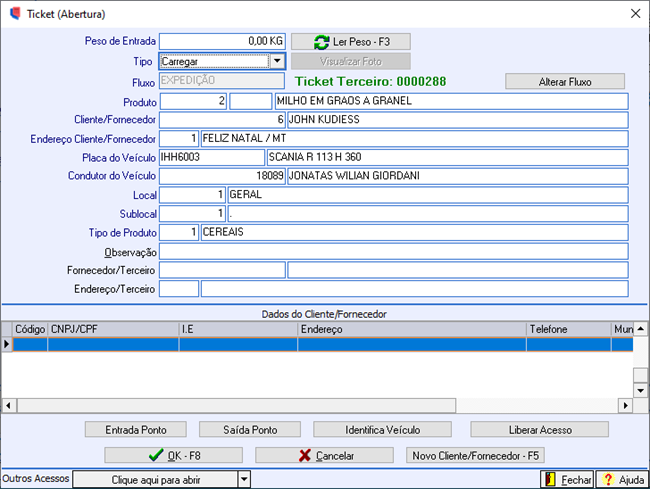
Nesta tela, alguns campos e recursos pode ser utilizado ou acionados para a integração:
Campo Peso de entrada: peso lido da balança pela integração. Após o peso ser lido pela balança, será atribuído a este campo;
Opção Tipo: opção do tipo de carregamento/descarregamento definido anteriormente. Este tipo ainda pode ser alterado neste momento, antes de efetivar a pesagem;
Botão Alterar fluxo: botão que permite selecionar um novo fluxo diferente, para o tipo selecionado;
Campo Ticket terceiro: número do ticket aberto na API para integração;
Botão Entrada ponto: acionar o evento de liberação da cancela de entrada;
Botão Saída ponto: acionar o evento de liberação da cancela de saída;
Botão Identifica veículo: deve ser clicado no início da operação, para informar ao sistema integrado qual o veículo que está sendo pesado, e após essa identificação ocorrer a abertura da cancela de entrada;
Botão Liberar acesso: o sistema da integração, controla uma fila para entrada. Ao clicar neste botão, é acionado um evento que libera o veículo em questão para entrada prioritária.
No fluxo correto, depois de identificar o veículo e a leitura do peso for realizada, este peso será atribuído ao campo ‘Peso de entrada’, e a cancela vai ser aberta:

Após atribuído o peso, pode ser finalizado a pesagem de entrada. No caso de um fluxo de carregamento, este peso é o peso vazio, onde na saída seja pesado com a carga, e no caso de um fluxo de descarregamento, este peso é o do veículo e de sua carga.
3.3. Fechamento romaneio: Após o processo de carregamento ou descarregamento do veículo ocorrer, este vai se direcionar a balança para saída. Ao clicar no botão ‘Fechamento romaneio’ é solicitado a placa do veículo, para verificação da correta informação da placa e romaneio:
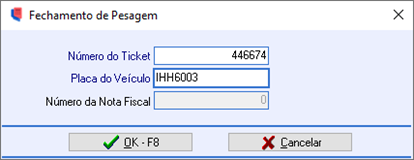
Depois de informar a placa e clicar em ‘Ok’, é acionado a tela de pesagem. Após isso é acionado a tela de fechamento do romaneio, onde podem ser encontrados os seguintes campos e recursos:
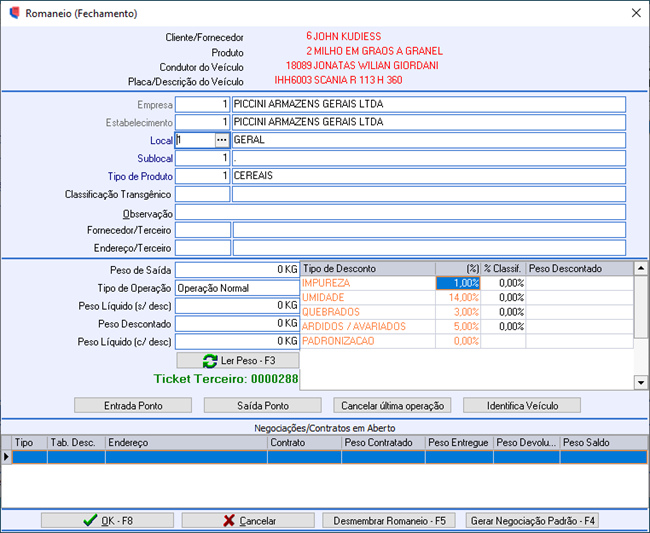
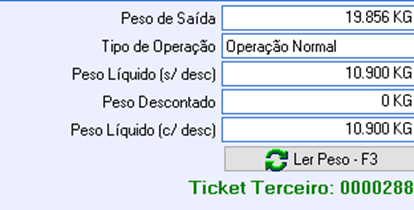
Campo Peso de saída: peso lido da balança pela integração. Após o peso ser lido pela balança, será atribuído a este campo;
Campo Ticket terceiro: número do ticket aberto na API para integração;
Botão Entrada ponto: acionar o evento de liberação da cancela de entrada;
Botão Saída ponto: acionar o evento de liberação da cancela de saída;
Botão Identifica veículo: deve ser clicado no início da operação, para informar ao sistema integrado qual o veículo que está sendo pesado, e após essa identificação ocorrer a abertura da cancela de entrada;
Botão Cancelar última operação: utilizado para cancelar a última pesagem na integração, quando necessitar de ajuste de peso.
Após o veículo entrar na balança e a leitura do peso ser liberada, este peso será atribuído para o campo ‘Peso de saída’, e após isso, pode ser finalizado o romaneio.
3.4. Cancelar ticket: executa o cancelamento do ticket no Consisanet, e envia a requisição de cancelamento do ticket para o sistema da integração de balança API.
3.5. Cad. Veículo: abre a tela de cadastro de veículo.
3.6. Botão ‘<’: aciona o evento de abertura da cancela esquerda da balança.
3.7. Botão ‘>’: aciona o evento de abertura da cancela direita da balança.