Introdução
A funcionalidade Campanhas de Vendas permite o gerenciamento completo das campanhas comerciais, possibilitando o cadastro, manutenção e controle de períodos promocionais aplicados aos produtos.
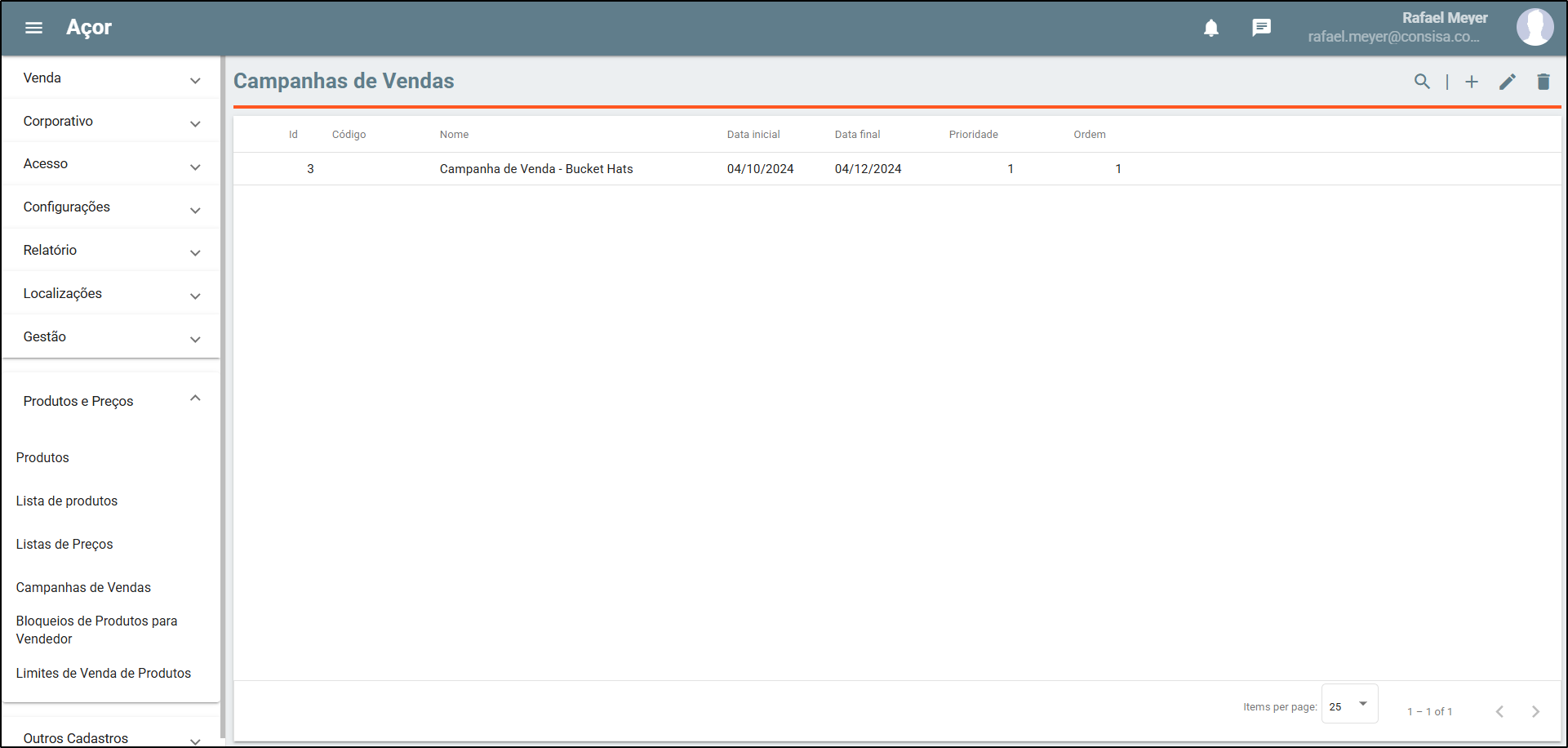
Conforme ilustrado na tela apresentada, o sistema disponibiliza uma listagem das campanhas já cadastradas, contendo informações como identificação, nome, datas de vigência, prioridade e ordem de aplicação. A partir dessa interface, o usuário pode realizar as principais operações de gestão:
- Inclusão de nova campanha: por meio do ícone de adição (+), é possível cadastrar uma nova campanha, definindo suas características e período de validade.
- Edição de campanhas existentes: ao selecionar um registro e utilizar a opção de edição, o usuário pode alterar informações previamente cadastradas.
- Exclusão de campanhas: através da opção de exclusão, é possível remover campanhas que não sejam mais necessárias, respeitando as regras de integridade do sistema.
Essa tela centraliza o controle das campanhas, garantindo praticidade na manutenção e permitindo uma gestão eficiente das regras comerciais aplicadas.
Cadastro de Nova Campanha de Vendas
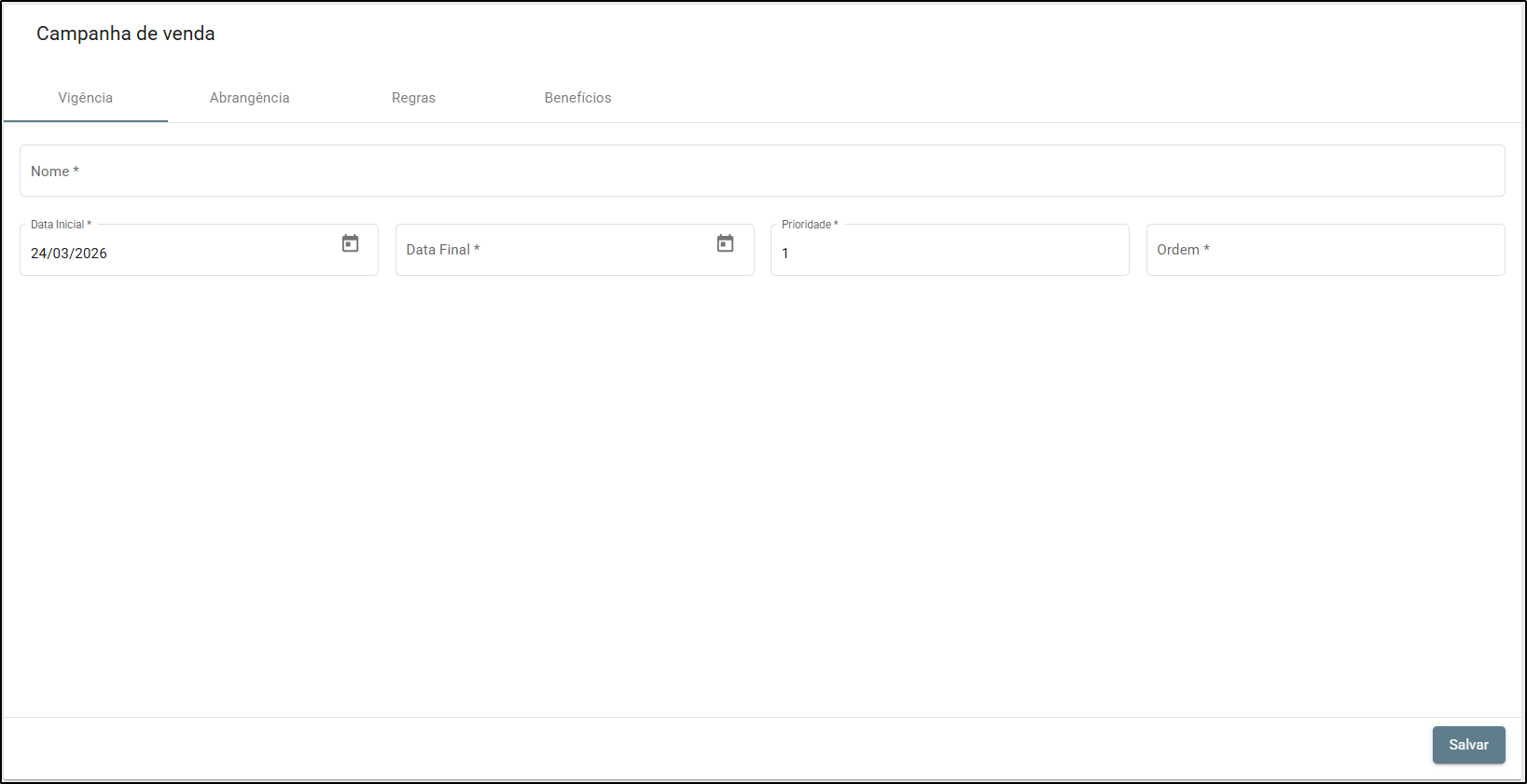
Ao optar pela inclusão de uma nova campanha de vendas, será apresentada a tela de cadastro, onde devem ser informadas as configurações principais da campanha, organizadas por abas.
Aba: Vigência
Nesta aba são definidos os dados básicos e o período de validade da campanha:
- Nome *: Campo obrigatório destinado à identificação da campanha. Recomenda-se utilizar uma nomenclatura clara e objetiva.
- Data Inicial *: Define a data de início da vigência da campanha. A partir desta data, as regras e benefícios passam a ser aplicados.
- Data Final *: Determina o término da campanha. Após essa data, a campanha deixa de ser considerada pelo sistema.
- Prioridade *: Indica a precedência da campanha em relação a outras, sendo utilizada quando há sobreposição de campanhas válidas no mesmo período.
- Ordem *: Define a sequência de aplicação das campanhas, funcionando como critério adicional de organização e processamento.
Aba: Abrangência
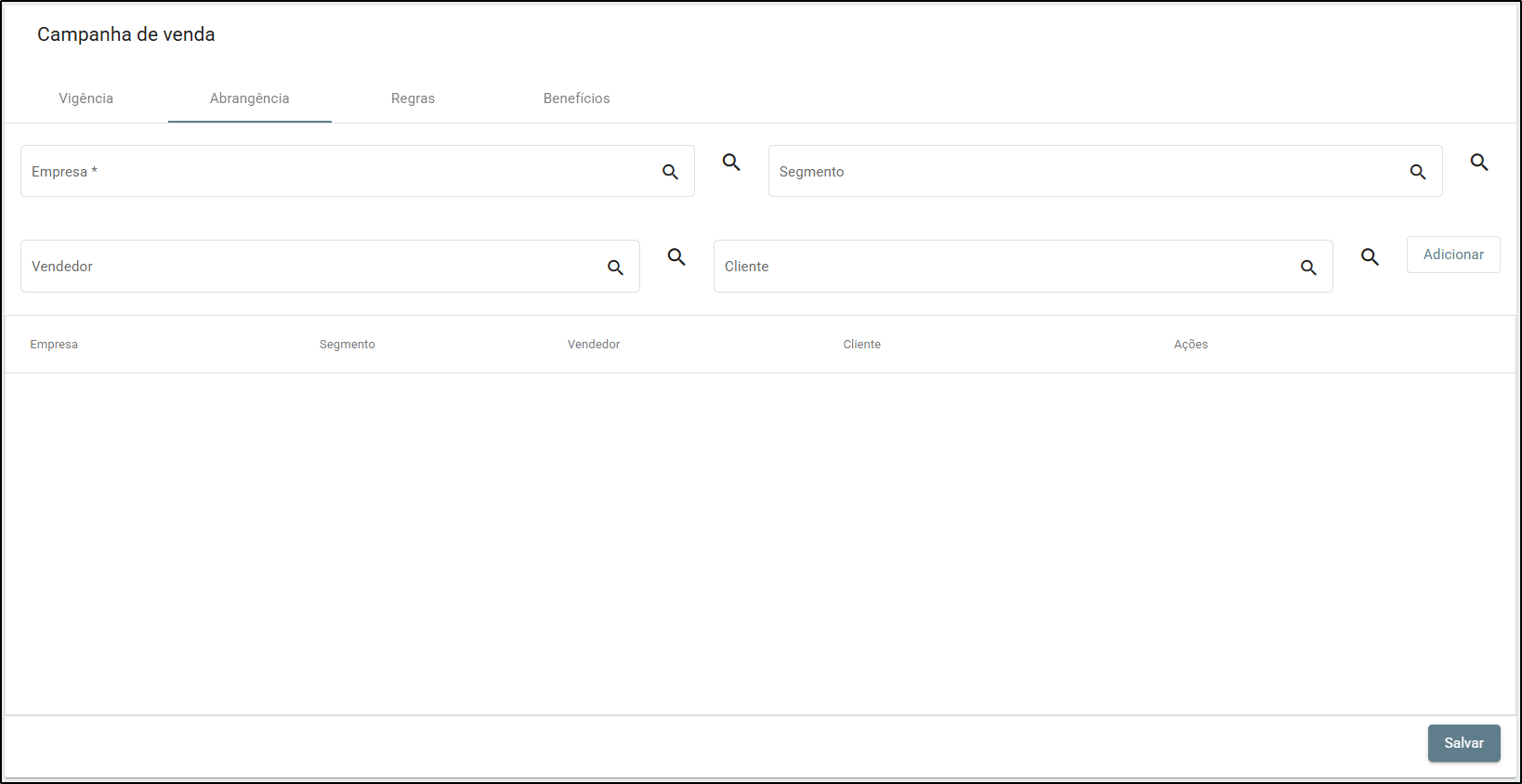
Na aba Abrangência, são definidos os critérios que determinam onde a campanha será aplicada, ou seja, quais entidades estarão contempladas pelas regras e benefícios configurados.
Campos disponíveis
- Empresa *: Campo obrigatório que define a empresa à qual a campanha será vinculada.
- Segmento: Permite restringir a aplicação da campanha a um segmento específico de clientes.
- Vendedor: Possibilita limitar a campanha a um ou mais vendedores.
- Cliente: Permite direcionar a campanha para clientes específicos.
Todos os campos contam com opção de pesquisa (ícone de lupa), facilitando a localização e seleção dos registros desejados.
Inclusão de Abrangência
Após informar os critérios desejados, o usuário deve clicar no botão Adicionar para incluir a configuração na lista de abrangências da campanha.
Cada item adicionado será exibido na grade inferior, contendo as informações de:
- Empresa
- Segmento
- Vendedor
- Cliente
Ações disponíveis
Na listagem, é possível gerenciar os registros adicionados por meio das ações disponíveis, como exclusão de itens incorretos ou desnecessários.
Observações
- É possível adicionar múltiplas combinações de abrangência para a mesma campanha.
- Quanto mais específicos forem os critérios informados, mais restrita será a aplicação da campanha.
- Caso nenhum critério opcional seja informado (como segmento, vendedor ou cliente), a campanha terá uma abrangência mais ampla dentro da empresa definida.
Após configurar a abrangência conforme necessário, o usuário pode prosseguir para as próximas abas para definição das regras e benefícios da campanha.
Aba: Regras
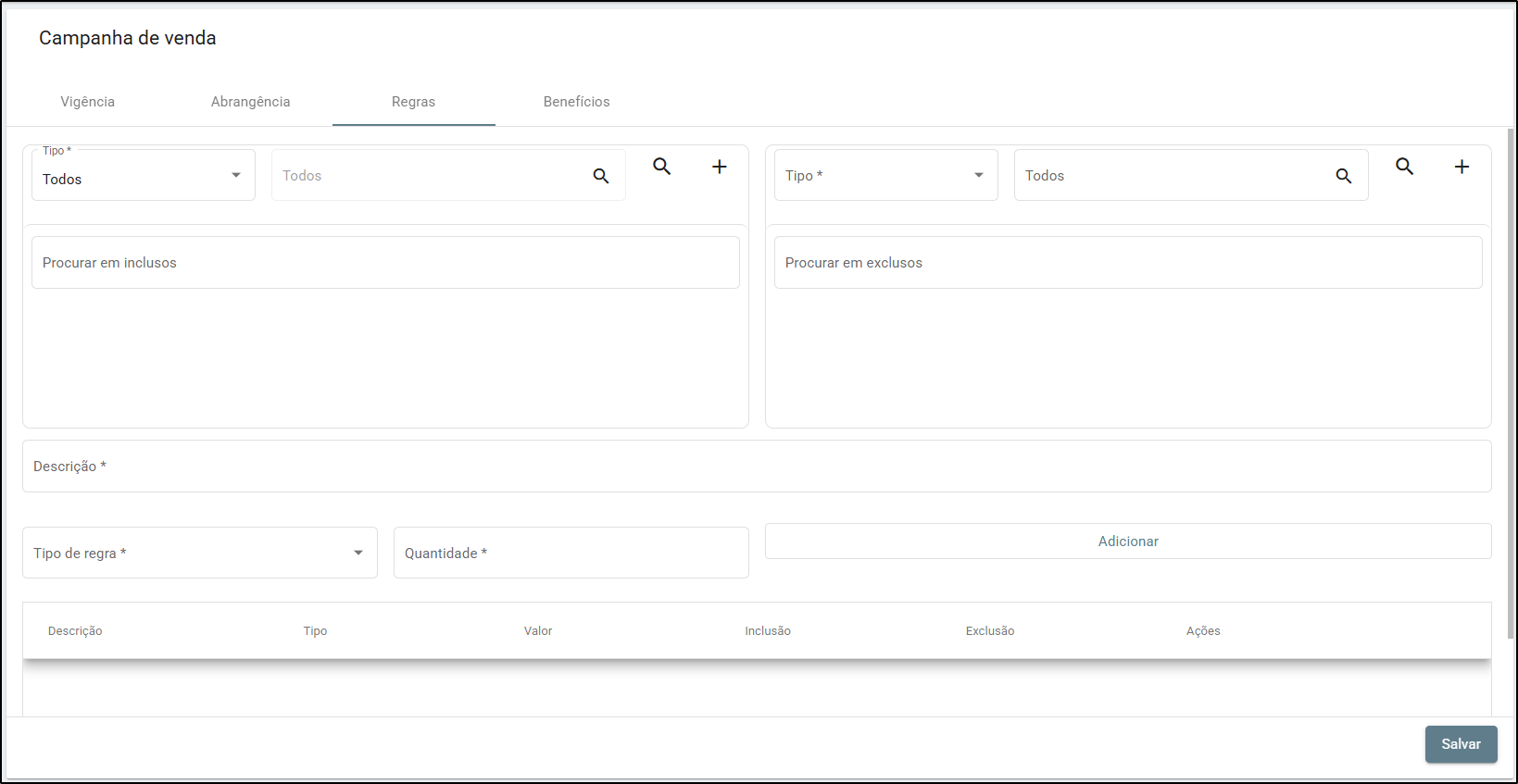
Na aba Regras, são definidas as condições que devem ser atendidas para que a campanha seja aplicada. Essas regras permitem controlar de forma precisa quais itens participam da campanha e sob quais critérios.
Estrutura da Regra
A configuração é dividida em dois blocos principais:
Inclusões
Neste bloco são informados os itens que participam da campanha.
- Tipo *: Define o nível de aplicação da regra, podendo ser:
- Todos: Aplica a regra para todos os itens.
- Produto: Regra específica para produtos selecionados.
- Marca: Aplica a regra para uma marca específica.
- Grupo de Produtos: Aplica a regra para um grupo de produtos.
- Campo de seleção: Permite buscar e incluir os itens conforme o tipo escolhido.
- Botão (+): Adiciona os itens selecionados à lista de inclusões.
Exclusões
Neste bloco são informados os itens que devem ser desconsiderados da campanha, mesmo que estejam contemplados nas inclusões.
- Tipo *: Define o tipo de exclusão, podendo ser:
- Produto
- Marca
- Grupo de Produtos
- Campo de seleção: Permite buscar e definir os itens a serem excluídos.
- Botão (+): Adiciona os itens à lista de exclusões.
Definição da Regra
Após configurar inclusões e exclusões, devem ser informados os parâmetros da regra:
- Descrição *: Identificação da regra para fácil entendimento.
- Tipo de regra *:
- Valor: A regra será baseada em um valor monetário.
- Quantidade: A regra será baseada em quantidade de itens.
- Quantidade *: Define o valor mínimo necessário para que a regra seja atendida (seja em valor ou quantidade, conforme o tipo selecionado).
Adição da Regra
Após o preenchimento, o usuário deve clicar em Adicionar para incluir a regra na campanha.
As regras cadastradas serão exibidas na grade inferior, contendo:
- Descrição
- Tipo
- Valor
- Inclusões
- Exclusões
- Ações (como remoção da regra)
Observações
- É possível cadastrar múltiplas regras para uma mesma campanha.
- As exclusões sempre terão prioridade sobre as inclusões.
- A correta configuração das regras é fundamental para garantir que a campanha seja aplicada apenas nas condições desejadas.
Após configurar as regras, o usuário pode prosseguir para a aba Benefícios.
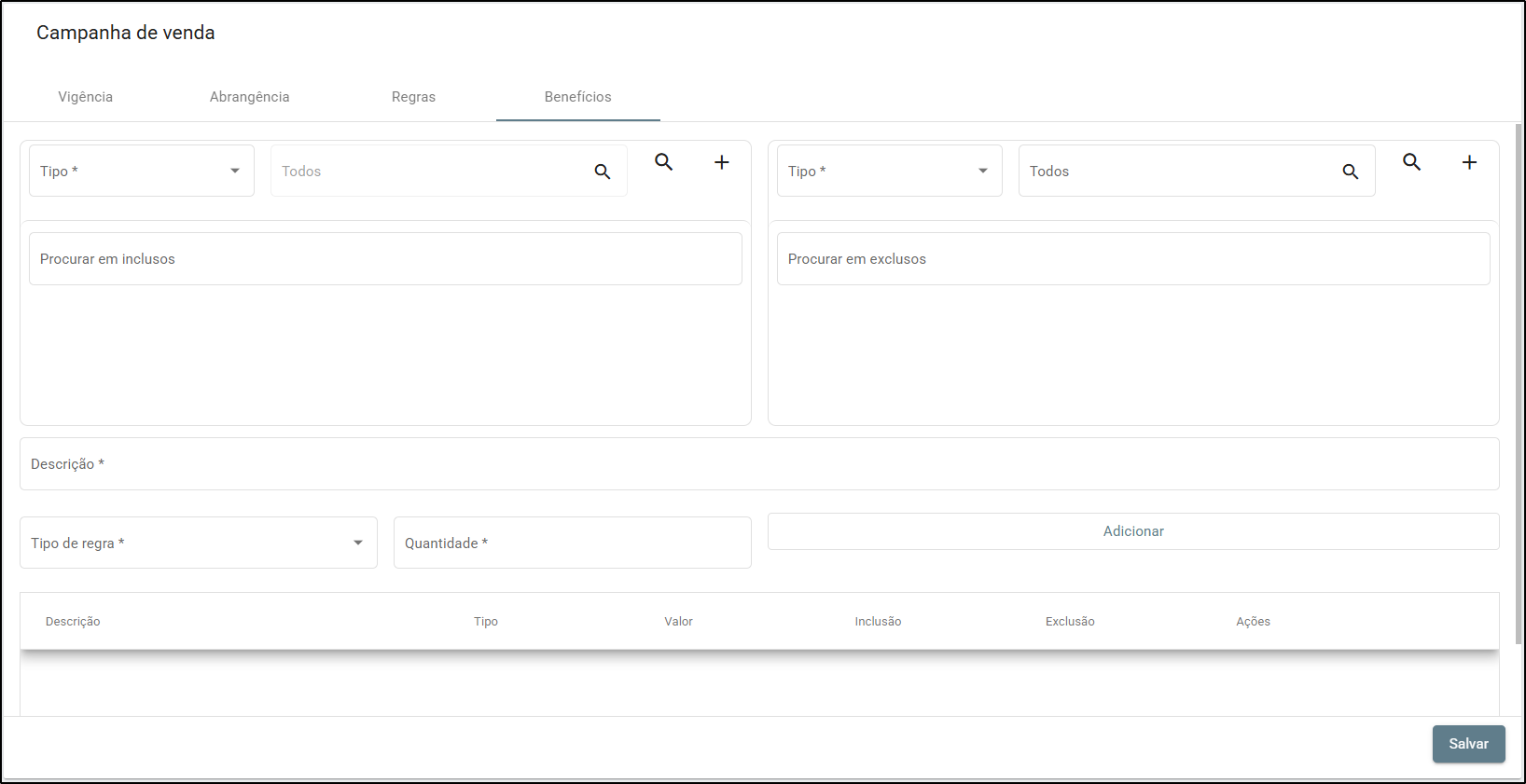
Aba: Benefícios
Na aba Benefícios, são configuradas as vantagens que serão concedidas ao atender as regras definidas anteriormente. É nesta etapa que se determina o que o cliente irá receber ao cumprir as condições da campanha.
Estrutura do Benefício
Assim como na aba de regras, a configuração é dividida em dois blocos principais:
Inclusões
Define os itens que receberão o benefício.
- Tipo *: Pode ser:
- Todos: Aplica o benefício a todos os itens.
- Produto: Benefício direcionado a produtos específicos.
- Marca: Aplicado a uma marca específica.
- Grupo de Produtos: Aplicado a um grupo de produtos.
- Campo de seleção: Permite buscar os itens conforme o tipo selecionado.
- Botão (+): Adiciona os itens à lista de inclusões.
Exclusões
Define os itens que não devem receber o benefício, mesmo que estejam contemplados nas inclusões.
- Tipo *: Pode ser:
- Produto
- Marca
- Grupo de Produtos
- Campo de seleção: Permite buscar os itens a serem excluídos.
- Botão (+): Adiciona os itens à lista de exclusões.
Definição do Benefício
Após configurar inclusões e exclusões, devem ser informados os dados do benefício:
- Descrição *: Identificação do benefício.
- Tipo de regra *:
- Bonificação: Concede itens adicionais (ex: leve X, ganhe Y).
- Desconto em valor: Aplica um valor fixo de desconto.
- Desconto em percentual: Aplica um percentual de desconto sobre o valor dos itens.
- Quantidade *: Define o valor ou quantidade relacionada ao benefício, conforme o tipo selecionado.
Adição do Benefício
Após o preenchimento, o usuário deve clicar em Adicionar para incluir o benefício na campanha.
Os benefícios cadastrados serão exibidos na grade inferior, contendo:
- Descrição
- Tipo
- Valor
- Inclusões
- Exclusões
- Ações (como remoção do benefício)
Observações
- É possível cadastrar múltiplos benefícios para uma mesma campanha.
- As exclusões têm prioridade sobre as inclusões.
- A configuração correta dos benefícios, em conjunto com as regras, garante que a campanha seja aplicada conforme a estratégia comercial definida.
Após finalizar essa etapa, o usuário deve clicar em Salvar para concluir o cadastro da campanha de vendas.
Conclusão
O cadastro de Campanhas de Vendas permite estruturar estratégias comerciais de forma flexível e controlada, abrangendo desde a definição de vigência até a aplicação de regras e concessão de benefícios.
Por meio das etapas apresentadas — Vigência, Abrangência, Regras e Benefícios — é possível configurar campanhas completas, garantindo que sejam aplicadas corretamente conforme os critérios definidos.
A utilização adequada desse recurso contribui para:
- Maior controle sobre políticas comerciais;
- Aplicação automatizada de condições e descontos;
- Redução de inconsistências operacionais;
- Melhor direcionamento de ações promocionais.
Recomenda-se sempre revisar as configurações antes de salvar a campanha, assegurando que regras e benefícios estejam alinhados com o objetivo comercial desejado. Após finalizada, a campanha estará disponível para utilização nas operações de venda conforme os parâmetros definidos.