Complemento de Valor - Ordena
- 1. Objetivo
Este manual tem como objetivo orientar o usuário sobre o processo de emissão de Complemento de Valor, descrevendo o contexto de uso, as parametrizações necessárias e o passo a passo para a correta emissão do complemento.
- 2. Contexto de Utilização
O Complemento de Valor é utilizado quando o Laticínio realiza um acerto com valor inferior ao devido, seja por:
- · Erro operacional;
- · Negociação posterior ao acerto original;
- · Necessidade de complementação do valor inicialmente apurado.
Nesses casos, o sistema permite a emissão de um complemento vinculado ao acerto já existente
- 3. Parametrizações Necessárias
Antes de realizar a emissão do complemento, é indispensável configurar os parâmetros abaixo.
3.1 Cadastro do Orientador
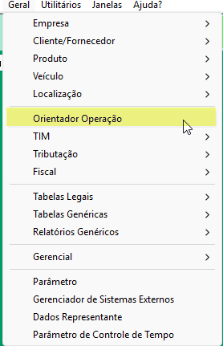
- 1. Acesse o menu: Geral → Orientador Operação
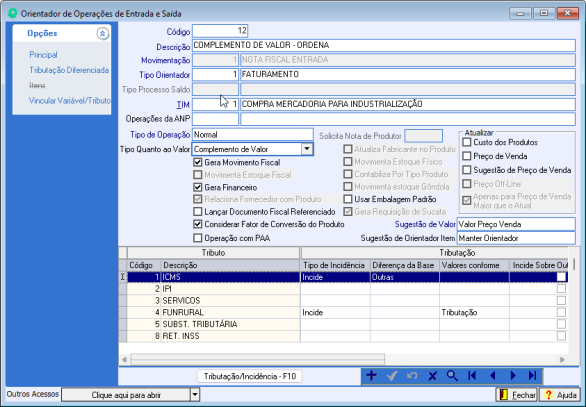
- 2. Realize o cadastro do orientador que será utilizado no complemento de valor.
3.2 Parametrização Gerencial
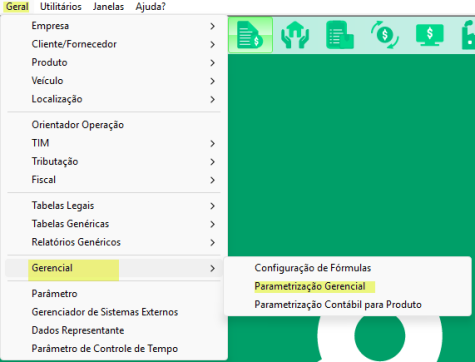
- 1. Acesse o menu: Geral → Gerencial → Parametrização Gerencial
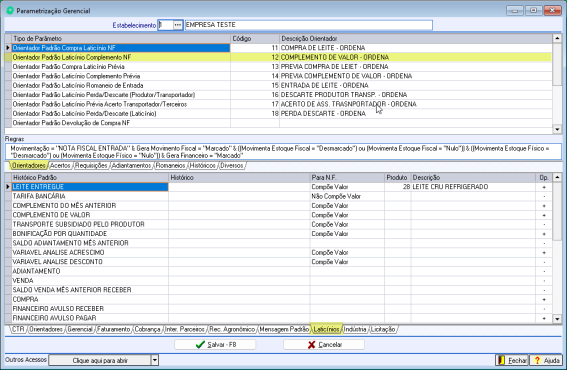
- 2. Selecione a aba “Laticínio”.
- 3. Acesse a sub aba “Orientadores”.
- 4. No campo “Orientador Padrão Laticínio Complemento de NF”, informe o orientador previamente cadastrado.
- 5. Salve as alterações.
Com os parâmetros devidamente configurados, o sistema estará apto para a emissão do complemento de valor.
4. Emissão do Complemento de Valor
4.1 Acesso ao Acerto do Produtor
- 1. Acesse o módulo Laticínio.
- 2. Navegue até: Movimento → Acerto Produtor
- 3. Localize o acerto já emitido que será complementado.
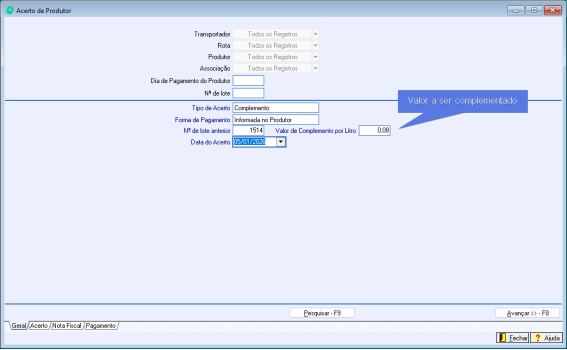
Aqui, vamos Buscar o acerto já emitido, o qual será “complementado” Neste caso, vamos complementar o acerto com lote 1514.
Exemplo: Acerto com lote 1514.
- 1. Selecione o acerto e clique em Avançar.
4.2 Ajuste do Valor
· O sistema poderá sugerir automaticamente um valor de complemento (exemplo: R$ 0,08)
· Caso necessário, o valor pode ser ajustado manualmente conforme a necessidade do acerto.
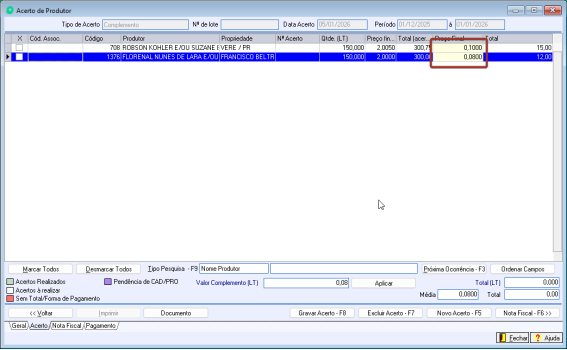
Após a conferência do valor:
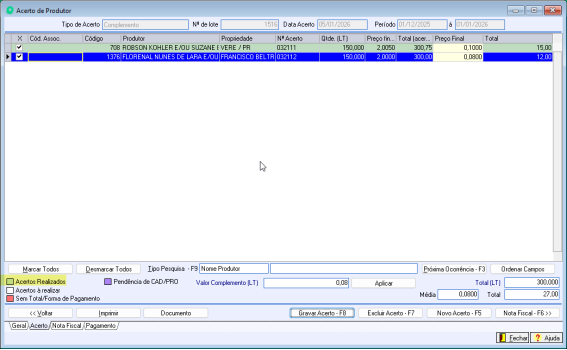
- 1. Clique em Gravar Acerto (F8).
- 2. A grade do acerto será atualizada e exibida na cor verde, indicando que o complemento foi registrado com sucesso.
4.3 Emissão da Nota Fiscal
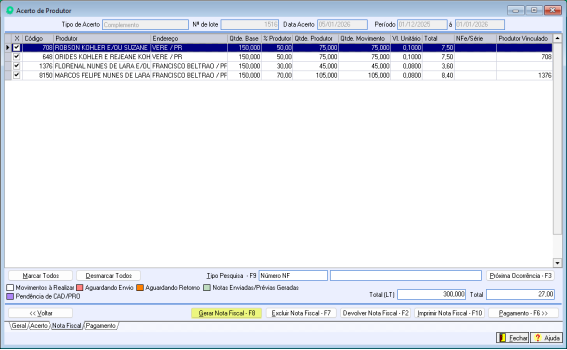
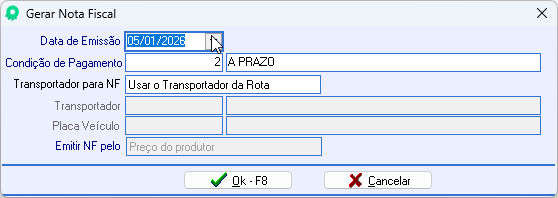
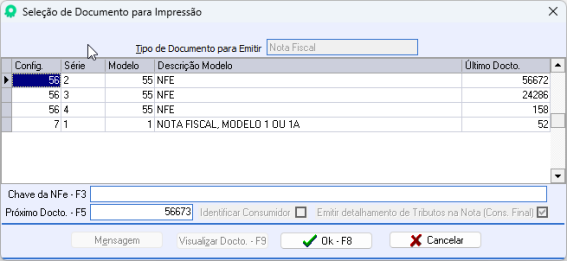
- 1. Clique em Nota Fiscal (F6).
- 2. Caso existam produtores vinculados, o sistema realizará automaticamente a divisão do acerto.
- 3. Em seguida, clique em Gerar Nota Fiscal.
4.4 Resultado da Emissão
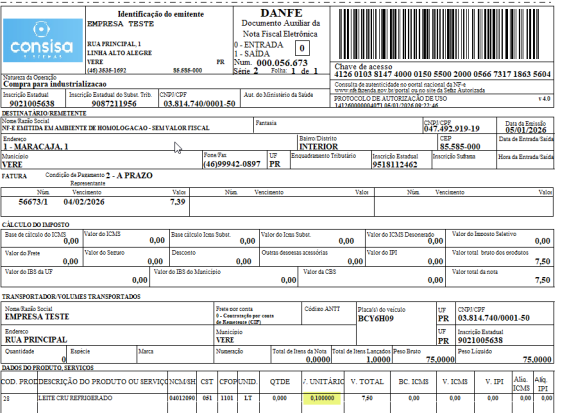
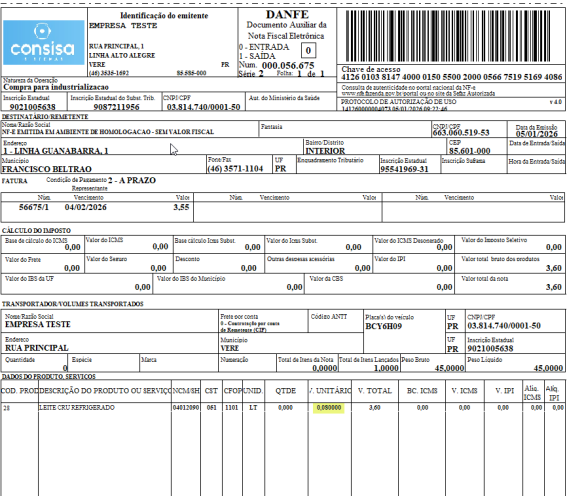
- · A Nota Fiscal de complemento será gerada conforme o valor informado.
Exemplos:
- · Nota Fiscal gerada no valor de R$ 0,10.
- · Nota Fiscal gerada no valor de R$ 0,08.
5. Considerações Finais
- · Sempre valide se o orientador correto está configurado antes de emitir o complemento (Tim e Impostos)
- · Confira os valores informados para evitar divergências fiscais e financeiras.