Importação dos Empréstimos Modalidade eConsignado via API DataPrev
Implementado no Sistema SGRH, a possibilidade do usuário baixar diretamente os arquivos da DataPrev, que contém as informações dos empréstimos da modalidade eConsignado de seus empregados, isso feito via API.
1. Formas de Acesso
Esta funcionalidade pode ser utilizada por dois caminhos, o primeiro é utilizando a rotina de importação já existente, onde foi implementada a opção ‘API DataPrev’, conforme pode ser observado nas imagens abaixo:
Movimento >> Crédito do Trabalhador – eConsignado >> Importação.

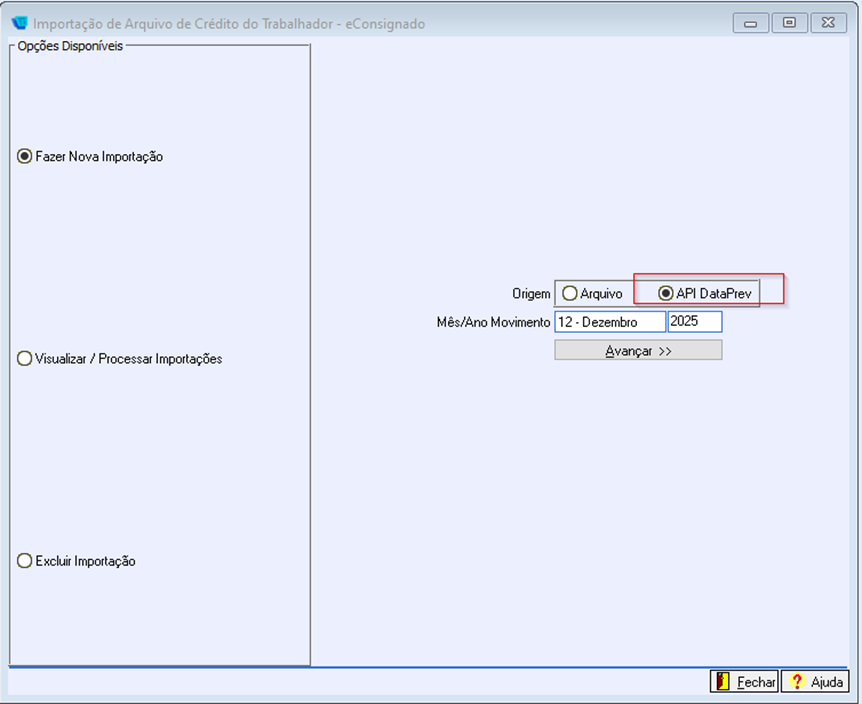
A vantagem de utilizar a rotina por este caminho, é que ao final do processo de obtenção dos arquivos, o usuário já pode realizar a importação, sem precisar acessar outra opção de menu.
A segunda opção, é por meio do menu específico:
Movimento >> Crédito do Trabalhador – eConsignado >> API DataPrev.

Esta opção foi desenvolvida pensando na situação em que o usuário primeiro queira baixar todos os arquivos, e, num segundo momento faça apenas a importação.
2. Obtenção dos Arquivos e Importação
Movimento >> Crédito do Trabalhador – eConsignado >> Importação.
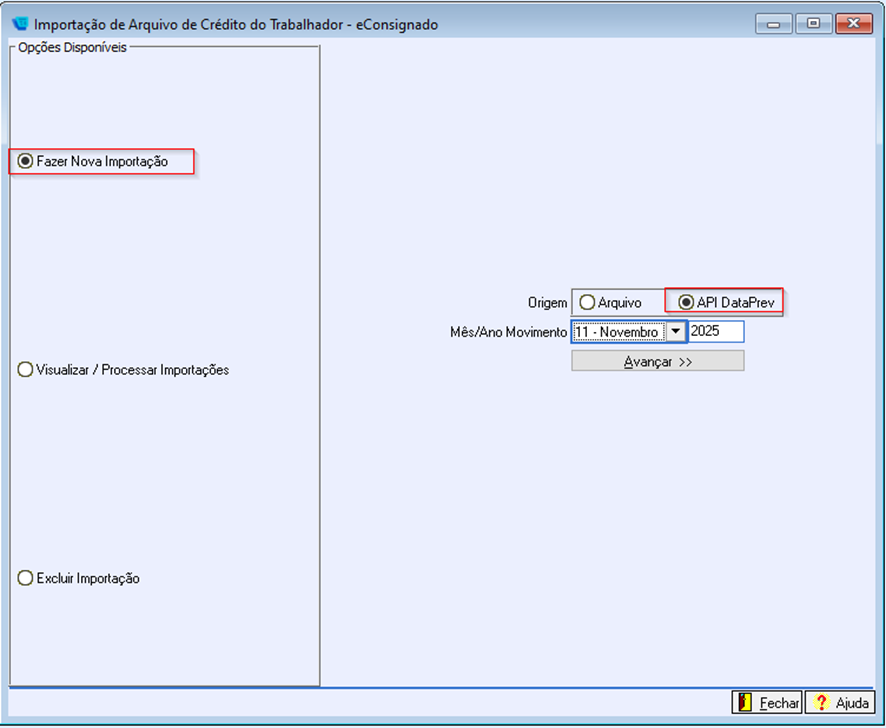
Ao acionar o botão avançar, serão listadas todas as empresas da base de dados que possuem ambiente do eSocial configurado, o sistema leva em conta este critério, pois para autenticação na DataPrev a API utiliza o certificado digital já configurado para o eSocial. Sem o certificado digital configurado corretamente não é possível obter os arquivos. Neste momento, o usuário deve selecionar a(s) empresa(s) que deseja obter o(s) arquivo(s). Deve-se também informar o ‘Mês/Ano Movimento’. O Sistema SGRH irá salvar os referidos arquivos no caminho especificado no campo ‘Destino’, é possível informar outro caminho, caso seja desejo do usuário.
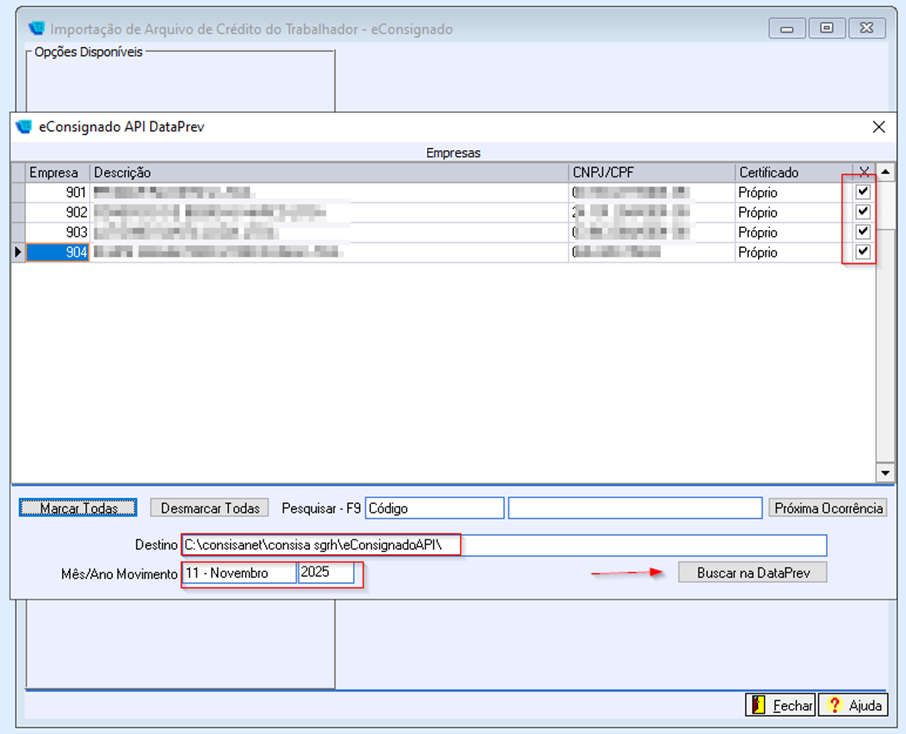
Ao acionar o botão ‘Buscar na DataPrev’, o sistema irá baixar os arquivos de cada uma das empresas selecionadas. A obtenção do arquivo pode ser acompanhada pela coluna ‘Status’ e ‘Descrição Status’.
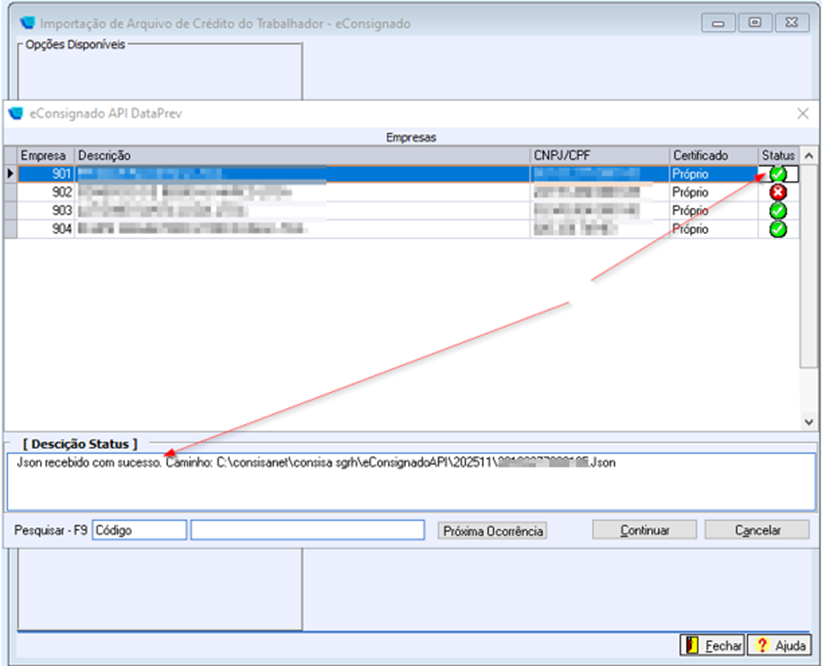
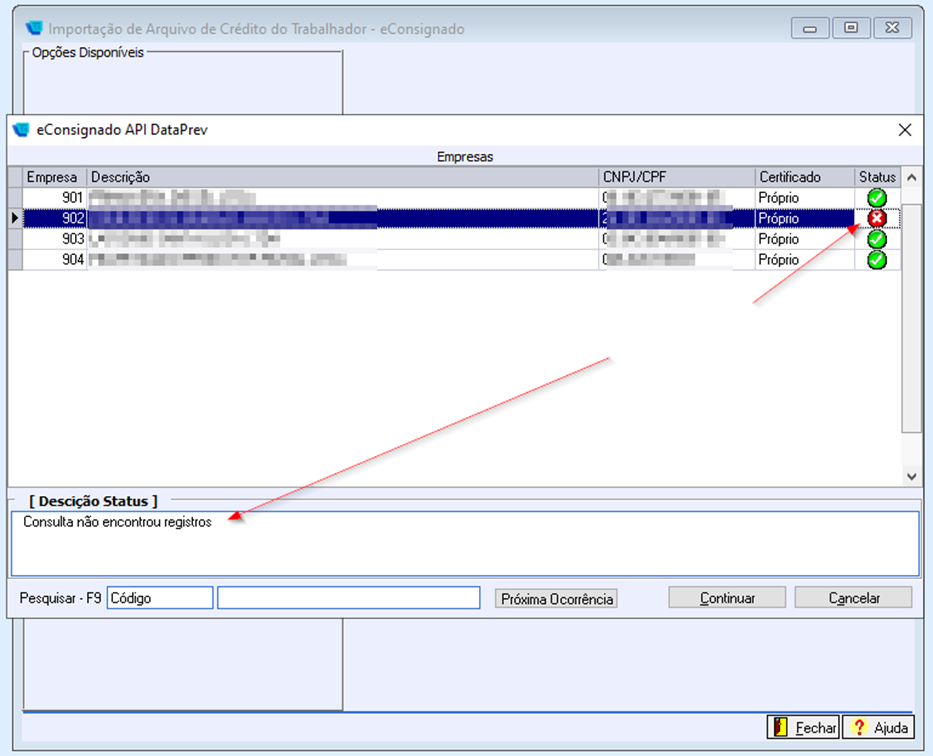
Abaixo, pode ser observado os arquivos baixados no caminho indicado;

Após a obtenção dos arquivos, conforme mencionado anteriormente o usuário já pode dar andamento no processo de importação dos referidos arquivos, basta para isso acionar o botão ‘Continuar’,
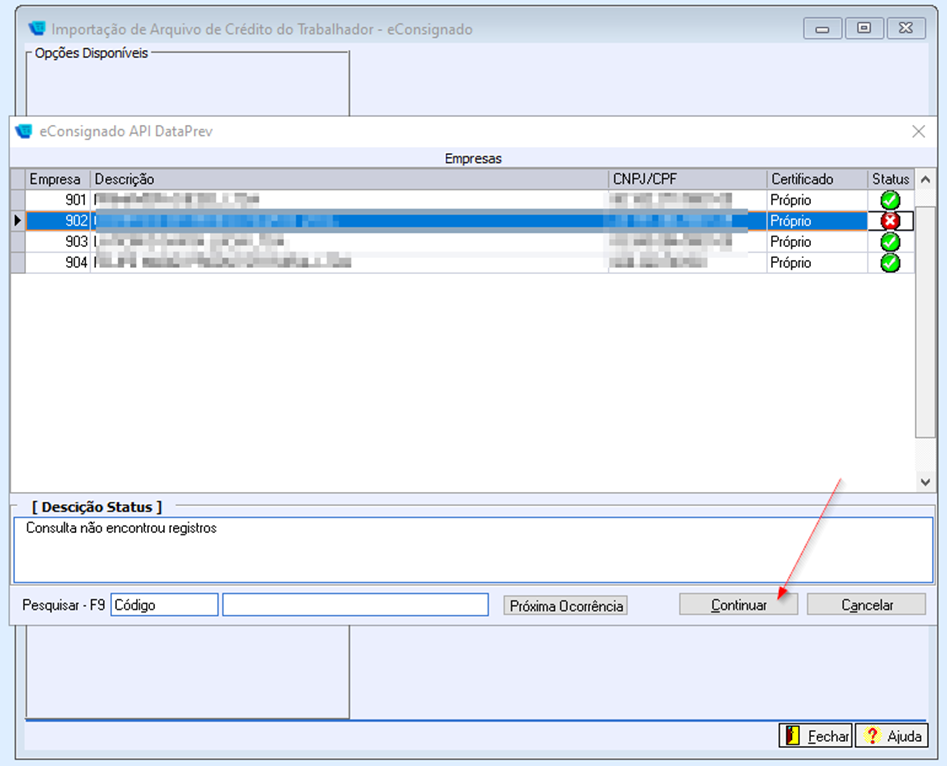
Neste momento, o Sistema SGRH irá carregar todos os arquivos baixados, em resumo, deste ponto em diante, o processo de importação segue o mesmo já utilizado hoje, serão efetuadas todas as validações já existentes para que o processo de importação possa ocorrer de maneira adequada para todas as empresas envolvidas no procedimento. Vide imagens abaixo:
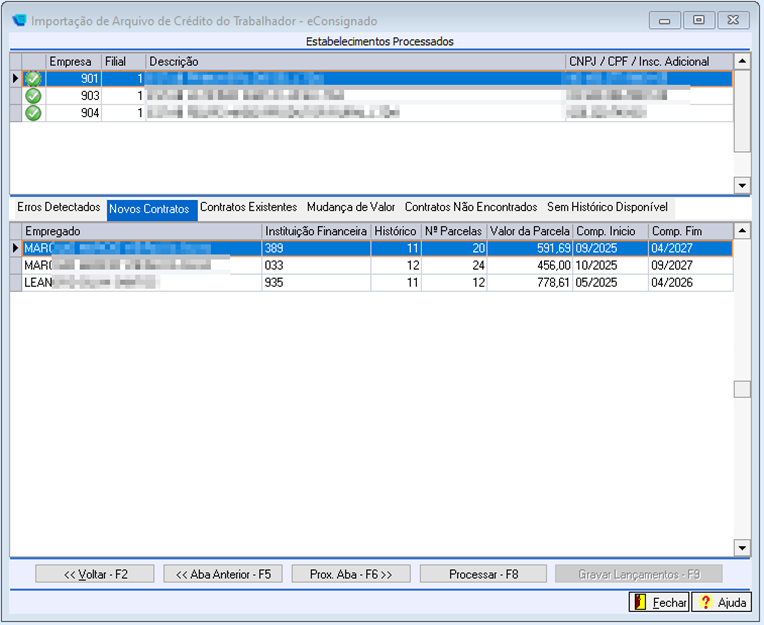
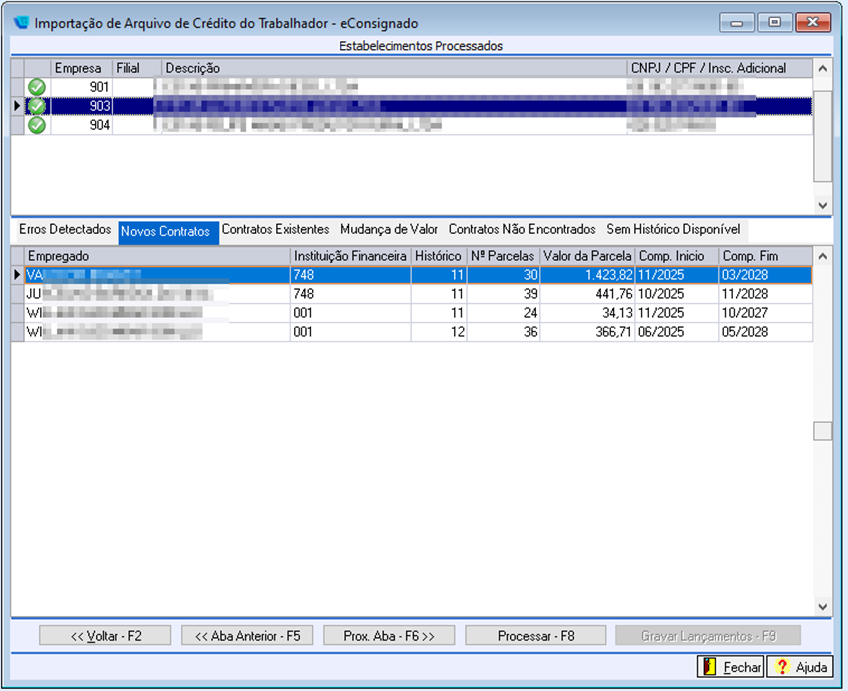
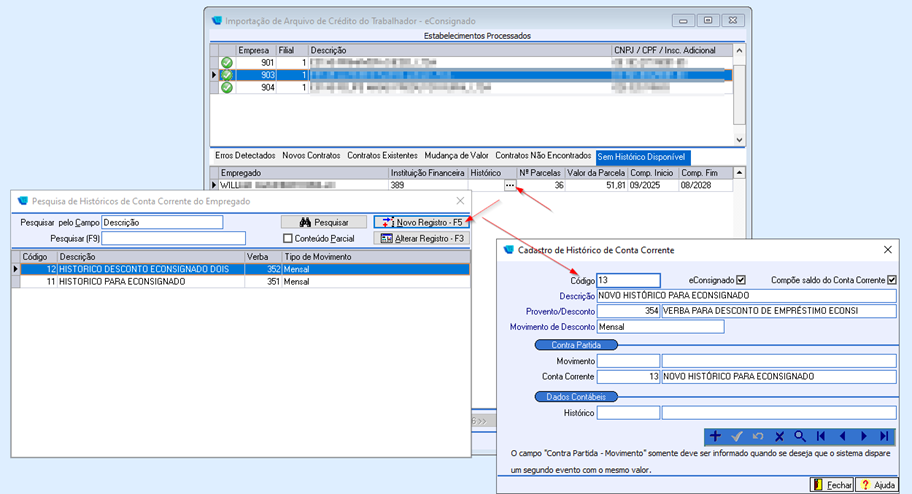
Neste caso, como já acontece atualmente o usuário deverá cadastrar um novo histórico para vincular a este empréstimo, que pode ser feito sem que o processo seja interrompido;
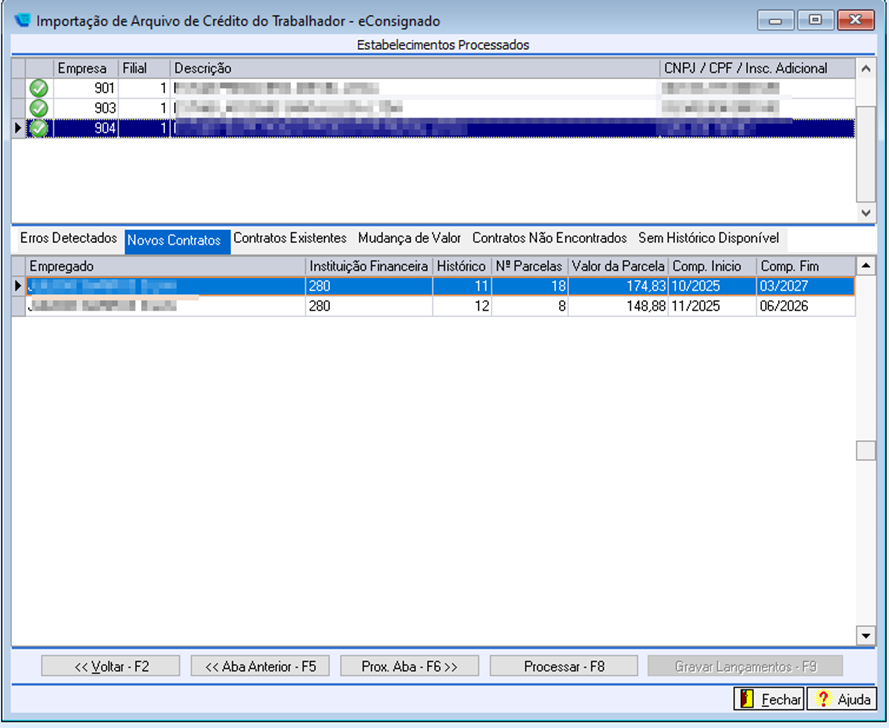
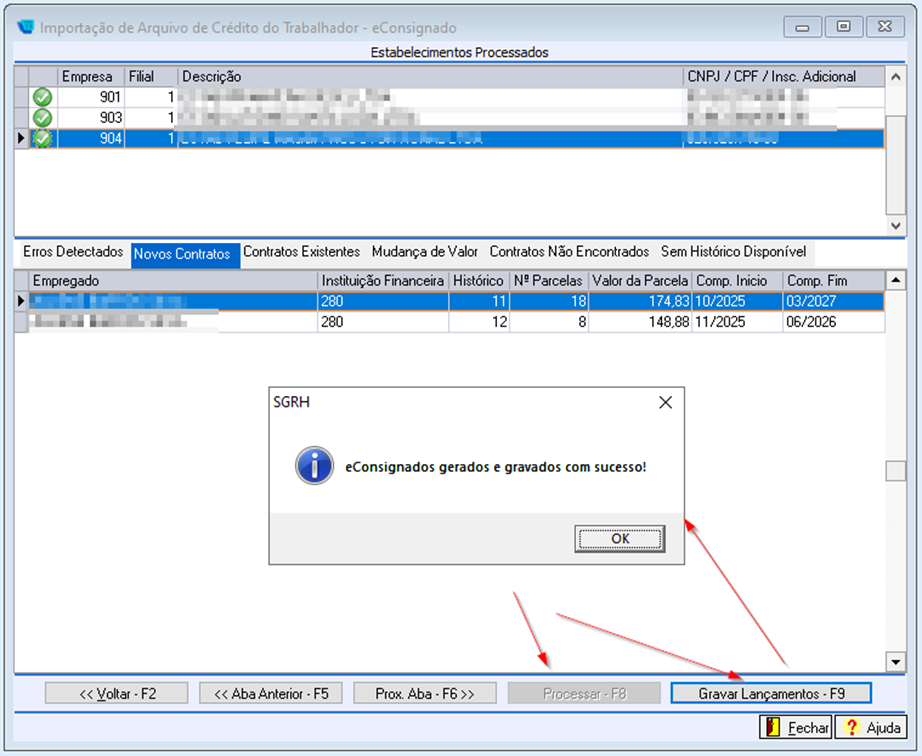
Em seguida, acionado os botões ‘Processar’ e ‘Gravar Lançamentos – F9’,
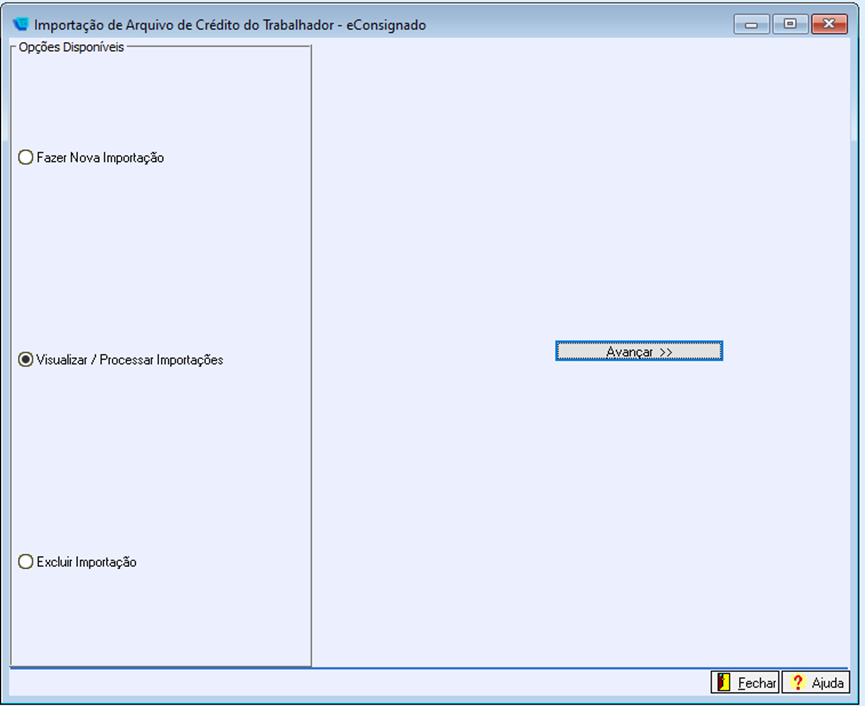
Em seguida podemos verificar a importação efetuada
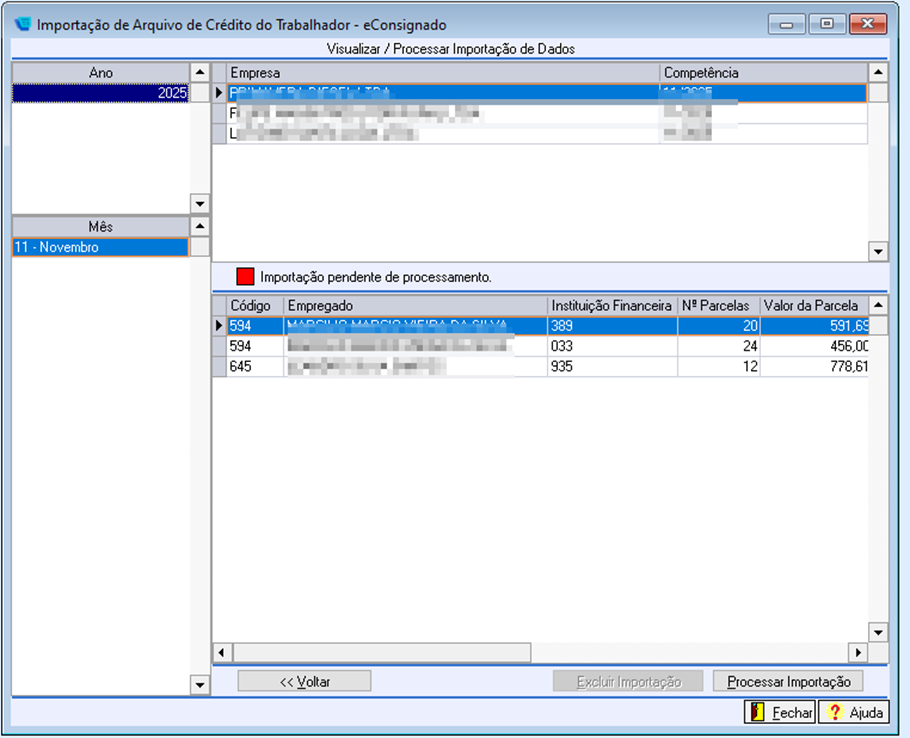
Podemos fazer também a mesma constatação no conta corrente do empregado;

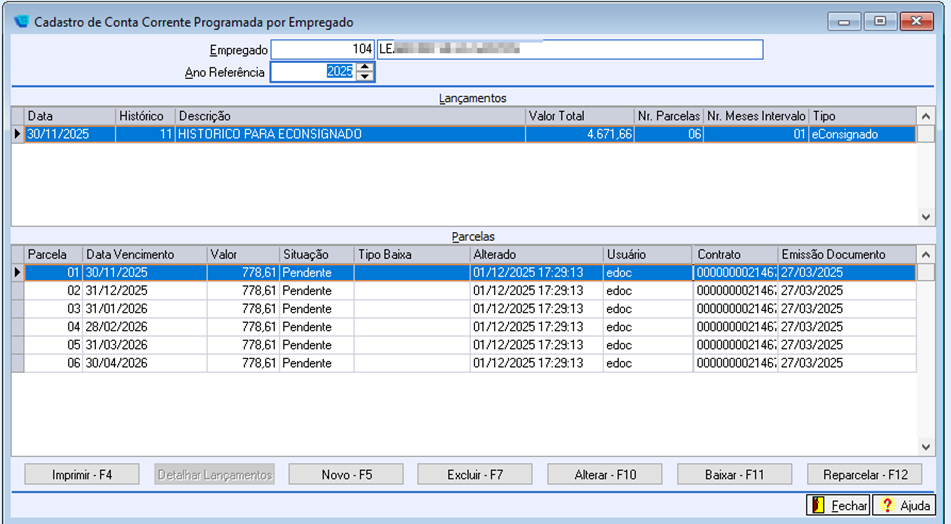
3 – Apenas Obtenção dos Arquivos
Movimento >> Crédito do Trabalhador – eConsignado >> API DataPrev.
Neste caso, o usuário também irá selecionar as empresas que deseja obter os arquivos, informar o destino do arquivo (caso seja diferente do padrão do sistema) e o ‘Mês/Ano Movimento’. Vide imagem abaixo:
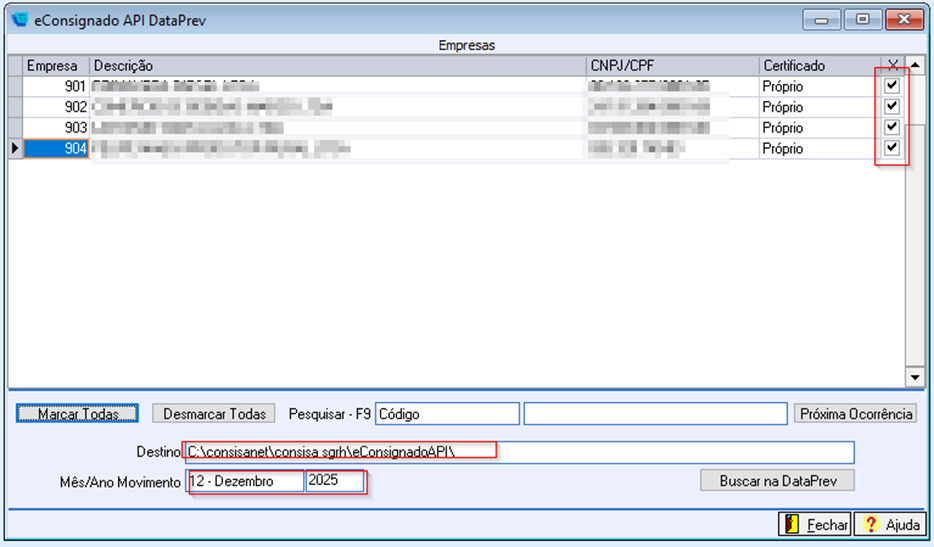
Ao acionar o botão ‘Buscar na DataPrev’ os arquivos serão baixados no local indicado na tela anterior.
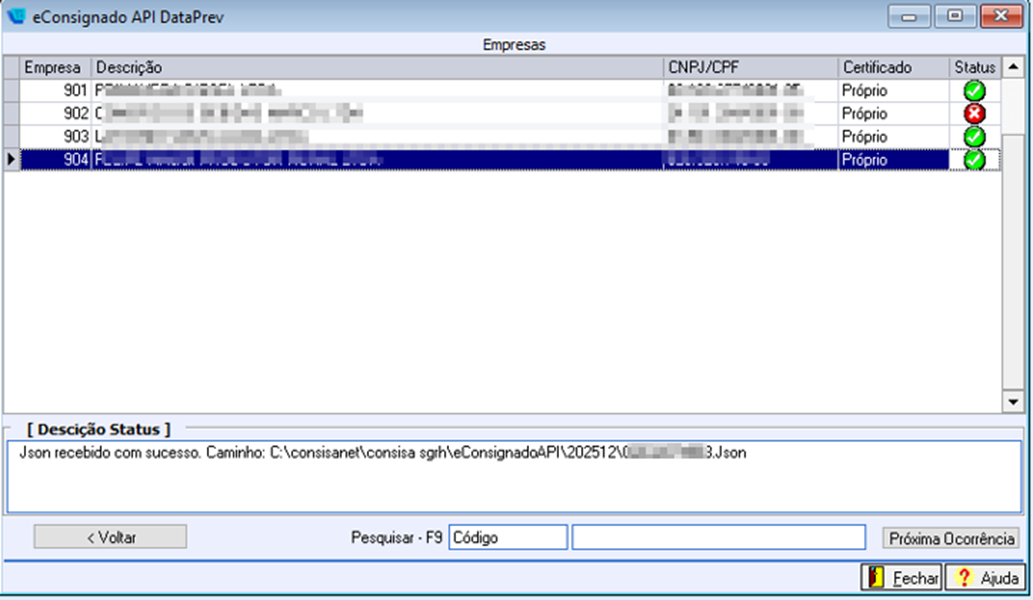
No diretório informado os arquivos serão separados em pastas conforme o mês/ano selecionado;


Conforme mencionado anteriormente, se o usuário optar pelo uso desta rotina, ele terá a opção somente de obtenção dos arquivos, a importação poderá ser feita posteriormente pela tela de importação.