Ajustando a Tributação
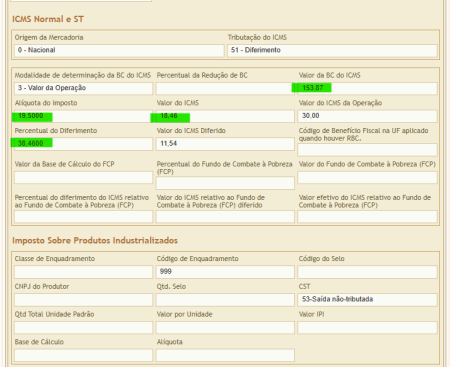
1. O primeiro passo é abrir a nota de compra na Receita Federal, para verificar com precisão todos os impostos destacados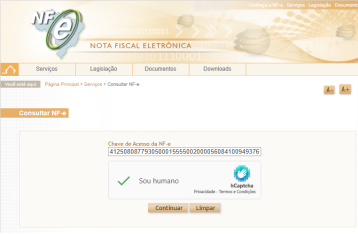
2. Nessa conferência, observe:
* A base de cálculo, alíquota e valor do ICMS e o Percentual do Diferimento.
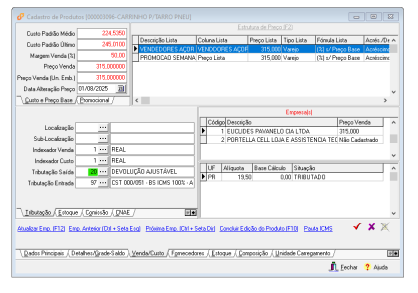
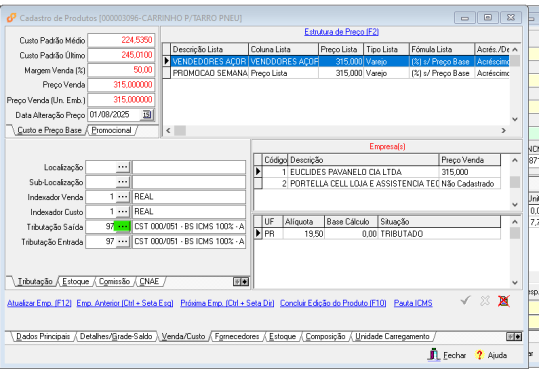
3. No cadastro do produto que será devolvido, acesse a aba “Venda/Custo”, e no campo “Tributação Saída” busque por uma devolução ajustável
Antes de alterar qualquer informação, anote a tributação original do produto para que possa volta-la após a emissão da nota.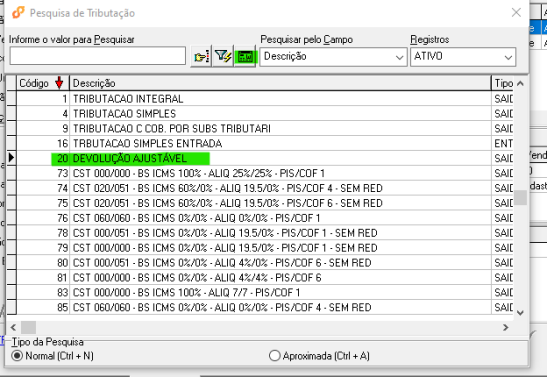
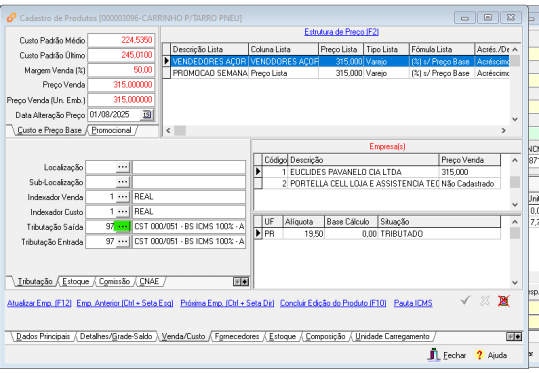
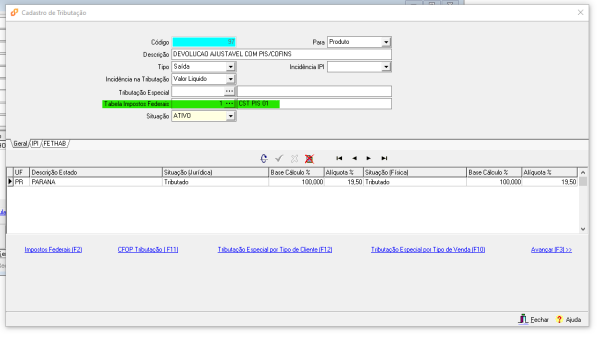
4. Após abrir tributação da devolução ajustavel clique em avançar F3
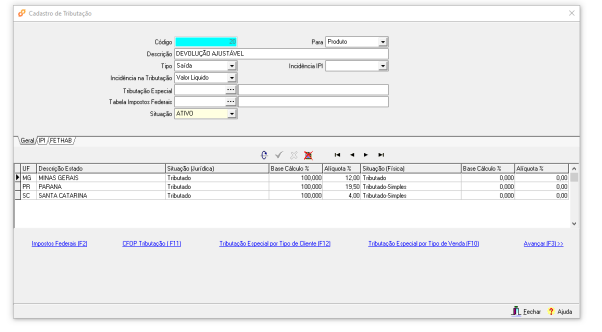
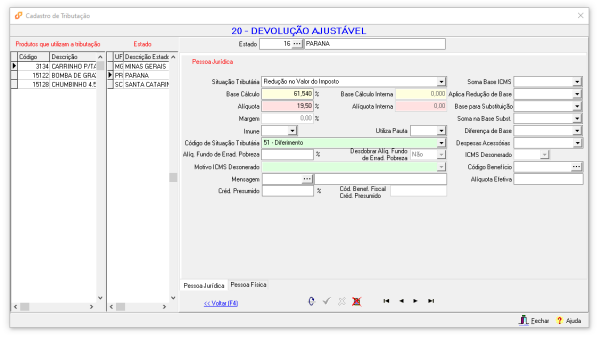
5. No cadastro da Tributação:
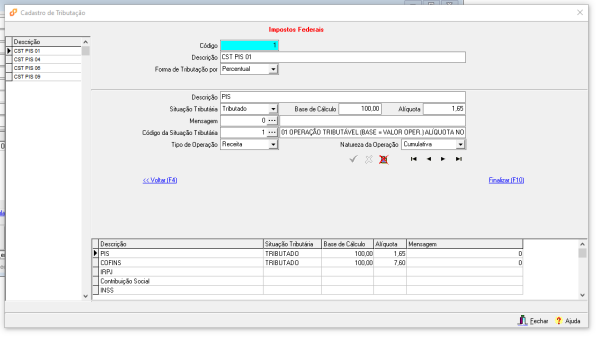
- Ajuste a Situação Tributária para Redução no Valor do Imposto
- Informe na base de cálculo o valor do diferimento e a alíquota conforme os dados obtidos na Receita
- Utilize o CST “51 - Diferimento”, que é o mais indicado para operações de devolução
Neste caso, a receita estava apontando um Percentual de 38,46% de diferimento.
Desta forma, reduzimos 100% - 38,46%, chegando a um resultado de 61,54%. Será este valor que vamos utilizar no percentual da base de cálculo.
6. Insira a tributação da Devolução Ajustada no cadastro do produto
Realizando a Devolução
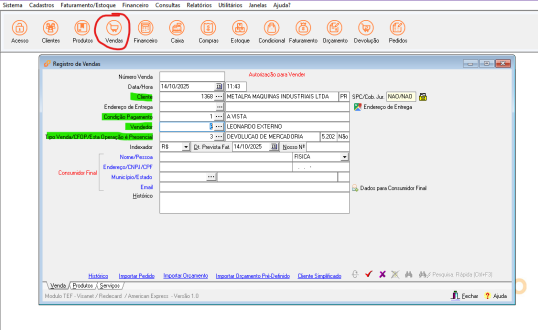
1. A devolução é feita diretamente pela tela de vendas. Preencha corretamente os seguintes campos:
- Nome do fornecedor;
- Condição de Pagamento;
- Vendedor;
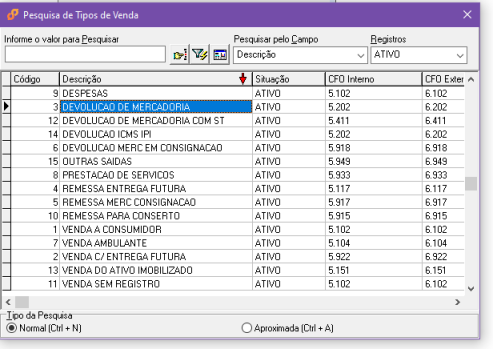
- CFOP da operação;
No caso da devolução, selecionamos um CFOP compatível com esse tipo de operação
2. Realize a importação da nota de compra, selecionando a nota, o item e a quantidade a ser devolvida
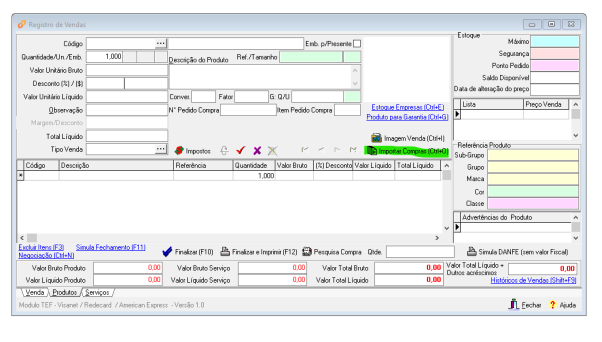
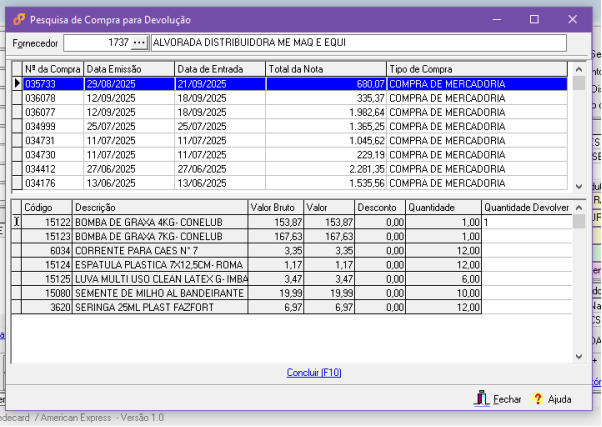
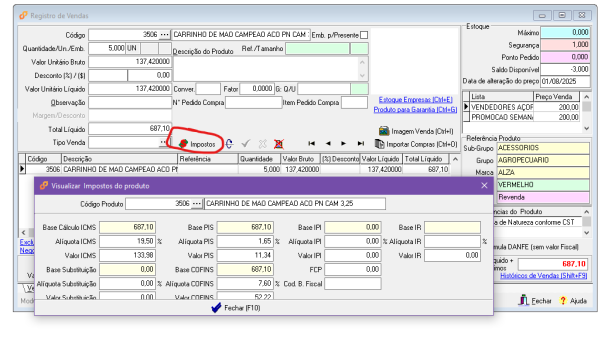
3. Após inserir o item, confira os impostos para garantir que está tudo de acordo com a receita
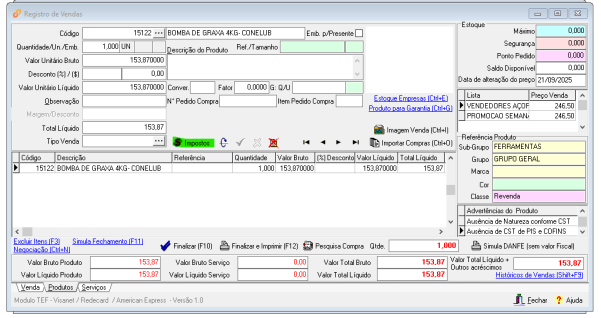
4. Finalizando a nota, retorne para a tributação original do produto
Ajustando PIS e COFINS
Caso a devolução possua valor de PIS e COFINS a ser destacado, conforme a imagem abaixo, deve ser realizado uma configuração adicional do cadastro da tributação.
Observe:
A base de cálculo, alíquota e valor do ICMS, PIS e COFINS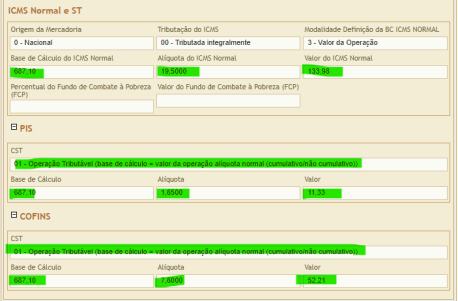
7. Após selecionar a tributação da devolução ajustável, abra a aba de “Impostos Federais” para iniciar a configuração do PIS e COFINS
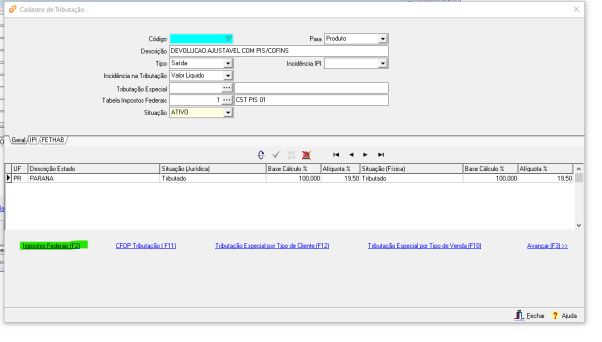
8. Defina uma descrição para o Imposto Federal que está criando e insira os dados de Base de Cálculo 100%, alíquota e CST para PIS e COFINS conforme os dados obtidos na receita. Após ajustar os valores, clique em Finalizar e depois em Voltar.