Geração de Relatório Excel – Dados de Empregado e Valor Descontado de eConsignado por Mês
Este SQL deve ser utilizado quando o usuário precisar gerar um relatório com os dados do empregado e o valor descontado de eConsignado por mês.
O arquivo gerado será em formato Excel, contendo apenas as seguintes informações:
- Nome do empregado
- CPF
- Valor descontado no mês
SQL:
SELECT
EMPREGADO.NM_EMPREGADO AS Nome,
EMPREGADO.NR_CPF AS CPF,
MOVMENSALEMPI.VL_TOTAL AS Valor
FROM
MOVMENSALEMPC
LEFT JOIN EMPREGADO ON
EMPREGADO.CD_EMPRESA = MOVMENSALEMPC.CD_EMPRESA AND
EMPREGADO.CD_EMPREGADO = MOVMENSALEMPC.CD_EMPREGADO
JOIN MOVMENSALEMPI ON
MOVMENSALEMPI.CD_EMPRESA = MOVMENSALEMPC.CD_EMPRESA AND
MOVMENSALEMPI.CD_EMPREGADO = MOVMENSALEMPC.CD_EMPREGADO AND
MOVMENSALEMPI.DT_MOVIMENTO = MOVMENSALEMPC.DT_MOVIMENTO AND
MOVMENSALEMPI.TP_MOVIMENTO = MOVMENSALEMPC.TP_MOVIMENTO AND
MOVMENSALEMPI.ST_ECONSIGNADO = 'S'
WHERE MOVMENSALEMPC.CD_EMPRESA = :CD_EMPRESA
AND MOVMENSALEMPC.CD_FILIAL = :CD_FILIAL
AND MOVMENSALEMPC.DT_MOVIMENTO BETWEEN :DT_INICIO AND :DT_FIM
ORDER BY EMPREGADO.NM_EMPREGADO
Instruções de Importação do SQL
- Acesse o sistema SGRH utilizando o usuário administrador (admin).
- Vá até o menu: Utilitários >> Relatórios de Usuário.
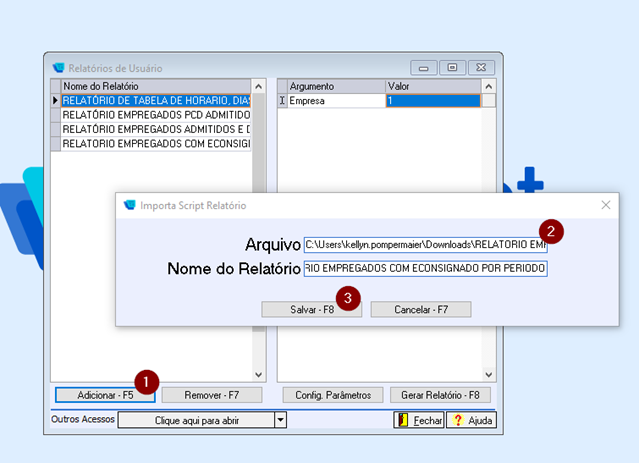
- Clique em Adicionar e selecione o arquivo SQL salvo em sua máquina.
Execução do Relatório
Após a importação, o relatório ficará disponível conforme o exemplo mostrado no print.
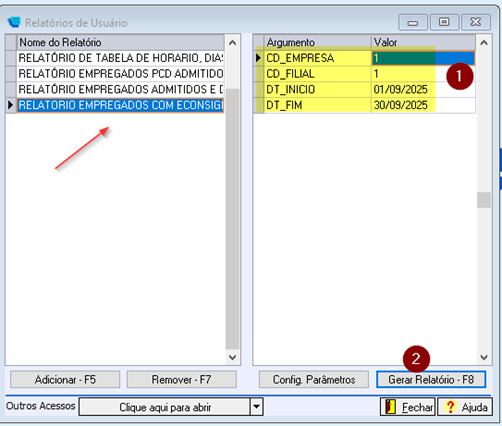
- Selecione a empresa e o período desejados no painel lateral.
- Clique em Gerar Relatório.
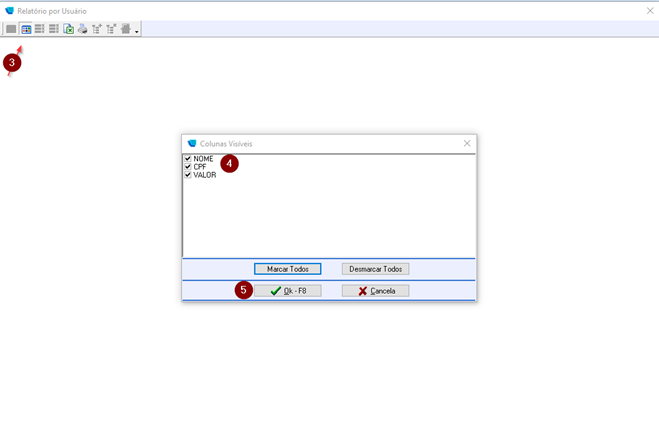
Na próxima tela, clique no quadrado colorido para escolher quais colunas devem ficar visíveis.
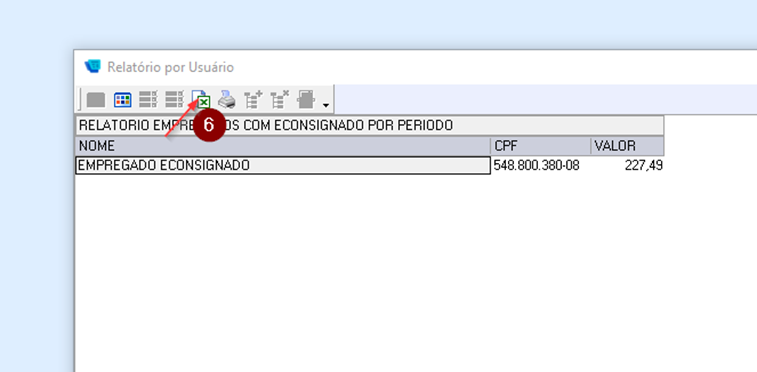
O relatório será então gerado com as informações do período selecionado, permitindo a exportação para Excel.