Instalação Portal SGRH e Suafolha
Este manual tem como objetivo orientar o processo de instalação e configuração do Portal SGRH e Suafolha, as instruções a seguir descrevem, de forma detalhada, os passos necessários para a instalação, habilitação de empresas e usuários, bem como os procedimentos de conferência e manutenção para garantir o correto funcionamento do Portal.
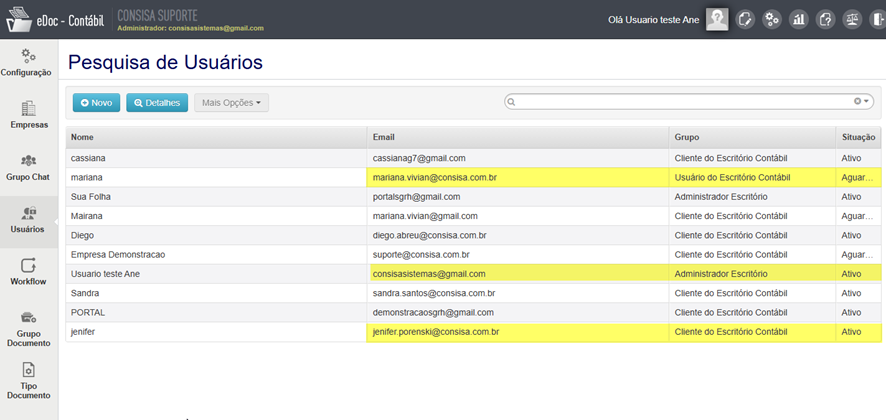
1º: Conferir emails do edoc.
Obrigatório ter três emails configurados – administrador escritório, usuário escritório, cliente do escritório.
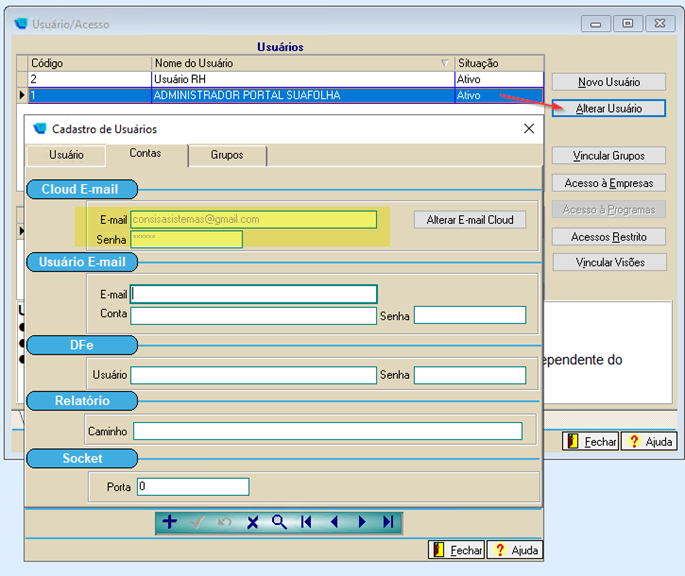
2º: No sistema deve ter informado no cadastro de usuário o email do edoc administrador, é com este usuário que deve ser logado no sistema para iniciar a instalação do portal.
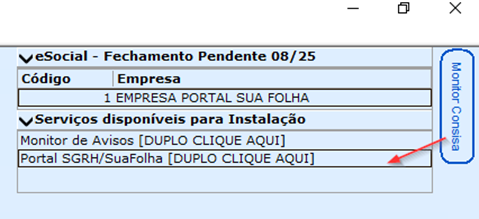
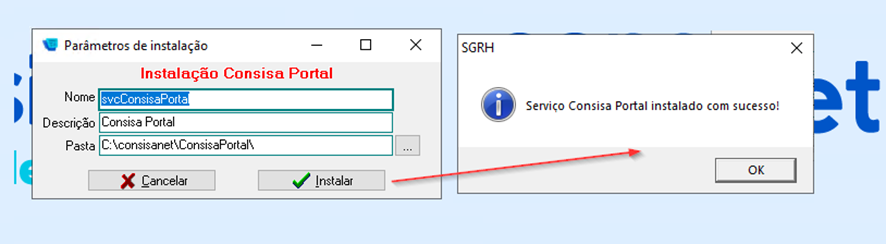
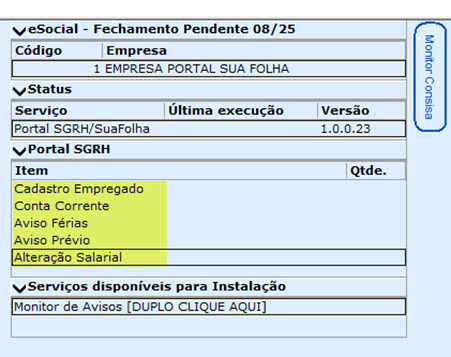
3º: Para iniciar a instalação no SGRH terá no Monitor Consisa disponível (lado direito da tela) a opção de instalação PORTAL SGRH (duplo clique aqui).
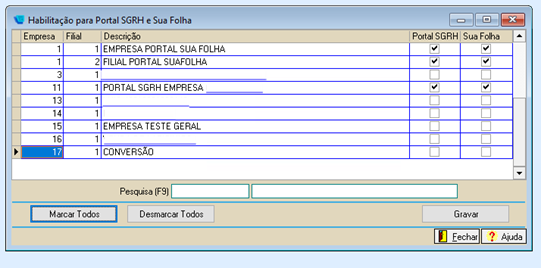
4º: Na opção Utilitários >> edoc contábil >> habilitação para Portal SGRH e Suafolha, deve ser marcado as empresas que iram utilizar o portal.
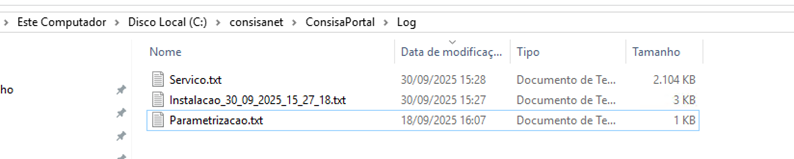
5º: Após executar a instalação conferir na pasta Consisanet\ConsisaPortal\logs, se a instalação ocorreu conforme o esperado, se na leitura do banco de dados, foi enviado os cadastros de empregados para o portal.
6º: Quando cliente utilizar Portal SGRH para troca de informações entre empresa/cliente e escritório, informações como:
- Cadastro de empregados;
- Lançar horas extras, faltas, adiantamento, comissões.
- Solicitar a concessão de férias para empregado;
- Solicitar a rescisão de contrato de trabalho do empregado;
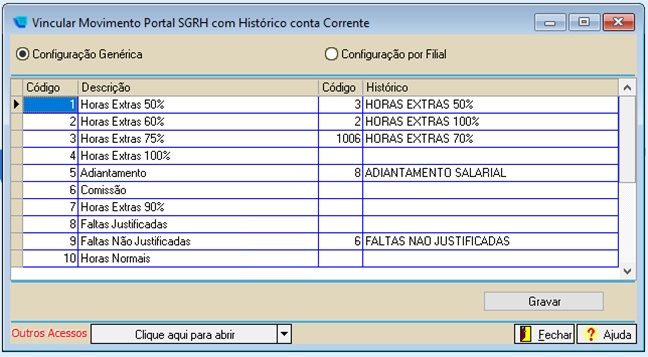
É necessário fazer a configuração das verbas na opção Tabelas >> Tabelas do sistema >> histórico de conta corrente – Portal SGRH (para esta opção estar disponível, após a instalação é necessário logar novamente no sistema).
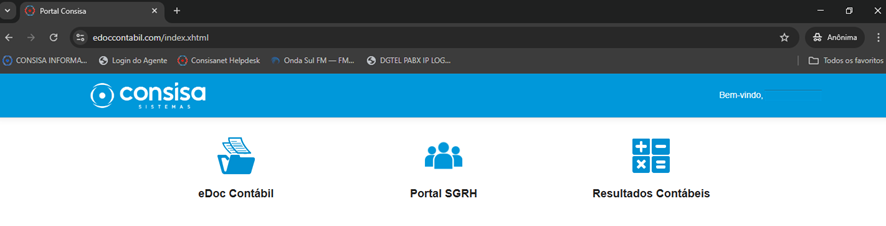
7º: Acesso edoc do cliente do escritório.
Neste acesso o cliente terá as opções de cadastrar empregado, lançar horas extras, faltas, adiantamentos, valores adicionais (comissão), horas normais, solicitação férias, rescisão e alteração salarial.
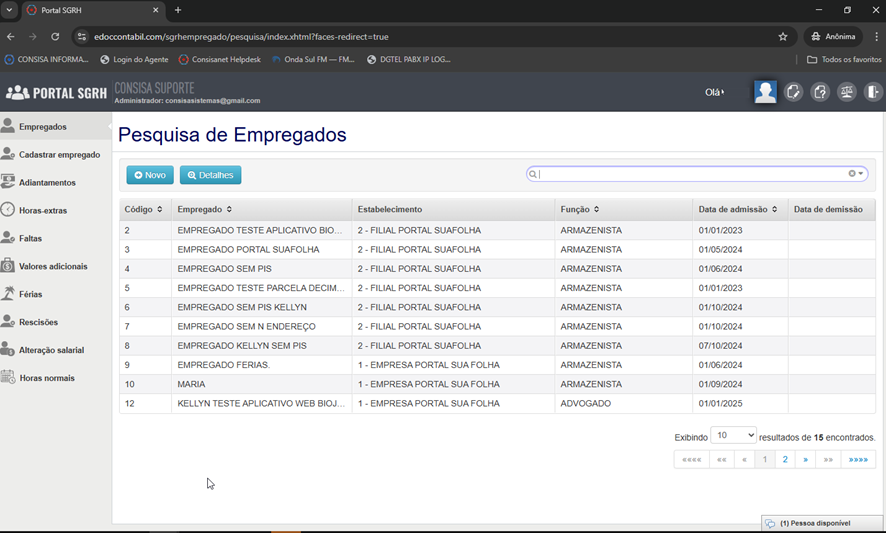
8º: Usuário do escritório, terá a opção de aceitar estas informações ou recusar, utilizando a opção dentro do sistema SGRH no Monitor Consisa referente ao portal SGRH.
9º: Envio de documentos para Portal SUAFOLHA.
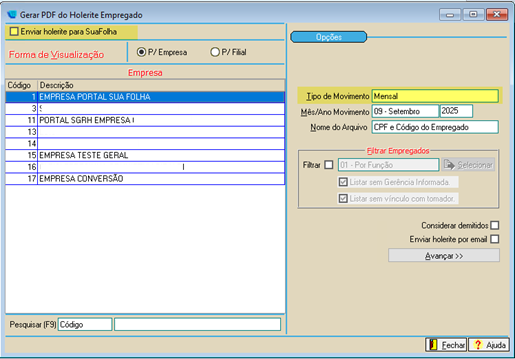
Usuário deve enviar holerite para empregados pela opção Cálculos >> Gerar holerite PDF, marcando a opção de enviar holerite para suafolha e selecionando o tipo de movimento desejado.
Para o comprovante de rendimento é na opção Relatórios >> Comprovante de rendimento >> automático.
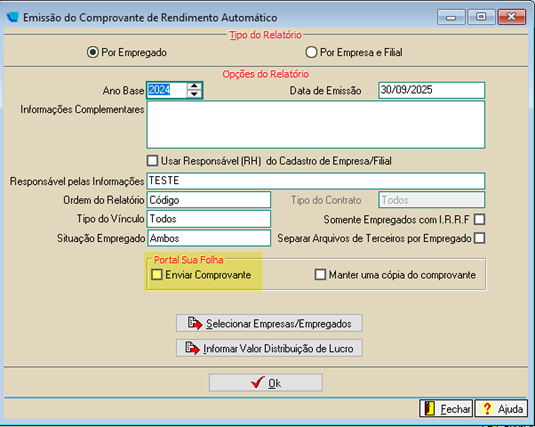
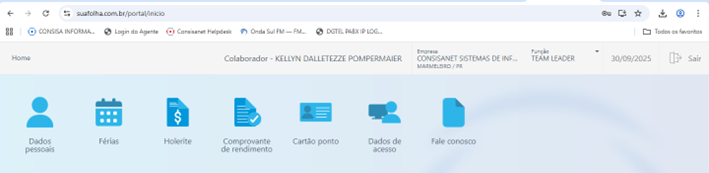
10º: acesso ao SUAFOLHA para empregados.
Cada empregado deverá fazer o seu cadastro no site www.suafolha.com.br.
Ao acessar poderão ter acesso a holerites, férias, comprovante de rendimento e cartão ponto.
Observações:
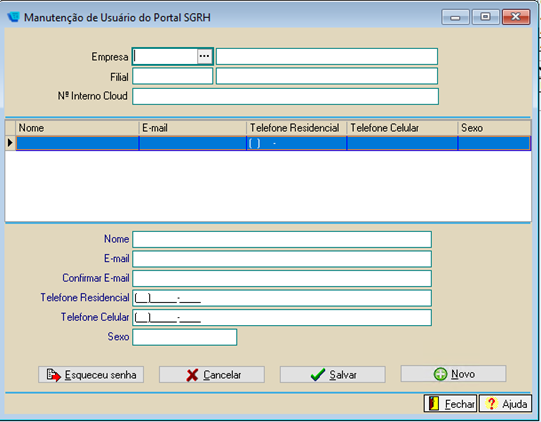
Para incluir novos usuários para as empresas, acesse a opção Utilitários >> eDoc Contábil >> Manutenção de Usuários do Portal. Nesta tela basta informar a empresa desejada e preencher os campos abaixo com as informações do usuário. Após este cadastro, o endereço de e-mail informado recebera uma mensagem para confirmação do acesso ao portal SGRH.
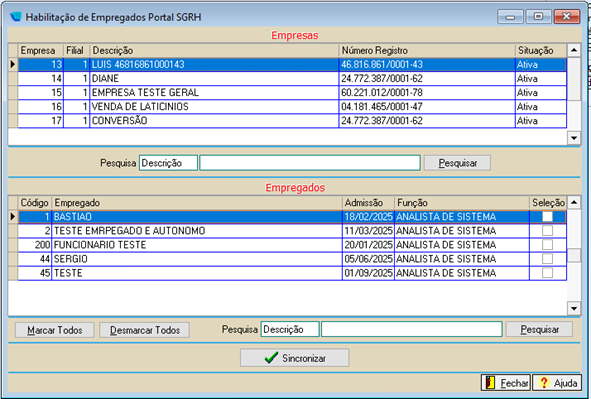
E se houver empresas que não enviaram seus respectivos empregados ao Portal SGRH, basta acessar a opção Utilitários >> eDoc Contábil >> Habilitação de Empregados, marcar os empregados desejados e clicar em "Sincronizar".
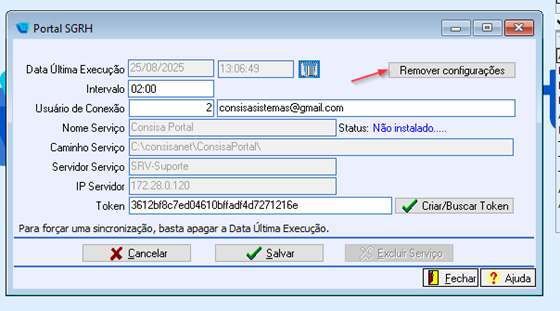
Se for necessária a exclusão da instalação do portal SGRH, quando o serviço já não estiver mais disponível na máquina, o usuário do SUPORTE possui permissão para remover a instalação da base de dados do cliente. No entanto, esse procedimento deve ser realizado na mesma máquina em que a instalação foi originalmente feita, o que pode ser verificado pelo nome da máquina no campo Servidor serviço. Opção Utilitários >> Sistema >> Configurar Serviço >> Portal SGRH.