Importação do Arquivo eConsignado no Portal Emprega Brasil – Sistema SGRH
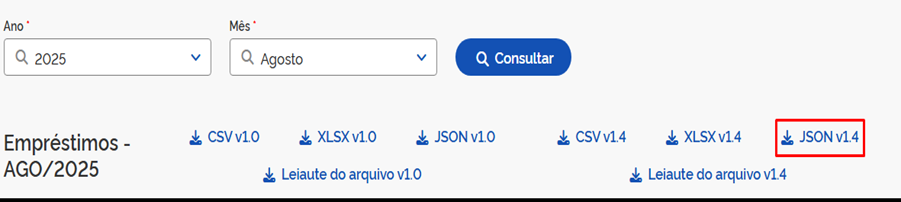
1º Passo - Baixar o arquivo.
Acesse o Portal Emprega Brasil e faça o download do arquivo no formato JSON v1.4.
2º Passo – Conferir histórico de conta corrente.
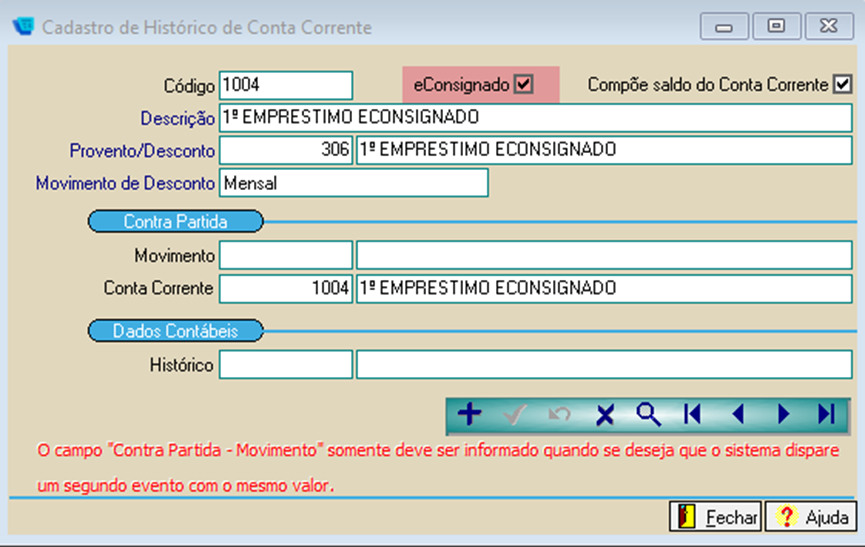
No sistema, vá até:
Tabelas >> Tabelas do Sistema >> Conta Corrente >> Cadastro de Histórico Conta Corrente
- Verifique se o flag eConsignado está marcado para cada histórico de Empréstimo eConsignado.
- Caso a flag não esteja marcado, marque para habilitar a importação correta.
3º Passo – Importar o arquivo
Acesse:
Movimento >> Crédito do Trabalhador eConsignado >> Importação
- Selecione o mês/ano movimento conforme o período que consta no arquivo.
- Clique em Avançar.
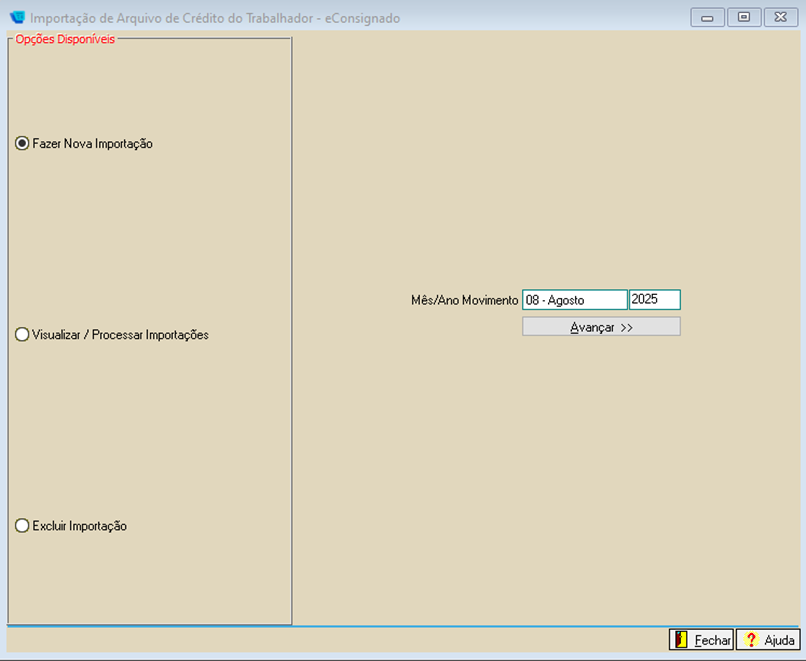
É possível importar arquivos de várias empresas ao mesmo tempo, basta selecionar todos os arquivos baixados juntos.
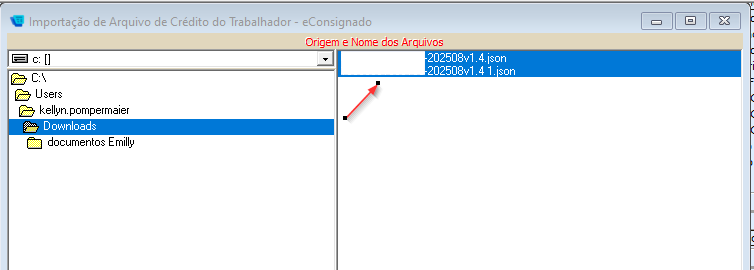
4º Passo – Conferir as informações nas abas
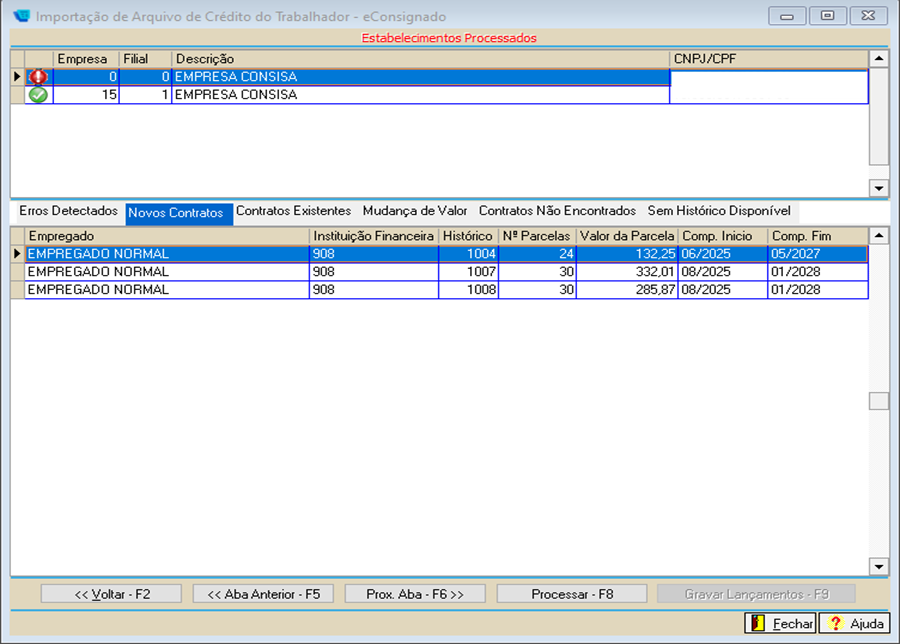
Ao avançar, o sistema exibirá abas com os dados a serem importados. Verifique se estão de acordo com as informações do Portal Emprega Brasil:
- Erros detectados: lista de inconsistências que impedem o processamento.
Observação: ao dar duplo clique na linha, será exibida a mensagem completa do erro.
- Novos contratos: contratos não localizados no sistema, que serão cadastrados como novos.
- Contratos existentes: contratos já lançados em folha, sem alterações.
- Mudança de valor: contratos já lançados, mas com valores diferentes no arquivo. O sistema fará a atualização automática.
- Contratos não encontrados: contratos lançados anteriormente, mas ausentes no arquivo selecionado. Serão baixados automaticamente, indicando que não devem ser descontados.
- Sem histórico disponível: contratos novos em que não foi possível identificar automaticamente um histórico (porque todos já estão sendo utilizados). Nesse caso, será necessário criar um novo histórico e vinculá-lo na tela para prosseguir.
5º Passo – Finalizar
- Após a conferência, clique em Processar e depois em Gravar Lançamentos.
Exclusão de importação (se necessário).
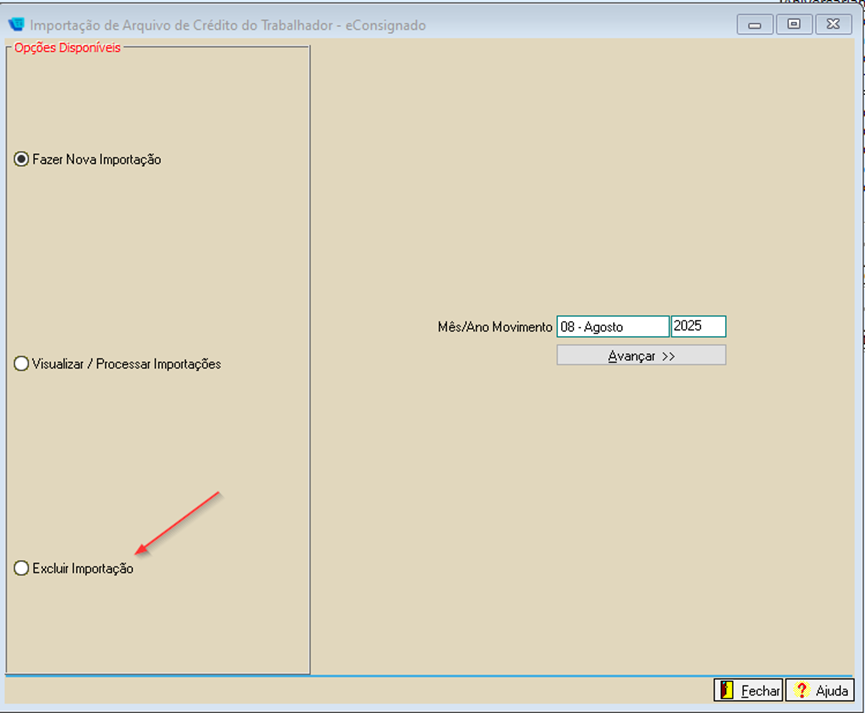
Caso seja necessário excluir a importação do arquivo, acesse novamente:
Movimento >> Crédito do Trabalhador eConsignado >> Importação e remova o lançamento desejado.