Exportação Bancária - Parametrização Banco Sicredi
Exportação Bancária - Parametrização Banco Sicredi
Para gerar o arquivo para pagamento em banco, siga os passos abaixo:
1º Passo – Cadastrar os dados bancários da empresa.
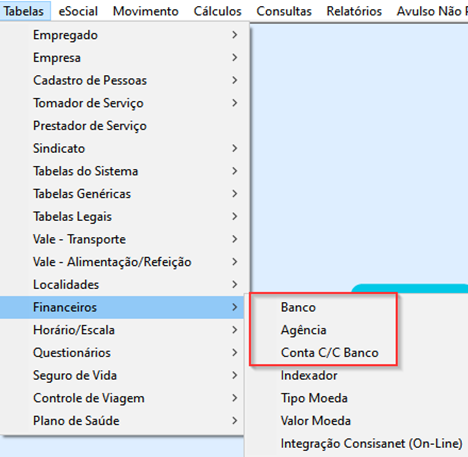
Acesse o menu Tabelas >> Financeiros, onde encontrará as seguintes opções:
- Banco: cadastrar os dados do banco.
- Agência: cadastrar os dados da agência.
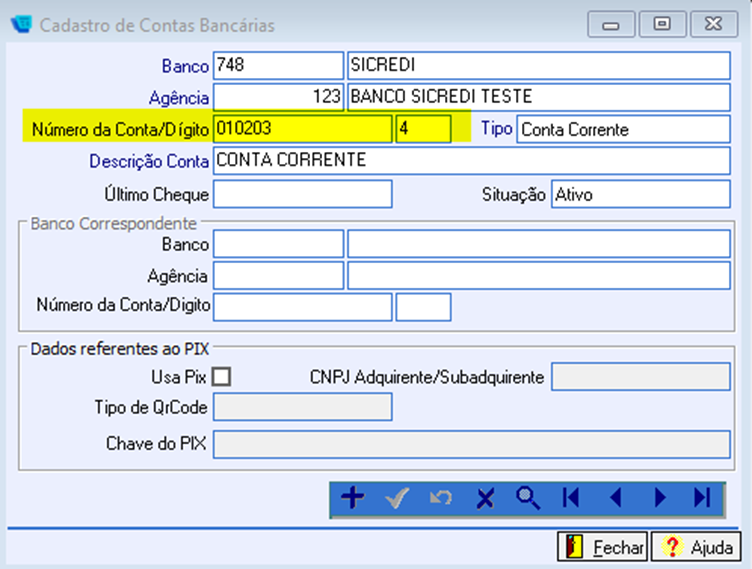
- Conta C/C Banco: cadastrar os dados da conta bancária da empresa.
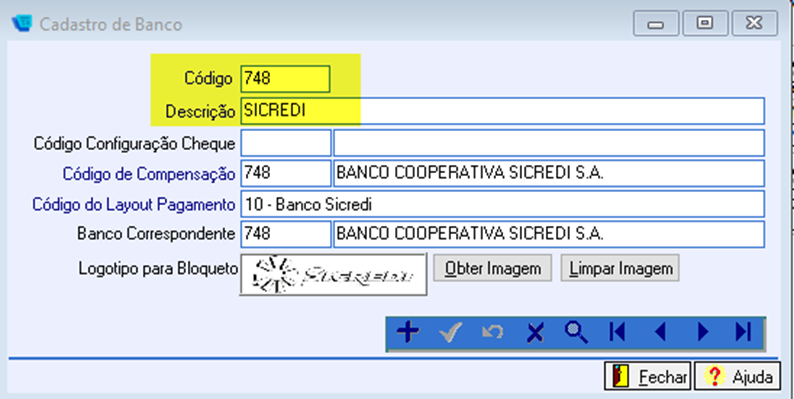
Em Tabelas >> Financeiros >> Banco, irá cadastrar os dados do Banco:
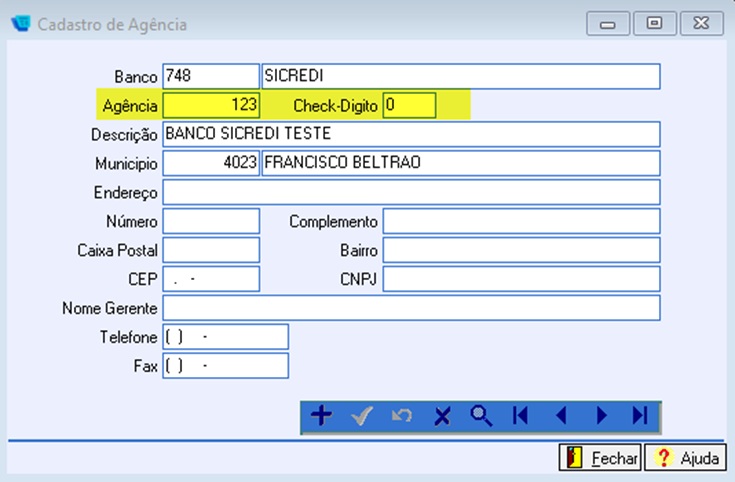
Em Tabelas >> Financeiros >> Agência, irá cadastrar os dados da Agência:
Em Tabelas >> Financeiros >> Conta C/C Banco, irá cadastrar os dados Conta bancária:
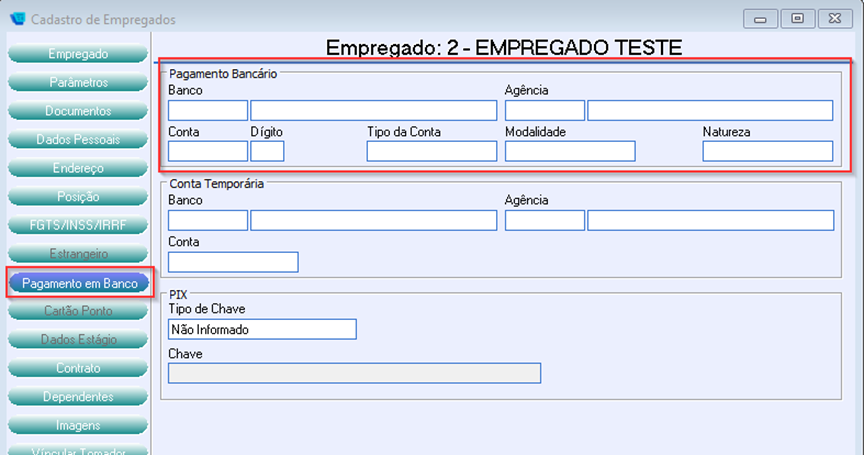
No cadastro do empregado, acesse a aba Pagamento em Banco e informe os dados bancários corretamente.
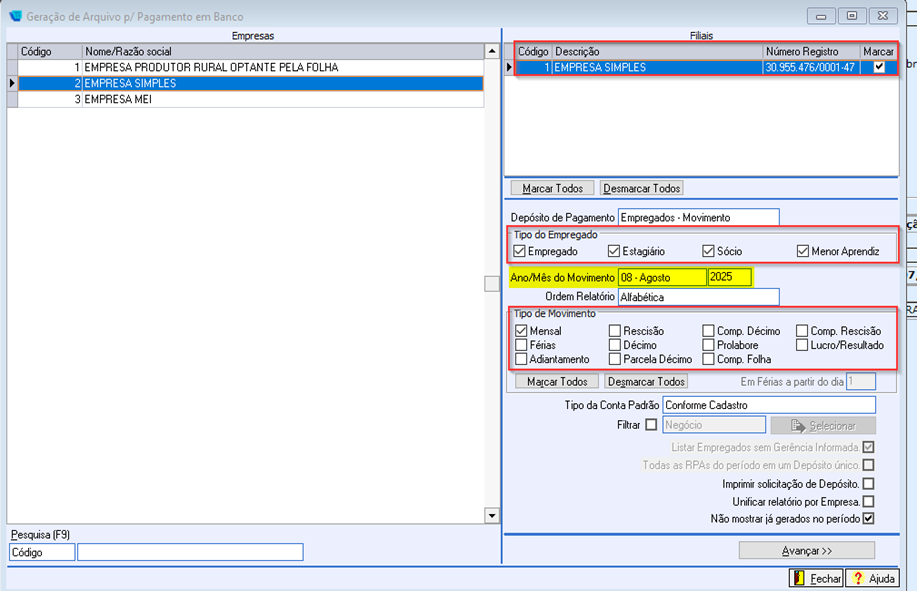
3º Passo – Realizar a exportação bancária.
Acesse o menu:
Movimento >> Exportação >> Exportação Bancária >> Geração de Arquivo p/ Pgto. Depósito em C/C.
- Selecione a empresa.
- Defina o tipo de empregado, ano/mês do movimento e tipo de movimento.
- Clique em Avançar.
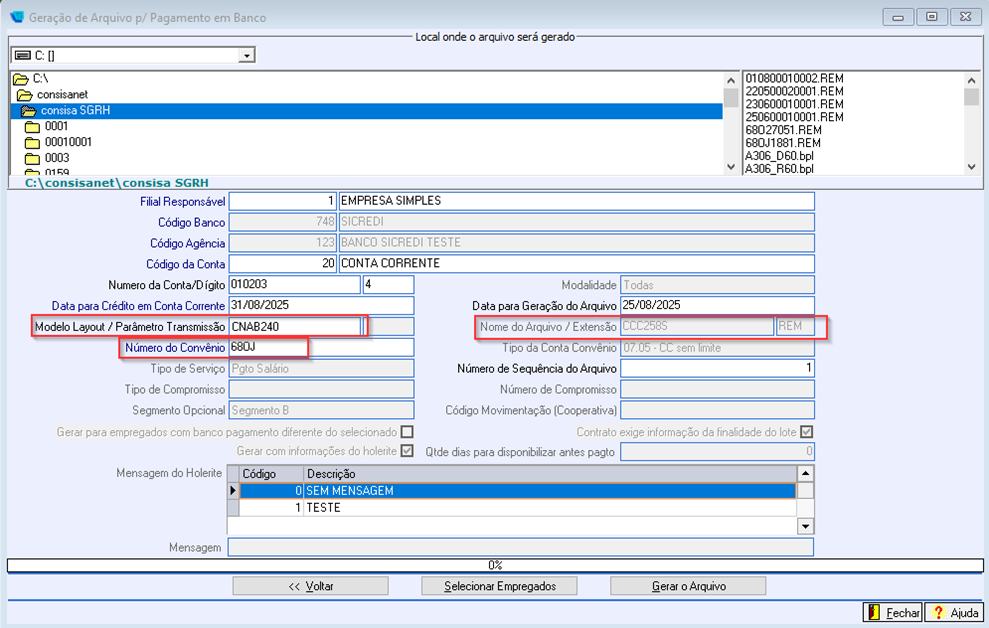
Na tela seguinte, preencha:
- Filial Responsável: Empresa responsável pelas informações.
- Código do Banco: Selecione o código do banco (Sicredi).
- Código da Agência: selecione a agência de débito.
- Código da Conta: Selecione a conta de débito da empresa.
- Data para Crédito em Conta Corrente: Informar a data em que deverá ser creditado o valor na conta dos empregados.
- Nome do Arquivo: O nome do arquivo é determinado pelo Banco no qual a empresa possui conta bancária, neste caso do SICREDI é CCC258S
- Data da Geração do Arquivo: Data em que o arquivo será gerado.
- Número do Convênio: Os dados do convenio é informado pelo banco (exemplo: 68OJ).
- Número da Sequência do Arquivo: O nome número da sequencia do arquivo é determinado pelo Banco no qual a empresa possui conta bancária.
4º Passo – Finalizar a geração do arquivo.
- Marque a opção “Gerar para empregados com banco de pagamento diferente do selecionado”.
- Clique em Selecionar Empregados, selecione os empregados desejados e clique em Voltar.
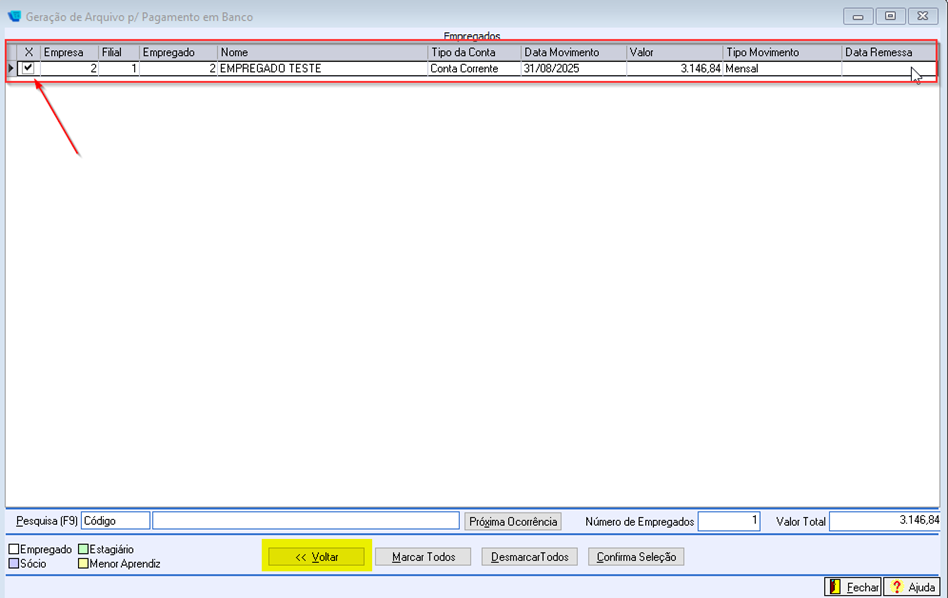
- Clique em Gerar Arquivo.
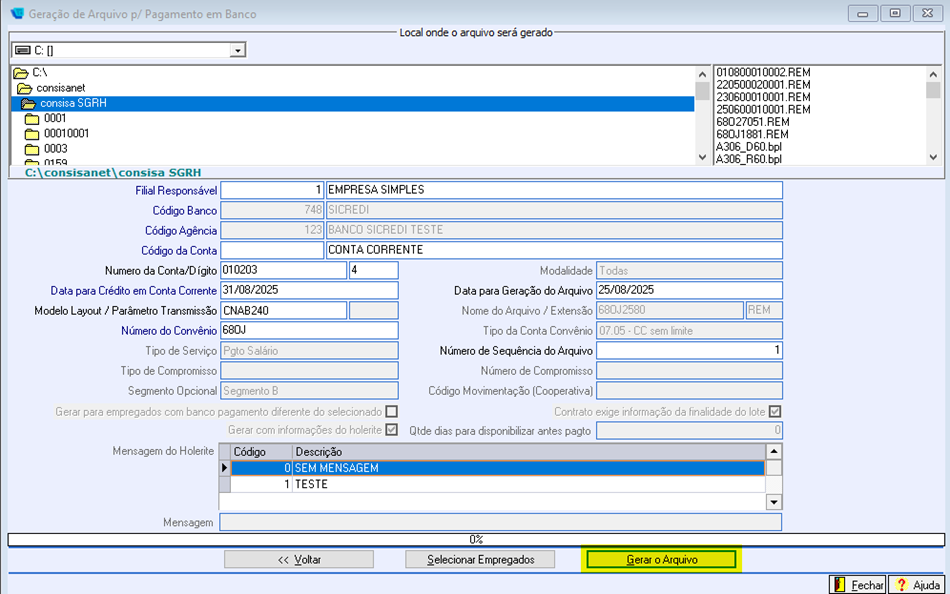
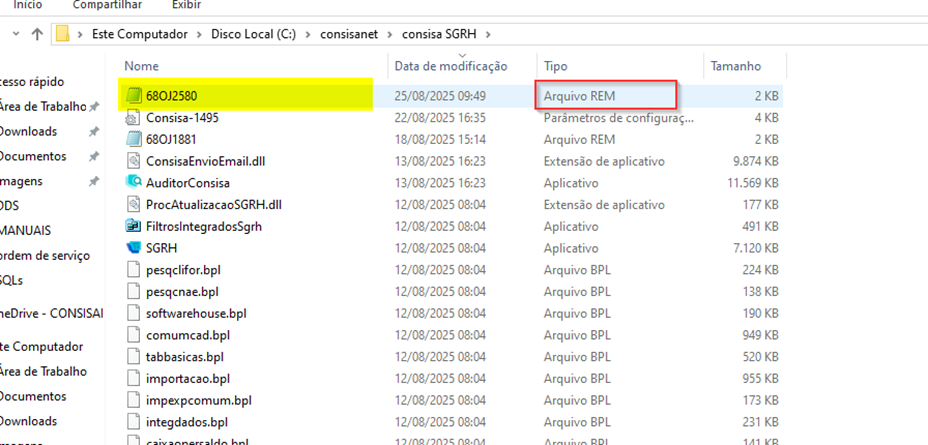
O arquivo será gerado e ficará disponível na pasta: Consisanet >> Consisa SGRH, mas que o caminho pode ser alterado pelo usuário no momento da geração do arquivo.
Formato: Bloco de Notas – Tipo REM.