Sistema: Açor / ConsisaNet
Módulo: Estoque / Produtos
Funcionalidade: Controle de Estoque pelo Açor
Versão do Sistema: CNET.2026.07.01.r08
Versão do Manual: 1.0
1. Resumo
Este manual apresenta o procedimento para realizar o controle de estoque diretamente pelo Açor, permitindo que o saldo dos produtos seja controlado e alimentado no Açor sem a influência do estoque controlado pelo ConsisaNet.
Para utilizar essa funcionalidade, é necessário configurar previamente os produtos que terão seu estoque controlado diretamente pelo Açor.
Após a configuração, o usuário poderá realizar a implantação, alteração e exclusão de saldos de estoque diretamente no cadastro do produto.
2. Quando Usar
O controle de estoque pelo Açor deve ser utilizado quando houver necessidade de:
● Controlar o estoque de determinados produtos diretamente pelo Açor;
● Implantar um novo saldo de estoque para um produto;
● Alterar o saldo disponível de um produto;
● Excluir um saldo de estoque implantado;
● Consultar o saldo atual do produto;
● Realizar vendas utilizando o saldo controlado diretamente pelo Açor.
3. Pré-requisitos
Antes de realizar o controle de estoque pelo Açor, é necessário:
● Possuir acesso ao ConsisaNet e ao Açor Web;
● Possuir permissão para realizar as configurações de produtos e estoque;
● Ter o produto previamente cadastrado;
● Configurar no ConsisaNet os produtos que terão o estoque controlado diretamente pelo Açor;
● Realizar a sincronização dos dados através do Monitoramento de Processos;
● Possuir um depósito definido para implantação do saldo.
Importante: os produtos configurados para controle pelo Açor deixam de ter o estoque controlado e enviado pelo ConsisaNet para o produto correspondente no Açor.
4. Como Acessar
Configuração do produto no ConsisaNet
Geral > Produto > Cadastros > Produto
Sincronização dos dados no Açor Web
Configuração > Monitoramento de Processos
Cadastro de produtos no Açor
Produtos e Preços > Produtos > Estoque
5. Procedimento Passo a Passo
5.1 Configuração do Produto no ConsisaNet
Para definir que o estoque de um produto será controlado diretamente pelo Açor, acesse no ConsisaNet:
Geral > Produto > Cadastros > Produto
Com a tela de produtos aberta, acesse o menu: Venda Custo
Marque a opção: Permite Alterar Estoque Açor
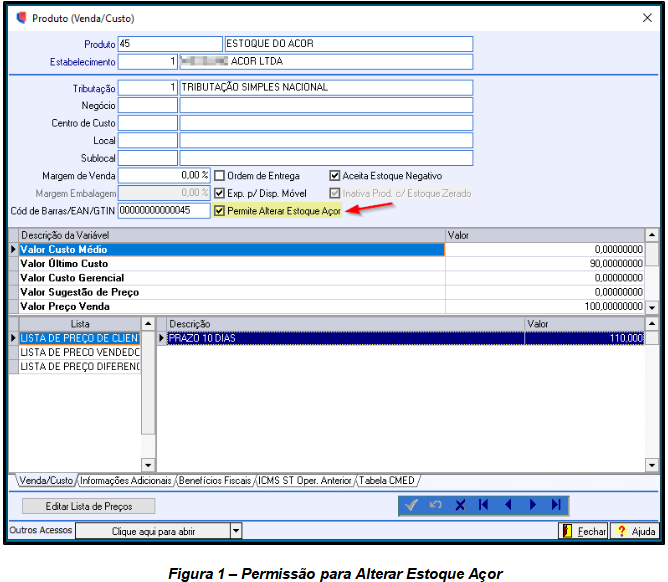
Após marcar essa opção, o estoque do produto passará a ser controlado diretamente pelo Açor, não sendo mais controlado e enviado pelo ConsisaNet para o produto no Açor.
5.2 Sincronização dos Dados
Após configurar os produtos que terão o estoque controlado diretamente pelo Açor, é necessário realizar a sincronização dos dados.
Acesse o Açor Web e utilize o caminho: Configuração > Monitoramento de Processos
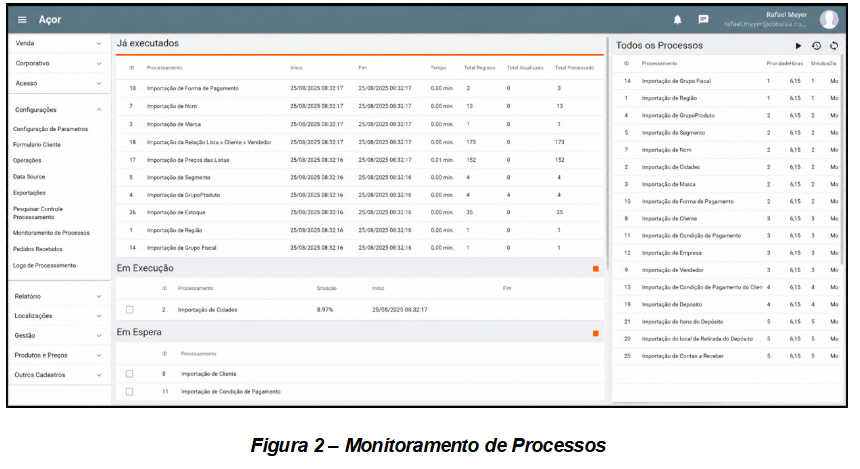
Execute a sincronização necessária para que a configuração realizada no ConsisaNet seja disponibilizada no Açor.
5.3 Acesso ao Controle de Estoque
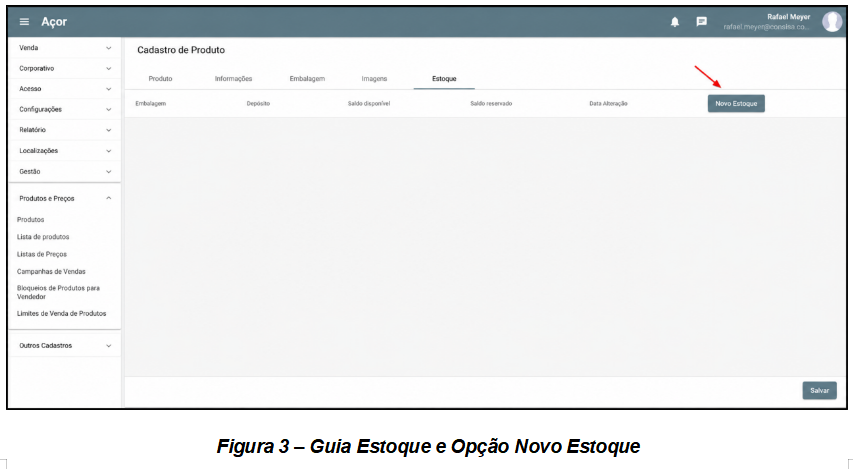
Após finalizar a sincronização, acesse no Açor: Produtos e Preços > Produtos
Localize o produto configurado e acesse a guia: Estoque
Nessa guia será apresentada a opção: Novo Estoque
5.4 Implantação de Novo Saldo
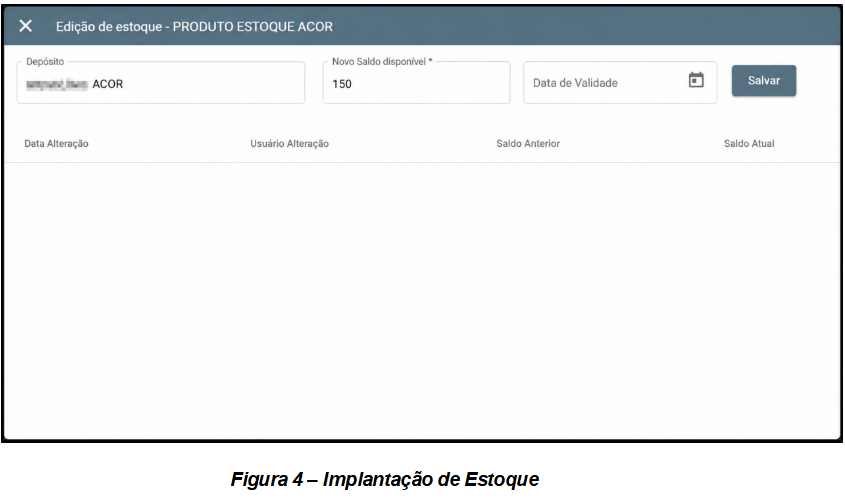
Ao selecionar a opção Novo Estoque, será apresentada a tela para implantação do saldo do produto.
Nessa tela deverão ser informados:
Depósito
Novo Saldo Disponível
Data de Validade
Depósito
Define qual empresa/depósito terá o saldo de estoque implantado.
Novo Saldo Disponível
Informe o novo saldo disponível para o produto.
Data de Validade
Define a data de validade do estoque do produto.
Esse campo não é obrigatório.
5.5 Confirmação da Implantação
Após salvar a implantação do estoque, o sistema apresentará uma mensagem solicitando a confirmação da operação.
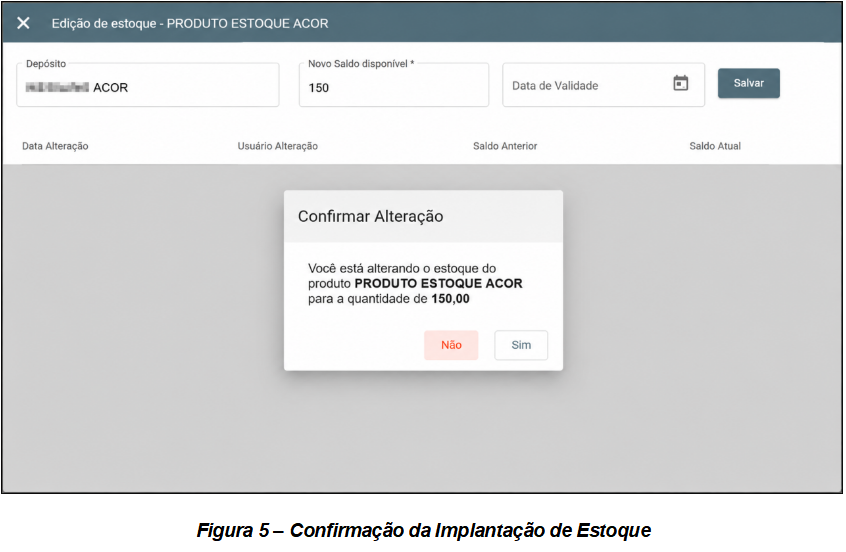
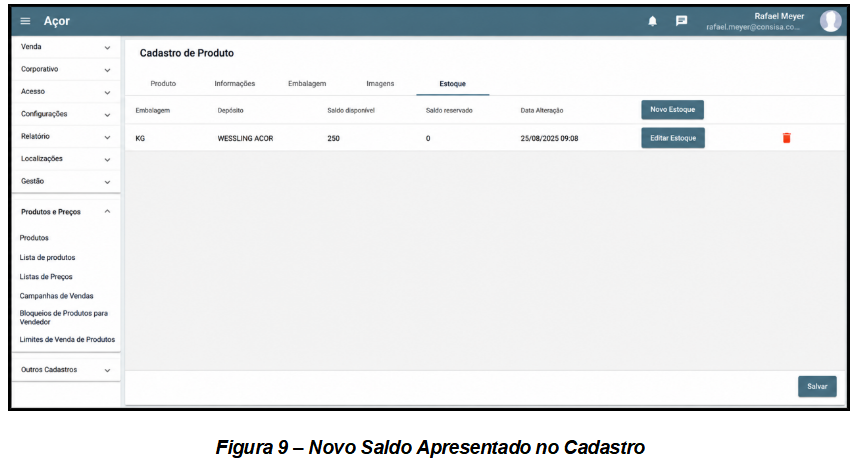
Após confirmar a implantação, o novo saldo será apresentado no cadastro do produto.
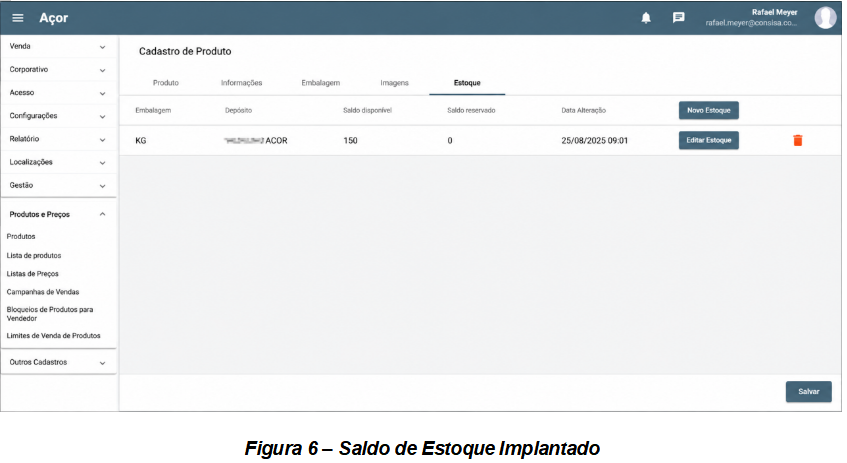
Após a implantação, ficarão disponíveis as opções:
● Editar Estoque
● Excluir Estoque
5.6 Edição do Estoque
Para alterar o saldo de estoque, utilize a opção:
Editar Estoque
Ao selecionar essa opção, será apresentada a tela para edição do saldo do produto.
A alteração mantém um histórico das modificações realizadas.
Na tela de edição será apresentado o campo:
Novo Saldo Disponível
Informe o novo saldo que deverá ser atribuído ao produto.
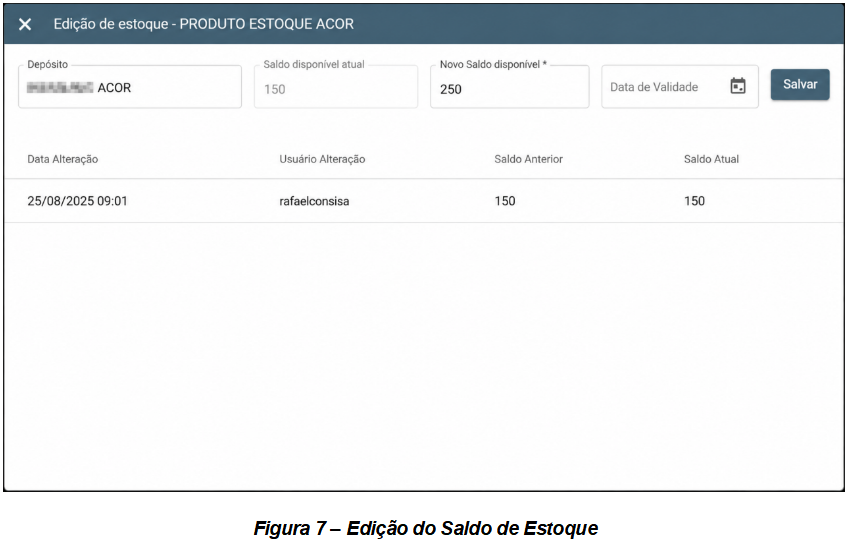
5.7 Confirmação da Alteração
Após informar o novo saldo e salvar a alteração, o sistema apresentará uma mensagem de confirmação.
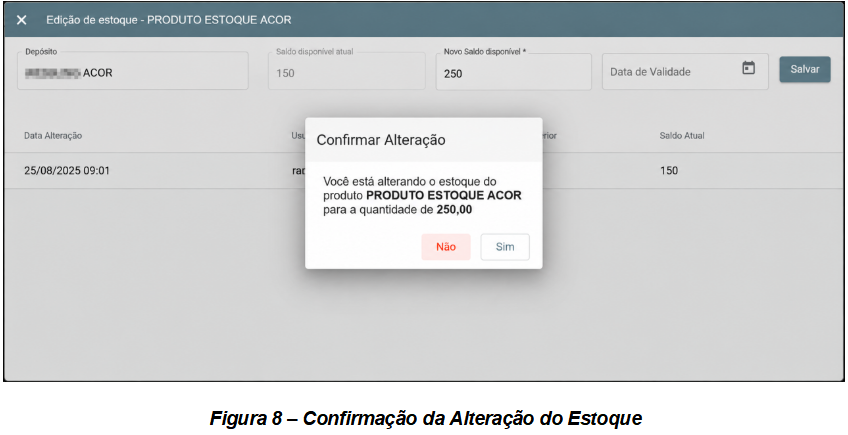
Após confirmar a alteração, o novo saldo será apresentado na guia Estoque do cadastro do produto.
5.8 Exclusão do Estoque
Para retirar o saldo de estoque do produto, utilize a opção:
Excluir Estoque
Ao selecionar essa opção, o sistema apresentará uma mensagem solicitando a confirmação da exclusão.
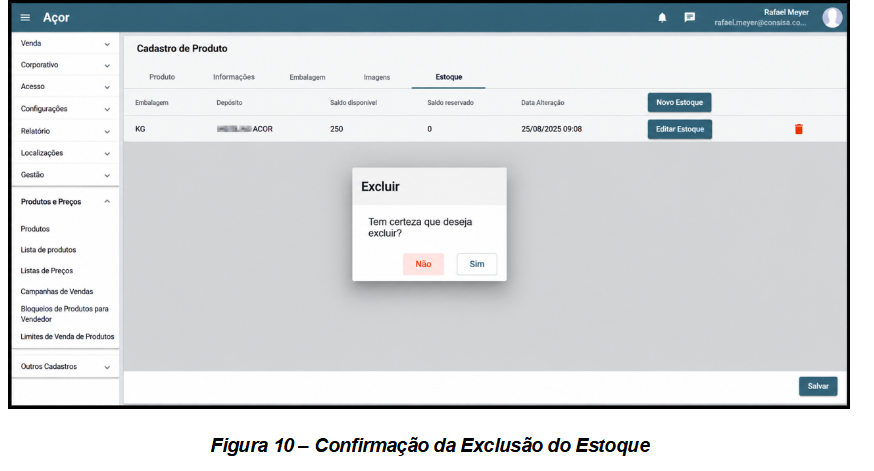
Confirme a operação para retirar o estoque do cadastro do produto.
Após a confirmação, o saldo será removido.
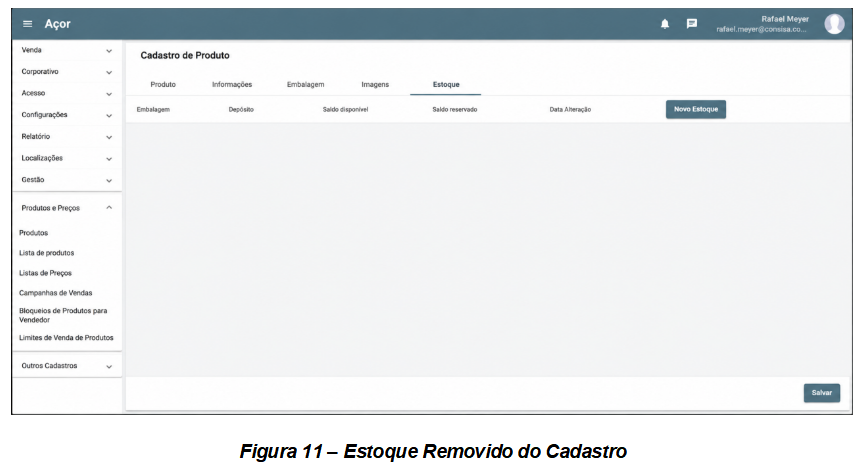
Após a exclusão, será necessário realizar uma nova implantação de saldo de estoque para que o produto possa ser utilizado em vendas.
5.9 Atualização do Saldo após a Venda
Após implantar o saldo de estoque no produto, ao realizar uma venda, o novo saldo será apresentado no cadastro do produto.
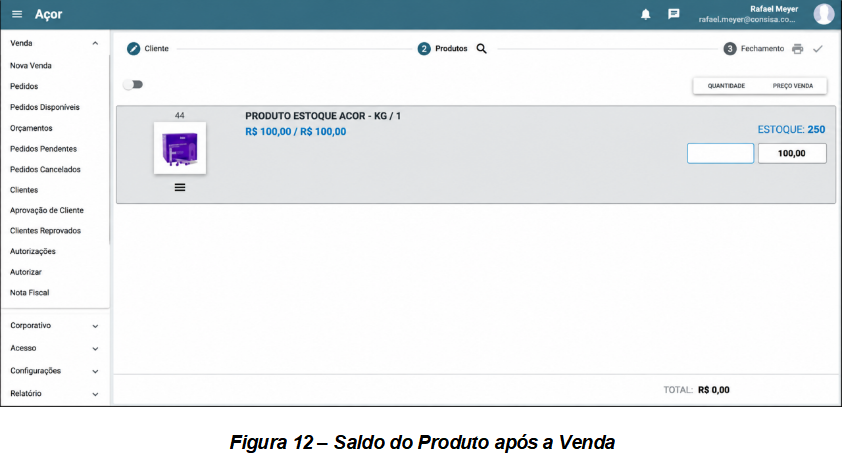
O saldo será atualizado de acordo com a movimentação realizada pela venda.
6. Utilização da Funcionalidade
6.1 Controle de Estoque pelo Açor
A funcionalidade permite que determinados produtos tenham seu estoque controlado diretamente pelo Açor, sem que o saldo seja controlado e enviado pelo ConsisaNet.
6.2 Implantação de Estoque
A opção Novo Estoque permite definir um novo saldo disponível para o produto, vinculando-o a um depósito e, opcionalmente, a uma data de validade.
6.3 Edição de Estoque
A opção Editar Estoque permite alterar o saldo disponível do produto, mantendo o histórico das alterações realizadas.
6.4 Exclusão de Estoque
A opção Excluir Estoque permite retirar o saldo implantado do cadastro do produto.
Após a exclusão, será necessário implantar um novo saldo para que o produto possa ser utilizado em vendas.
6.5 Atualização após Venda
Quando uma venda é realizada com o produto, o saldo do estoque controlado pelo Açor é atualizado conforme a movimentação.
7. Campos e Configurações
Campo/Opção | Descrição |
Permite Alterar Estoque Açor | Define que o estoque do produto será controlado diretamente pelo Açor. |
Depósito | Define onde o saldo de estoque será implantado. |
Novo Saldo Disponível | Informa o novo saldo de estoque do produto. |
Data de Validade | Define a validade do estoque implantado. Campo não obrigatório. |
Novo Estoque | Permite realizar uma nova implantação de saldo. |
Editar Estoque | Permite alterar o saldo do produto. |
Excluir Estoque | Permite retirar o estoque implantado do cadastro do produto. |
Estoque | Guia do cadastro do produto onde os saldos são apresentados. |
8. Observações Importantes
● A opção Permite Alterar Estoque Açor deve ser configurada no cadastro do produto no ConsisaNet.
● Após essa configuração, é necessário realizar a sincronização através do Monitoramento de Processos.
● O estoque dos produtos configurados dessa forma será controlado diretamente pelo Açor.
● A implantação de estoque é realizada através da guia Estoque do cadastro do produto.
● O campo Data de Validade não é obrigatório.
● A edição do estoque mantém um histórico das alterações realizadas.
● Após excluir o estoque, é necessário implantar um novo saldo para que o produto possa ser utilizado em vendas.
● O saldo do produto é atualizado conforme as vendas realizadas no Açor.
● Atenção: caso uma venda seja cancelada através do ConsisaNet, o usuário deverá realizar manualmente a alteração do estoque no Açor.
● Isso ocorre porque o saldo do produto controlado pelo ConsisaNet não é sincronizado com o Açor Web.
9. Perguntas Frequentes (FAQ)
9.1 Como habilito o controle de estoque pelo Açor?
No ConsisaNet, acesse: Geral > Produto > Cadastros > Produto > Venda Custo
Marque a opção Permite Alterar Estoque Açor.
9.2 É necessário realizar uma sincronização após habilitar a opção?
Sim. Após configurar o produto, é necessário executar a sincronização através de:
Configuração > Monitoramento de Processos
9.3 Onde implanto um novo saldo?
No Açor, acesse: Produtos e Preços > Produtos > Estoque
Depois, utilize a opção Novo Estoque.
9.4 Quais informações são necessárias para implantar o estoque?
É necessário informar o Depósito e o Novo Saldo Disponível. A Data de Validade é opcional.
9.5 Posso alterar um saldo já implantado?
Sim. Utilize a opção Editar Estoque e informe o novo Saldo Disponível.
9.6 Posso excluir um estoque implantado?
Sim. Utilize a opção Excluir Estoque e confirme a operação.
9.7 O que acontece depois de excluir o estoque?
O saldo será removido do cadastro do produto. Para realizar novas vendas, será necessário implantar um novo saldo.
9.8 O que acontece com o estoque quando realizo uma venda?
O saldo disponível do produto é atualizado conforme a venda realizada.
9.9 O que devo fazer se uma venda for cancelada pelo ConsisaNet?
O estoque deverá ser ajustado manualmente no Açor, pois o saldo do produto controlado pelo Açor não é sincronizado com o ConsisaNet após o cancelamento.
10. Conteúdo Relacionado
● Cadastro de Produtos;
● Controle de Estoque;
● Cadastro de Depósitos;
● Monitoramento de Processos;
● Configuração de Produtos;
● Venda de Produtos;
● Integração ConsisaNet e Açor.
11. Tags e Metadados
Tags:
● Açor
● ConsisaNet
● Estoque
● Controle de Estoque
● Produtos
● Novo Estoque
● Editar Estoque
● Excluir Estoque
● Monitoramento de Processos
12. Histórico de Alterações
Versão | Data | Autor | Alteração |
1.0 | 03/09/2026 | Ketlin Katrini Ferreira da Cruz | Atualização de manual |