Manual – Importação de Dados do Relógio de Ponto via Pendrive – Arquivo AFD
Estrutura Obrigatória do Manual
Este manual apresenta o procedimento para realizar a importação dos registros de ponto do relógio para o BIOJOB por meio de pendrive, utilizando o arquivo AFD.
Cabeçalho
Sistema: BIOJOB
Funcionalidade: Importação de Dados do Relógio de Ponto
Tipo de arquivo: AFD – Arquivo de Fonte de Dados
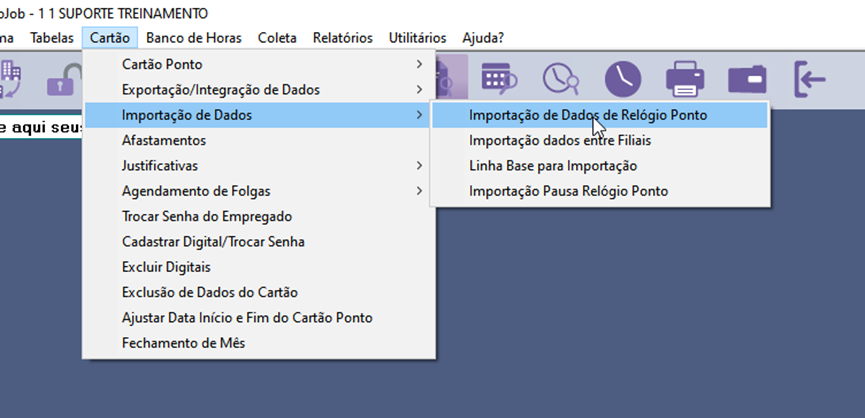
Caminho: Cartão >> Importação de Dados >> Importação de Dados do Relógio Ponto
Resumo
A rotina permite importar para o BIOJOB os registros de ponto coletados diretamente do relógio de ponto por meio de pendrive, utilizando o arquivo AFD.
O procedimento consiste em:
Coletar o arquivo AFD no relógio de ponto;
Transferir o arquivo para o computador;
Importar o arquivo AFD no BIOJOB;
Salvar os registros para que sejam disponibilizados no cartão de ponto dos empregados.
Quando Usar
Utilize esta rotina quando:
- A coleta dos registros do relógio será realizada por pendrive;
- O equipamento disponibiliza os registros em arquivo AFD;
- For necessário importar os registros do relógio para o BIOJOB;
Pré-requisitos
Antes de iniciar a importação:
- Possuir um pendrive compatível para realizar a coleta;
- O relógio de ponto deve disponibilizar o arquivo AFD;
- O computador deve possuir acesso ao BIOJOB;
- O arquivo AFD deve ter sido coletado corretamente no relógio na porta fiscal;
- Recomenda-se salvar o arquivo AFD em uma pasta específica no computador para facilitar sua localização.
Como Acessar
No BIOJOB, acesse:
Cartão >> Importação de Dados >> Importação de Dados do Relógio Ponto
Procedimento Completo
Coletar o arquivo AFD no relógio de ponto
Insira o pendrive na porta USB FISCAL do relógio de ponto.
Aguarde a coleta dos dados.
A coleta será realizada automaticamente pelo equipamento, não sendo necessário executar comandos no relógio.
Após a conclusão, retire o pendrive do equipamento.
Transferir o arquivo para o computador
Conecte o pendrive ao computador onde o BIOJOB está instalado.
Localize o arquivo AFD coletado no relógio.
Salve o arquivo em uma pasta específica do computador.
Mantenha o arquivo disponível para realizar a importação no BIOJOB.
Importar o arquivo AFD no BIOJOB
Acesse Cartão >> Importação de Dados >> Importação de Dados do Relógio Ponto.
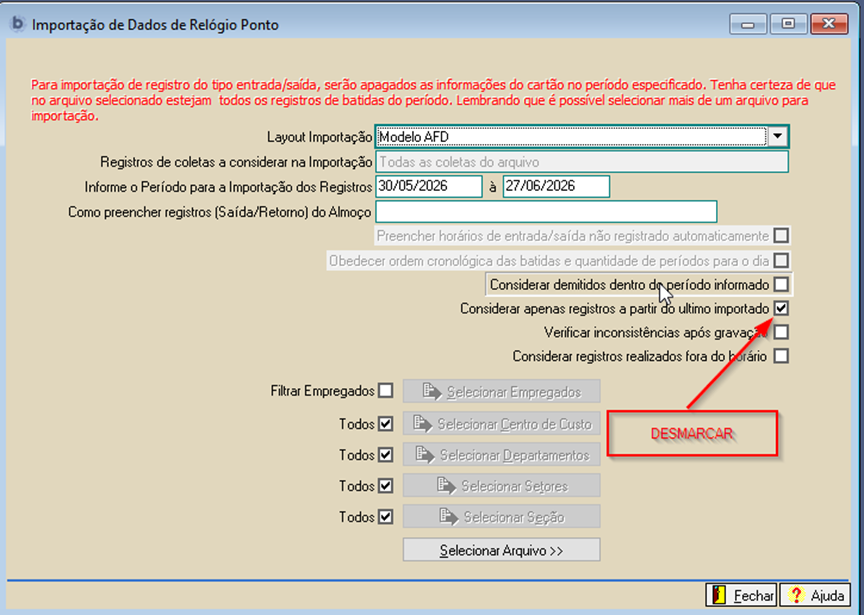
Na tela de importação, selecione o Layout de Importação: AFD;
Informe o período que precisa coletar os dados;
Informe como preencher os registros (saída/retorno) almoço; é orientado a selecionar conforme os registros do arquivo selecionado;
No campo CONSIDERAR APENAS REGISTROS A PARTIR DO ÚLTIMO IMPORTADO, recomenda-se desmarcar a opção.
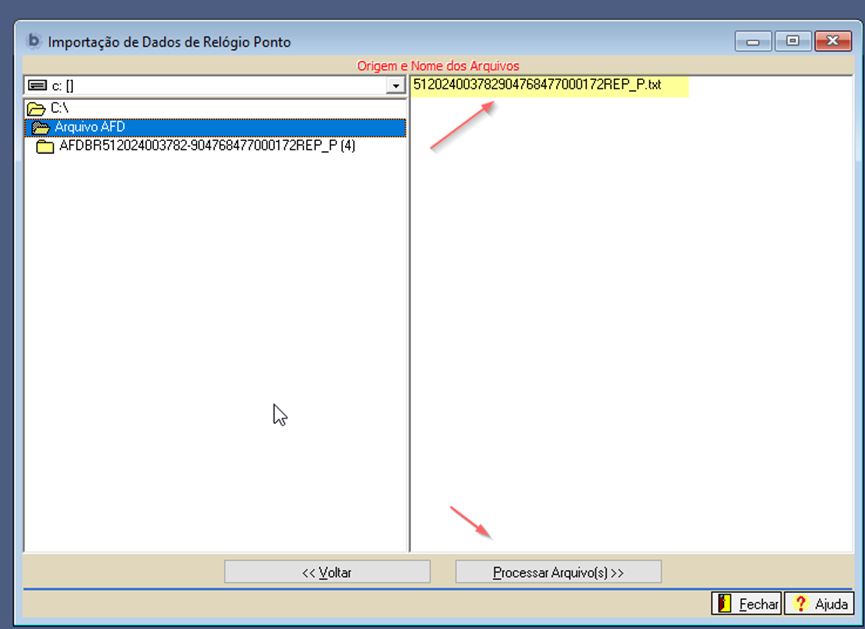
Clique em SELECIONAR ARQUIVO.
Localize a pasta onde o arquivo AFD foi salvo.
Selecione o arquivo coletado no relógio.
Confira o arquivo selecionado e clique em processar arquivo.
Aguarde a conclusão do processamento.
Salvar os registros importados
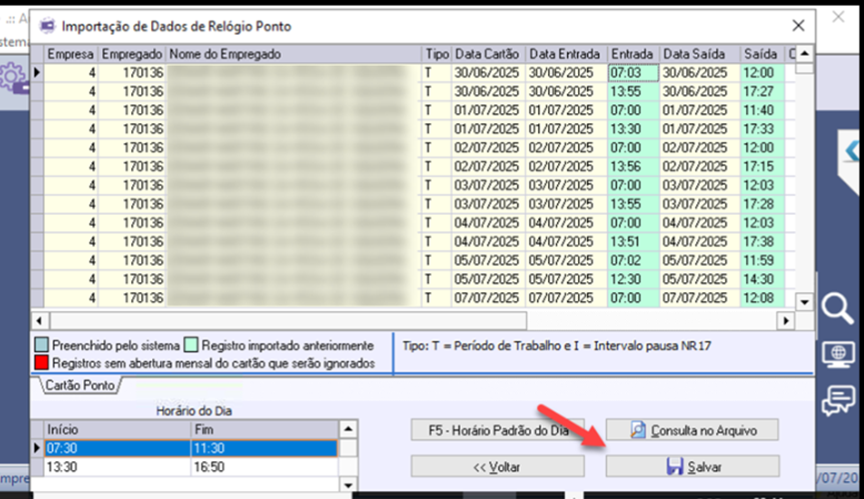
Após concluir a importação, confira os registros importados pelo sistema.
Os registros importados serão gravados no cartão de ponto dos respectivos empregados.
Importante: A etapa de SALVAR deve ser realizada após a importação para que os registros sejam efetivamente gravados nos cartões dos empregados.
Campos e Configurações
Campo/Opção | Finalidade |
Layout de Importação | Deve ser selecionado o layout AFD para a importação do arquivo coletado no relógio. |
CONSIDERAR APENAS REGISTROS A PARTIR DO ÚLTIMO IMPORTADO | Define se serão considerados somente os registros posteriores ao último registro importado. |
SELECIONAR ARQUIVO | Permite localizar e selecionar o arquivo AFD coletado no relógio. |
SALVAR | Grava os registros importados no cartão de ponto dos empregados. |
Observações Importantes
- A coleta do arquivo é realizada no relógio por meio da porta USB FISCAL.
- A coleta ocorre automaticamente após a conexão do pendrive ao equipamento.
- O arquivo AFD deve ser salvo em uma pasta do computador antes de realizar a importação.
- Na importação, o layout deve estar configurado como AFD.
- Recomenda-se desmarcar a opção CONSIDERAR APENAS REGISTROS A PARTIR DO ÚLTIMO IMPORTADO, principalmente quando houver necessidade de importar novamente um mesmo período.
- Após a importação, é necessário clicar em SALVAR para que os registros sejam gravados no cartão dos empregados.
- A importação e o salvamento são etapas distintas: importar o arquivo não substitui a necessidade de salvar os registros.
Perguntas Frequentes (FAQ)
Qual arquivo deve ser utilizado para essa importação?
Deve ser utilizado o arquivo AFD, coletado diretamente do relógio de ponto.
Onde o pendrive deve ser conectado no relógio?
Na porta USB FISCAL do relógio de ponto.
É necessário executar algum comando no relógio para coletar o arquivo?
Não. Conforme o procedimento, a coleta é realizada automaticamente após inserir o pendrive.
Onde faço a importação do arquivo no BIOJOB?
Acesse Cartão >> Importação de Dados >> Importação de Dados do Relógio Ponto.
Qual layout devo selecionar?
Na tela de importação, selecione o layout AFD.
Devo marcar a opção “CONSIDERAR APENAS REGISTROS A PARTIR DO ÚLTIMO IMPORTADO”?
Recomenda-se desmarcar essa opção, especialmente quando houver necessidade de importar novamente um período já coletado.
Depois de importar o arquivo, os registros já estão gravados no cartão?
É necessário clicar em SALVAR após a importação para que os registros sejam gravados nos cartões dos empregados.
Conteúdo Relacionado
https://consisanet.movidesk.com/kb/pt-br/article/488321/passo-a-passo-para-coleta-de-batidas-e-importacao-de-dados-biojo
Tags e Metadados
Tags: BIOJOB, cartão de ponto, relógio de ponto, AFD, arquivo AFD, pendrive, importação, coleta, USB Fiscal, registros de ponto.
Histórico de Alterações
09/2026