Pedido de Compra - Fluxograma.
Neste material de apoio será mostrado o processo de concepção da rotina do Pedido de Compra, desde a geração das solicitações dos produtos até a entrada destes no estoque da empresa. Para isto será disposto em forma de fluxograma os processos que são relevantes e/ou opcionais desta rotina.
Fluxograma da Rotina do Pedido de Compra
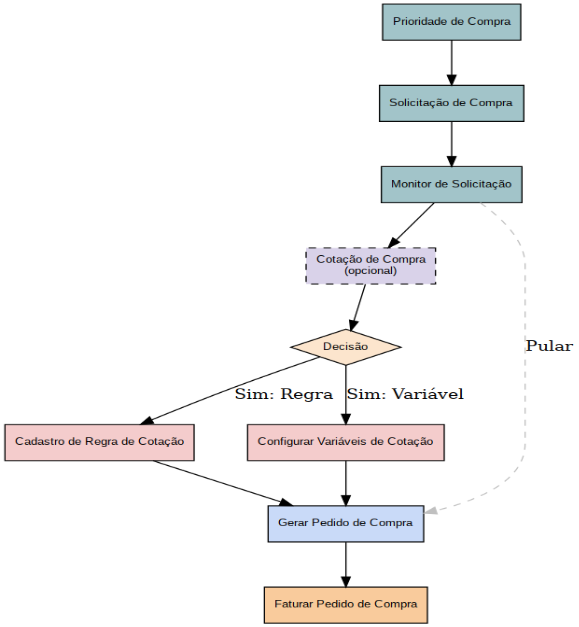
Pedido de Compra Direcionado
A rotina do Pedido de Compra pode ser realizada pelo usuário de modo direto ou, seja, através do menu “Registro do Pedido” onde ele informa quais são os produtos e quantidades desejadas para dar entrada no estoque da empresa.
Assim que o pedido de compra foi efetivado na tela de “Registro do Pedido” estará disponível na “Nota Fiscal de Entrada (Própria)” onde as quantidades dos itens propriamente ditas irão contabilizar no saldo de estoque. Estes processos serão detalhados com exemplo no decorrer deste material.
Pedido de Compra - Solicitação de Compra
Visando empresas que possuem um controle mais estreito de seus pedidos de compra o sistema dispõe de rotinas que realizam uma solicitação de pedido de compra que somente seguirá até a geração do pedido sobre aprovação.
Para abrir uma solicitação de compra o usuário deverá acessar o menu de mesmo nome “Solicitação de Compra” e preencher os campos necessários no cabeçalho deste formulário. Dentre os campos temos um chamado “Prioridade de Compra” de carácter obrigatório. A prioridade de compra possui a informação de Dias para análise que será utilizada para tomada de decisão quando a solicitação de compra será avaliada no monitor de solicitações desta forma podendo ser aceita ou não.
Dando sequência com o processo da solicitação de compra, assim que o usuário efetua a solicitação está ficará pendente no menu “Monitor de Solicitações” onde um usuário credenciado fará a avaliação deste registro podendo assim aprovar a solicitação do pedido de compra, cancelar ou até mesmo gerar o pedido de compra.
Pedido de Compra - Cotação de Fornecedor
A rotina Cotação de Fornecedores permite que a empresa realize uma comparação de preços entre diferentes fornecedores para um ou mais itens previamente solicitados.
Essa funcionalidade parte de uma solicitação de compra já cadastrada pelo usuário do sistema anteriormente, e tem como objetivo coletar, registrar e comparar os valores cotados para facilitar a escolha da melhor opção de compra.
Esta rotina visa a transparência e economia no processo de aquisição de mercadorias que é um dos aspectos mais relevantes dentro de uma empresa.
1.0 - Manual do Usuário – Prioridade de Compra
Prioridade de Compra
A tela Prioridade de Compra mostra os produtos que precisam ser analisados pelo setor de compras. Ela considera critérios como o tempo desde a última revisão, a necessidade de reposição e a movimentação do item no estoque.
Com uma visualização clara, essa tela ajuda o comprador a planejar e priorizar as análises de forma mais eficiente.
Como acessar a tela Prioridade de Compra?
No sistema, vá até: Faturamento > Movimento > Pedido de Compra.
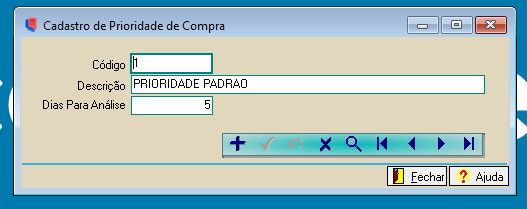
Quais informações são exibidas na tela?
Você verá três colunas principais:
1. Código do Produto:
- É o identificador do produto no sistema.
- Pode ser um número, uma combinação de letras e números ou um SKU.
- Ajuda a localizar o item com facilidade.
2. Descrição do Produto:
- Mostra o nome ou a descrição do item.
- Facilita o reconhecimento do produto sem precisar abrir o cadastro completo.
3. Dias sem Análise:
- Mostra quantos dias se passaram desde a última análise do item.
- Pode indicar que o estoque está desatualizado, que a demanda aumentou ou que o item precisa de revisão.
- Itens com mais dias sem análise devem ser priorizados.
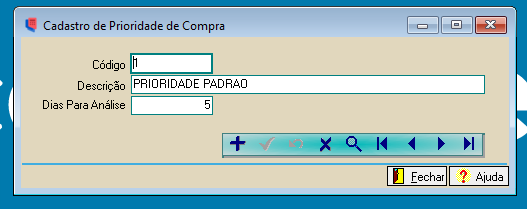
2.0 - Manual do Usuário – Cadastro de Tipos de Ocorrência de Compra
Tipos de Ocorrência de Compra
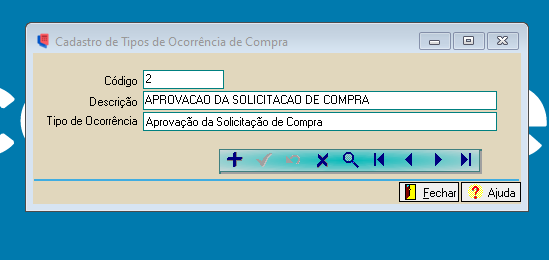
O menu "Cadastro de Tipos de Ocorrência de Compra" permite o registro e a padronização de eventos ou situações relacionadas ao processo de compras, como atrasos, divergência de produto, falta de entrega, entre outros.
Esse cadastro é essencial para que o sistema armazene, classifique e trate as ocorrências de forma estruturada, permitindo uma melhor gestão de fornecedores, controle de não conformidades e melhoria contínua do processo de compras.
Acesso ao menu Prioridade de Compra
- Acesse o módulo ‘Faturamento’>> Movimento>> Pedido de Compra:
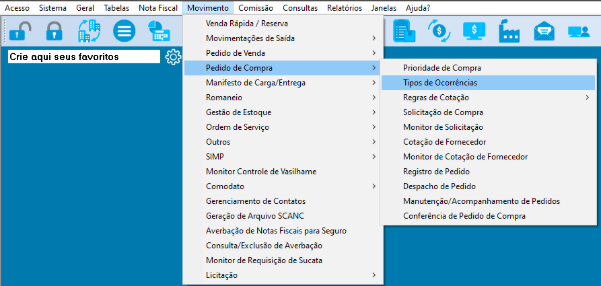
Campos da tela
A tela contém os seguintes campos:
- Código;
- Descrição;
- Tipo de Ocorrência:
- Categoria da ocorrência, indicando sua natureza.
- Pode conter valores como: Logística, Qualidade, Financeiro, Fornecimento, entre outros.
3.0 - Manual do Usuário – Solicitação de Compra
Solicitação de Compra
A funcionalidade Solicitação de Compra tem como objetivo registrar formalmente a necessidade de aquisição de produtos por parte de um usuário ou departamento da empresa. Essa etapa antecede o processo de cotação e serve como base para o setor de compras avaliar e iniciar a busca pelos melhores fornecedores.
A solicitação funciona como uma requisição interna, indicando o que será comprado, por quem, com que prioridade e para qual finalidade.
Caminho para a tela
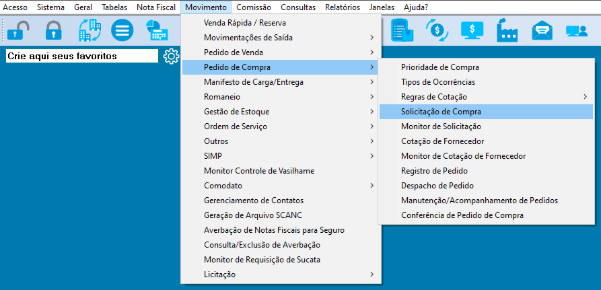
Módulo Faturamento >> Movimento >> Pedido de Compra >> Solicitação de Compra
Campos disponíveis
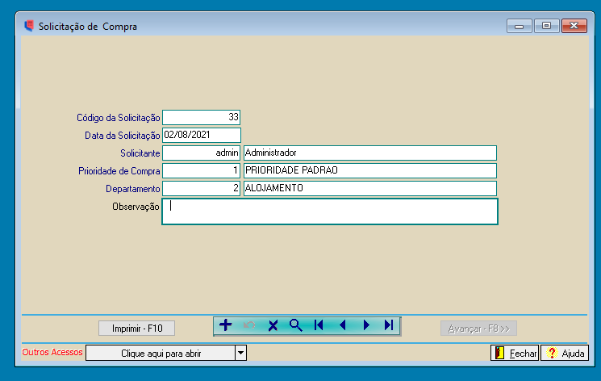
A tela principal da solicitação apresenta os seguintes campos:
Código da Solicitação
- Identificador único gerado automaticamente pelo sistema ou preenchido manualmente, dependendo da configuração.
Data da Solicitação
- Data em que a solicitação foi registrada.
- Pode ser preenchida manualmente ou assumida como a data atual.
Solicitante
- Nome do usuário ou colaborador que está fazendo a requisição.
- Geralmente preenchido automaticamente com base no login, mas pode ser alterado.
Prioridade de Compra
- Define o grau de urgência da solicitação.
- Exemplo: Alta, Média, Baixa.
- Essa informação pode ser utilizada posteriormente na tela de Prioridade de Compra.
Departamento
- Departamento responsável pela solicitação.
- Permite agrupar e organizar as demandas por setor da empresa.
Observação
- Campo livre para incluir comentários adicionais, justificativas da compra ou orientações específicas.
Inclusão de Itens da Solicitação
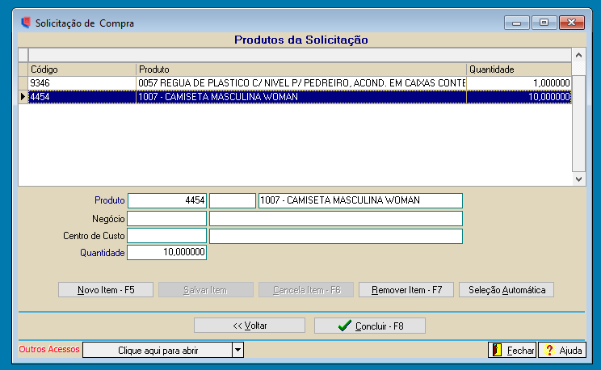
Após preencher os dados iniciais da solicitação, os produtos devem ser adicionados por meio da tela:
“Produtos para Solicitação”
Nessa tela, o usuário informa:
Produto
- Código ou nome do item que será solicitado.
- O produto deve estar previamente cadastrado no sistema.
Negócio
- Representa uma unidade de negócio, filial ou estrutura organizacional interna, conforme a parametrização do sistema.
Centro de Custo
- Indica a área responsável pelo consumo ou custo do produto solicitado.
- Importante para fins de controle orçamentário e financeiro.
Quantidade
- Quantidade desejada do produto.
- Deve ser compatível com a unidade de medida definida no cadastro do item.
Após preencher todos os campos obrigatórios, a solicitação poderá ser gravada.
4.0 - Manual do Usuário – Monitor de Solicitação
Para realizar o controle das solicitações de compra o sistema dispõe do menu “Monitor de Solicitação”. O mesmo está localizado no seguinte caminho:
“Faturamento”>> Movimento>> Pedido de Compra>> Monitor de Solicitação:
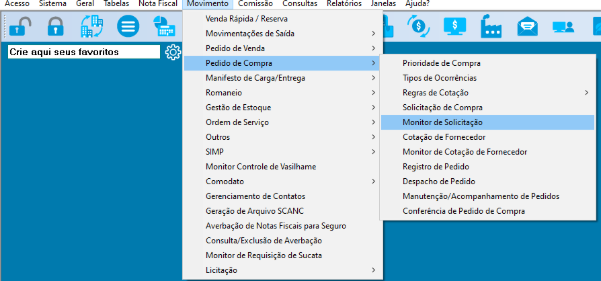
Através do monitor o usuário credenciado para utilização poderá avaliar quais são as solicitações a serem aprovadas, canceladas ou quais já serão classificadas para ser gerado o registro de pedido de venda.
Abaixo podemos observar a tela inicial do monitor:
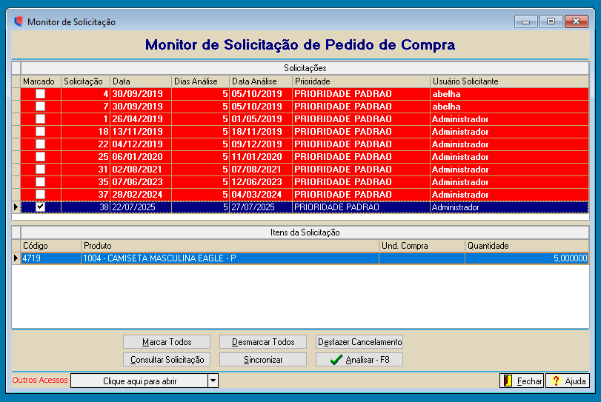
Como pode ser visto na imagem todos os registros de solicitações acabam no monitor onde o usuário tem a possibilidade de analisar o que irá fazer com cada uma.
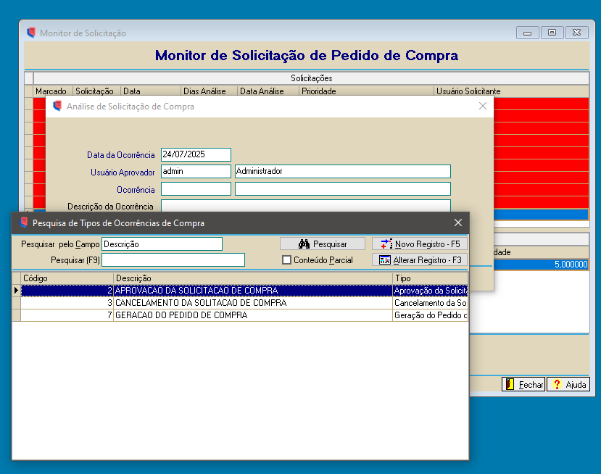
Selecionando um dos registros o sistema orienta o usuário ao menu “Análise de Solicitação de Compra” onde irá informar qual será a ocorrência do registro podendo ser “Aprovação da Solicitação de Compra”, “Cancelamento da Solicitação de Compra”, “Gerar Pedido de Compra”, “Aprovação da Cotação de Compra” e “Cancelamento da Cotação de Compra” conforme imagem abaixo:
5.0 - Manual do Usuário – Cadastro de Regra de Cotação de Compra
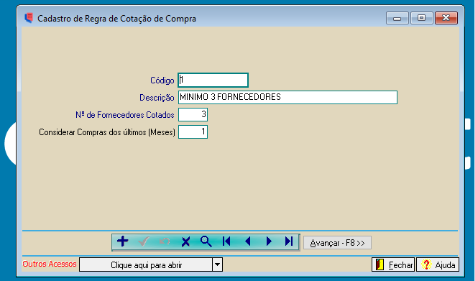
A tela "Cadastro de Regra de Cotação de Compra" permite definir e manter regras que serão utilizadas nos processos de cotação de fornecedores. Essas regras servem como critérios para padronizar como as cotações devem ser realizadas, garantindo maior controle, rastreabilidade e eficiência na tomada de decisão de compras.
Esse cadastro é especialmente útil para empresas que adotam políticas de múltiplas cotações, ou que consideram o histórico de compras passadas como referência para tomada de decisão.
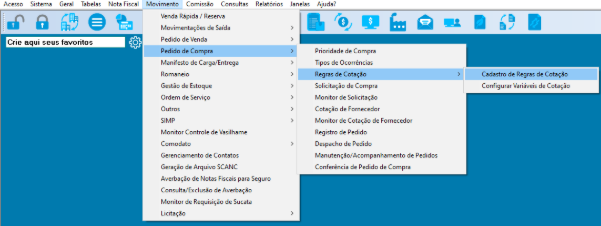
Acesso da tela
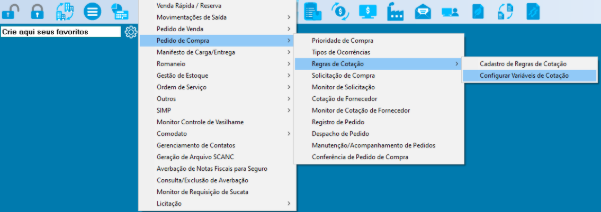
Acesse o módulo ‘Faturamento’>> Movimento>> Pedido de Compra>> Regras de Cotação >> Cadastro de Regras de Cotação.
Campos disponíveis na tela
A tela apresenta os seguintes campos:
Código
Descrição
Número de Fornecedores Cotados
- Define quantos fornecedores devem obrigatoriamente ser incluídos no processo de cotação.
- Exemplo: se informado “3”, a regra exigirá cotação com no mínimo três fornecedores antes da decisão de compra.
Considerar Compras dos Últimos Meses
- Indica se o sistema deve levar em conta o histórico de compras ao aplicar a regra.
- Normalmente esse campo permite informar a quantidade de meses a serem considerados (por exemplo: 3, 6, 12).
Configuração das Variáveis de Cotação
Para que as variáveis apareçam corretamente na tela Definição de Regra de Cotação, é necessário que elas estejam previamente configuradas na tela Configurar Variáveis de Cotação, acessível pelo caminho:
Faturamento > Movimento > Pedido de Compra > Regras de Cotação.
Importante: Variável “Valor de Compra”
A variável Valor de Compra é obrigatória e, por padrão, aparece com a opção Regra de Menor Valor já marcada, mesmo que ainda não tenha sido salva.
Observação: Essa configuração não é gravada automaticamente. É necessário que o usuário acesse a tela Configurar Variáveis de Cotação e clique no botão Gravar para salvar as variáveis corretamente.
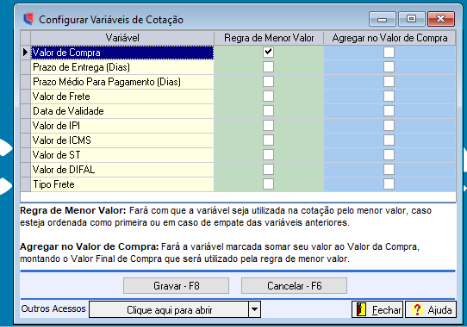
Somente após essa ação, as variáveis passarão a ser exibidas nas telas de Cadastro de Regra de Cotação de Compra e Cotação de Fornecedores.
Validação nas Telas de Regra e Cotação
- Na tela Cadastro de Regra de Cotação de Compra, caso as variáveis ainda não estejam configuradas, o sistema exibirá uma mensagem informando o usuário sobre a necessidade dessa configuração, indicando o local correto para acessá-la.
- Na tela “Cotação de Fornecedores”, foi adicionada uma nova validação com o seguinte comportamento:
- Se as variáveis não estiverem gravadas, será apresentada uma mensagem perguntando se o usuário deseja realizar a configuração.
- Ao selecionar ‘Sim’, o sistema abrirá automaticamente a tela Configurar Variáveis de Cotação para que o usuário conclua a etapa.
- Se o usuário optar por ‘Não’, a ação será cancelada, e ele permanecerá na tela Produtos da Cotação.
6.0 - Manual do Usuário – Cotação de Fornecedores
Cotação
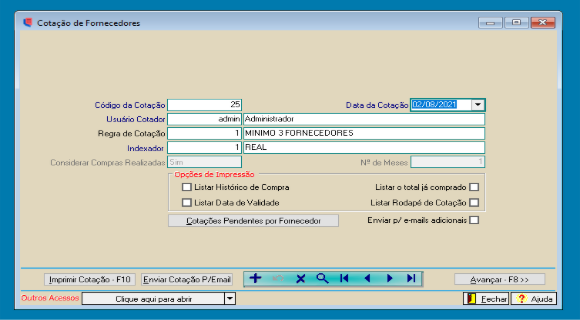
A rotina Cotação de Fornecedores permite ao comprador realizar a comparação de preços entre diferentes fornecedores para um ou mais itens previamente solicitados. Essa funcionalidade parte de uma solicitação de compra já registrada, e tem como objetivo coletar, registrar e comparar os valores cotados para facilitar a escolha da melhor opção de compra.
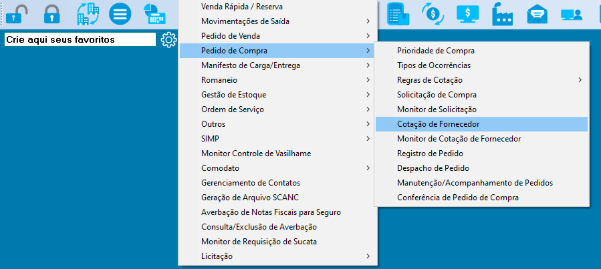
Para acessar a tela de cotação de fornecedores, siga o caminho abaixo:
Módulo Faturamento >> Movimento >> Pedido de Compra >> Cotação de Fornecedores
Pré-requisito
Antes de utilizar essa funcionalidade, é necessário que exista uma Solicitação de Compra pronta e registrada no sistema. Essa solicitação será a base para identificar os produtos que precisam ser cotados com os fornecedores.
O que essa tela permite fazer?
Na tela de Cotação de Fornecedores, o usuário poderá:
- Selecionar uma Solicitação de Compra existente;
- Visualizar todos os produtos solicitados;
- Consultar e informar os valores cotados por cada fornecedor;
- Comparar as ofertas e selecionar a mais vantajosa;
- Enviar a cotação para aprovação;
- Transformar a cotação selecionada em um Pedido de Compra;
Campos e informações principais da tela
A tela pode variar conforme o sistema, mas geralmente apresenta:
- Número da Solicitação de Compra: identifica a solicitação vinculada;
- Produto: exibe os itens que serão cotados;
- Fornecedores: lista os fornecedores disponíveis para cotação do item;
- Preço Unitário: campo para preenchimento do valor informado pelo fornecedor;
- Prazo de Entrega: dias úteis ou data estimada;
- Condições de Pagamento: texto livre ou opção padrão (exemplo: 30 dias, à vista);
- Fornecedor Selecionado: campo de marcação para indicar o escolhido;
Etapas para realizar a cotação
- Acesse o menu Cotação de Fornecedores.
- Informe ou selecione o número da Solicitação de Compra.
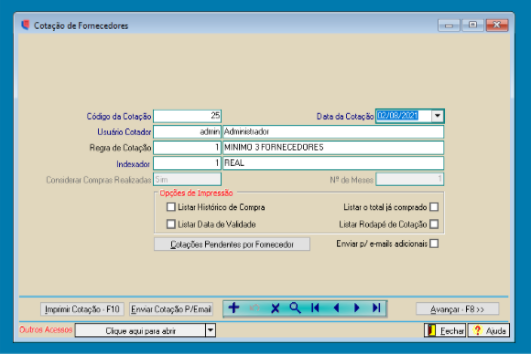
- O sistema exibirá os produtos solicitados.
- Para cada item, selecione os fornecedores a serem cotados.
- Preencha os campos com os valores, prazos e condições fornecidas por cada fornecedor.
- Após inserir os dados, compare as cotações.
- Selecione o fornecedor escolhido para cada item.
- Salve a cotação finalizada.
- Com a cotação aprovada, siga para a geração do Pedido de Compra.
7.0 - Manual do Usuário – Pedido de Compra
A rotina Pedido de Compra tem como objetivo registrar formalmente a intenção da empresa em adquirir produtos ou serviços junto aos fornecedores. Essa etapa é fundamental para consolidar as informações definidas nas cotações e formalizar o processo de compra.
Faturamento >> Pedido de Compra >> Registro do Pedido
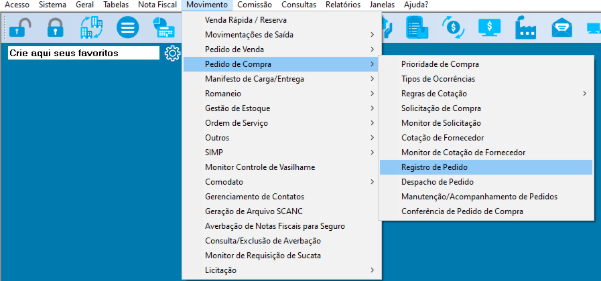
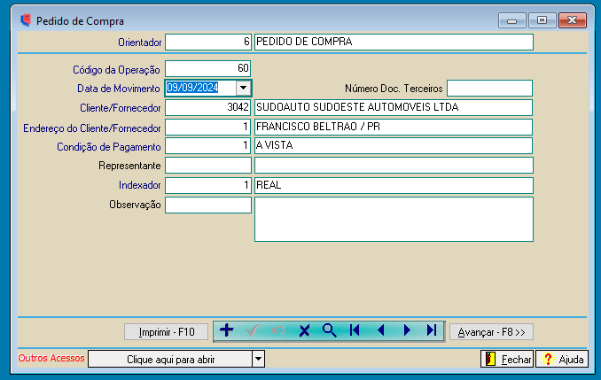
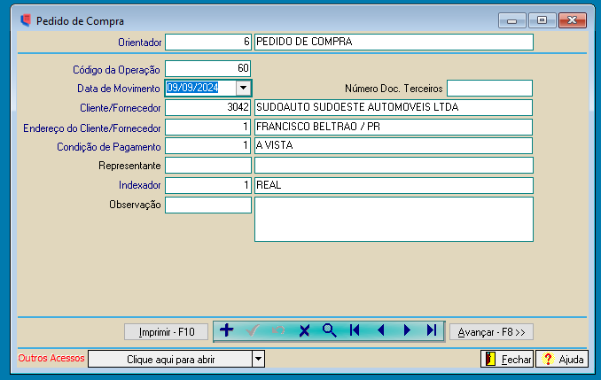
Ao acessar o menu Registro do Pedido, será exibida a tela Pedido de Compra, onde o usuário deverá preencher os seguintes campos no cabeçalho:
- Data do Movimento – Define a data em que o pedido está sendo registrado.
- Cliente/Fornecedor – Indica o fornecedor para o qual o pedido está sendo feito.
- Condição de Pagamento – Define a forma de pagamento negociada com o fornecedor.
- Indexador – Campo utilizado para definir um parâmetro de atualização de valores, quando aplicável.
Após o preenchimento do cabeçalho, o usuário deve clicar em Avançar.
Lançamento dos Produtos
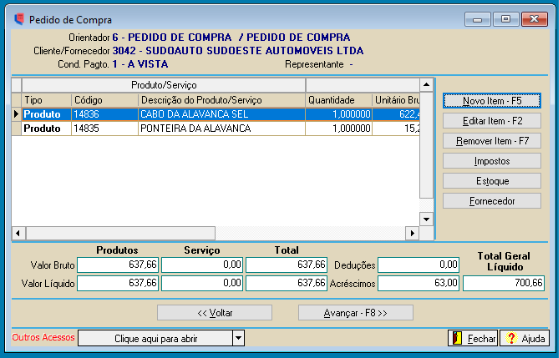
Na próxima tela, o sistema apresentará a interface para lançamento dos produtos que compõem o pedido. O usuário deverá informar os produtos desejados, com suas respectivas quantidades, valores e demais dados pertinentes.
Fechamento do Pedido
Após inserir todos os produtos, o usuário acessa a tela de Fechamento, onde poderá revisar as informações, aplicar possíveis ajustes e, por fim, gerar o Pedido de Compra de forma definitiva.
8.0 - Manual do Usuário – Nota Fiscal de Entrada Própria
A rotina Nota Fiscal de Entrada Própria é responsável por registrar a entrada das mercadorias adquiridas, com base nos Pedidos de Compra previamente emitidos. Essa etapa formaliza a chegada dos produtos no estoque da empresa e permite o lançamento fiscal e contábil do documento do fornecedor.
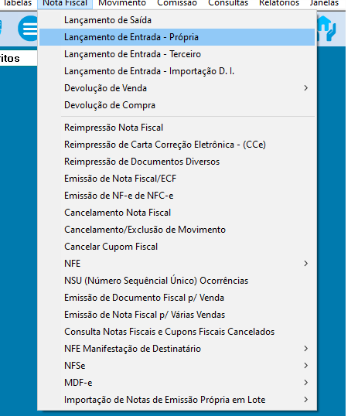
O acesso à rotina se dá por meio do seguinte caminho:
Faturamento >> Nota Fiscal de Entrada Própria
Processo para entrada da mercadoria
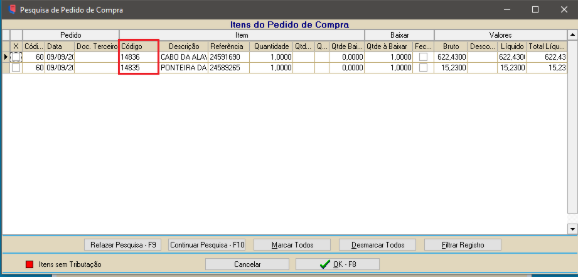
Ao acessar o menu, o sistema apresentará a tela de Pesquisa de Pedido de Compra.
- Informe o nome do cliente/fornecedor utilizado no pedido de compra.
- O sistema exibirá todos os Pedidos de Compra já emitidos para esse fornecedor.
- Selecione o pedido de compra desejado na lista apresentada.
- Ao confirmar, o sistema carregará automaticamente os dados do pedido na tela de Nota Fiscal de Entrada.
Nesta tela, o usuário poderá:
- Conferir os dados fiscais do pedido
- Informar os dados da nota fiscal enviada pelo fornecedor
- Ajustar valores ou datas, se necessário
- Confirmar e salvar a nota fiscal de entrada
Esse processo vincula a nota fiscal diretamente ao pedido de compra, garantindo consistência entre o que foi comprado, o que foi entregue e o que será lançado no estoque e na contabilidade.