Cadastro e Gerenciamento de Locais de Trabalho – SuaFolha / Biojob Web
Título: Cadastro e Gerenciamento de Locais de Trabalho – SuaFolha / Biojob Web
Resumo
Este manual orienta os usuários no cadastro e gerenciamento de locais de trabalho no SuaFolha / Biojob Web.
Por meio dessa funcionalidade, é possível:
- Cadastrar locais de trabalho vinculados a uma empresa;
- Definir cercas digitais no mapa;
- Vincular empregados a locais específicos para controle de ponto;
- Gerar relatórios detalhados de geolocalização.
Quando Usar
Utilize este procedimento quando for necessário cadastrar um novo local de trabalho, configurar sua cerca digital, vincular empregados para registro de ponto ou consultar relatórios de geolocalização.
Pré-requisitos
- Acessar o SuaFolha com o usuário administrador do escritório.
- Ter acesso à opção Biojob.
- Identificar a empresa à qual o local de trabalho será vinculado.
- Ter as informações necessárias para preencher os campos obrigatórios do cadastro: nome, número do local de trabalho e descrição do local de trabalho.
Procedimento Completo
Este manual tem como objetivo orientar os usuários no cadastro e gerenciamento de locais de trabalho no SuaFolha / Biojob Web. Através dessa funcionalidade, é possível definir cercas digitais, vincular empregados a locais específicos para controle de ponto, e gerar relatórios detalhados de geolocalização.
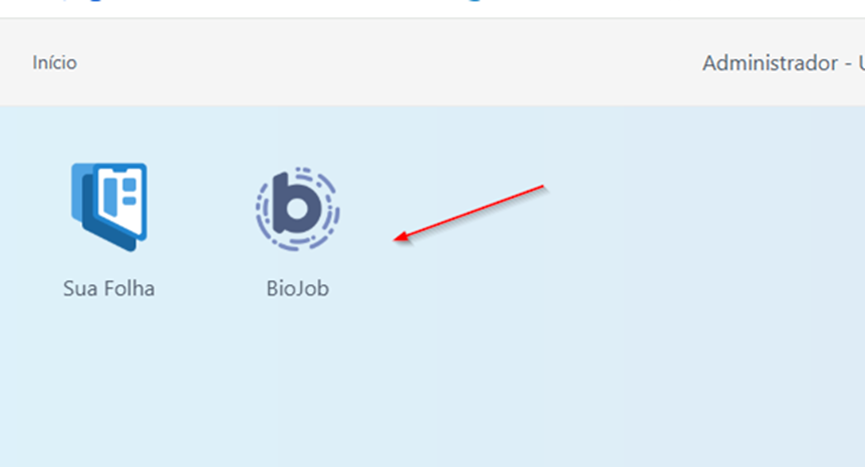
Ao acessar o suafolha com o usuário administrador do escritório, selecione a opção BIOJOB no menu principal.
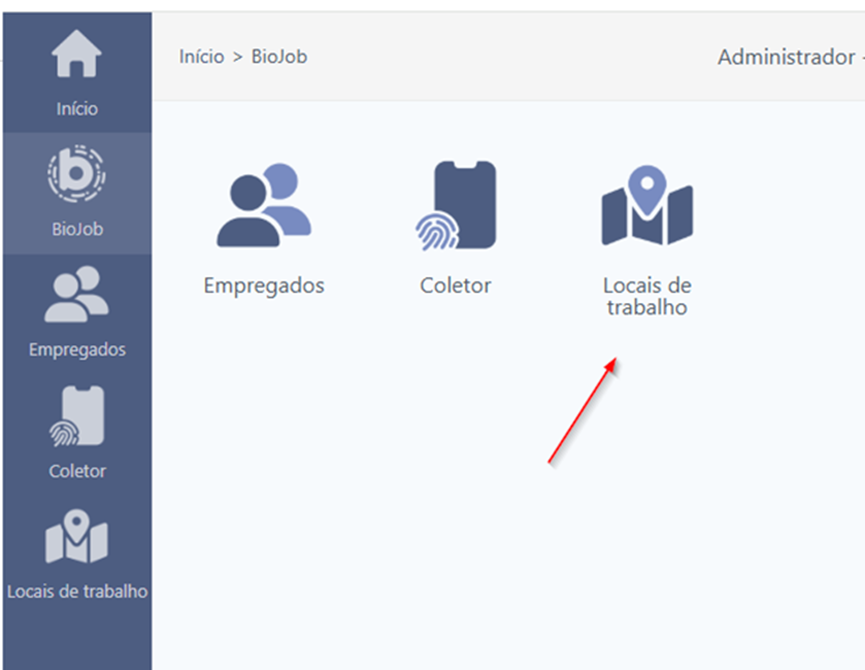
Em seguida, selecione a opção LOCAIS DE TRABALHO.
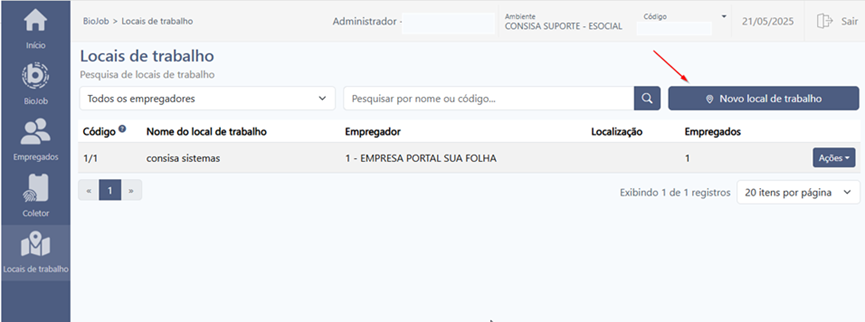
Para cadastrar um novo local, clique no botão NOVO LOCAL DE TRABALHO.
Na próxima tela, selecione a empresa para a qual deseja criar o local.
Preencha os seguintes campos obrigatórios: NOME, NÚMERO DO LOCAL DE TRABALHO, DESCRIÇÃO DO LOCAL DE TRABALHO.
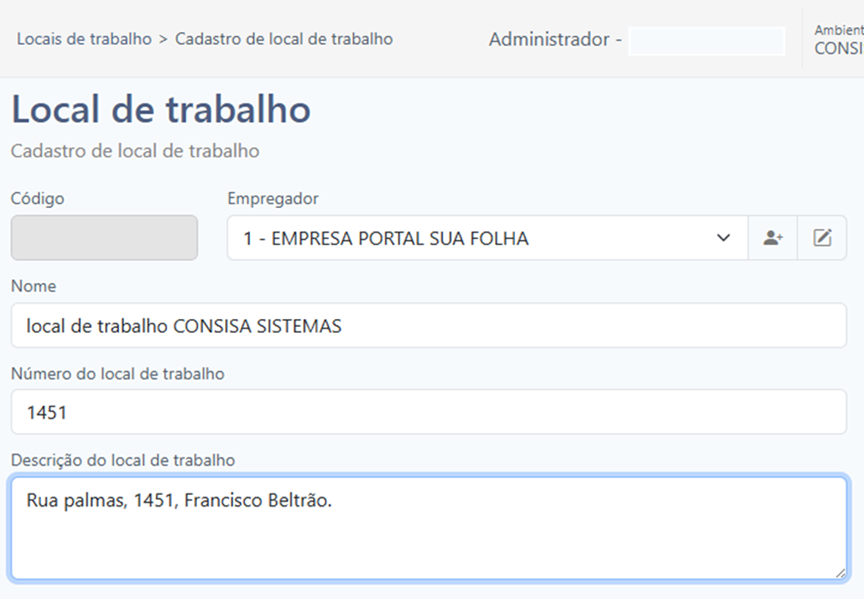
Após preencher as informações, será necessário definir a cerca digital no mapa.
Utilize o mapa exibido para criar a cerca digital ao redor do local desejado, clicando em editar.
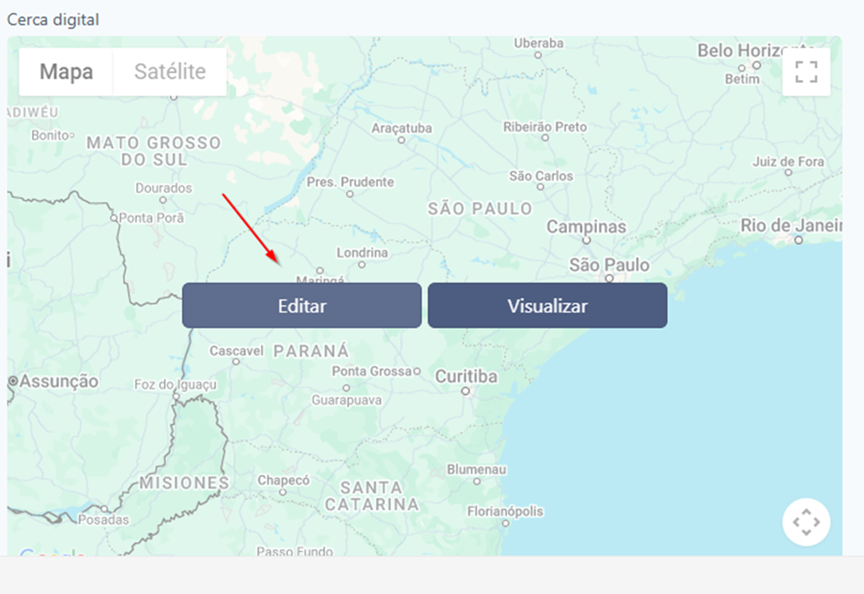
Utilize o mapa exibido para criar a cerca digital ao redor do local desejado.
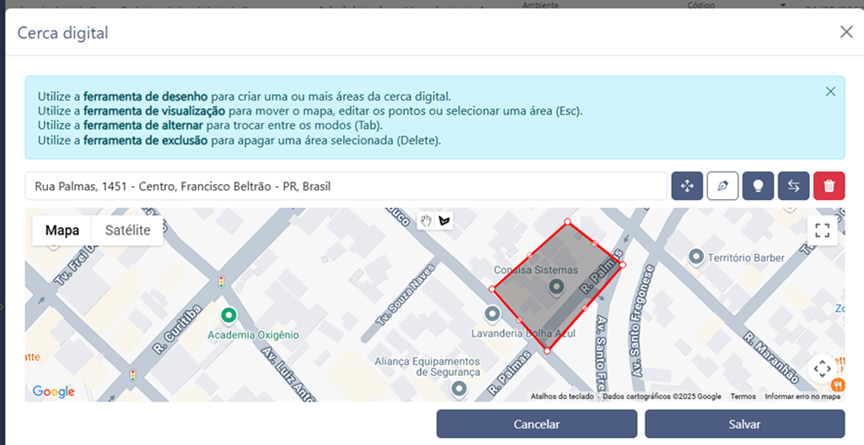
Após concluir a configuração, clique em Salvar. O novo local aparecerá conforme ilustrado na imagem de confirmação.
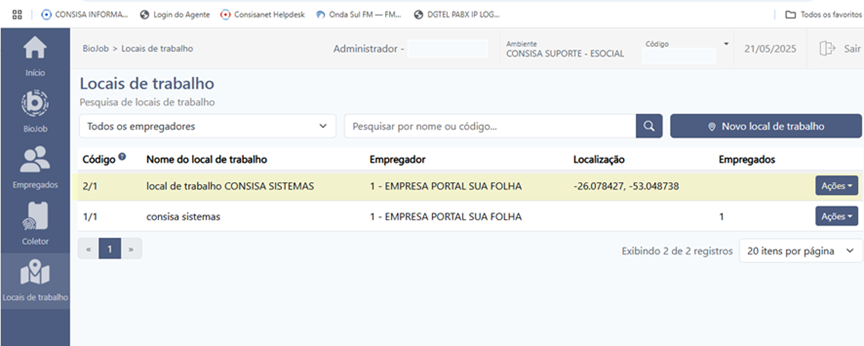
Na coluna AÇÕES, estarão disponíveis as seguintes opções: Editar o local de trabalho, Gerenciar empregados, e Gerar relatórios de geolocalização.
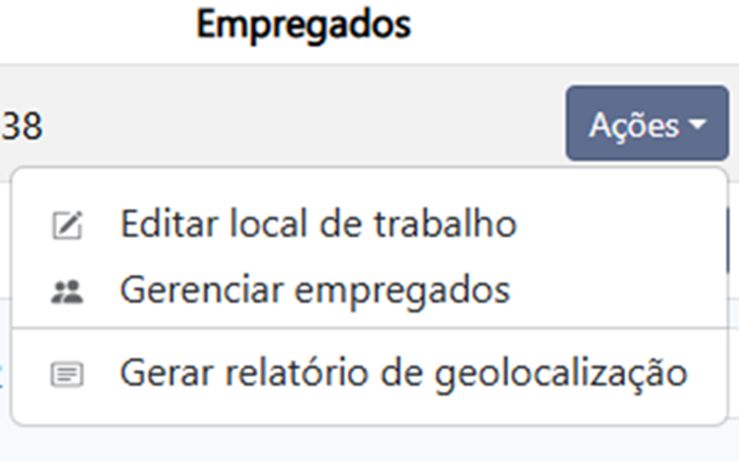
Gerenciar empregados
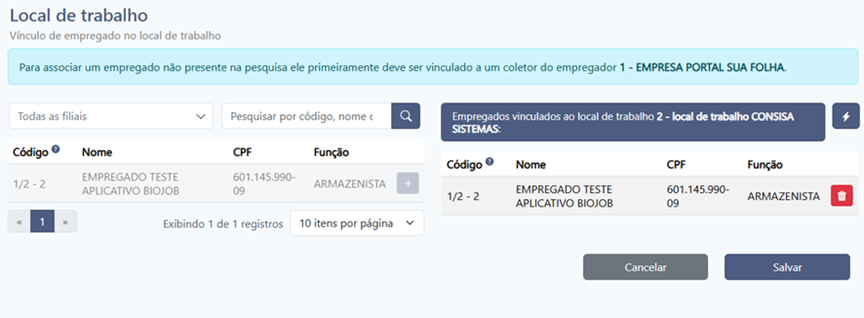
A opção gerenciar empregados permite vincular empregados ao local de trabalho cadastrado. Esses empregados utilizarão esse local como referência para o registro de ponto.
Na tela de gerenciamento, é possível visualizar os empregados vinculados à cerca digital criada.
Gerar relatórios de geolocalização
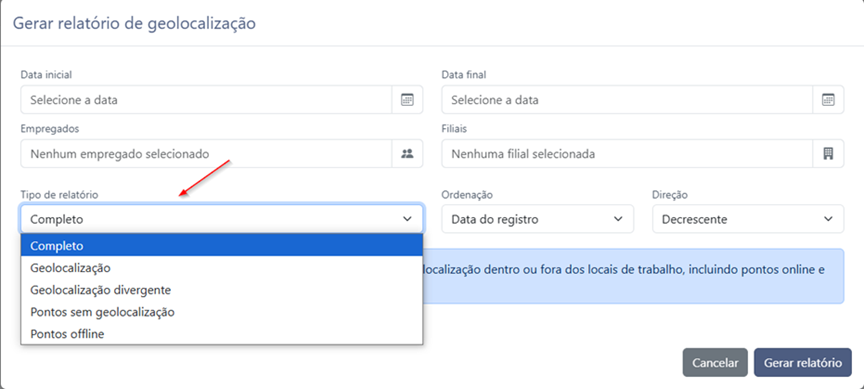
A opção gerar relatório de geolocalização permite criar relatórios com os seguintes dados: Completo, Geolocalização registrada, Geolocalização divergente, Pontos sem geolocalização e Pontos registrados offline.
Campos e Configurações
Campo ou opção | Descrição |
Empresa | Empresa à qual o local de trabalho será vinculado. |
Nome | Nome do local de trabalho. Campo obrigatório. |
Número do local de trabalho | Número identificador do local. Campo obrigatório. |
Descrição do local de trabalho | Descrição do local cadastrado. Campo obrigatório. |
Cerca digital | Delimitação do local realizada por meio do mapa. |
Editar o local de trabalho | Ação disponível para alterar o cadastro do local. |
Gerenciar empregados | Ação utilizada para vincular empregados ao local. |
Gerar relatórios de geolocalização | Ação utilizada para gerar relatórios dos registros de ponto. |
|
Tipos de relatórios disponíveis
Relatório | Finalidade |
Completo | Relatório completo de geolocalização. |
Geolocalização registrada | Informações dos pontos com geolocalização registrada. |
Geolocalização divergente | Informações dos pontos com geolocalização divergente. |
Pontos sem geolocalização | Informações dos pontos sem geolocalização. |
Pontos registrados offline | Informações dos pontos registrados offline. |
Observações Importantes
O cadastro do local de trabalho deve estar vinculado à empresa correspondente.
Os campos Nome, Número do local de trabalho e Descrição do local de trabalho são obrigatórios.
A cerca digital deve ser configurada no mapa antes de salvar o cadastro.
Para que o local seja utilizado como referência no registro de ponto, é necessário vincular os empregados por meio da opção gerenciar empregados.
Os relatórios de geolocalização permitem consultar diferentes situações relacionadas aos registros de ponto, incluindo divergências, ausência de geolocalização e registros offline.
Perguntas Frequentes (FAQ)
1. Como cadastrar um novo local de trabalho?
Acesse BIOJOB > LOCAIS DE TRABALHO, clique em NOVO LOCAL DE TRABALHO, selecione a empresa, preencha os campos obrigatórios, configure a cerca digital e clique em Salvar.
2. Quais informações são obrigatórias no cadastro?
Nome, número do local de trabalho e descrição do local de trabalho.
3. Como vincular empregados a um local de trabalho?
Na listagem de locais cadastrados, utilize a opção Gerenciar empregados, disponível na coluna AÇÕES.
4. Quais relatórios de geolocalização podem ser gerados?
Completo, Geolocalização registrada, Geolocalização divergente, Pontos sem geolocalização e Pontos registrados offline.
5. Onde posso editar um local de trabalho cadastrado?
Na listagem de locais de trabalho, utilize a opção Editar o local de trabalho, disponível na coluna AÇÕES.
Conteúdo Relacionado
Tags e Metadados
Tags: Biojob; SuaFolha; Locais de Trabalho; Cadastro de Locais; Cerca Digital; Geolocalização; Controle de Ponto; Gerenciamento de Empregados; Relatórios de Geolocalização; Pontos Offline.
Sistema: SuaFolha / Biojob Web
Assunto: Cadastro e gerenciamento de locais de trabalho.