Sistema: Consisanet
Módulo: Fiscal
Funcionalidade: Geração de Dados do IBGE
Versão do Sistema: CNET.2026.07.02.r02
Versão do Manual: 1.0
1. Resumo
Objetivo do Manual: Este manual tem como objetivo orientar o usuário sobre as configurações necessárias para a geração dos arquivos do IBGE no sistema, nos seguintes layouts: PIA – Completo e Simplificado; PAC – Completo e Simplificado; PAIC – Completo; e PAS – Completo
2. Quando Usar
Este manual deve ser utilizado quando houver necessidade de configurar e gerar os arquivos das pesquisas do IBGE pelo sistema, conforme o enquadramento da empresa e o layout solicitado.
Pode ser utilizado para a geração dos seguintes arquivos:
· PIA – Pesquisa Industrial Anual, nos layouts Completo e Simplificado;
· PAC – Pesquisa Anual de Comércio, nos layouts Completo e Simplificado;
· PAIC – Pesquisa Anual da Indústria da Construção, no layout Completo;
· PAS – Pesquisa Anual de Serviços, no layout Completo.
Utilize este manual principalmente quando: houver necessidade de realizar a configuração inicial, revisar ou ajustar os parâmetros para a geração do arquivo do IBGE ou gerar novamente um arquivo após alterações nas informações da empresa.
Benefícios
A utilização correta das configurações para geração dos arquivos do IBGE proporciona:
· Padronização das informações, garantindo que os dados sejam gerados conforme o layout da pesquisa.
· Maior agilidade na preparação e geração dos arquivos.
· Redução de erros decorrentes de configurações ou parametrizações incorretas.
· Facilidade na conferência das informações antes do envio ao IBGE.
· Reaproveitamento das configurações, evitando a necessidade de realizar os mesmos ajustes repetidamente.
· Maior segurança no processo, permitindo que os arquivos sejam gerados de acordo com as informações cadastradas no sistema.
3. Pré-requisitos
Antes de iniciar a configuração e a geração dos arquivos do IBGE, verifique se:
• a empresa e o estabelecimento estão cadastrados corretamente no Consisa Net;
• existe plano de contas disponível para seleção e configuração dos registros/capítulos;
• as contas ou classificações contábeis que serão utilizadas possuem movimentação e saldos compatíveis com o período da pesquisa;
• o usuário conhece o layout e o questionário aplicáveis à empresa (PIA, PAC, PAIC ou PAS);
• o responsável pelo preenchimento e as demais informações cadastrais necessárias à geração estão disponíveis;
• o validador/questionário correspondente do IBGE está disponível quando for necessária a importação e conferência do arquivo gerado.
4. Como Acessar
Parametrização no sistema:
Módulo Fiscal >> Movimento >> Pesquisa IBGE >> Configuração dos registros / Capitulos >> Geração dos arquivos:
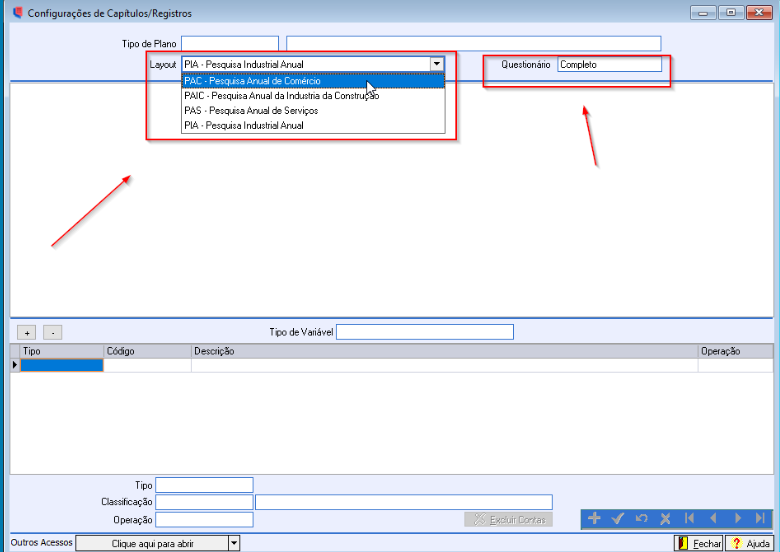
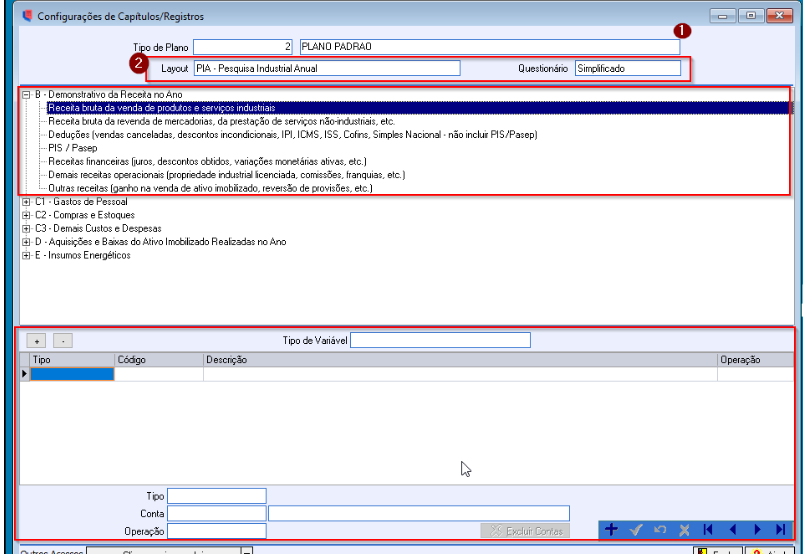
No sistema Consisanet, foi implementada uma tela de configuração dos registros/capítulos para cada layout do IBGE e seus respectivos questionários:
- PIA (Pesquisa Industrial Anual) - COMPLETO e SIMPLIFICADO.
- PAC (Pesquisa Anual de Comércio) - COMPLETO e SIMPLIFICADO.
- PAIC (Pesquisa Anual da Indústria da Construção) - COMPLETO.
- PAS (Pesquisa Anual de Serviços) - COMPLETO.
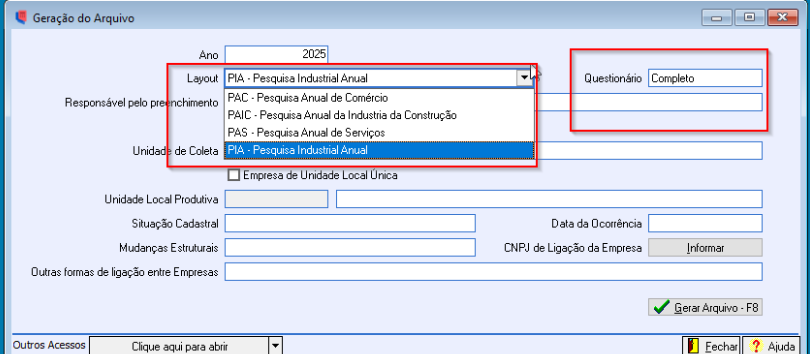
Na geração do arquivo, é utilizada a mesma lógica dos layouts e questionários:
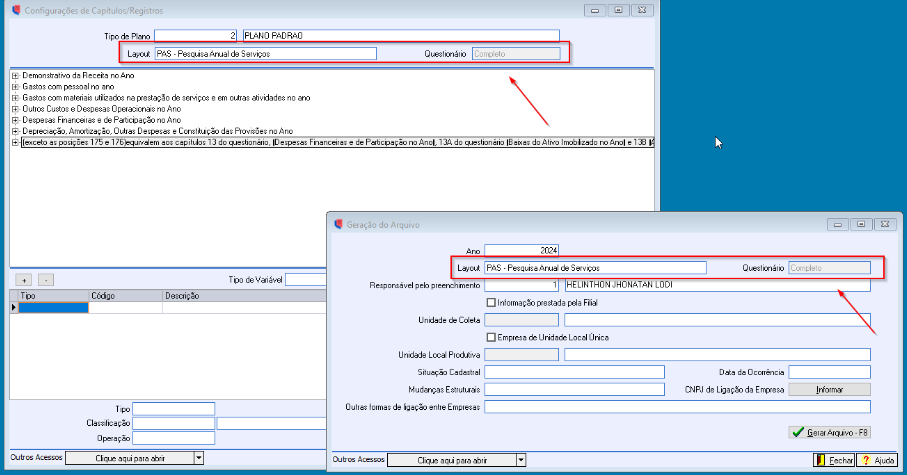
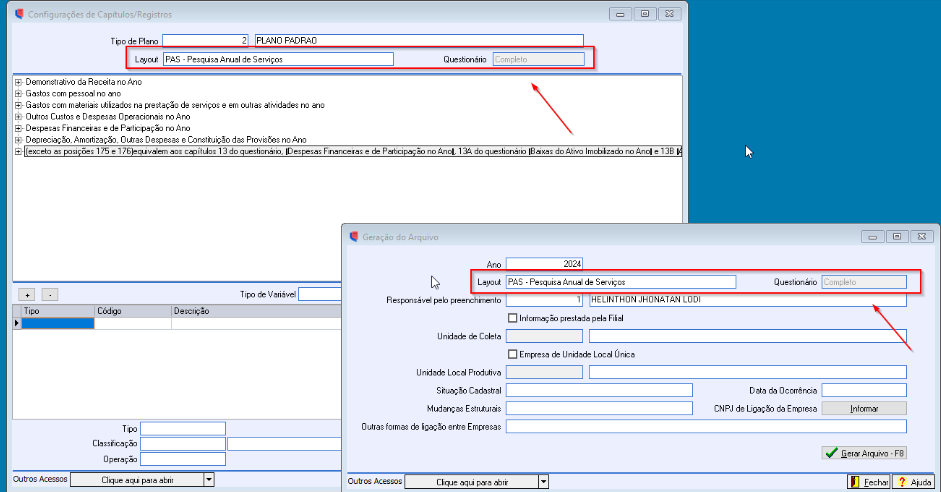
Observação: os layouts do PAS e do PAIC são exclusivamente do tipo 'Completo'. Ao selecionar um desses layouts durante a configuração e geração dos arquivos, o campo do questionário será automaticamente definido como 'Completo' e ficará bloqueado para edição:
5. Procedimento Completo - Passo a Passo
5.1 Configuração dos Registros/Capítulos
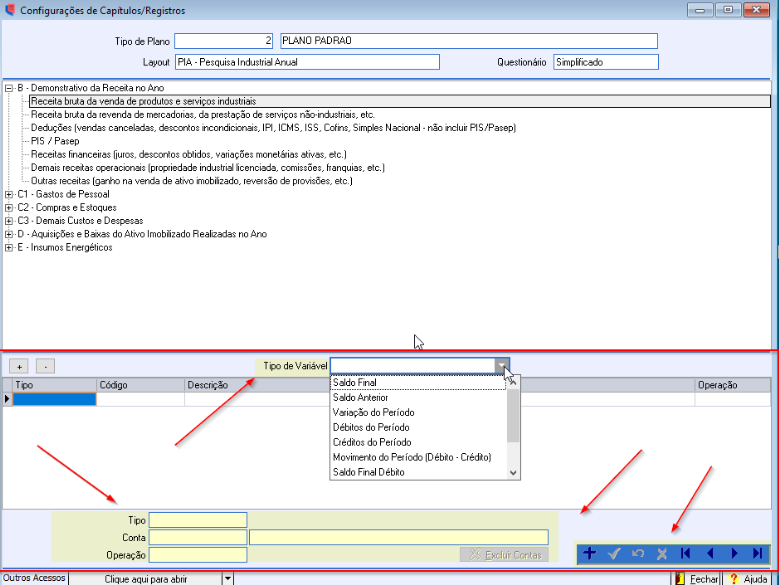
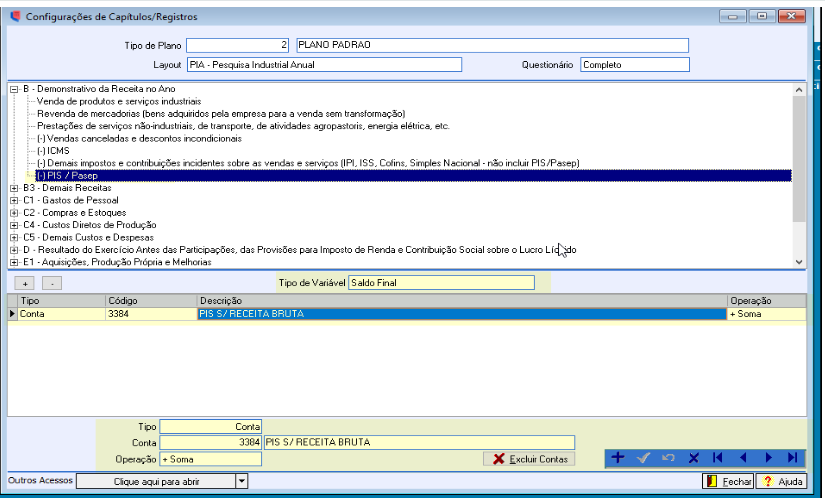
Ao selecionar o plano de contas, o tipo de layout a ser configurado e o questionário, ao clicar no capítulo desejado para configuração, será possível vincular as contas/classificações, a variável, o tipo de operação (“Soma” ou “Subtrai”) e habilitar os campos para excluir contas, além da barra com os botões “Adicionar”, “Salvar”, “Excluir” e “Sequência”:
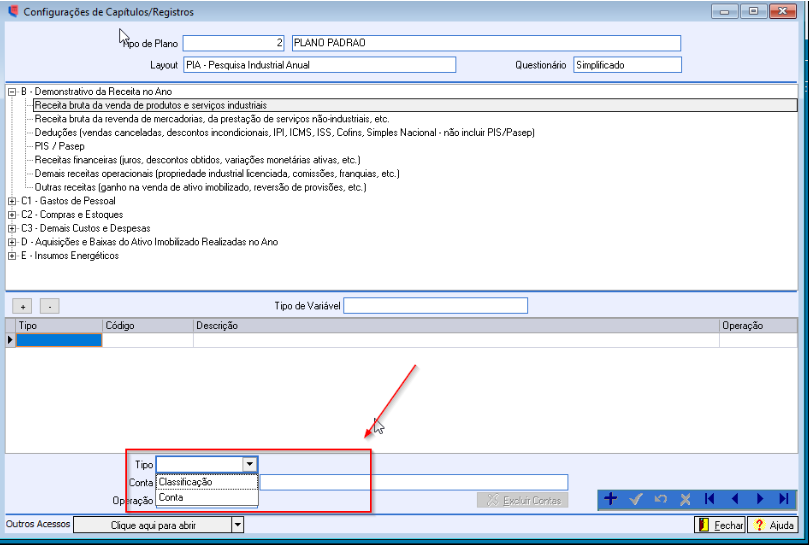
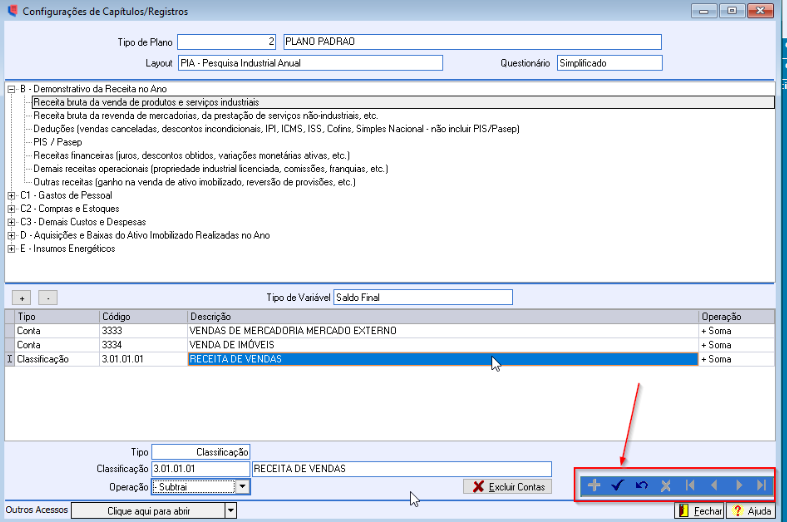
Ao clicar em “Adicionar +”, você pode escolher a variável e definir o Tipo (Classificação ou Conta). Se não souber o número da conta ou da classificação, o sistema mostra o plano de contas para você selecionar. E também o campo com os tipos de operação 'Soma ou Subtrai'.
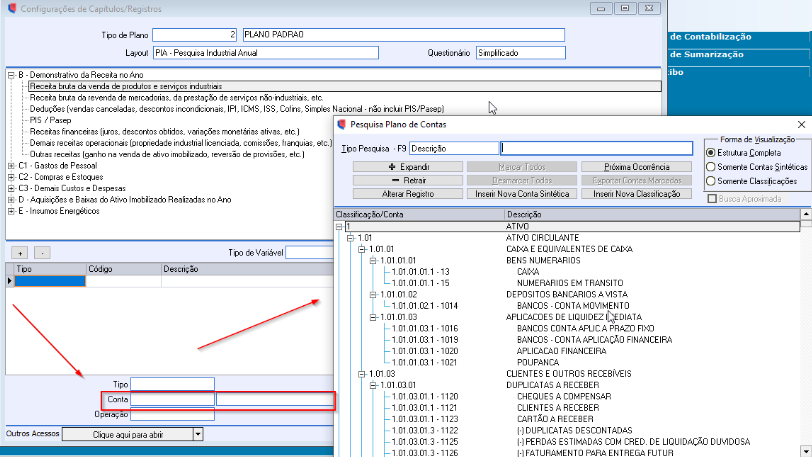
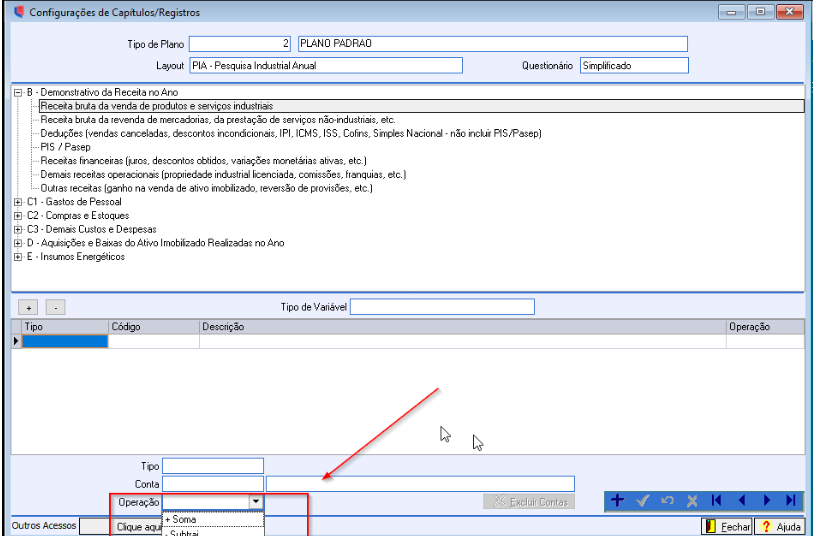
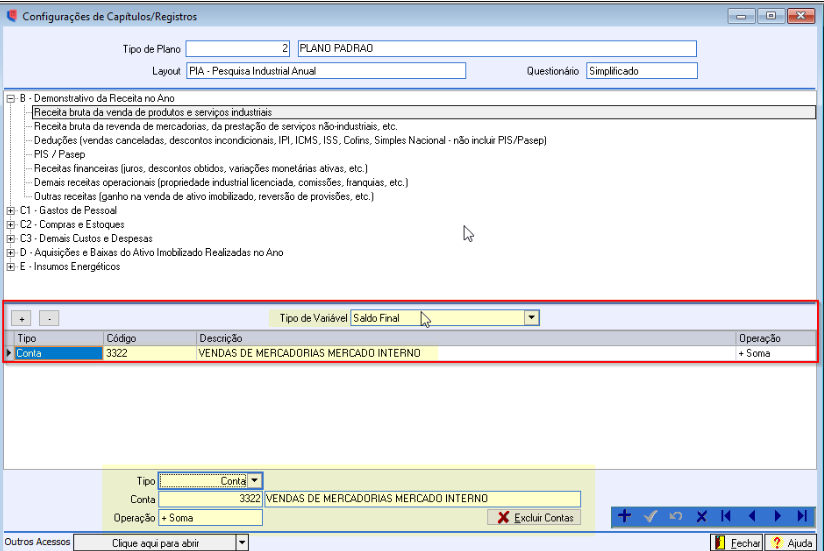
Exemplo de configuração com a conta contábil:
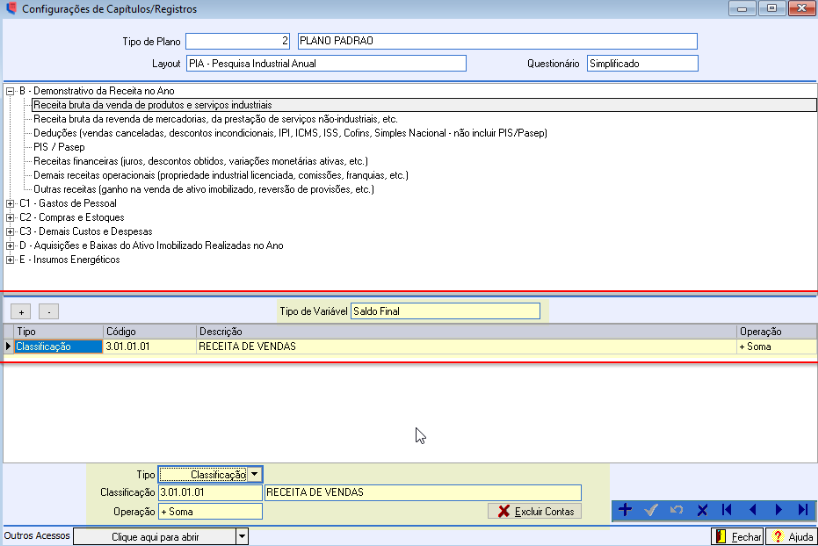
Exemplo de configuração com a classificação contábil:
Excluir contas: ao utilizar essa opção, o sistema apresenta uma confirmação para exclusão das contas/classificações vinculadas ao registro selecionado. Confirme a operação somente após verificar os vínculos que serão removidos.
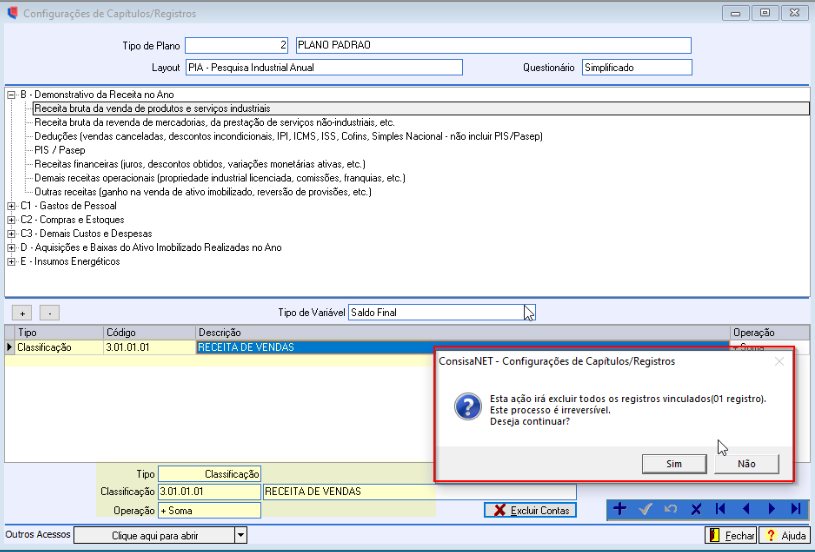
Excluir registro selecionado (X): utilize esta opção quando desejar remover somente a conta/classificação selecionada. O sistema solicitará confirmação antes de concluir a exclusão.
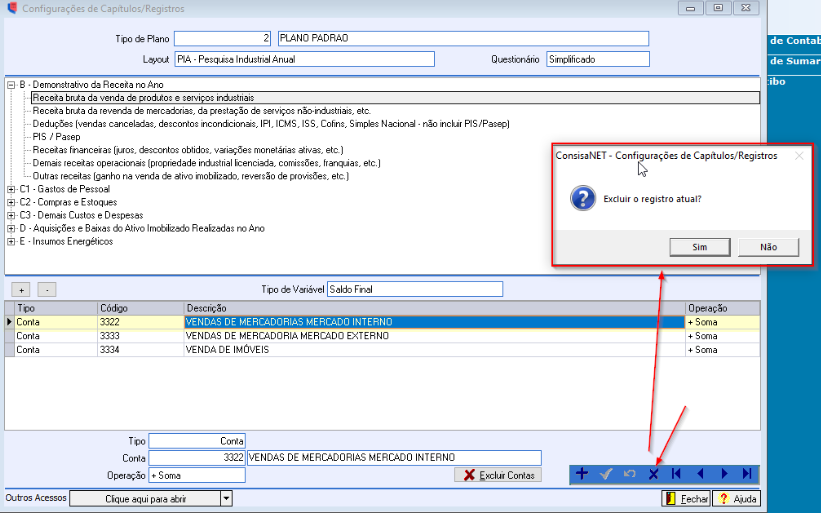
Após confirmar a exclusão, verifique se somente o registro selecionado foi removido da configuração.
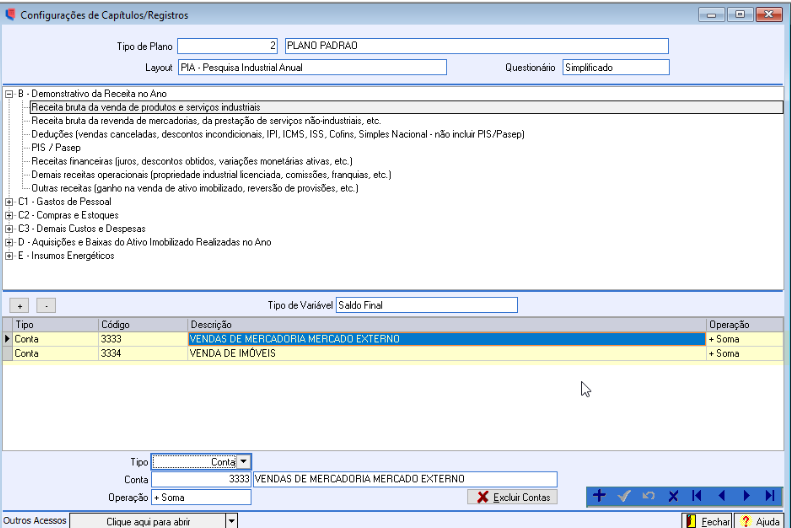
Para salvar a conta/classificação inserida, clique em 'Gravar'.
5.2 Geração e Validação do Arquivo
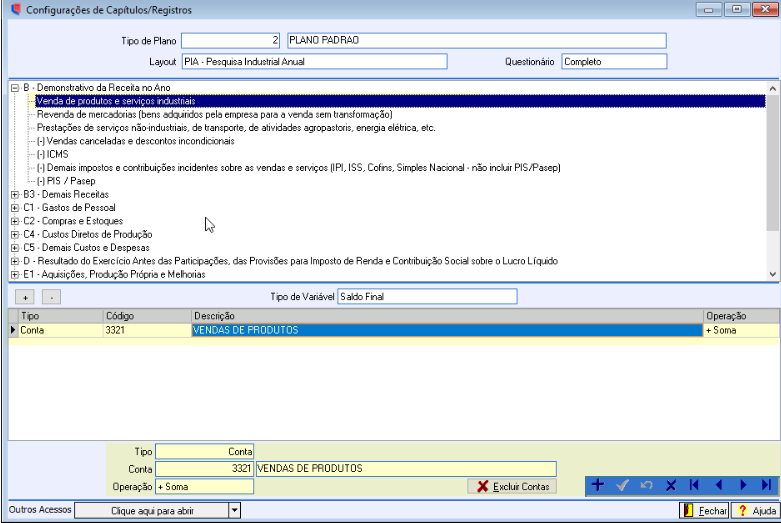
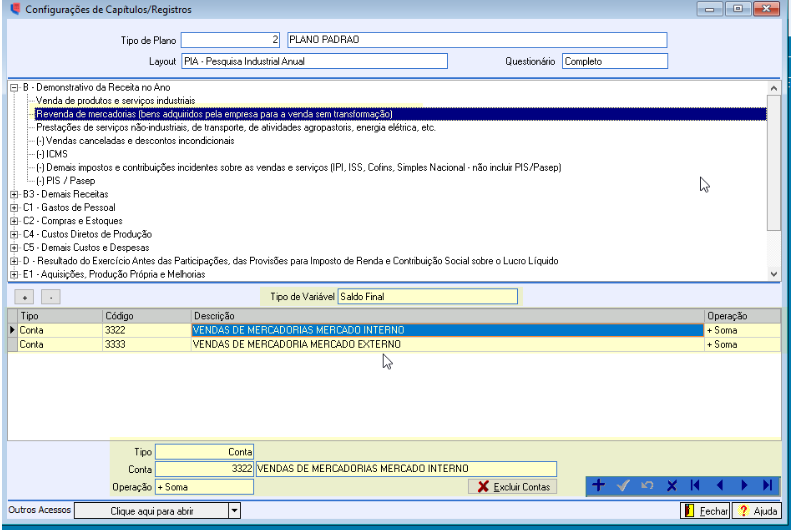
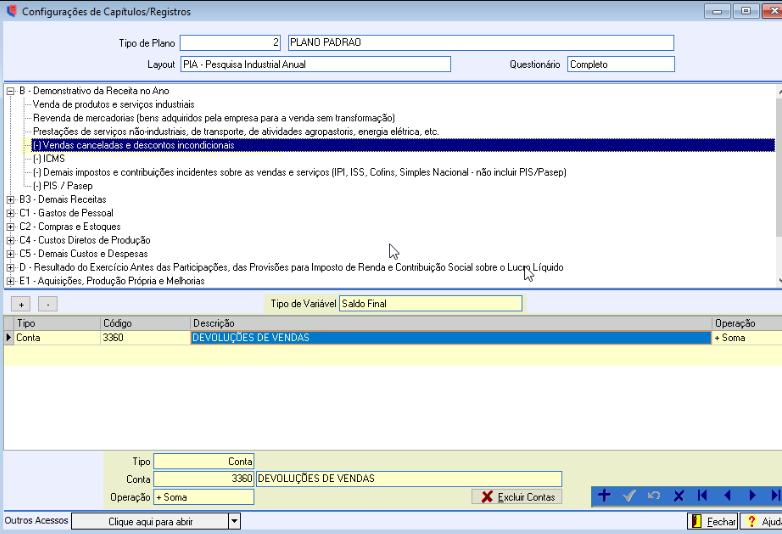
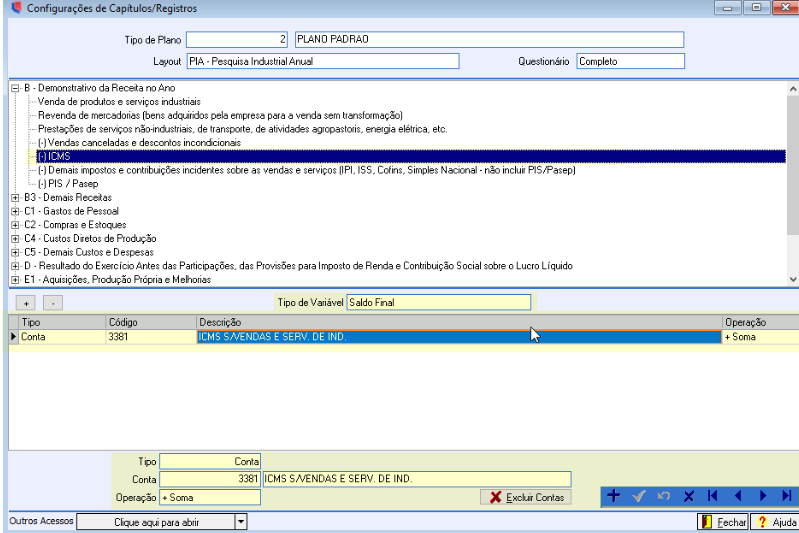
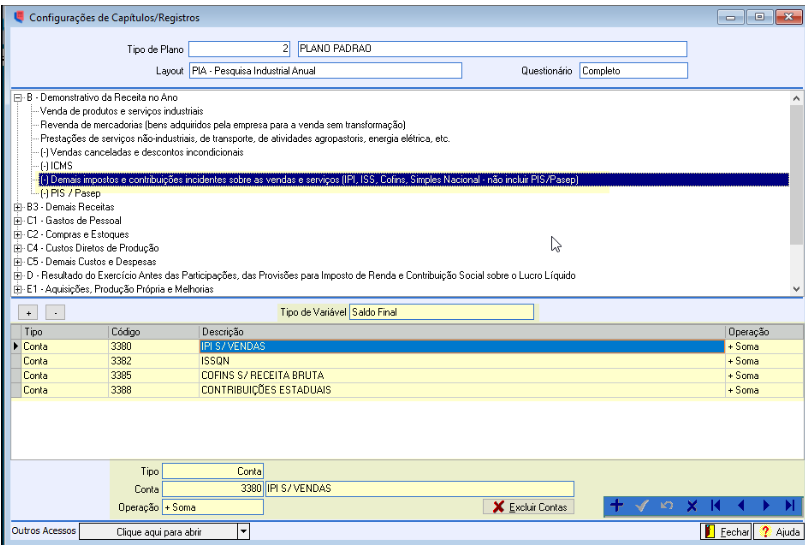
Neste exemplo, configuramos o Capítulo B – Demonstrativo da Receita no Ano, conforme o layout PIA - COMPLETO;
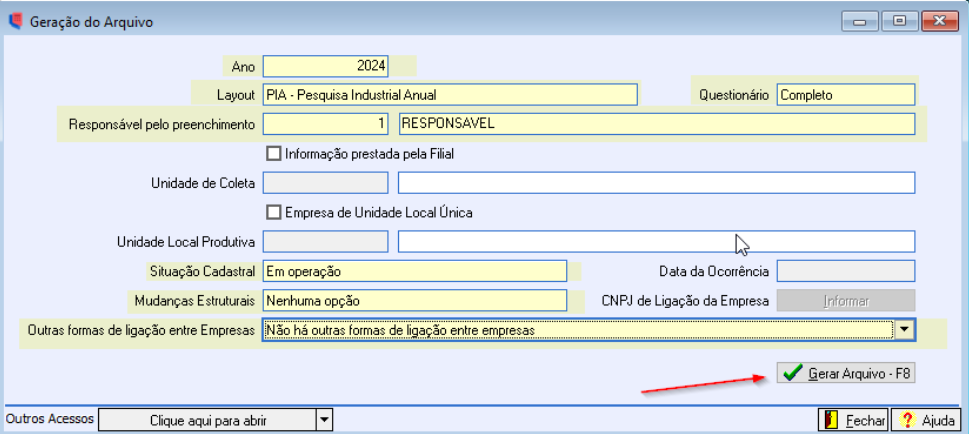
Após concluir a configuração, acesse a geração do arquivo. Preencha os campos obrigatórios: Ano, Layout, Questionário, Responsável pelo preenchimento, Situação cadastral, Mudanças estruturais e Outras formas de ligação entre empresas.
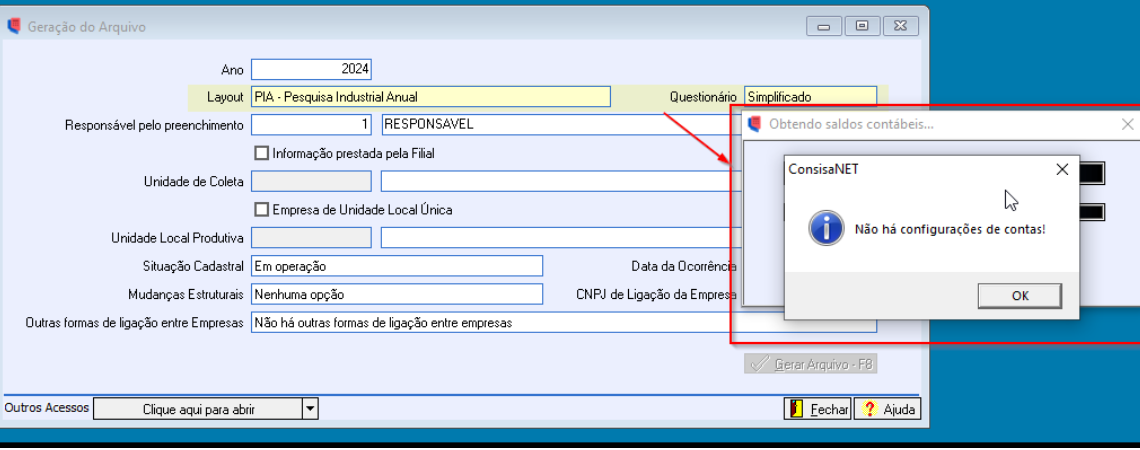
Neste caso, a configuração foi realizada para o questionário do tipo 'Completo'. Se for selecionado o questionário 'Simplificado', o sistema exibirá a mensagem: 'Não há configuração de contas', pois se tratam de questionários distintos. Portanto, ao configurar apenas o modelo 'Completo', essa configuração não será considerada para o modelo 'Simplificado'.
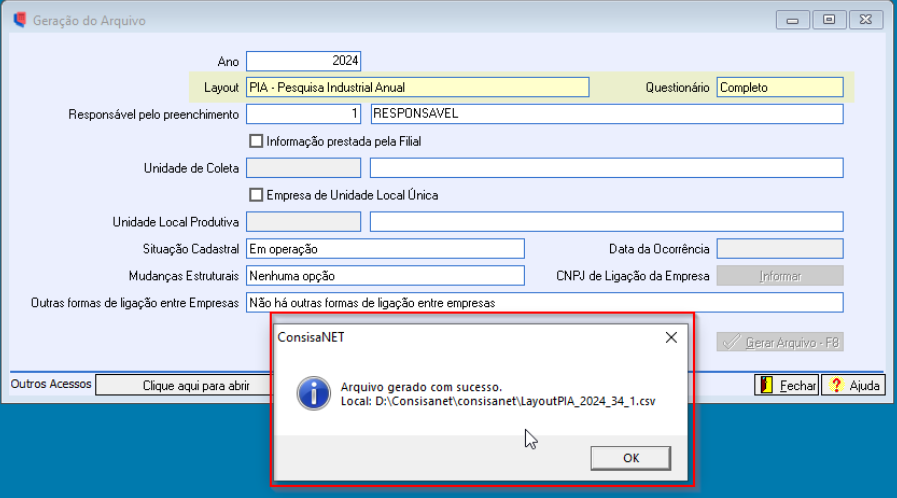
Após preencher a tela de geração, ao clicar em ‘Gerar Arquivo - F8’, o sistema efetua a geração do arquivo e mostra o caminho onde foi gerado:

Acessamos o validador do arquivo e efetuamos a importação do ‘Questionário’:
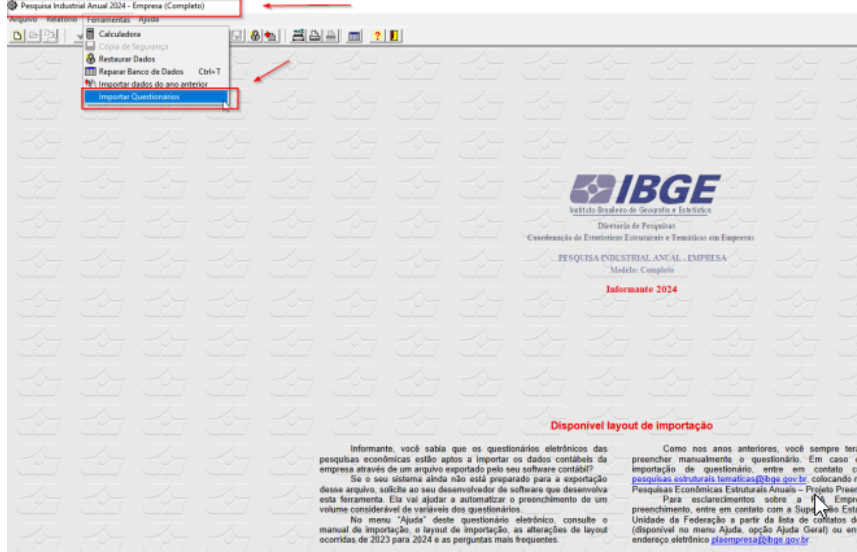
Questionário importado:
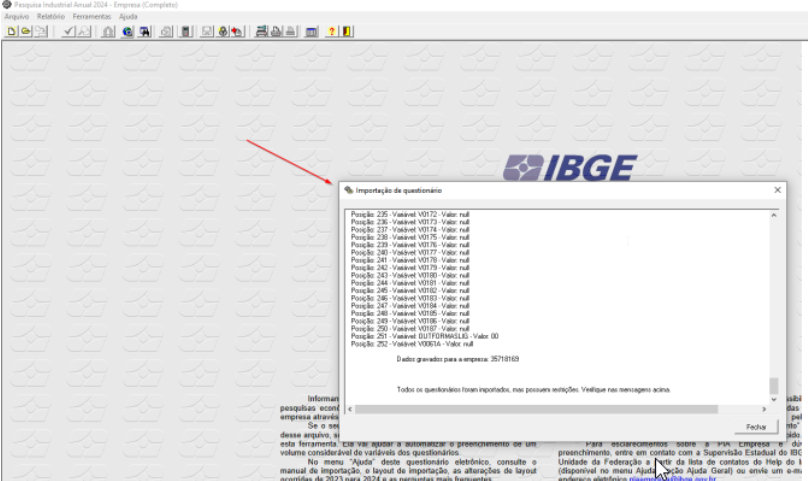
Após importar o questionário, abra o arquivo no validador e confira as informações e os valores de acordo com as contas/classificações configuradas. Conforme demonstrado neste exemplo, o arquivo do IBGE considera os valores sem centavos. Acesse os capítulos e registros configurados e compare os valores com o balancete utilizado na conferência.
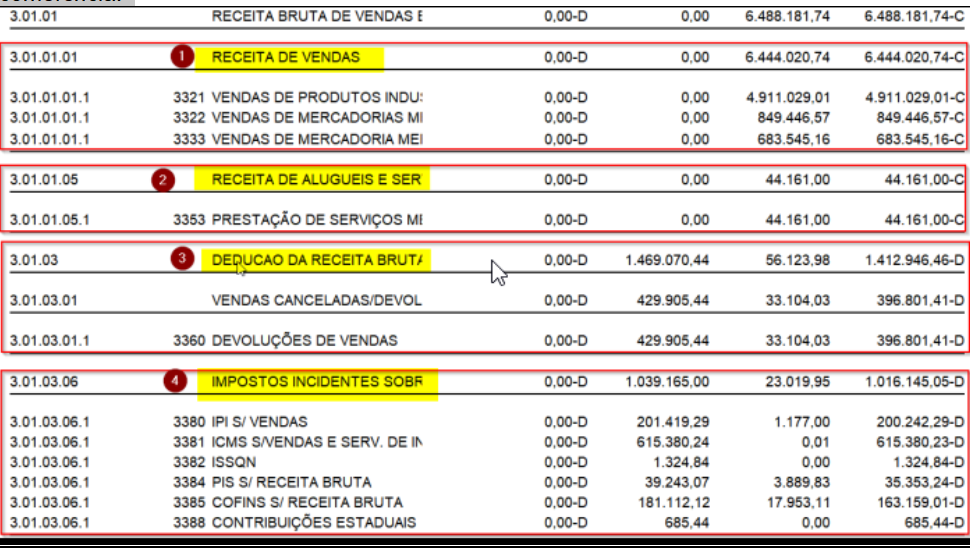
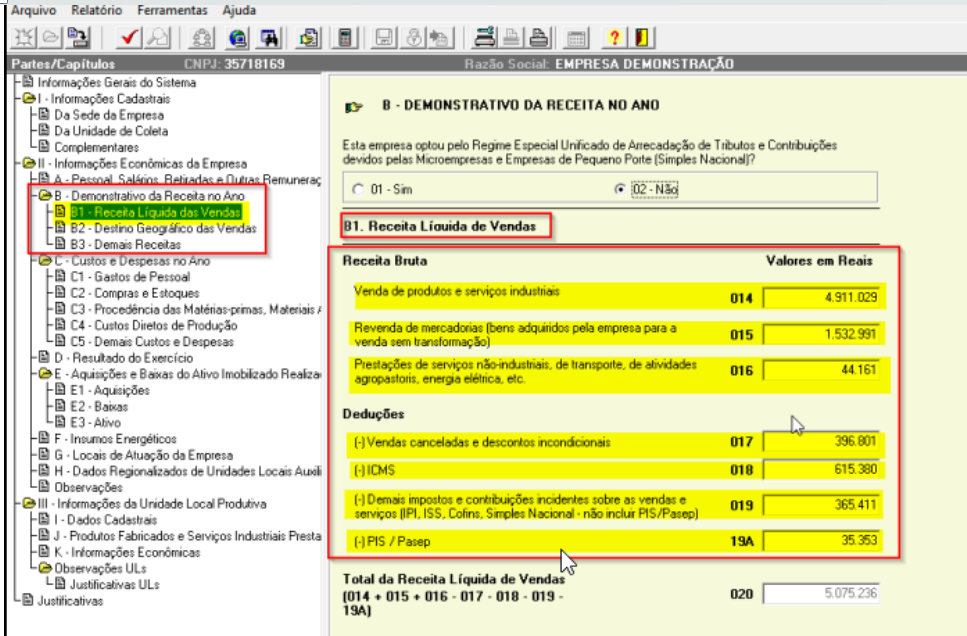
Conferência dos valores:
Receitas Brutas
1- Venda de produtos e serviços industriais
Conta: 3321
Valor: R$ 4.911.029,01
2- Revenda de mercadorias
Contas: 3322 / 3333
Valor: R$ 1.532.991,73 (849.446,57 + 683.545,16)
3- Prestação de serviços não industriais (transporte, agro, energia etc.)
Conta: 3.01.01.05.1
Valor: R$ 44.161,00
4- Total Receitas Brutas:
R$ 4.911.029,01 + 1.532.991,73 + 44.161,00 = R$ 6.488.181,74
Deduções da Receita Bruta
1- Vendas canceladas e descontos incondicionais
Conta: 3360
Valor: R$ 396.801,01
2- ICMS
Conta: 3381
Valor: R$ 615.380,23
3- Demais impostos (IPI, ISS, Cofins, Simples Nacional - exceto PIS)
Contas: 3380 / 3382 / 3385 / 3388
Valor: R$ 365.411,58
4- PIS / Pasep
Conta: 3384
Valor: R$ 35.353,24
Total Deduções:
R$ 396.801,01 + 615.380,23 + 365.411,58 + 35.353,24 = R$ 1.412.946,06
Receita Líquida de Vendas e Serviços
R$ 6.488.181,74 - R$ 1.412.946,06 = R$ 5.075.235,68
6. Utilização da Funcionalidade
A funcionalidade Geração de Dados do IBGE permite parametrizar os registros/capítulos das pesquisas e gerar o arquivo correspondente ao layout e questionário selecionados. O fluxo operacional consiste em selecionar o plano e a pesquisa, configurar contas ou classificações, definir a operação Soma/Subtrai, salvar as parametrizações, gerar o arquivo e conferir o resultado no validador do IBGE.
7. Campos e Configurações
Campo | Descrição | Obrigatório | Observação |
Tipo de Plano | Define o plano de contas utilizado na parametrização. | Sim | Deve corresponder ao plano utilizado pela empresa. |
Layout | Define a pesquisa do IBGE: PIA, PAC, PAIC ou PAS. | Sim | PIA e PAC possuem questionários Completo e Simplificado; PAIC e PAS utilizam Completo. |
Questionário | Define o modelo do questionário aplicável ao layout. | Sim | As configurações do modelo Completo não são reaproveitadas automaticamente no Simplificado. |
Capítulo/Registro | Identifica a seção do questionário que será parametrizada. | Sim | Selecione o capítulo e o registro antes de vincular contas/classificações. |
Tipo de Variável | Define a variável do registro que receberá os valores. | Sim | Deve ser selecionada conforme o registro configurado. |
Tipo | Define se o vínculo será feito por Conta ou Classificação. | Sim | Permite selecionar diretamente no plano de contas. |
Conta/Classificação | Conta ou classificação contábil vinculada ao registro. | Sim | Pode haver mais de um vínculo conforme a composição do valor. |
Operação | Define se o valor será somado ou subtraído. | Sim | Opções disponíveis: Soma ou Subtrai. |
Ano | Ano de referência do arquivo. | Sim | Informado na tela de geração. |
Responsável pelo preenchimento | Identifica o responsável pelas informações da pesquisa. | Sim | Informado na geração do arquivo. |
Situação cadastral | Informa a situação cadastral da empresa. | Sim | Campo obrigatório na geração. |
Mudanças estruturais | Informa a ocorrência de mudanças estruturais. | Sim | Campo obrigatório na geração. |
Outras formas de ligação entre empresas | Informa outras formas de ligação entre empresas. | Sim | Campo obrigatório na geração. |
8. Observações Importantes
• PIA e PAC possuem questionários Completo e Simplificado; PAIC e PAS são exclusivamente do tipo Completo.
• As configurações são específicas por layout e questionário. Uma parametrização realizada para o modelo Completo não será utilizada automaticamente no modelo Simplificado.
• A mensagem 'Não há configurações de contas' pode ser apresentada quando o questionário selecionado não possui parametrização correspondente.
• Antes de excluir contas ou classificações, confira os registros selecionados e os vínculos existentes.
• Após gerar o arquivo, confira o caminho informado pelo sistema e realize a importação no validador correspondente.
• Conforme demonstrado no exemplo deste manual, a conferência no arquivo do IBGE considera os valores sem centavos; valide o resultado gerado antes do envio.
9. Perguntas Frequentes (FAQ)
1. Quais pesquisas estão disponíveis nesta funcionalidade?
PIA e PAC, nos questionários Completo e Simplificado, e PAIC e PAS, no questionário Completo.
2. Por que o sistema apresenta a mensagem 'Não há configurações de contas'?
No exemplo do manual, a mensagem ocorre quando é selecionado um questionário diferente daquele que foi configurado. As parametrizações do modelo Completo e do Simplificado são independentes.
3. Posso configurar o registro utilizando uma conta ou uma classificação contábil?
Sim. No campo Tipo, selecione Conta ou Classificação e informe o vínculo correspondente.
4. Para que servem as operações Soma e Subtrai?
Elas definem como o valor da conta/classificação será considerado na composição da variável do registro.
10. Conteúdo Relacionado
• Plano de Contas e Classificações Contábeis
• Balancete de Verificação para conferência dos valores
• Pesquisas IBGE: PIA, PAC, PAIC e PAS
5. Como excluir somente uma conta/classificação?
Selecione o registro desejado e utilize a opção de exclusão individual (X), confirmando a operação apresentada pelo sistema.
6. O que devo conferir após gerar o arquivo?
Confira o caminho do arquivo gerado, importe o questionário no validador do IBGE e compare os valores dos capítulos/registros com as informações contábeis utilizadas na configuração.
11. Tags e Metadados
Categoria: Manual Operacional
Área: Fiscal / Contábil
Tipo de Documento: Manual de Sistema
Nível de Usuário: Operacional
Tags de busca: IBGE; PIA; PAC; PAIC; PAS; Configuração de Registros; Configuração de Capítulos; Geração de Arquivo; Questionário Completo; Questionário Simplificado; Plano de Contas; Classificação Contábil.
Palavras-chave para IA / Base de conhecimento: como configurar arquivo IBGE; como gerar PIA; como gerar PAC; como gerar PAIC; como gerar PAS; configurar contas IBGE; gerar questionário IBGE; mensagem não há configurações de contas; importar arquivo no validador IBGE.
12. Histórico de Alterações
Versão | Data | Autor | Alteração |
1.0 | 27/08/2026 | Ane Caroline de Almeida | Atualização de manual |