Importação Arquivos XML NFe/NFCe
IMPORTAÇÃO DE ARQUIVOS FISCAIS VERSÃO 2.0
Este manual tem como objetivo orientar o usuário na importação de Notas Fiscais Eletrônicas (NFe) e Notas Fiscais de Consumidor Eletrônicas (NFCe) utilizando a versão 2.0 do Consisa.
Para iniciar a importação de documentos fiscais, siga os seguintes passos:
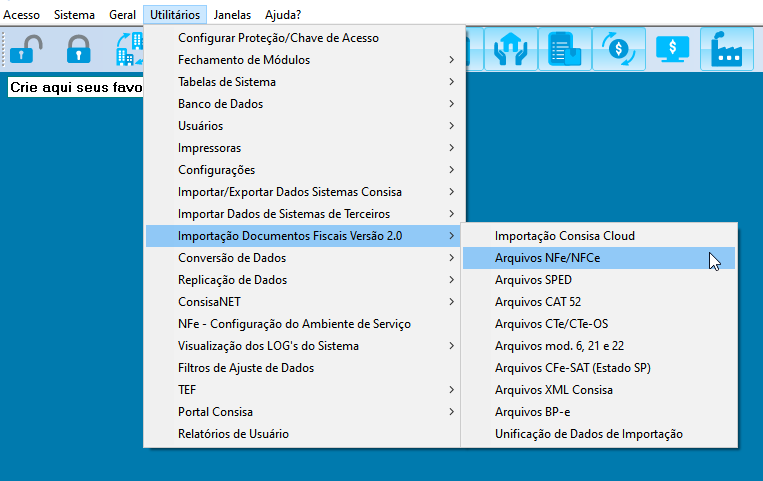
Acesse o Menu Principal do Consisa>Utilitários selecione a modalidade Importação de Documentos Fiscais Versão 2.0> Arquivos NFe/NFCe
Antes de realizar a importação, é necessário salvar os arquivos XML das notas fiscais na sua máquina. Recomendamos criar uma pasta específica para armazenar esses arquivos. Por exemplo: *C:\XML* (crie uma pasta com esse nome ou outro de sua preferência).
Observação: Após a importação ser concluída com sucesso, os arquivos XML serão removidos automaticamente da pasta.
Com os arquivos XML salvos corretamente na pasta, siga os passos abaixo para realizar a importação:
Na tela de importação do Consisa, as informações serão carregadas automaticamente.
Clique em marcar todos e depois em Importar para prosseguir.
Na tela seguinte, as informações já viram selecionadas por padrão consisa, só clicar em importar, ou se a empresa em questão atende há algum critério desses disponibilizado por marcá-los:
Nesta etapa, ocorre a efetivação dos lançamentos no Livro Fiscal, por meio do processo de Unificação de Dados. Esse procedimento é realizado em todas as importações fiscais, independentemente do modelo do documento.
Definições a serem observadas:
Data inicial e data final: Obrigatório.
Gera financeiro: Opcional.
Contabiliza Livro Fiscal: Opcional.
Executa automaticamente cadastro de cliente/fornecedor: Opcional.
TIM para Importação: Especificar TIM ou TIM parametrizado por CFOP — Obrigatório.
TIM Entrada: Obrigatório se for TIM especificado.
TIM Saída: Obrigatório se for TIM especificado.
Forma de Contabilização Entradas/Saídas: opcional
Portador: Obrigatório se gerar financeiro.
Tipo de Cobrança: Obrigatório se gerar financeiro.
Tipo de Documento: Obrigatório se gerar financeiro.
Após a definição dos parâmetros de unificação de dados, o sistema seguirá com a importação e a conclusão do lançamento efetivo das notas a serem consultadas no livro fiscal.
Lembre-se de que a definição utilizada na unificação pode ser tratada de forma diferente dependendo dos critérios selecionados. Por exemplo, ao optar pelo TIM Parametrizado por CFOP, pode ocorrer de o sistema solicitar a informação de algum CFOP que não tenha sido previamente definido durante a importação. Conforme o exemplo abaixo:
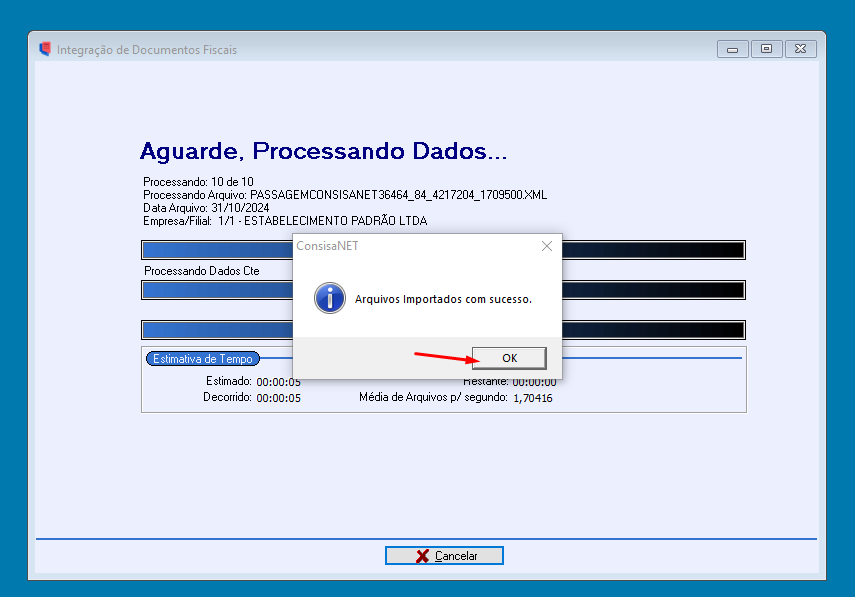
Após a conclusão de todas as etapas, a importação será finalizada com sucesso. Os lançamentos poderão ser verificados no livro fiscal acessando: Fiscal > Movimento > Lançamentos do Livro Fiscal.
Importação de Documentos Fiscais Versão 2.0 - Arquivo de Bilhete de Passagem Eletrônico - BP-e
Este manual tem como objetivo orientar o usuário na importação de Documentos Fiscais, através do Arquivo de BP-e utilizando a versão 2.0 do Consisa.
Para iniciar a importação de documentos fiscais, siga os seguintes passos:
Acesse o Menu Principal do Consisa.
Em Utilitários selecione a modalidade Importação de Documentos Fiscais Versão 2.0.
Arquivos BP-e
Antes de realizar a importação, é necessário salvar os arquivos XML das notas fiscais na sua máquina. Recomendamos criar uma pasta específica para armazenar esses arquivos. Por exemplo:
*C:\Notas Fiscais* (crie uma pasta com esse nome ou outro de sua preferência).
Observação: Após a importação bem-sucedida, os arquivos XML serão removidos automaticamente dessa pasta.
Com os arquivos XML salvos corretamente na pasta, siga os passos abaixo para realizar a importação:
Na tela de importação do Consisa, as informações serão carregadas automaticamente.
Clique em marcar todos e depois em Avançar para prosseguir.
Na próxima tela, confira se todas as marcações estão corretas. Nesta etapa, será necessário informar os seguintes dados:
TIM de Entrada
TIM de Saída
Quando o Bilhete de passagem já estiver no padrão consisanet, a importação é realizada por outro caminho :
Selecionar a opção Importação XML Consisa e clicar em avançar:
Com os arquivos XML salvos corretamente na pasta, siga os passos abaixo para realizar a importação:
Na tela de importação do Consisa, as informações serão carregadas automaticamente.
Clique em marcar todos e depois em Importar para prosseguir.
Na próxima tela, confira se todas as marcações estão corretas. Nesta etapa, será necessário informar os seguintes dados:
TIM de Entrada
TIM de Saída