MANUAL DE ACESSO AO ULTRAVIEWER
MANUAL DE ACESSO AO ULTRAVIEWER
Resumo
Este manual orienta você no download, instalação e acesso ao UltraViewer, aplicativo utilizado para permitir atendimento e suporte remoto.
Quando Usar
Utilize este procedimento quando for necessário permitir que a equipe de suporte acesse remotamente o computador para realizar atendimento ou auxiliar na resolução de uma ocorrência.
Pré-requisitos
- Ter acesso à internet no computador que receberá o suporte remoto.
- Ter permissão para realizar o download e a instalação do aplicativo.
- Após a instalação, manter o UltraViewer disponível para informar os dados de acesso ao suporte.
Como Acessar
Acesse o endereço abaixo para realizar o download gratuito do aplicativo:
https://www.ultraviewer.net/pt/download.html
Procedimento Completo
- Acesse o site do UltraViewer pelo endereço informado na seção “Como Acessar”.
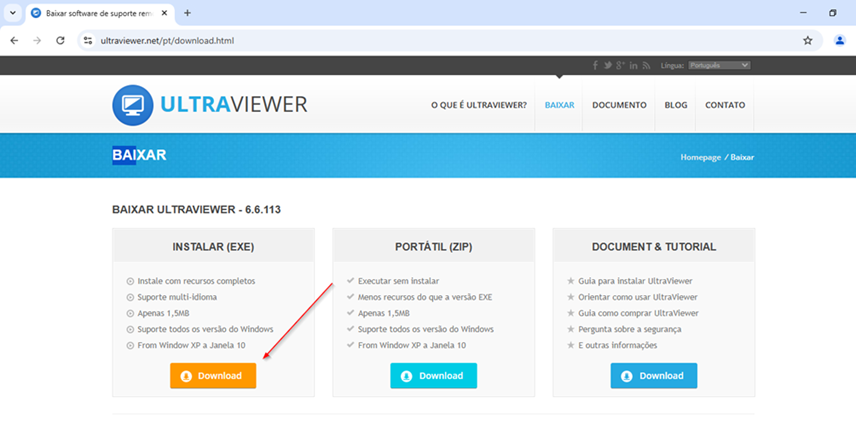
- Clique no campo “Download” para iniciar o processo de download do aplicativo.
- Após a conclusão do download, execute o arquivo baixado para iniciar a instalação.
- Conclua a instalação do aplicativo. Ao finalizar, um atalho do UltraViewer será criado automaticamente na área de trabalho.
- Abra o UltraViewer pelo atalho criado na área de trabalho.
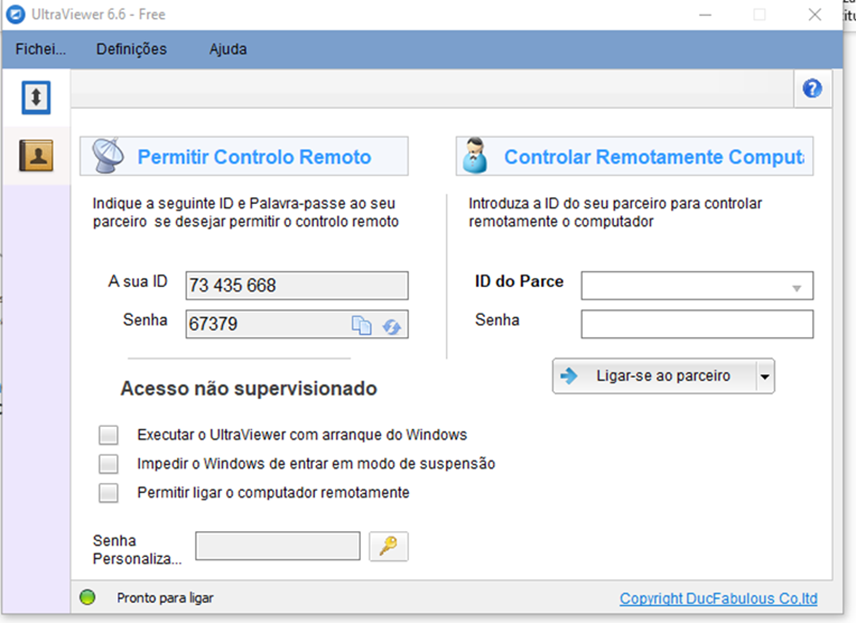
- Na tela inicial do aplicativo, localize o ID do dispositivo (sua ID) e o Código de segurança (senha).
- Envie ao suporte o ID do dispositivo e o Código de segurança para que o atendimento remoto possa ser realizado.
Exemplos Visuais
Tela do site para download do UltraViewer.
Área de download do aplicativo.

Atalho do UltraViewer criado na área de trabalho.
Tela do aplicativo com o ID do dispositivo e o Código de segurança.
Campos e Configurações
Na tela inicial do UltraViewer, observe os dados utilizados para o atendimento remoto:
Campo | Descrição |
ID do dispositivo | Identificação do computador que será acessado remotamente. Informe este número ao suporte. |
Código de segurança (senha) | Código utilizado para permitir o acesso remoto. Informe-o ao suporte juntamente com o ID do dispositivo. |
Observações Importantes
- Mantenha o UltraViewer aberto durante o atendimento remoto.
- Informe ao suporte exatamente o ID do dispositivo e o Código de segurança apresentados pelo aplicativo.
- Os dados de acesso devem ser utilizados para o atendimento remoto solicitado.
Perguntas Frequentes (FAQ)
P: Onde faço o download do UltraViewer?
R: Acesse https://www.ultraviewer.net/pt/download.html e clique em “Download”.
P: Onde encontro o UltraViewer depois da instalação?
R: Após a instalação, um atalho é criado automaticamente na área de trabalho.
P: Quais informações devo enviar ao suporte?
R: Envie o ID do dispositivo (sua ID) e o Código de segurança (senha) exibidos na tela do UltraViewer.
Conteúdo Relacionado
Acesso anyviewer
https://consisanet.movidesk.com/kb/pt-br/article/509484/acesso-anyviewer
Tags e Metadados
UltraViewer; acesso remoto; suporte remoto; atendimento remoto; download; instalação; ID do dispositivo; código de segurança
Histórico de Alterações
Agosto/2026