Sistema: Consisa Net
Módulo: Fiscal
Funcionalidade: Sub-apuração de ICMS
Versão do Sistema: CNET.2026.07.02.r02
Versão do Manual: 1.1
1. Resumo
O objetivo deste manual é apresentar ao usuário as parametrizações necessárias para a Sub-Apuração de ICMS.
2. Quando Usar
Utilize este procedimento quando for necessário:
· Quando a empresa possuir operações que participem de uma sub-apuração específica de ICMS;
· Quando for necessário definir regras para que determinados documentos ou valores sejam considerados na sub-apuração;
· Quando houver necessidade de diferenciar o tratamento de entradas e saídas na apuração;
· Quando a legislação ou o regime tributário aplicável ao estabelecimento exigir um tratamento específico para determinadas operações;
· Quando a configuração padrão do sistema não atender à regra específica de apuração da empresa.
Importante: A parametrização deve ser realizada de acordo com a regra tributária aplicável à empresa. Antes de criar ou alterar uma regra, é necessário verificar quais operações devem compor a sub-apuração e como os respectivos valores devem ser tratados.
Benefícios
A utilização da Parametrização de Regras para Sub-Apuração de ICMS proporciona maior controle e segurança no tratamento das operações fiscais, permitindo:
· Automatizar o direcionamento das operações para a sub-apuração;
· Reduzir erros no preenchimento e na apuração do ICMS;
· Padronizar o tratamento fiscal das operações de entrada e saída;
· Facilitar a conferência dos valores que compõem a sub-apuração;
· Aumentar a confiabilidade das informações fiscais geradas pelo sistema;
· Adequar o sistema às regras específicas de tributação aplicáveis à empresa;
· Otimizar o processo de apuração, reduzindo a necessidade de ajustes manuais.
3. Pré-requisitos
Antes de realizar a Parametrização de Regras para Sub-Apuração de ICMS, é necessário:
· Possuir acesso ao Módulo Fiscal do sistema;
· Ter a empresa devidamente configurada e habilitada para a apuração de ICMS;
· Conhecer as operações fiscais que deverão participar da sub-apuração;
· Identificar previamente quais operações correspondem a Entradas e quais correspondem a Saídas;
· Ter definidos os critérios fiscais que serão utilizados para o enquadramento das operações;
· Conferir se os cadastros fiscais e tributações das operações estão corretamente configurados;
· Possuir conhecimento da regra tributária aplicável à empresa antes de cadastrar ou alterar as regras de sub-apuração.
Para a geração:
Para realizar a geração da Sub-Apuração de ICMS, é necessário que as regras estejam previamente parametrizadas conforme as operações de Entrada e Saída da empresa. Após a configuração, o sistema utilizará os critérios definidos para identificar e considerar automaticamente as operações correspondentes durante o processo de apuração.
4. Como Acessar
A parametrização inicial deve ser feita acessando em ‘Módulo Fiscal >Tabelas > Parametrização de regras para Sub-Apuração de ICMS’. A parametrização se subdivide em ‘Entrada’ e ‘Saída’.
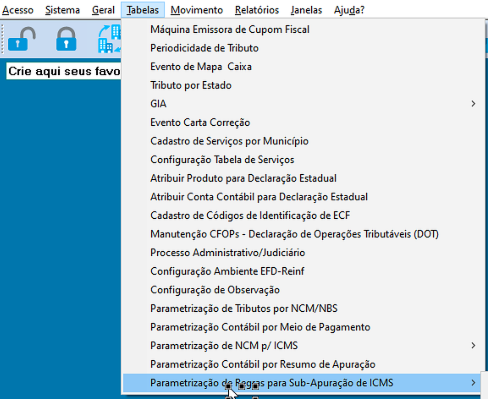
As telas de configuração das regras de Entradas e Saídas são semelhantes. Elas foram separadas para contemplar as diferentes situações identificadas durante o desenvolvimento.
Durante a análise e o desenvolvimento, foram identificadas diferentes formas de tratamento para uma mesma operação. Por esse motivo, a tela foi estruturada de forma flexível, buscando atender às diferentes necessidades de Sub-Apuração.
5. Procedimento Passo a Passo
5.1 – Parâmetros de Seleção e Pesquisa
Parâmetros de Seleção
Ao abrir as telas, no grid referente aos ‘Parâmetros de Seleção’ temos:

Filial: Inicialmente, essa parametrização é restrita apenas para o Estado de Santa Catarina. Dessa forma, o sistema vai mostrar na pesquisa, apenas filiais domiciliadas em Santa Catarina na pesquisa de filiais.
Vigência: A data início vai ser mostrada ao usuário com o dia 01 do mês, considerando a data de login no sistema, contudo, o usuário deverá selecionar um período retroativo para pesquisa da Regra de Sub-Apuração.
O intuito do usuário selecionar um período para pesquisa reflete no número de informações que o sistema terá que carregar para a tela. Ou seja, o usuário irá pesquisar apenas as regras dentro daquele período informado e o sistema não terá que carregar todas as vigências, levando um tempo de processamento menor.
Aplicar: Esse botão tem o mesmo funcionamento do ‘Ok’, carregando os dados conforme pesquisa feita pelo usuário.
Pesquisar

No grid mostrado acima, temos diversos campos de pesquisas, incluídos com o intuito de facilitar a localização de informação para os usuários.
Os campos de pesquisa, levam em consideração as informações presentes na configuração dos ‘Itens da Regra de Sub-Apuração de ICMS’.
Copiar
Se houver necessidade, o usuário pode realizar a cópia da configuração de uma empresa para outra empresa.
Conflito de vigência
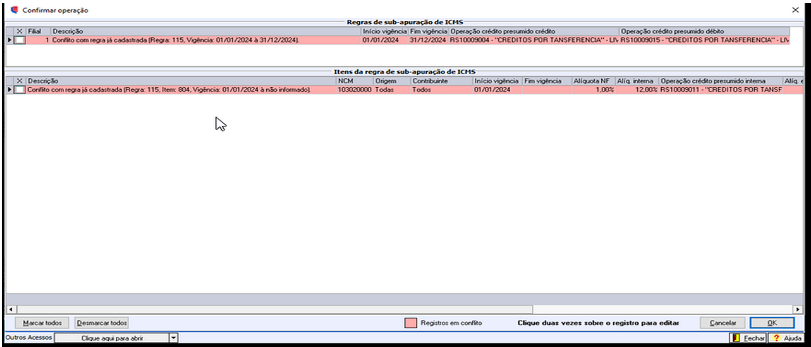
Como permitimos ao usuário realizar o cadastro de várias regras principais (Regras Sub-Apuração de ICMS), mostramos ao usuário uma validação de conflito de vigências, onde mostramos ao usuário que já existe uma vigência com a data informada.
Abaixo coloco a tela que mostramos ao usuário quando isso ocorre. Funciona como uma orientação e, caso o usuário realmente queira cadastrar uma nova vigência com a mesma data daquela já cadastrada, basta selecionar a linha em vermelho e dar um ‘Ok’ que o sistema irá prosseguir com o cadastro.
5.2 - Inclusão de Regras de SAIDAS
A configuração da parametrização se subdivide em ‘Regras Sub-Apuração de ICMS’ e ‘Itens da regra de Sub-Apuração de ICMS’, sendo “Regras Sub-Apuração de ICMS” a regra principal e “Itens da Regra de Sub-Apuração de ICMS” as regras secundárias vinculadas à regra principal.
5.3 – Criação da Regra Principal de Sub-Apuração de ICMS
A primeira configuração que o usuário irá realizar é a criação da ‘Regra de Sub-Apuração de ICMS’, conforme exemplo mostrado abaixo:
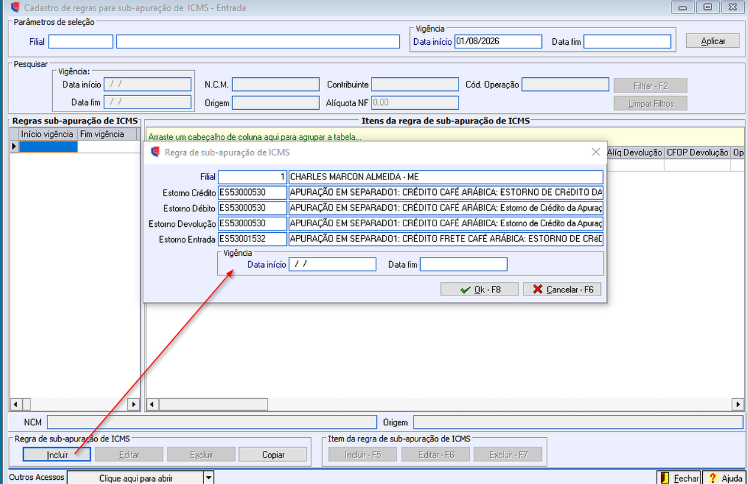
Ao clicar no botão ‘Incluir’, o sistema já vai trazer preenchidos os campos ‘Filial’, ‘Estorno de Credito’ e ‘Estorno de Debito’ com os códigos padrões que temos hoje.
Em seguida, deverá fazer o preenchimento da vigência, informando pelo menos a ‘Data Início’ sem a obrigatoriedade de ‘Data Fim’.
Se houver necessidade, o usuário pode fazer a alteração dos códigos de ajustes, clicando nos campos e o sistema vai carregar a tabela de códigos para seleção.
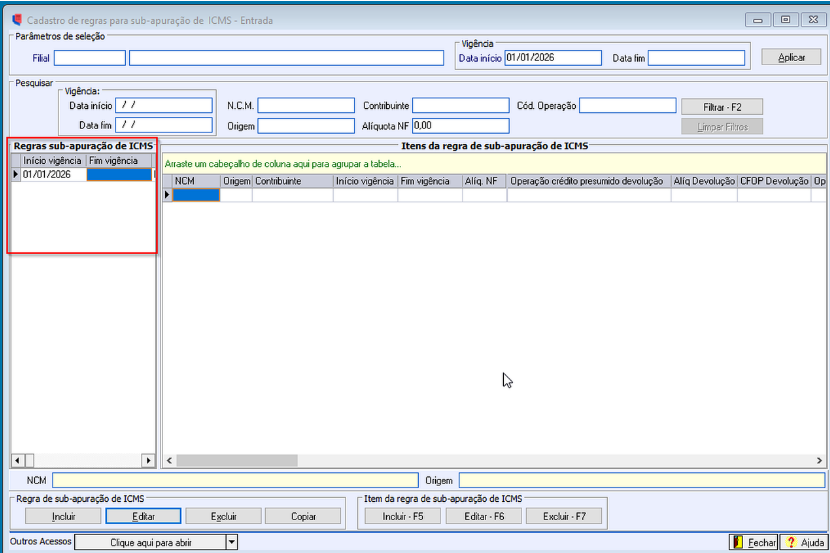
Em seguida, já é possível ver a regra principal criada dentro da configuração de Regras para Sub-Apuração de ICMS
5.4 – Criação dos Itens da Regra de Sub-Apuração de ICMS
Após a criação da regra principal, conforme item 5.3, devem ser criadas as regras secundárias, ou regras “filhas”, que são dependentes da regra principal.
Para incluir um ‘Item da regra de Sub-Apuração de ICMS’, o usuário precisa clicar em ‘Incluir’, conforme exemplo abaixo:
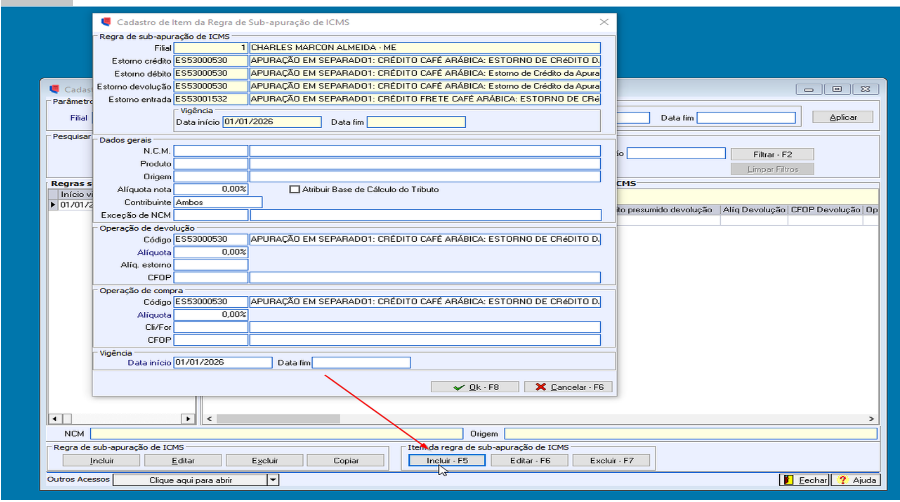
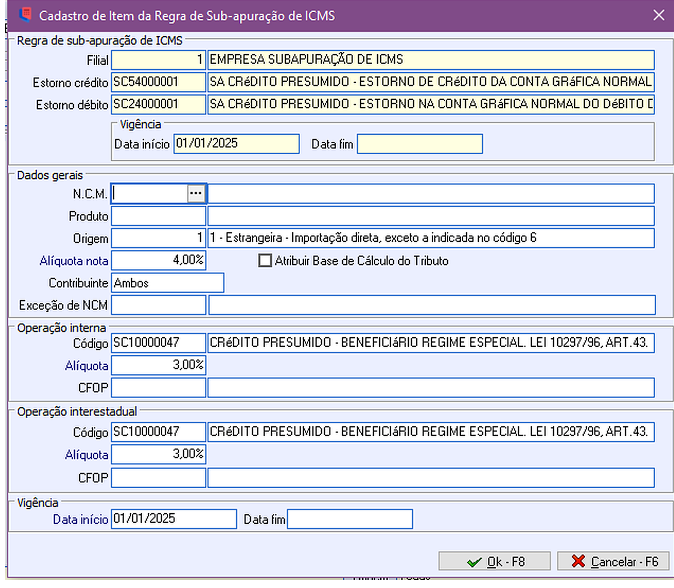
Para detalhar melhor, vou separar a tela em partes:
Regra de Sub-Apuração de ICMS
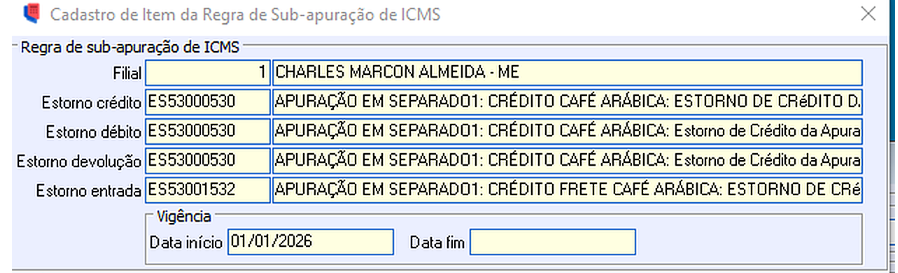
Filial: A filial será carregada conforme a configuração da Regra Principal e não será possível alterar por essa tela.
Estorno Crédito: O código de Estorno de Credito também será carregado nessa tela conforme a parametrização feita na regra principal e não será possível alterar nessa tela.
Estorno Débito: O código de Estorno de Debito também será carregado nessa tela conforme a parametrização feita na regra principal e não será possível alterar nessa tela.
Vigência: A vigência também é carregada conforme a parametrização feita na regra principal e não será possível alterar por essa tela.
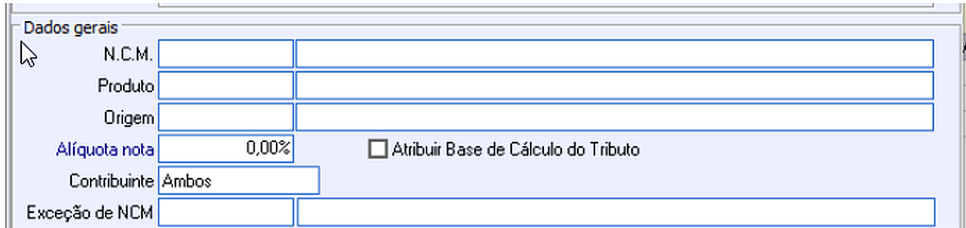
NCM: O campo NCM pode ter a informação de um único NCM ou, caso seja deixado em branco, o sistema vai entender que precisa aplicar a regra configurada para todos os NCMs.
Produto: O campo Produto pode ser informado quando se deseja aplicar a regra para um produto específico, quando o campo do produto estiver informado, o campo do NCM ficará desabilitado.
Origem: O campo Origem pode ter a informação de uma única origem ou, caso o usuário deixe em branco, o sistema vai entender que deve aplicar a regra para todas as origens dos configuradas nos itens movimentados no período.
Alíquota da Nota: Nas saídas, a alíquota da nota é obrigatória. Assim, se o usuário tiver saídas com mais de uma alíquota, precisa configurar uma regra para cada alíquota.
Contribuinte: O campo Contribuinte pode receber as opções ‘Ambos’, ‘Contribuinte’ ou ‘Não Contribuinte’, considerando a informação presente no cadastro do cli/for.
Exceção de NCM: O campo permite vincular NCMs para que sejam excluídos da regra. Por exemplo, o usuário pode deixar o campo ‘NCM’ em branco para considerar todos os NCMs, com exceção para o NCM configurado no campo ‘Exceção de NCM’. Também é possível configurar mais de uma exceção para o campo, basta teclar o ‘+’ quando o foco do mouse estiver dentro do campo.
Atribuir Base de Cálculo do Tributo:
l Com o campo 'Atribuir Base de Cálculo do Tributo' Marcado: Atribui a base de cálculo do tributo (ICMS) no registro C197.
l Com o campo 'Atribuir Base de Cálculo do Tributo' desmarcado: Atribui o valor do item para o registro C197.

Código: O campo Código refere-se ao Código de Ajuste para operações Internas que será gerado junto com os códigos configurados na Regra Principal.
Alíquota: A informação solicitada aqui será utilizada para a realização do ajuste.
CFOP: O campo CFOP não é obrigatório, mas pode ser utilizado para uma filtragem das notas no momento da aplicação da regra. Também é possível configurar mais de um CFOP para o campo, basta teclar o ‘+’ quando o foco do mouse estiver dentro do campo.
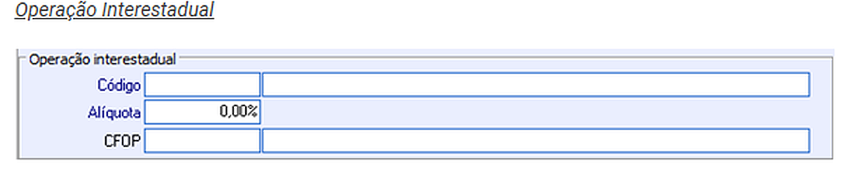
Código: O campo Código refere-se ao Código de Ajuste para operações Interestaduais, que será gerado junto com os códigos configurados na Regra Principal.
Alíquota: A informação solicitada aqui será utilizada para a realização do ajuste.
CFOP: O campo CFOP não é obrigatório, mas pode ser utilizado para uma filtragem das notas no momento da aplicação da regra. Também é possível configurar mais de um CFOP para o campo, basta teclar o ‘+’ quando o foco do mouse estiver dentro do campo.
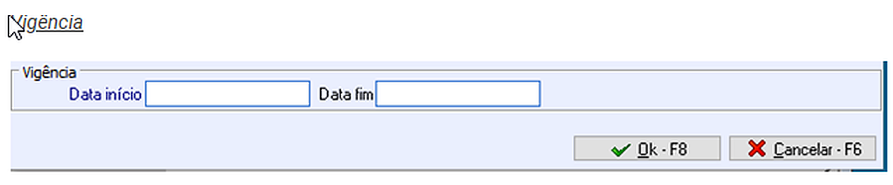
Como o usuário pode cadastrar várias regras secundárias para uma única regra principal, o campo vigência foi colocado para que o usuário possa finalizar uma única regra secundária e manter as demais vinculadas na mesma regra principal.
5.5 – Exemplo de Criação de Regras para Saídas
Obs: No exemplo, considerar que são informações fictícias e apenas para demonstração.
Na primeira tela temos uma Regra Principal, com a vigência iniciada em 2025 e, vinculada a ela, temos outras três configurações de ‘Itens da Regra de Sub-Apuração’.
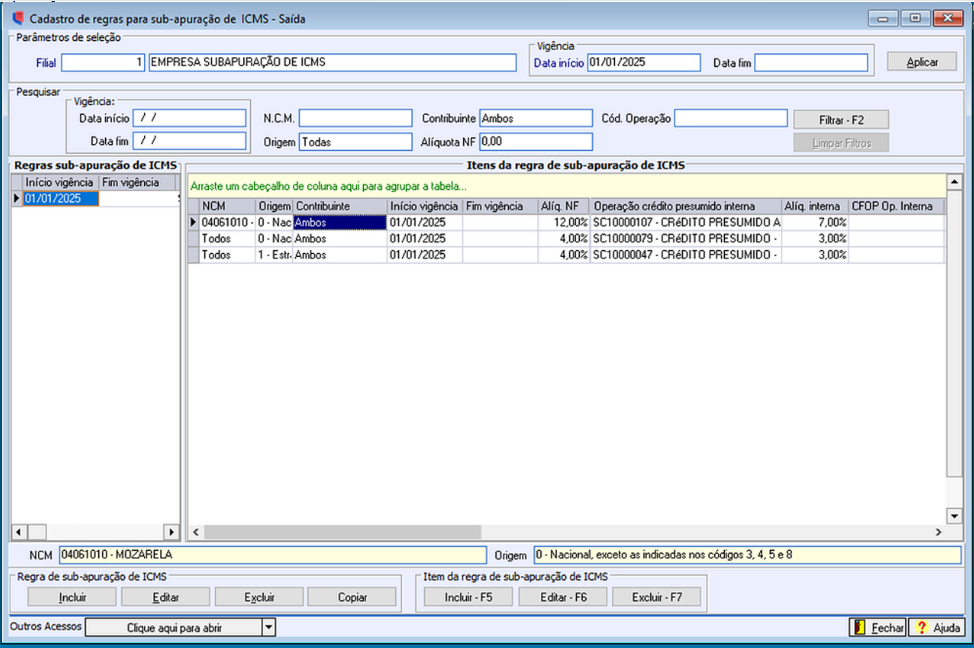
Nas imagens abaixo, é possível ver que as telas foram parametrizadas de formas diferentes.
Imagem 1
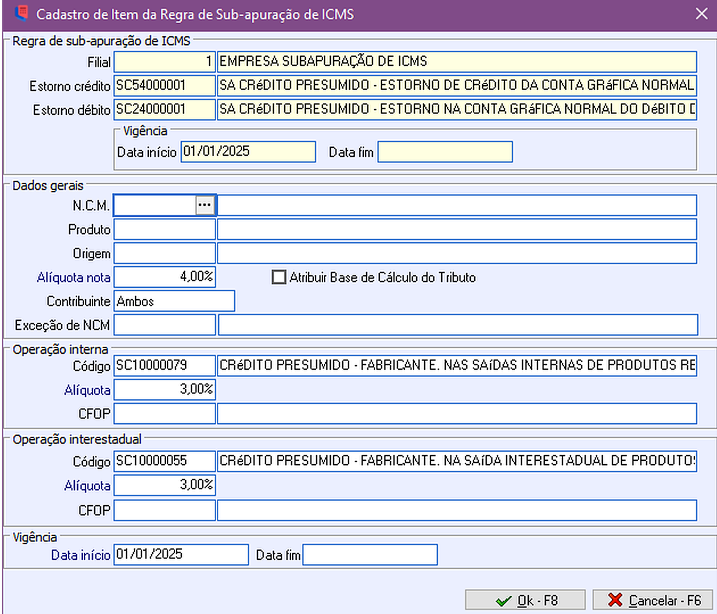
Imagem 2
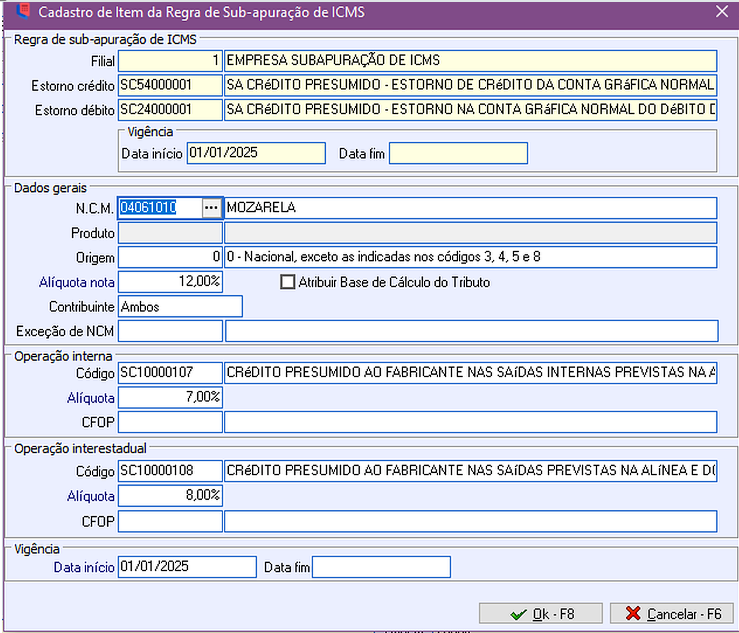
Imagem 3
Na primeira imagem não tenho configurado nenhum NCM específico, mas tenho configurada a origem Nacional. Dessa forma, o sistema vai localizar as notas alíquota de 4%, verificar se os itens da nota são de origem nacional. Naqueles itens que são de origem Nacional, ainda vai verificar se a saída é interna ou interestadual.
Se a origem do item for Nacional com saída interna, vai aplicar a alíquota de 3% utilizar os códigos ‘SC54000001’, ‘SC24000001’ e ‘SC10000079’;
Se a origem do item for Nacional com saída interestadual, vai aplicar a alíquota de 3% e utilizar os códigos ‘SC54000001’, ‘SC24000001’ e ‘SC10000055’;
Na segunda imagem não tenho configurado o NCM ‘04061010-Mozarela’ com origem Nacional. Dessa forma, o sistema vai localizar as notas alíquota de 12%, verificar se os itens da nota são de origem nacional. Naqueles itens que são de origem Nacional, ainda vai verificar se a saída é interna ou interestadual.
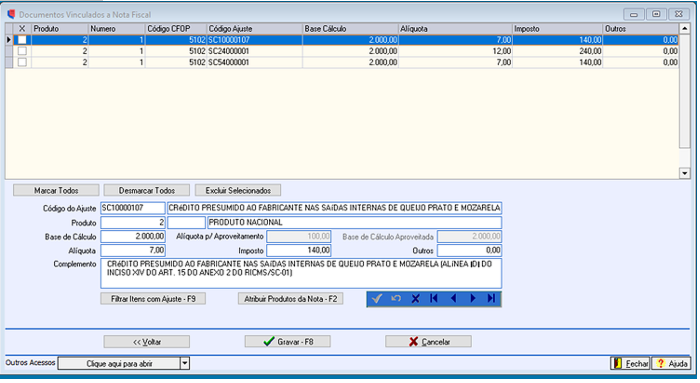
Se a origem do item for Nacional com saída interna, vai aplicar a alíquota de 7% e utilizar os códigos ‘SC54000001’, ‘SC24000001’ e ‘SC10000107’;
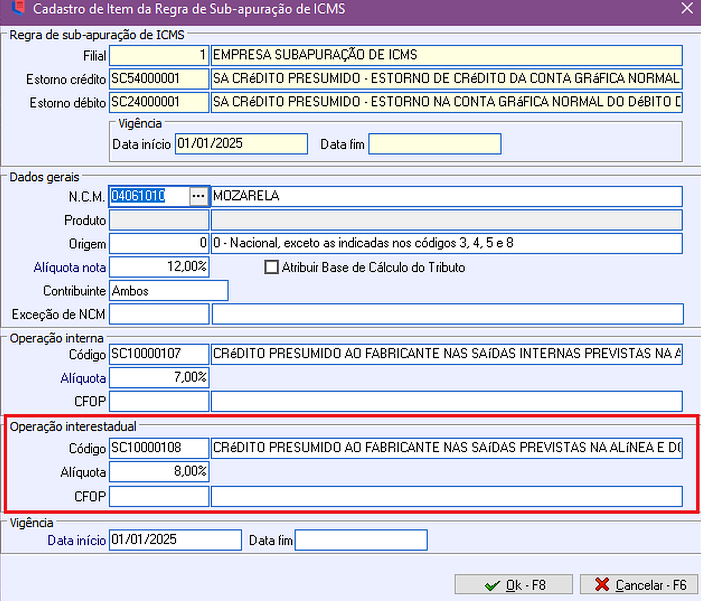
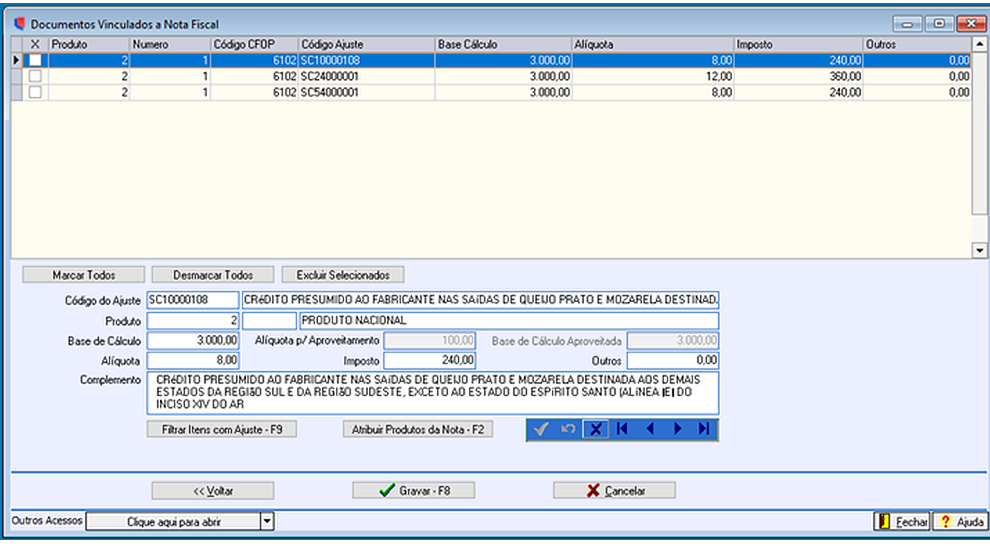
Se a origem for Nacional com saída interestadual, vai aplicar a alíquota de 8% e utilizar os códigos ‘SC54000001’, ‘SC24000001’ e ‘SC100000108’;
Como temos uma regra específica para esse NCM ‘04061010-Mozarela’, o sistema vai ignorar a outra regra geral e considerar essa para os itens com esse NCM.
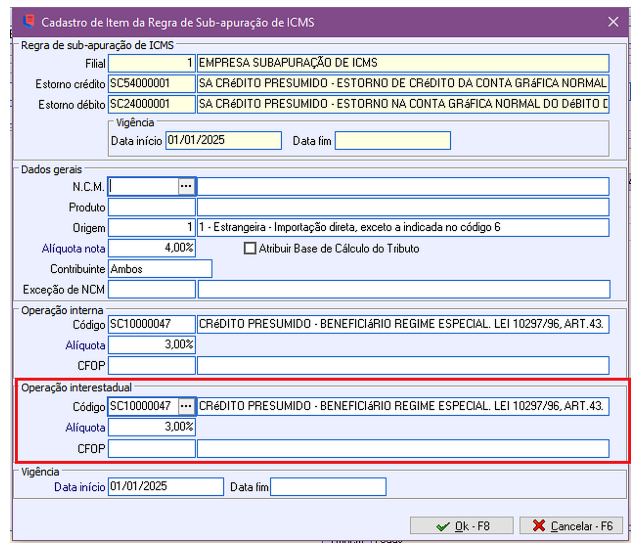
Na terceira imagem não tenho configurado nenhum NCM específico, mas a origem configurada é a estrangeira. Dessa forma, o sistema vai localizar as notas alíquota de 4%, verificar se os itens da nota são de origem estrangeira.
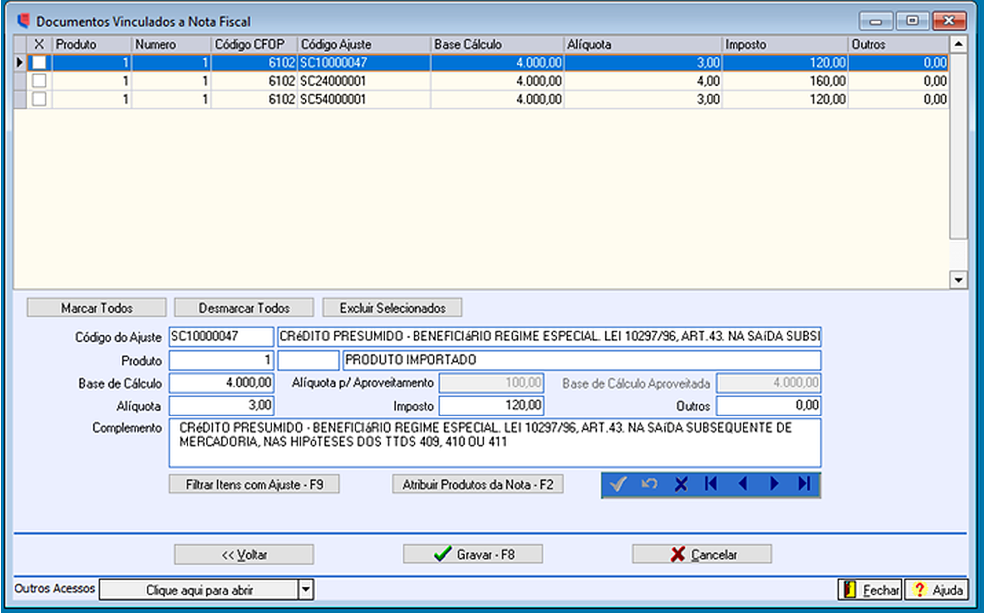
Nesse caso, a alíquota e o código de ajuste é o mesmo para vendas internas ou interestaduais, assim, vai aplicar a alíquota de 3% utilizar os códigos ‘SC54000001’, ‘SC24000001’ e ‘SC10000047’ para todas as notas com produtos de origem estrangeira.
6 – Inclusão de Regras de ENTRADAS
A configuração da parametrização se subdivide em ‘Regras Sub-Apuração de ICMS’ e ‘itens da regra de Sub-Apuração de ICMS’, sendo “Regras Sub-Apuração de ICMS” a regra principal e “Itens da Regra de Sub-Apuração de ICMS” as regras secundárias vinculadas à regra principal.
As telas de configuração das regras de Entrada e Saída são semelhantes; porém, é necessário atenção ao preenchimento das informações, pois os critérios aplicáveis podem ser diferentes.
6.1 – Criação da Regra Principal de Sub-Apuração de ICMS
A primeira configuração que o usuário irá realizar é a criação da ‘Regra de Sub-Apuração de ICMS’, conforme exemplo mostrado abaixo:
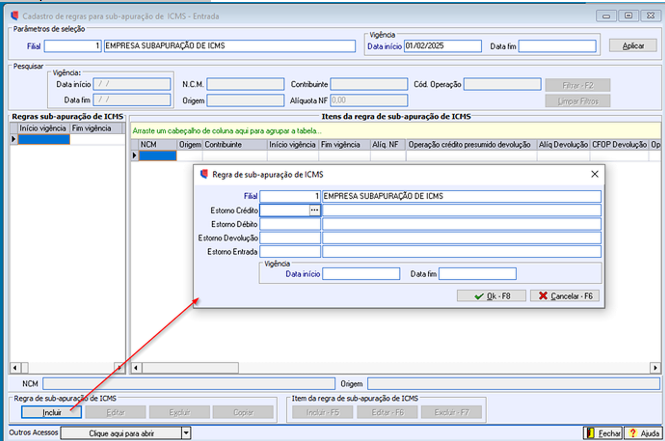
Ao clicar no botão ‘Incluir’, o sistema vai trazer uma tela com os campos em branco. Optamos por não trazer nada preenchido porque encontramos diversas interpretações sobre a configuração dos códigos para entradas. Assim, fica a cargo do cliente realizar o preenchimento.
Essa tela pode ser deixada em branco, se houver necessidade. Todavia, o preenchimento da data é obrigatório para a criação da Regra Principal.
Em seguida, já é possível ver a regra principal criada dentro da configuração de Regras para Sub-Apuração de ICMS
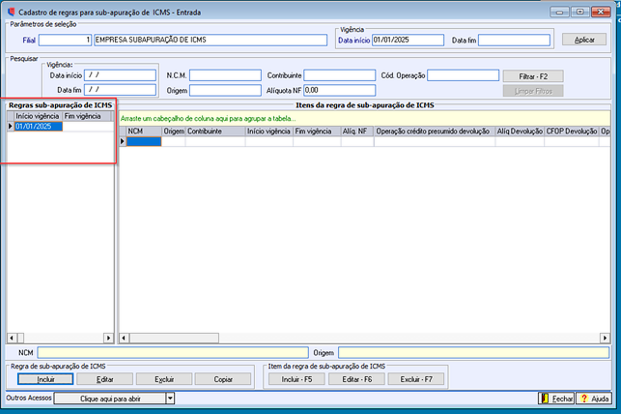
6.2 – Criação dos Itens da Regra de Sub-Apuração de ICMS
Após a criação da regra principal, conforme item 6.1, devem ser criadas as regras secundárias, ou regras “filhas”, que são dependentes da regra principal.
Para incluir um ‘Item da regra de Sub-Apuração de ICMS’, o usuário precisa clicar em ‘Incluir’, conforme exemplo abaixo:
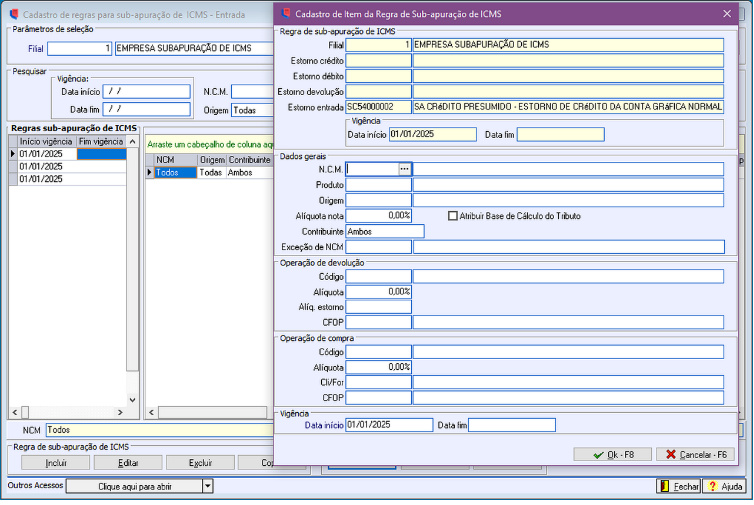
Para detalhar melhor, vou separar a tela em partes:
Regra de Sub-Apuração de ICMS
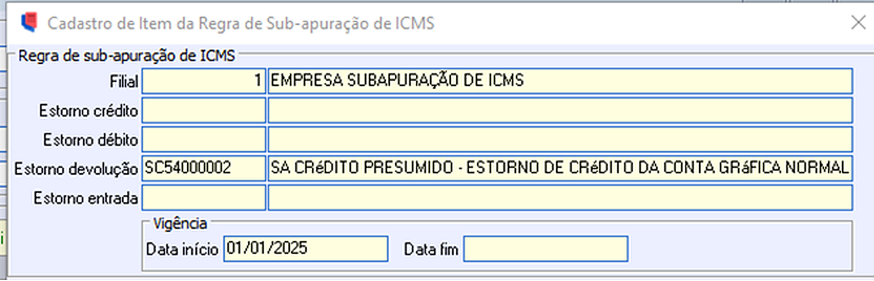
Filial: A filial será carregada conforme a configuração da Regra Principal e não será possível alterar por essa tela.
Estorno Crédito: Se houver, o código de Estorno de Credito também será carregado nessa tela conforme a parametrização feita na regra principal e não será possível alterar nessa tela.
Estorno Débito: Se houver, o código de Estorno de Debito também será carregado nessa tela conforme a parametrização feita na regra principal e não será possível alterar nessa tela.
Estorno Devolução: Se houver, o código de Estorno de Devolução também será carregado nessa tela conforme a parametrização feita na regra principal e não será possível alterar nessa tela.
Estorno Entrada: Se houver, o código de Estorno de Entrada também será carregado nessa tela conforme a parametrização feita na regra principal e não será possível alterar nessa tela.
Dados Gerais
NCM: O campo NCM pode ter a informação de um único NCM ou, caso seja deixado em branco, o sistema vai entender que precisa aplicar a regra configurada para todos os NCMs.
Produto: O campo Produto pode ser informado quando se deseja aplicar a regra para um produto específico, quando o campo do produto estiver informado, o campo do NCM ficará desabilitado.
Origem: O campo Origem pode ter a informação de uma única origem ou, caso o usuário deixe em branco, o sistema vai entender que deve aplicar a regra para todas as origens dos configuradas nos itens movimentados no período.
Alíquota da Nota: Nas Entradas, a alíquota não é obrigatória, visto que a empresa pode se creditar sobre aquisições de Simples Nacional, as quais não tem alíquota destacada na nota.
Contribuinte: O campo Contribuinte pode receber as opções ‘Ambos’, ‘Contribuinte’ ou ‘Não Contribuinte’, considerando a informação presente no cadastro do cli/for.
Exceção de NCM: O campo permite vincular NCMs para que sejam excluídos da regra. Por exemplo, o usuário pode deixar o campo ‘NCM’ em branco para considerar todos os NCMs, com exceção para o NCM configurado no campo ‘Exceção de NCM’. . Também é possível configurar mais de uma exceção para o campo, basta teclar o ‘+’ quando o foco do mouse estiver dentro do campo.
Atribuir Base de Cálculo do Tributo:
Com o campo 'Atribuir Base de Cálculo do Tributo' Marcado: Atribui a base de cálculo do tributo (ICMS) no registro C197.
Com o campo 'Atribuir Base de Cálculo do Tributo' desmarcado: Atribui o valor do item para o registro C197
Operação de devolução
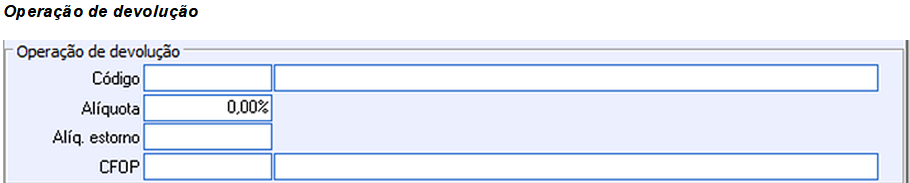
Código: O campo Código refere-se ao Código de Ajuste para operações de devolução que será gerado junto com os códigos configurados na Regra Principal.
Alíquota: A informação solicitada aqui será utilizada para a realização do ajuste.
Alíquota Estorno: Não é um campo obrigatório, mas utilizado em algumas situações onde desconsidera-se a alíquota da nota para o ajuste e considera-se a alíquota informada no campo ‘Aliq. Estorno’ da parametrização.
CFOP: O campo CFOP não é obrigatório, mas pode ser utilizado para uma filtragem das notas no momento da aplicação da regra. Também é possível configurar mais de um CFOP para o campo, basta teclar o ‘+’ quando o foco do mouse estiver dentro do campo.
Operação de Compra

Código: O campo Código refere-se ao Código de Ajuste para operações de compra, que será gerado junto com os códigos configurados na Regra Principal.
Alíquota: A informação solicitada aqui será utilizada para a realização do ajuste.
Cli/for: Aqui é possível atribuir a configuração para um único cli/for. Assim, se a opção for fazer configuração por cli/for, será necessário criar uma regra secundária para cada cli/for. Essa parametrização, será mais utilizada em casos de aquisição de empresas do Simples Nacional, onde é possível ter uma alíquota por cli/for.
CFOP: O campo CFOP não é obrigatório, mas pode ser utilizado para uma filtragem das notas no momento da aplicação da regra. Também é possível configurar mais de um CFOP para o campo, basta teclar o ‘+’ quando o foco do mouse estiver dentro do campo.
Vigência

Como o usuário pode cadastrar várias regras secundárias para uma única regra principal, o campo vigência foi colocado para que o usuário possa finalizar uma única regra secundária e manter as demais vinculadas na mesma regra principal.
6.3 – Exemplo de Criação de Regras para Entradas
Obs: No exemplo, considerar que são informações fictícias e apenas para demonstração.
Na primeira tela temos 3 regras principais, com a vigência iniciada em 2025 e, vinculada a cada uma delas, temos uma única regra de ‘Itens da Regra de Sub-Apuração’.
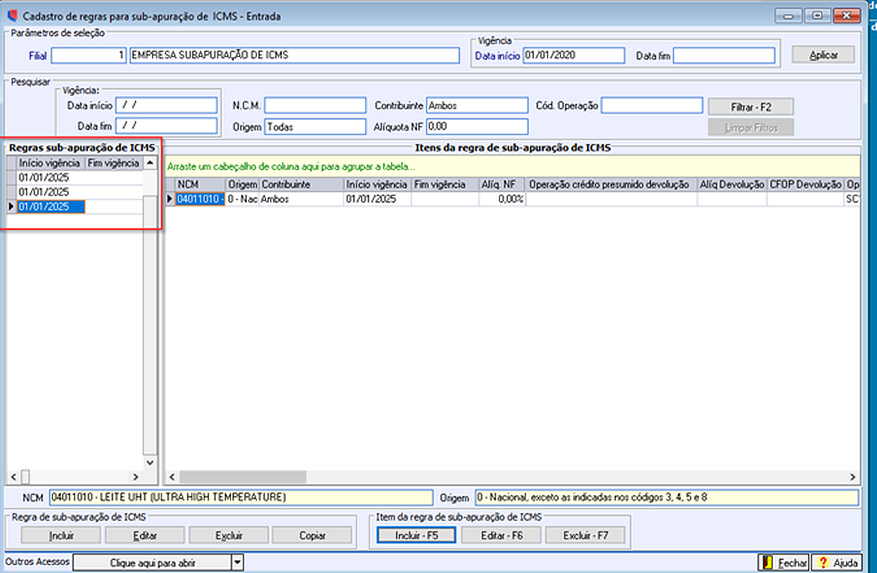
Nas imagens abaixo, é possível ver que as telas foram parametrizadas de formas diferentes.
Imagem 1
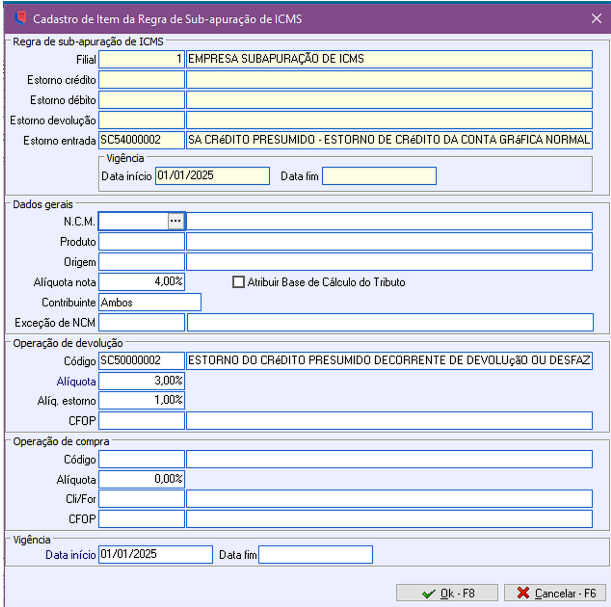
Imagem 2
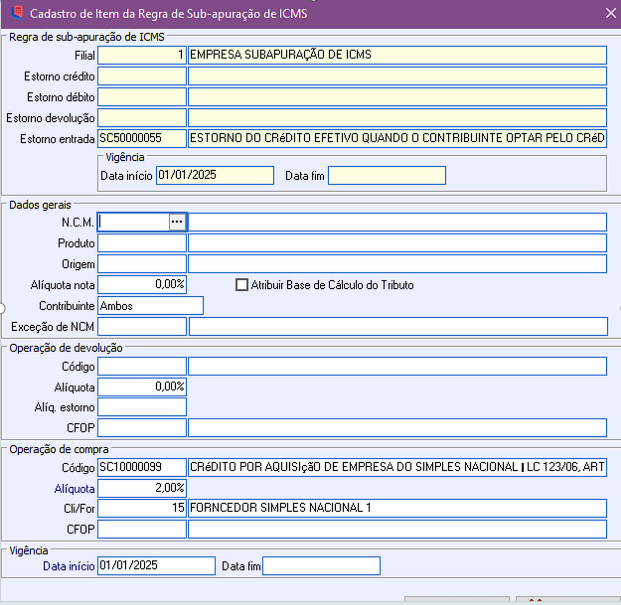
Imagem 3
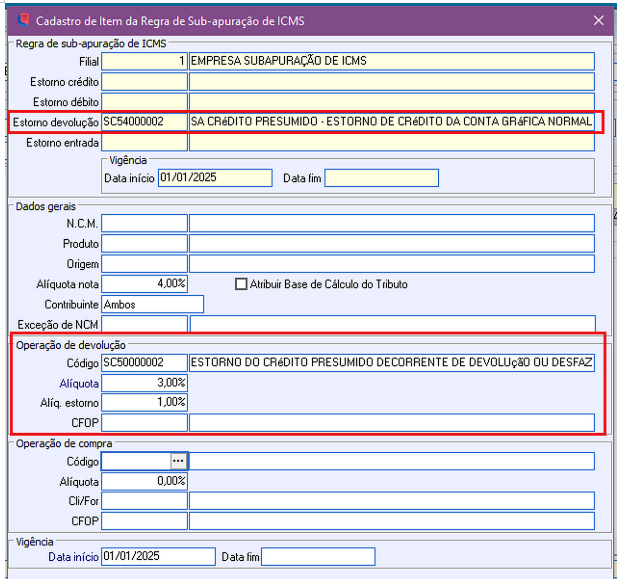
Na primeira imagem não tenho configurado nenhum NCM específico e nenhuma origem específica. Dessa forma, o sistema vai localizar as notas de devolução com alíquota de 4% e aplicar os ajustes. O sistema tem uma lista interna de CFOPs de devolução, então, esses ajustes só vão ser aplicados para devoluções. Para esse caso, não informei CFOPs específicos, mas se houver CFOP informado na configuração, o sistema vai aplicar somente para os CFOPs configurados em tela.
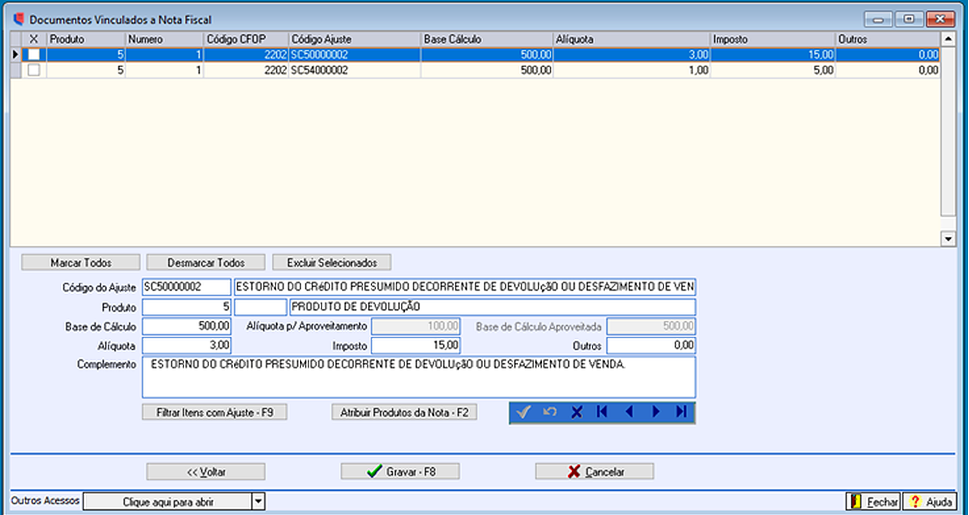
Se a nota for de devolução, com a alíquota de 4%, o sistema vai aplicar os ajustes e gerar os códigos ‘SC54000002’ com alíquota de 1% e ‘SC50000002’ com alíquota de 3%. Nota-se que a alíquota de 4% foi ignorada para os ajustes. Isso se deve ao fato de que temos percentual informado no campo ‘Aliq. Estorno’. Caso não tivéssemos percentual informado no campo ‘Aliq. Estorno’, o sistema consideraria o percentual de 4% para gerar informação no campo código de ajuste ‘SC54000002’
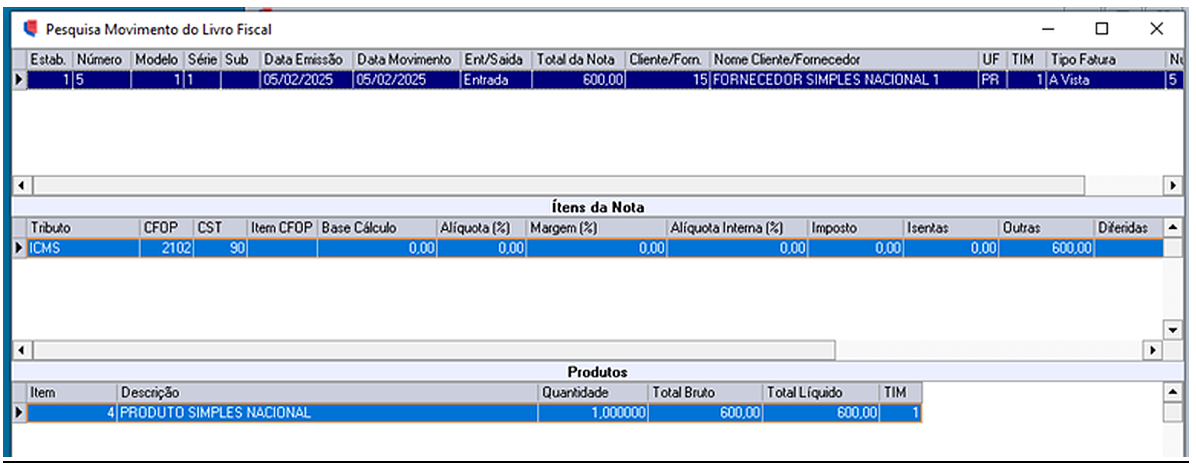
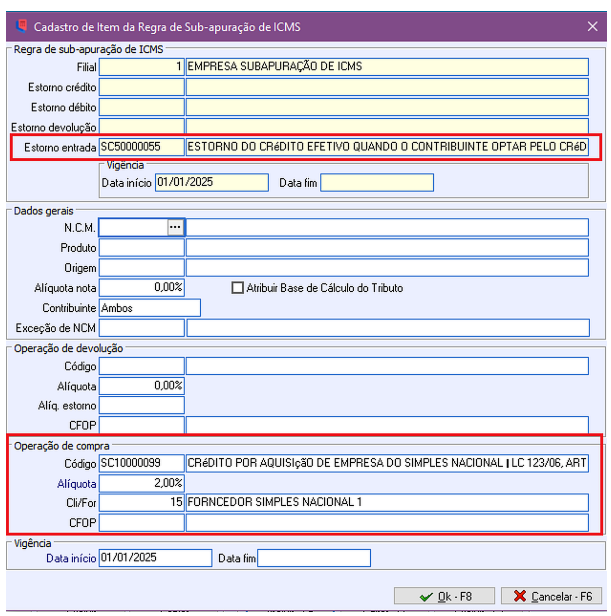
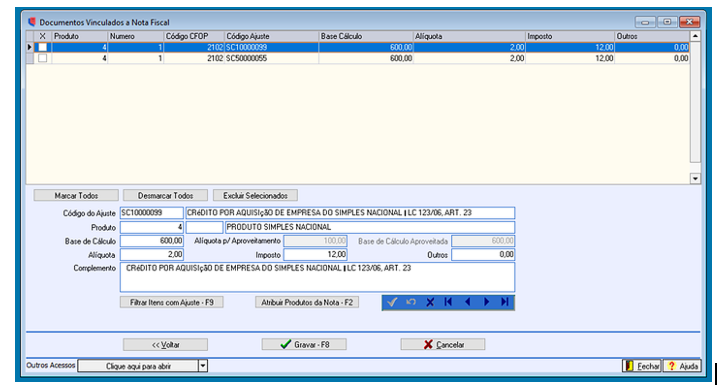
Na segunda imagem simula-se uma aquisição de fornecedor enquadrado no Simples Nacional, considerando a utilização de dois códigos de ajustes, onde não tenho configurado nenhum NCM, nenhuma origem e nenhuma alíquota.
Com base na configuração feita, o sistema vai aplicar os códigos ‘SC50000055’ e ‘SC10000099’ apenas para o cli/for 15.
Caso a empresa faça aquisição de outros fornecedores enquadrados no Simples Nacional, é necessário realizar uma configuração para cada cli/for e informar a alíquota a se creditar de cada um.
Sabemos que existem clientes que utilizam apenas um código de ajuste para aquisições de Fornecedores enquadrados no Simples Nacional e, se optar por considerar apenas um código de ajuste, não se deve informar nada no campo ‘Estorno Entrada’ na regra principal.
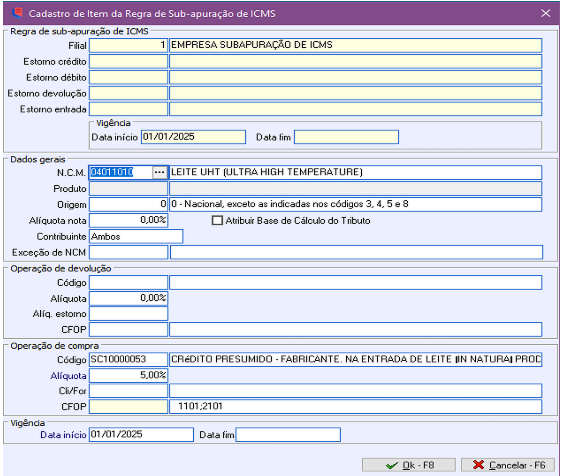
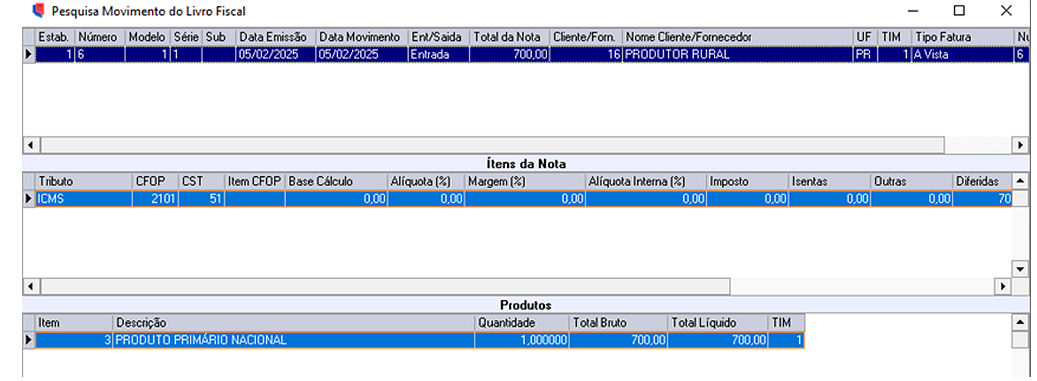
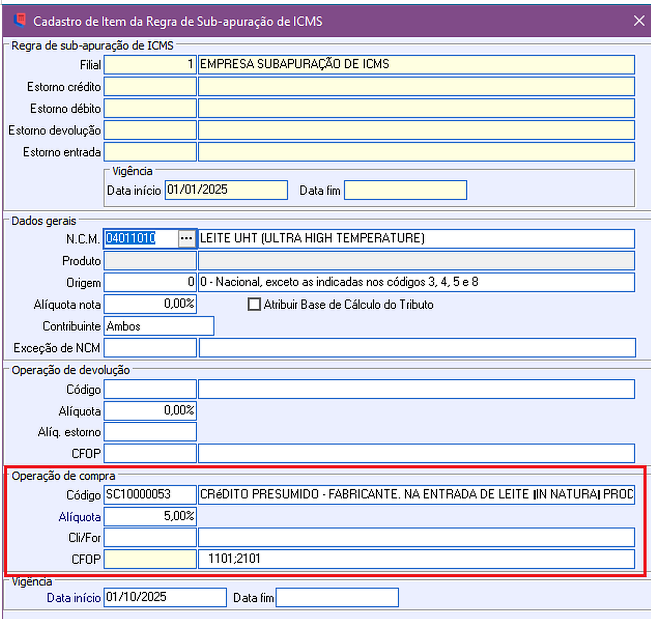
Na terceira imagem simula-se a compra de produto primário, onde coloco como exemplo a compra do leite para industrialização. Nesse caso, considerando apenas um código de ajuste e, por isso, não parametrizei nada nos campos ‘Estorno Crédito’, ‘Estorno Débito’, ‘Estorno Devolução’ e ‘Estorno Entrada’.
Para a configuração, coloquei o NCM ‘04011010’, a origem Nacional e deixei o campo ‘Alíquota da Nota’ sem informação, até mesmo porque não tenho essa informação na nota de aquisição do leite.
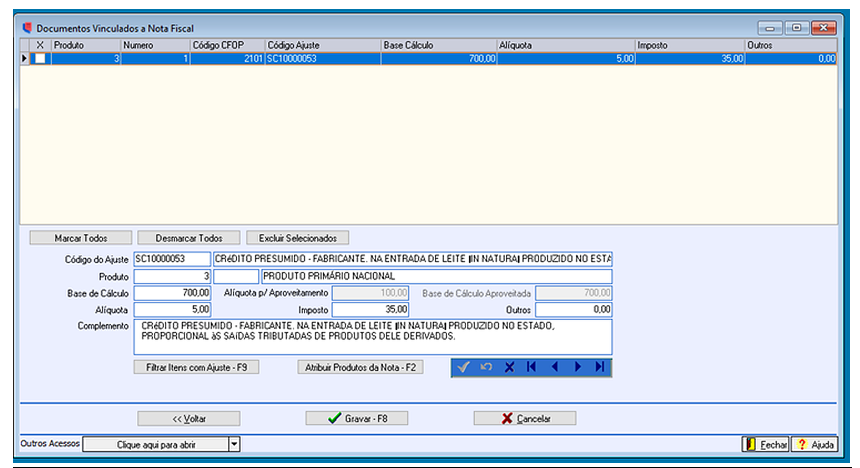
Com base na configuração feita, o sistema vai filtrar os itens das notas pelo NCM ‘04011010’ com origem Nacional e que tenham CFOP 1101 ou 1102 e aplicar o ajuste ‘SC10000053’ com percentual de 5%.
7 – Manutenção de Documentos Vinculados à Nota Fiscal
Após parametrizar as regras de Entradas e Saídas, acesse “Movimento > Manutenções > Documentos Vinculados à Nota Fiscal” e marque a opção “Processar Reg. C197/D197 com regras pré-cadastradas”.
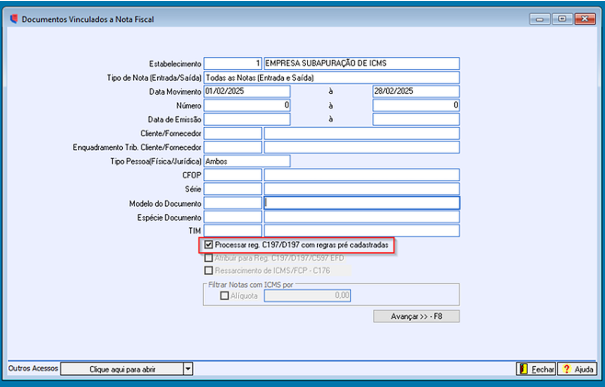
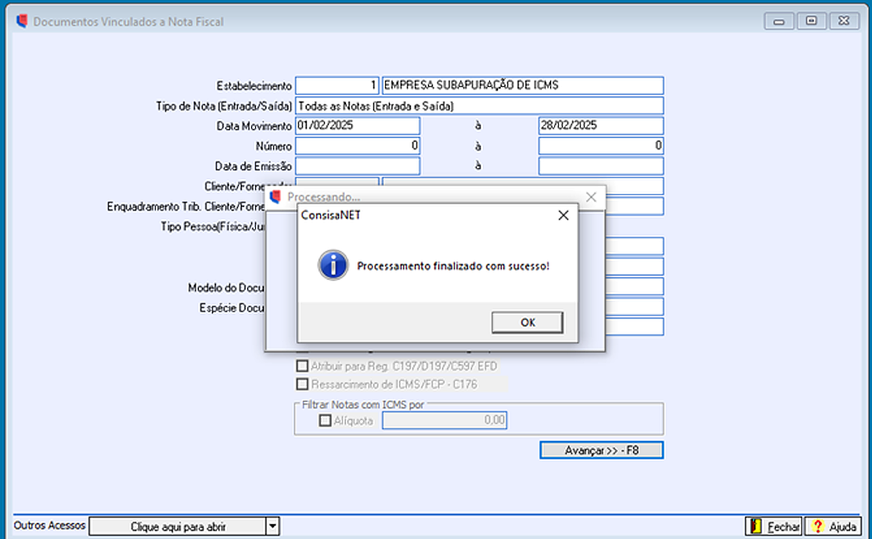
Ao ‘Avançar’, temos o processo feito pelo sistema
Quando identificar que já tem alguma manutenção nas notas, o sistema dará um aviso para o usuário:
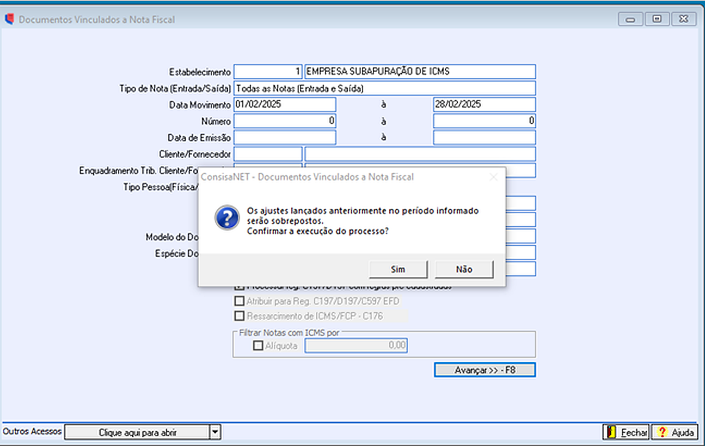
Ao clicar em “Sim”, o sistema sobreporá as manutenções já existentes nas notas. Portanto, confirme a operação somente após verificar os registros que serão reprocessados.
E, conforme telas abaixo, podemos ver que o sistema atribuiu ajustes nas notas (utilizei o campo ‘Atribuir para Reg. C197/D197 /C957’ para conferir)
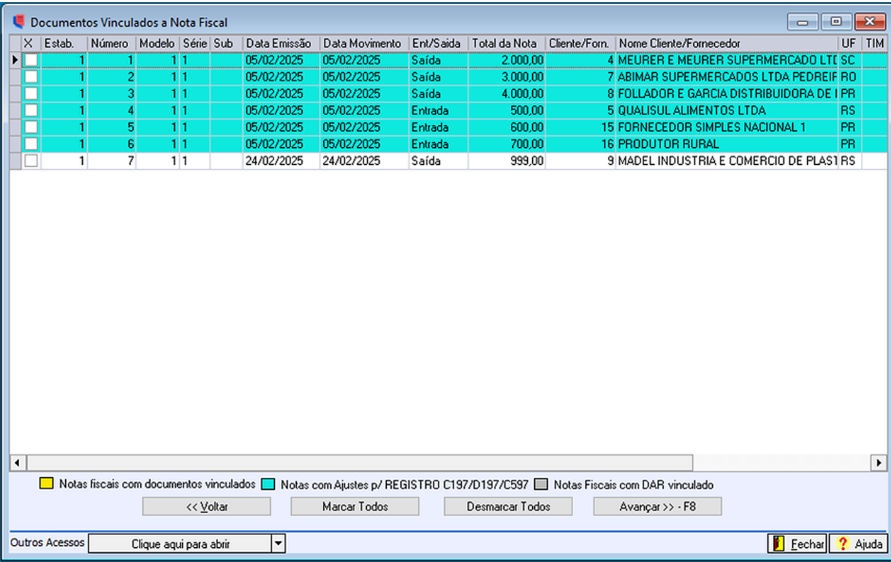
Na sequência, vou colocar um detalhamento mostrando a nota, o ajuste aplicado e a regra que foi utilizada pelo sistema.
Nota 1: Nota de saída Interna de produto nacional
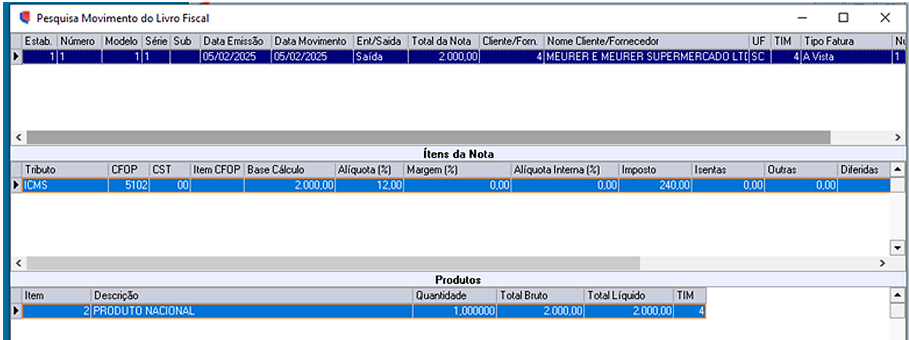
Regra aplicada
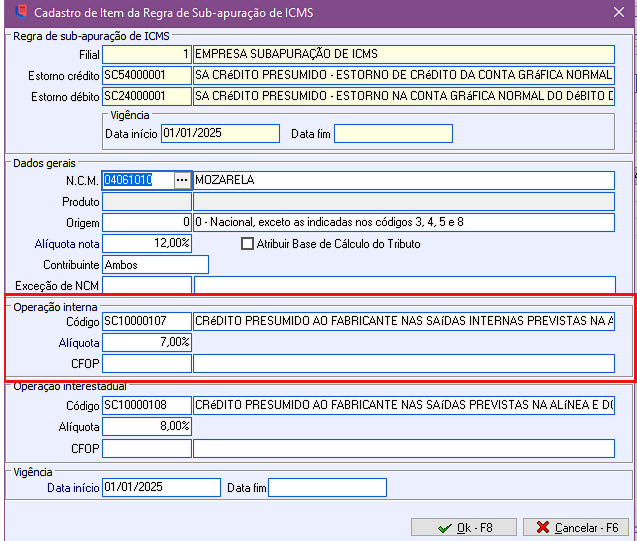
Ajuste realizado
Nota 2: Nota de saída Interestadual de produto nacional
Regra aplicada
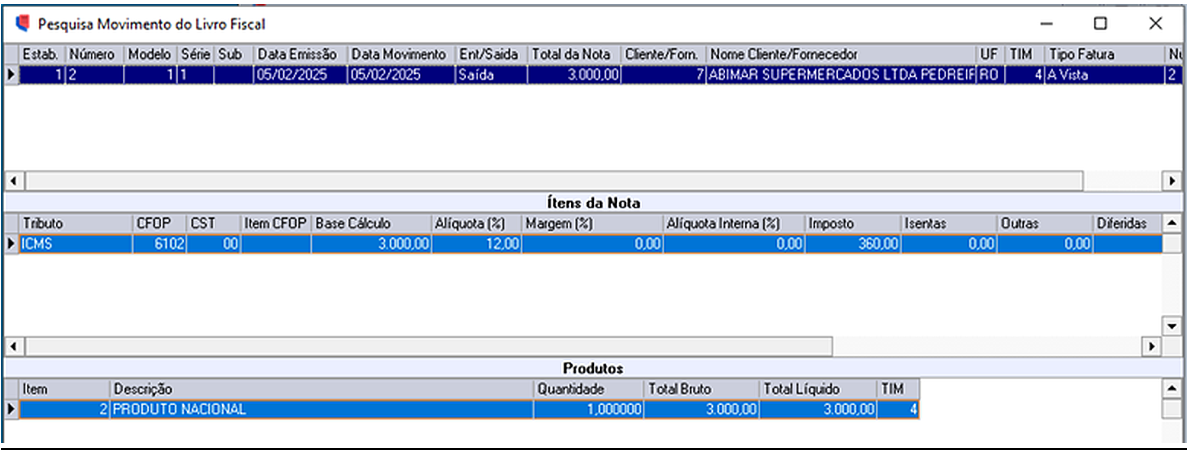
Ajuste realizado
Ajuste realizado
Nota 3: Nota de saída interestadual de produto importado
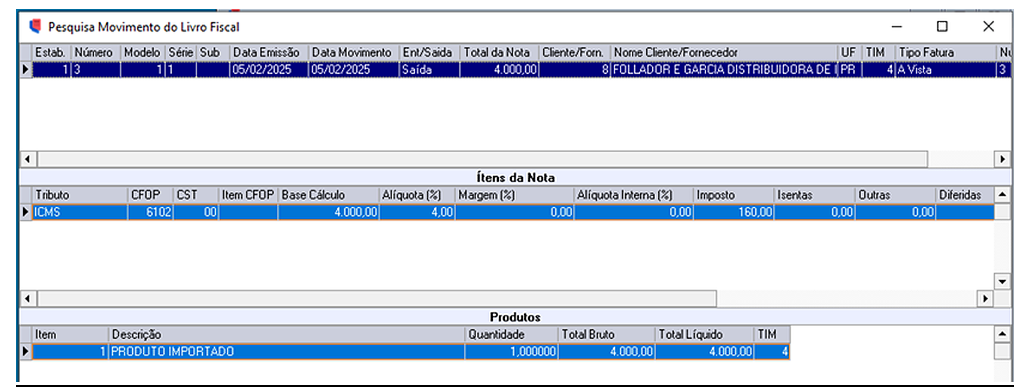
Regra aplicada
Ajuste realizado
Nota 4: Nota de entrada de devolução
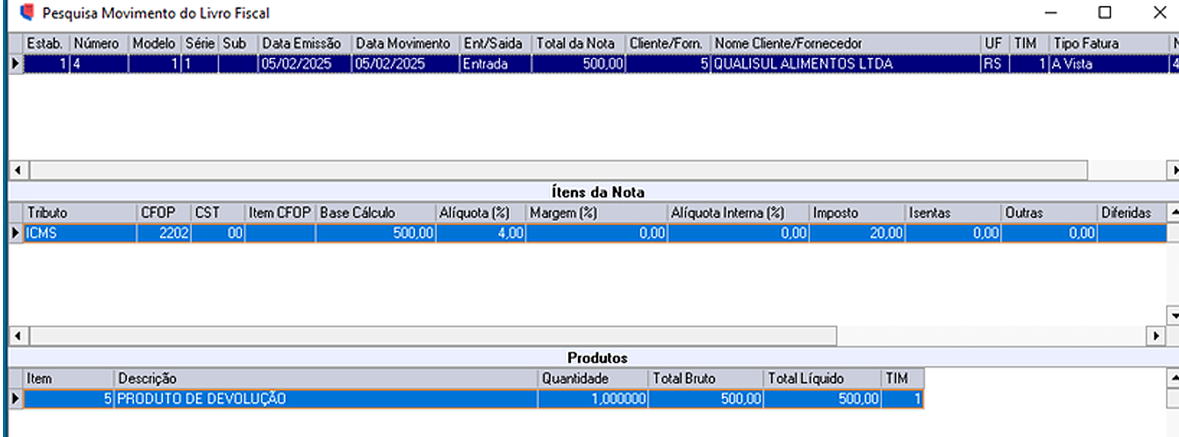
Regra aplicada
Ajuste realizado
Nota 5: Nota de aquisição de mercadoria de fornecedor Simples Nacional
Regra aplicada
Ajuste realizado
Nota 6: Nota de aquisição de produto Primário de Produtor Rural
Regra aplicada
Ajuste realizado
8. Utilização da Funcionalidade
A funcionalidade Parametrização de Regras para Sub-Apuração de ICMS permite configurar critérios específicos para identificar e tratar automaticamente as operações que devem compor a sub-apuração do ICMS.
A parametrização é realizada separadamente para operações de Entrada e Saída, por meio de uma Regra Principal e dos respectivos Itens da Regra de Sub-Apuração.
Após a configuração das regras, o processamento deve ser realizado em:
Fiscal → Movimento → Manutenções → Documentos Vinculados à Nota Fiscal
Nessa rotina, deve ser selecionada a opção “Processar Reg. C197/D197 com regras pré-cadastradas” para que o sistema aplique aos documentos fiscais os ajustes definidos nas parametrizações.
9. Campos e Configurações
Campo/Configuração | Descrição | Observação |
Filial | Define a filial para a qual será realizada a parametrização. | Inicialmente, a funcionalidade está restrita às filiais domiciliadas em Santa Catarina. |
Vigência | Define o período de validade da regra. | A Data Início deve ser informada. A Data Fim pode ser utilizada para encerrar uma regra. |
Estorno de Crédito | Código de ajuste utilizado para estorno de crédito. | Nas regras de Saída, pode ser carregado conforme os códigos padrões do sistema. |
Estorno de Débito | Código de ajuste utilizado para estorno de débito. | Vinculado à Regra Principal. |
Estorno de Devolução | Código utilizado nas operações de devolução, quando aplicável. | Utilizado nas parametrizações de Entrada. |
Estorno de Entrada | Código de ajuste utilizado nas operações de entrada, quando aplicável. | O preenchimento depende da regra que será aplicada. |
NCM | Permite restringir a aplicação da regra a determinado NCM. | Quando não informado, a regra poderá considerar todos os NCMs, observadas as demais condições. |
Produto | Permite definir um produto específico para aplicação da regra. | Quando informado, o campo NCM fica desabilitado. |
Origem | Define a origem do produto considerada pela regra. | Quando não informada, o sistema considera todas as origens conforme os demais critérios. |
Alíquota da Nota | Define a alíquota utilizada como critério para localizar os documentos. | Nas Saídas é obrigatória; nas Entradas não é obrigatória. |
Contribuinte | Permite definir se a regra será aplicada a contribuinte, não contribuinte ou ambos. | Considera a informação existente no cadastro do cliente/fornecedor. |
Exceção de NCM | Permite excluir determinados NCMs da regra. | É possível informar mais de uma exceção. |
Atribuir Base de Cálculo do Tributo | Define qual valor será atribuído ao registro C197. | Marcado: atribui a base de cálculo do ICMS. Desmarcado: atribui o valor do item. |
Código | Define o código de ajuste que será aplicado. | Pode variar conforme a operação interna, interestadual, compra ou devolução. |
Alíquota | Percentual utilizado na realização do ajuste. | Deve ser definido conforme a regra tributária aplicável. |
Alíquota Estorno | Permite definir uma alíquota específica para o estorno. | Quando informada, poderá substituir a alíquota da nota para realização do ajuste. |
CFOP | Permite restringir a aplicação da regra a determinados CFOPs. | Não é obrigatório e aceita mais de um CFOP. |
Cliente/Fornecedor | Permite direcionar a regra para um cliente ou fornecedor específico. | Utilizado, por exemplo, em determinadas configurações de aquisição de fornecedor do Simples Nacional. |
10. Observações Importantes
· Antes de realizar a parametrização, confirme quais operações devem participar da Sub-Apuração de ICMS e quais critérios tributários devem ser aplicados.
· A configuração das regras de Entrada e Saída deve ser realizada separadamente.
· A Regra Principal determina os dados gerais da parametrização, enquanto os Itens da Regra definem os critérios específicos utilizados para localizar e tratar as operações.
· Nas operações de Saída, a Alíquota da Nota é obrigatória. Caso existam operações com alíquotas diferentes, devem ser configuradas regras específicas.
· Nas operações de Entrada, a Alíquota da Nota não é obrigatória, considerando que podem existir aquisições sem alíquota destacada no documento fiscal.
· Quando um Produto específico for informado, o campo NCM ficará desabilitado.
· O campo Exceção de NCM deve ser utilizado quando uma regra geral não puder ser aplicada a determinados NCMs.
· Após concluir as parametrizações, é necessário processar os documentos por meio da opção “Processar Reg. C197/D197 com regras pré-cadastradas”.
Atenção: caso já existam manutenções nas notas fiscais, o sistema apresentará uma confirmação. Ao selecionar “Sim”, as manutenções existentes serão sobrepostas.
· Os exemplos apresentados no manual utilizam informações fictícias e possuem finalidade demonstrativa.
· A parametrização deve sempre respeitar a regra tributária aplicável à empresa.
11. Perguntas Frequentes (FAQ)
1. Para que serve a Parametrização de Regras para Sub-Apuração de ICMS?
Permite definir critérios para que o sistema identifique e trate as operações que devem participar da Sub-Apuração de ICMS.
2. Qual a diferença entre Regra Principal e Item da Regra?
A Regra Principal contém as configurações gerais da parametrização. Os Itens da Regra definem os critérios específicos utilizados para identificar e tratar as operações.
3. A Alíquota da Nota é obrigatória?
Nas Saídas, a alíquota é obrigatória. Nas Entradas, seu preenchimento não é obrigatório.
4. O que acontece se já houver manutenção nas notas fiscais?
Ao realizar o processamento, o sistema apresenta um aviso. Se a operação for confirmada, as manutenções existentes poderão ser sobrepostas.
5. O que fazer após cadastrar as regras?
Acesse Fiscal → Movimento → Manutenções → Documentos Vinculados à Nota Fiscal, selecione a opção “Processar Reg. C197/D197 com regras pré-cadastradas” e realize o processamento.
12. Conteúdo Relacionado
· Manutenção de Documentos Vinculados à Nota Fiscal
· Apuração de ICMS
· SPED Fiscal – Registros C197/D197
· Manutenção do Livro Fiscal
· Códigos de Ajuste de ICMS
13. Tags e Metadados
Sistema: Consisa Net
Módulo: Fiscal
Funcionalidade: Sub-Apuração de ICMS
Categoria: Manual Operacional
Área: Fiscal / Contábil
Tipo de Documento: Manual de Sistema
Nível de Usuário: Operacional / Fiscal
Tags de busca:
Sub-Apuração de ICMS; Sub-Apuração; ICMS; Parametrização de Regras; Regra de Sub-Apuração; C197; D197; Código de Ajuste; Estorno de Crédito; Estorno de Débito; NCM; CFOP; Entrada; Saída; Documentos Vinculados à Nota Fiscal.
Palavras-chave para IA / Base de conhecimento:
Como configurar Sub-Apuração de ICMS; Como parametrizar regras de Sub-Apuração; Configurar Sub-Apuração de ICMS em Santa Catarina; Como gerar C197/D197; Como configurar código de ajuste de ICMS; Como configurar regra de entrada; Como configurar regra de saída; Como processar regras pré-cadastradas C197/D197; Como configurar NCM na Sub-Apuração; Como configurar CFOP na Sub-Apuração; Parametrização de ICMS no Consisa Net.
4. Histórico de Alterações
Versão | Data | Autor(a) | Alteração |
1.0 | 26/08/2026 | Ane Caroline de Almeida | Atualização de manual |