1 – Introdução
O objetivo deste manual, é apresentar ao usuário as configurações que devem ser realizadas para geração da DIRF 2025 pelo Consisanet. A DIRF será oficialmente extinta em 2026 (ano calendário 2025), entretanto, para o ano de 2024 ela ainda deverá ser entregue e o envio deverá ser feito pelo PGD (Programa Gerador de Declaração) a ser baixado pelo site da Receita Federal.
Não houve alteração significativa no layout da DIRF para a entrega do arquivo referente ao ano calendário 2024, contudo, temos que levar em consideração as informações que foram enviadas no REINF no decorrer do ano e, por isso, foram feitas algumas alterações no momento da geração do DARF, dentro do Consisanet.
2 – Alterações na geração do DARF de Retenção
Como não houve alteração considerável no layout, a DIRF gerada pelo Consisa continua sendo gerada com base nos DARFs de Retenções calculados no Consisanet. Dessa forma, o usuário deverá gerar o DARF de Retenção antes de gerar o arquivo da DIRF.
Em tese, as informações de valores retidos que vão para o REINF devem estar na DIRF. Pensando nessa questão, houve alteração no sistema passando a considerar no DARF de Retenções os valores lançados nas telas avulsas dos eventos R4010, R4020 e R4040, além dos valores das notas, que já eram considerados.
Para considerar essas novas informações no calculo do DARF de Retenções, passamos a utilizar:
- A ‘Natureza do Rendimento’ das notas fiscais e também dos eventos avulsos (R4010, R4020 e R4040)
- Códigos de DARF dos eventos avulsos (R4010, R4020 e R4040).
Nas notas fiscais não temos a informação do Código de DARF, por isso, o usuário precisará digitar no momento de apurar o DARF de Retenções.
Para ficar mais fácil o entendimento, vou mostrar um exemplo abaixo.
2 – Geração do DARF de Retenção
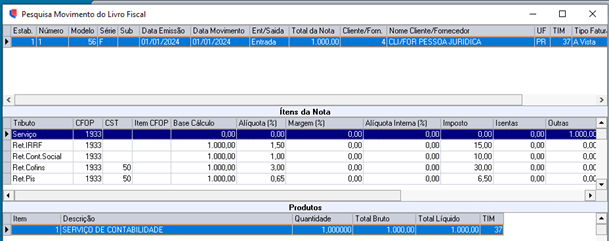
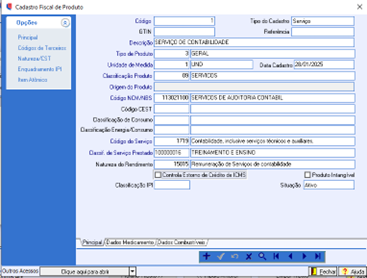
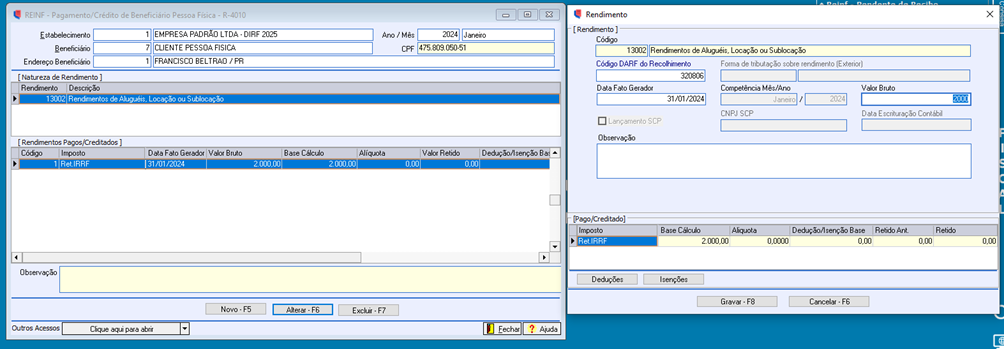
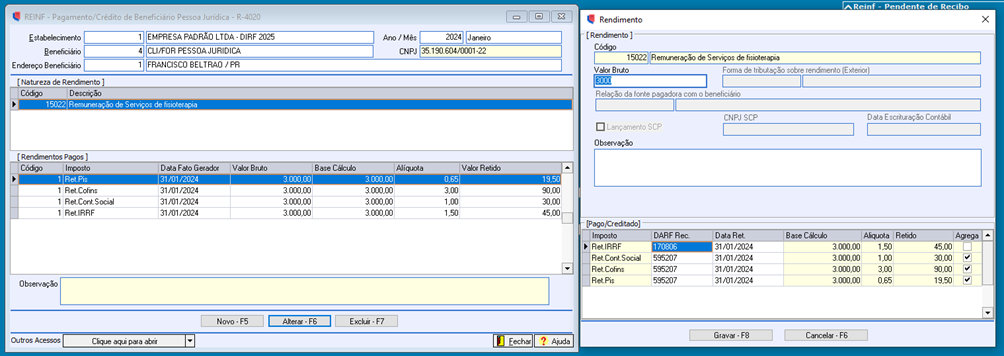
Para demonstração, vou considerar os seguintes lançamentos no mês 01/2024
Nota Fiscal (Evento R4020)
Evento Avulso (R4010)
Evento Avulso (R4020)
Para calcular o DARF de Retenção, o usuário precisa acessar em ‘Módulo DARF > Movimento > DARF de Retenção > Geração’.
Será mostrada a tela inicial, a qual já vai estar com o campo ‘DARF por Natureza de Rendimento’. Esse campo fará com que o sistema passe a considerar as Naturezas de Rendimentos no cálculo do DARF e não realize a contabilização dos DARFs gerados.
OBS: Caso o usuário desejar gerar o DARF da forma antiga, basta desmarcar o flag ‘DARF por Natureza de Rendimento’.
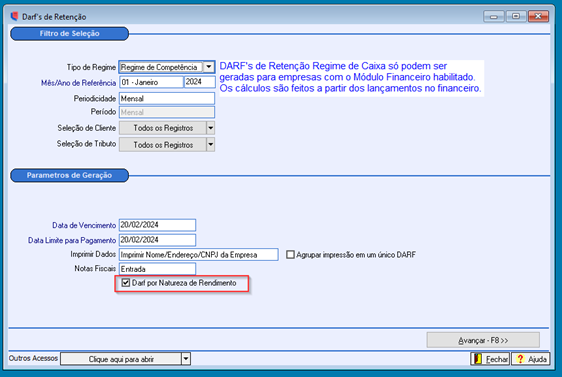
Considerando o flag ‘DARF por Natureza de Rendimento’ marcado, após clicar em ‘Avançar’, o usuário fará a seleção da empresa e, na tela seguinte, o sistema vai apresentar essa tela:
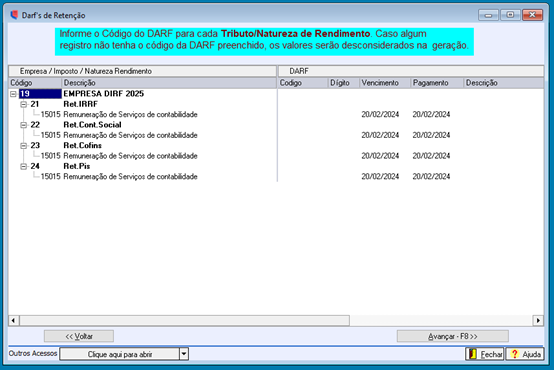
Nessa tela o sistema vai mostrar as retenções (IRRF, CSLL, PIS E COFINS) e as Naturezas de Rendimentos que foram identificadas nas notas fiscais, possibilitando ao usuário vincular o DARF referente a cada retenção (fazer um processo de ‘DE-PARA’). Por exemplo:
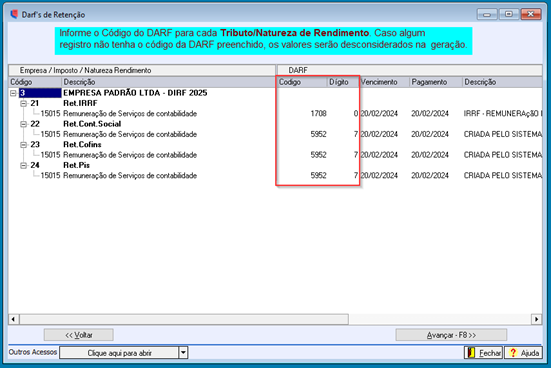
OBS: As Naturezas de Rendimentos que não tiverem seus respectivos DARFs informados nessa tela, serão desconsiderados para o cálculo do DARF.
Os DARFs informados para a Natureza de Rendimento mostrada na tela, serão salvos para os próximos DARFs calculados.
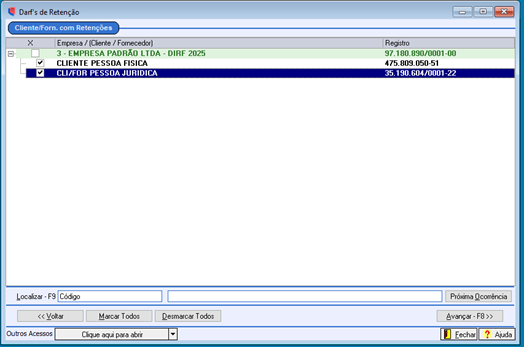
Após dar sequência na geração do DARF, o sistema vai mostrar os clientes/fornecedores que tiveram retenções no período.
Na próxima tela, o sistema vai mostrar os DARFs calculados para cada cli/for:
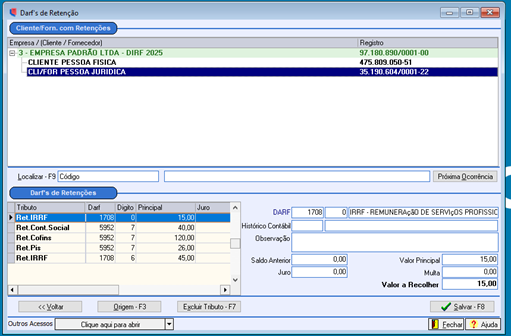
Ainda nessa tela, temos o campo ‘Origem’, possibilitando ao usuário, identificar de onde estão vindo os valores por código de DARF mostrado em tela:
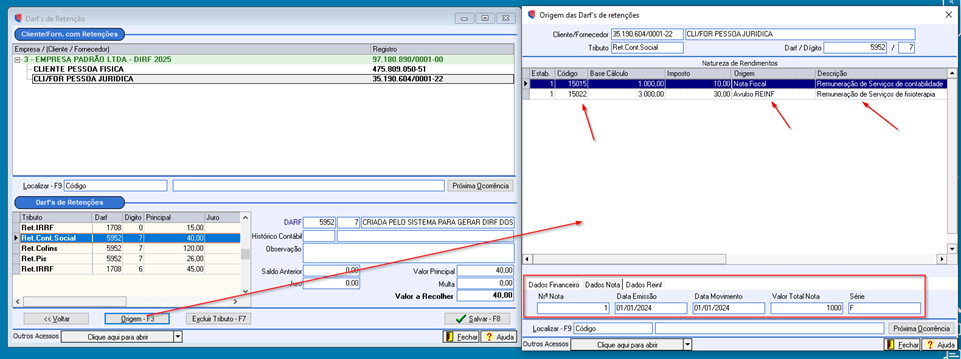
- A ‘Origem’ pode ser ‘Avulso REINF’ ou ‘Nota Fiscal’;
- Além da origem, é possível ver qual a Natureza do Rendimento que originou o valor;
- Mostramos também, mais algumas informações nas abas ‘Dados Financeiro’, ‘Dados da Nota’ e ‘Dados REINF’;
Abaixo temos a geração do DARF de Retenções para o período de 01/2024
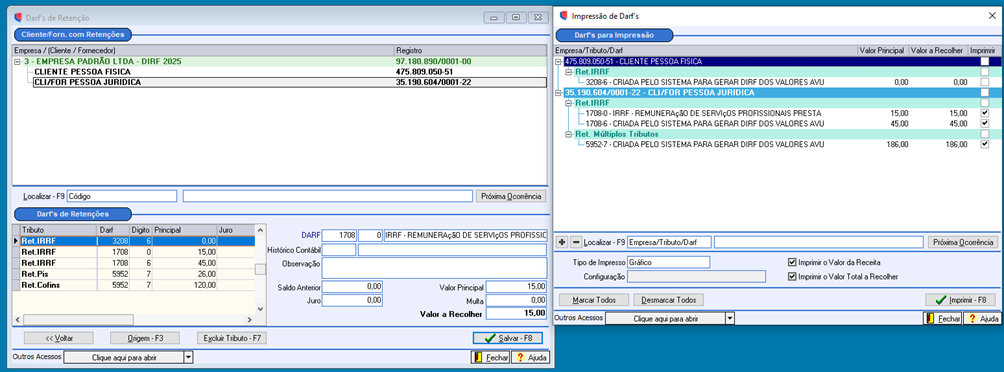
Um outro detalhe que precisa ser mencionado é quanto ao Código de DARF que não está cadastrado no sistema, mas está vinculado em um evento avulso. Nesse exemplo abaixo, é possível ver que temos o código de DARF ‘1708-6 CRIADA PELO SISTEMA PARA GERAR DIRF DOS VALORES AVULSOS DA REINF’ isso significa que o DARF vinculado no lançamento do evento avulso do REINF não está cadastrado no sistema.
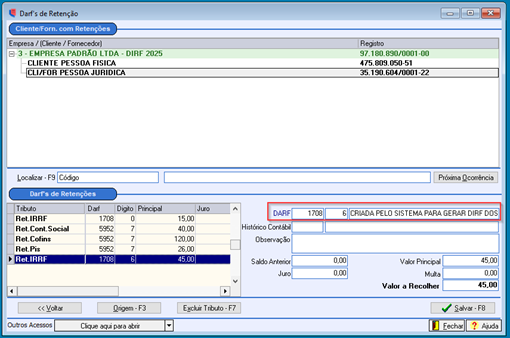
O usuário poderá então, realizar a adequação da descrição do DARF, acessando em ‘Módulo DARF > Tabelas > Tabela DARF’, mas o ajuste da descrição não é obrigatório para a geração da informação na DIRF.
4 – Geração da DIRF
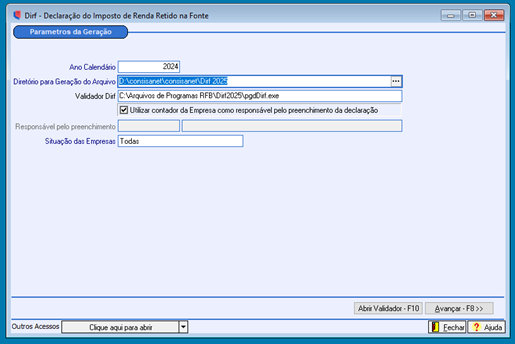
Para gerar a DIRF, o usuário precisa acessar o ‘Módulo DARF > Movimento > DIRF’:
Após selecionar a empresa, o sistema verifica quais DARFs foram calculados para conferência do usuário:
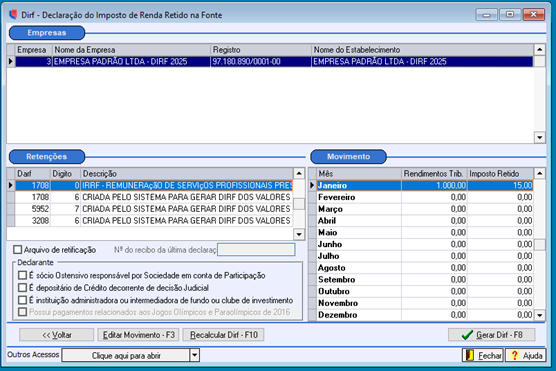
Nesse momento, caso tenha necessidade, o usuário pode estar alterando os valores, clicando no campo ‘Editar Movimento’, conforme exemplo abaixo:
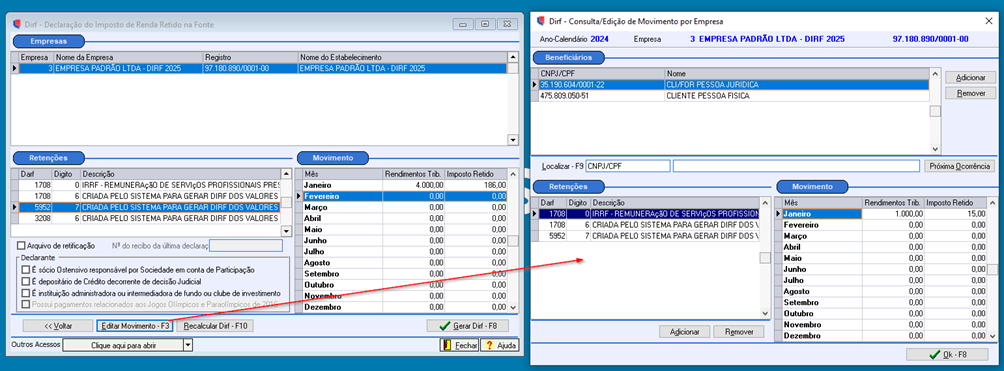
É importante realizar a conferência dos valores, visto que muitas vezes, é feito o envio ou alteração dos valores retidos diretamente no Ecac.
5 – Validação da DIRF
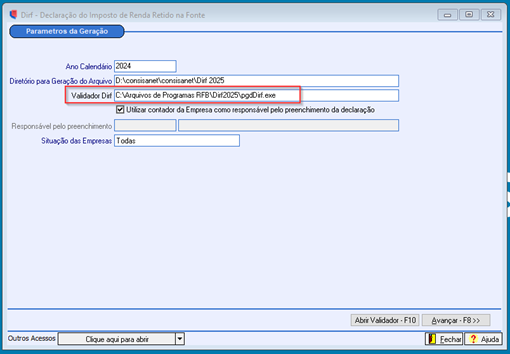
Para a validação da DIRF, o usuário pode configurar o PGD na tela abaixo e, ao termino da geração, o sistema executa o aplicativo da RFB:
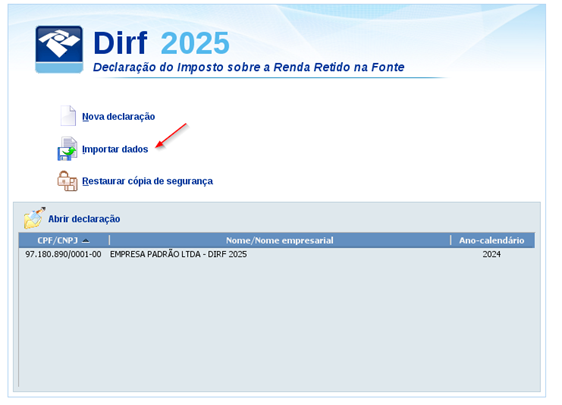
Após abrir o aplicativo de validação da DIRF, utiliza-se a opção ‘Importar Dados’ para realizar a importação do arquivo gerado pelo Consisa:
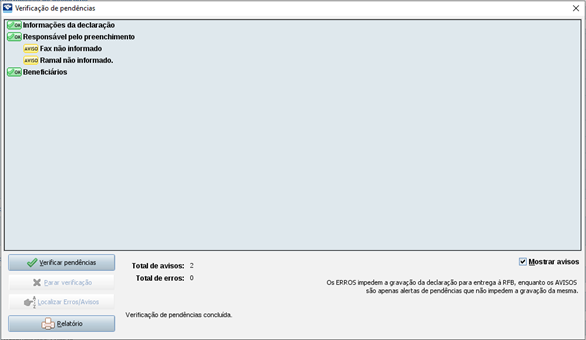
Na sequência, temos a validação com sucesso do arquivo gerado pelo Consisa:
5 – Contabilização do DARF de Retenção
Quando marcado o campo ‘DARF por Natureza de Rendimento’, o sistema não realizará a contabilização dos lançamentos referentes ao DARF de Retenção, pois entende-se que o usuário já fez a contabilização dos valores calculados na DCTFWeb.
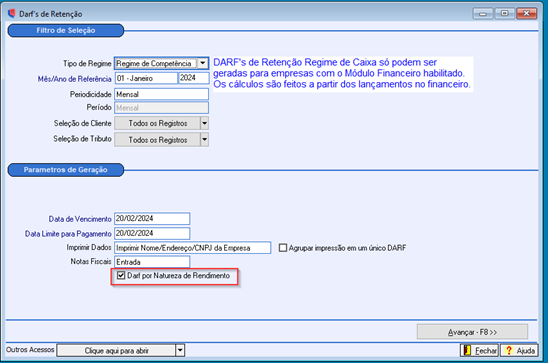
Caso o usuário opte pela geração do DARF de Retenção da forma antiga e não queira contabilizar os valores dos DARFs, pode retirar os históricos no momento da geração do DARF ou ainda, retirar os históricos acessando pela opção ‘Módulo DARF > Tabelas > Histórico para Contabilização’.