Manual da Demonstração de Sobras ou Perdas - DSP
Funcionalidade: Demonstrações > Plano / Formulas > Plano de Demonstrações Contábeis > DSP- Demonstração de Sobras ou Perdas
1 – Introdução
O objetivo deste manual, é apresentar ao usuário as configurações que devem ser realizadas para geração da Demonstração de Sobras ou Perdas – DSP.
2 – Configuração da DSP
A configuração deve ser feita acessando o menu ‘Módulo Contábil > Demonstrações > Plano / Formulas > Plano de Demonstrações Contábeis’.
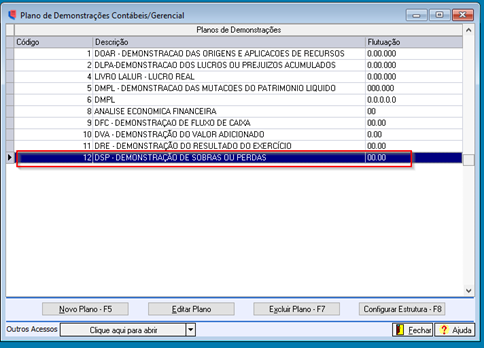
Nesse exemplo, a Demonstração de Sobras ou Perdas está sendo apresentada com código ’12-DSP- Demonstração de Sobras ou Perdas’, todavia, se na base de dados o código 12 já estiver sendo utilizado por outra demonstração, o sistema vai considerar a numeração da última demonstração e acrescentar a nova demonstração na sequência.
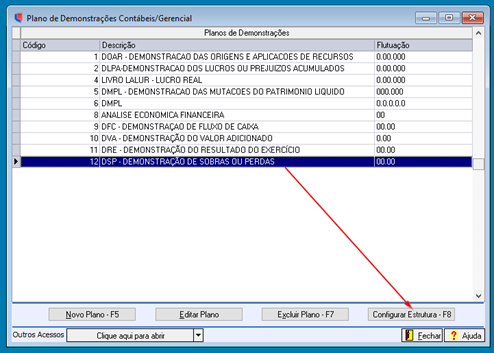
Para realizar a vinculação das contas contábeis, é necessário clicar sobre a demonstração e depois no botão ‘Configurar Estrutura’, conforme imagem abaixo:
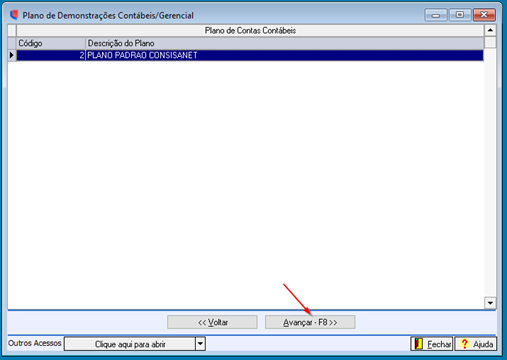
Em seguida, o sistema vai mostrar uma tela para o usuário selecionar o ‘Plano de Contas’ e ‘Avançar’
Após o ‘Avançar’, o sistema apresenta a tela e configuração da demonstração para o usuário.
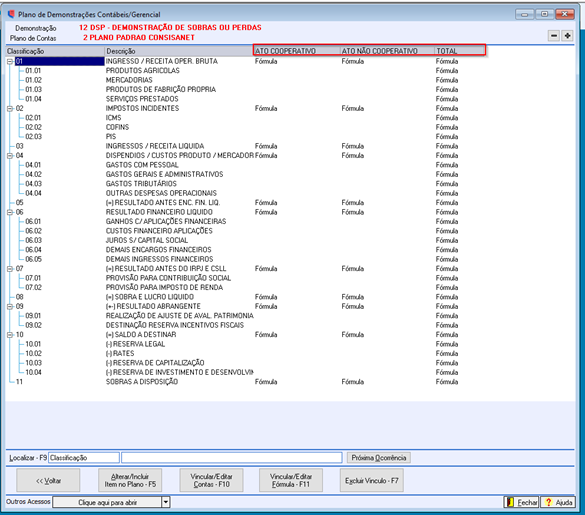
Nota-se que o sistema já traz uma Demonstração de Sobras ou Perdas padrão, mas assim como nas demais demonstrações que temos no sistema, o usuário pode alterar conforme a sua necessidade. Já trazemos também as ‘Formulas’ parametrizadas, cabendo ao usuário, apenas a configuração das contas que variam conforme o plano de contas utilizado na empresa.
Na Demonstração de Sobras ou Perdas, temos 3 colunas, sendo ‘Ato Cooperativo’, ‘Ato Não Cooperativo’ e ‘Total’. As contas devem ser vinculadas somente nas colunas ‘Ato Cooperativo’ e ‘Ato Não Cooperativo’.
Houve a necessidade de criar duas colunas separando o ato cooperativo do ato não cooperativo devido a separação das contas dentro da própria contabilidade.
3 – Exemplo de configuração da DSP
Como exemplo, vou detalhar abaixo a configuração de duas classificações, sendo uma com conta e outra com fórmula:

3.1 – Configuração de Fórmula
Como temos uma separação em ‘Ato Cooperativo’, ‘Ato Não Cooperativo’ e mais uma coluna ‘Total’, temos configuração de formulas nas 3 colunas.
A configuração da DSP, por ter necessidade de ter mais colunas que as demais demonstrações, não é baseada na coluna ‘Classificação’ conforme as demais demonstrações, e por isso, exige-se um certo cuidado se houver necessidade de parametrizar.
Ato Cooperativo:
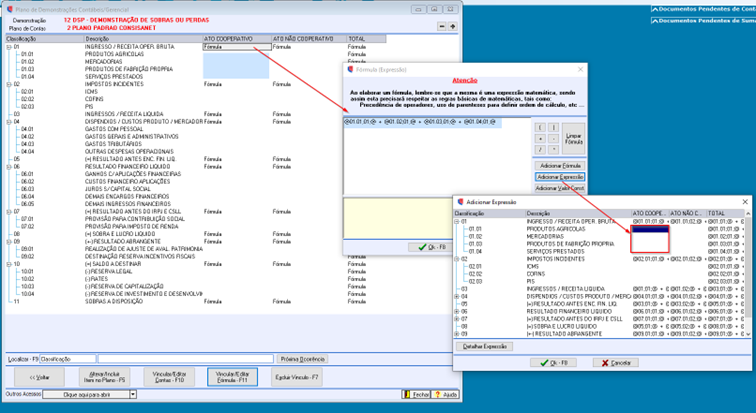
Com base na imagem acima, quando clico na parametrização da Formula, o sistema abre uma tela mostrando em azul quais são as expressões usadas na formula da classificação ‘INGRESSO / RECEITA OPER. BRUTA’ da coluna ‘Ato Cooperativo’. Ao clicar em 'Adicionar Expressão', deve-se ter o cuidado para pegar as expressões da coluna ‘Ato Cooperativo’ no momento da montagem da formula.
Ato Não Cooperativo:
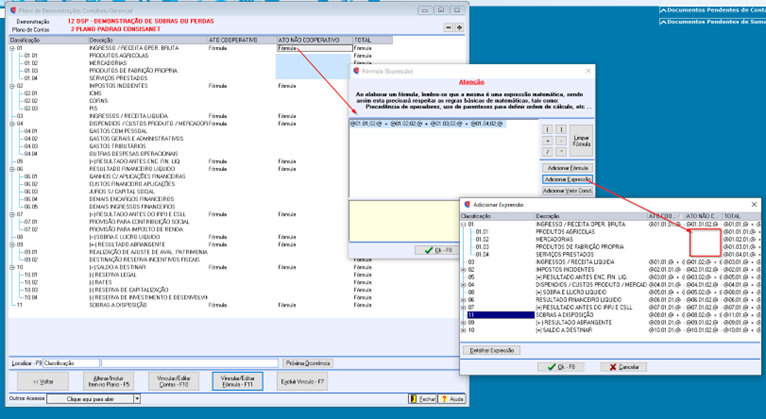
Com base na imagem acima, quando clico na parametrização da Formula, o sistema abre uma tela mostrando em azul quais são as expressões usadas na formula da classificação ‘INGRESSO / RECEITA OPER. BRUTA’ da coluna ‘Ato Não Cooperativo’. Ao clicar em 'Adicionar Expressão', deve-se ter o cuidado para pegar as expressões da coluna ‘Ato Não Cooperativo’ no momento da montagem da formula.
Total:
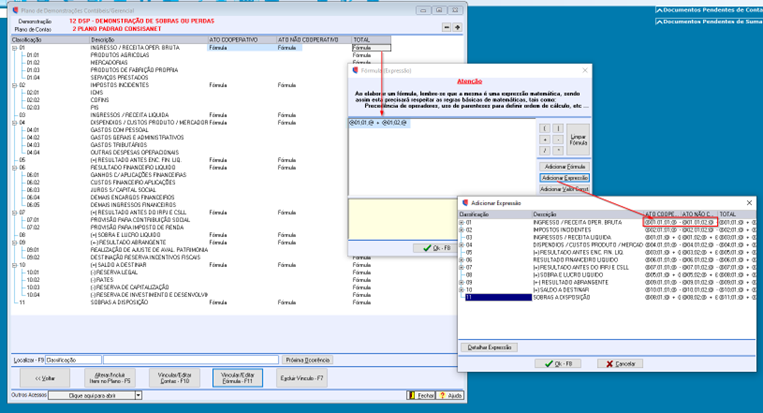
A formula dessa coluna contem a soma das formulas das colunas ‘Ato Cooperativo’ e ‘Ato Não Cooperativo’.
3.2 – Configuração de Conta
Para configurar as contas, o usuário precisa clicar sobre a classificação, observando a coluna ‘Ato Cooperativo’ e ‘Ato Não Cooperativo’ e depois em ‘Vincular / Editar Contas’. O sistema vai mostrar uma tela para o usuário selecionar a conta diretamente do plano de contas.
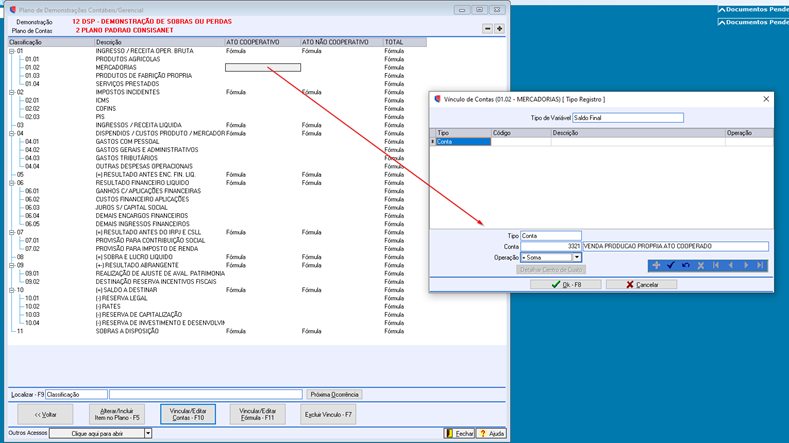
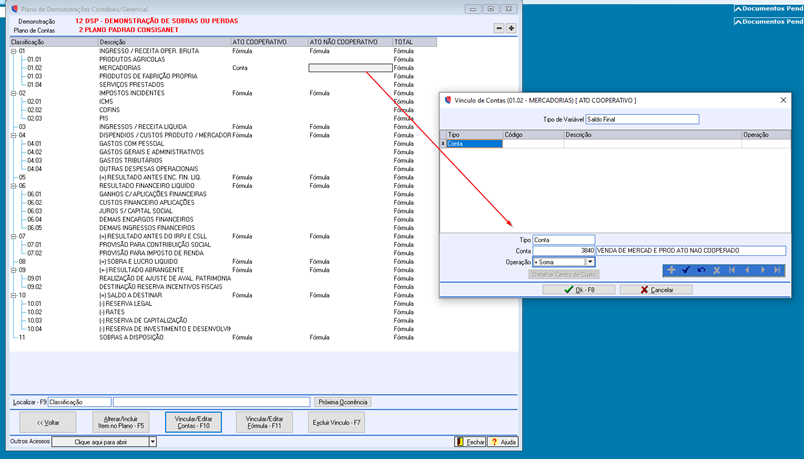
O processo de vinculação de contas é o mesmo para ambas as colunas. E abaixo coloco uma imagem, como exemplo, mostrando a configuração já feita em todas as classificações da demonstração:
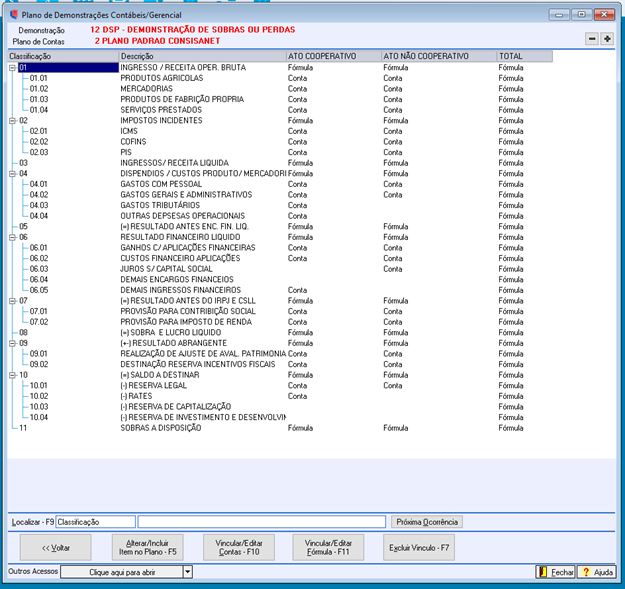
3 – Geração da DSP
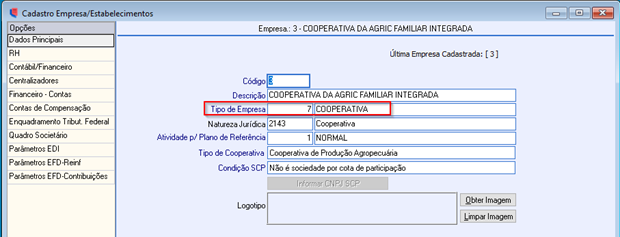
A Demonstração de Sobras ou Perdas será gerada apenas para empresas configuradas com o Tipo de Empresa ‘7-Cooperativa’, portanto, faz-se necessário verificar a parametrização do referido campo no cadastro da empresa.
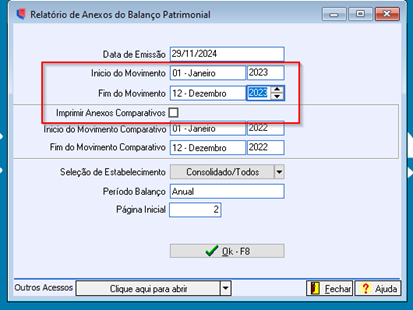
Em seguida, já tendo realizada a configuração das contas na parametrização da demonstração, é possível gerar a Demonstração de Sobras ou Perdas, acessando pelas opções ‘Demonstrações > Demonstrações Legais > Anexos do Balanço’, ‘Relatórios > Balanço Patrimonial’ e ‘Relatórios > Livro Diário’.
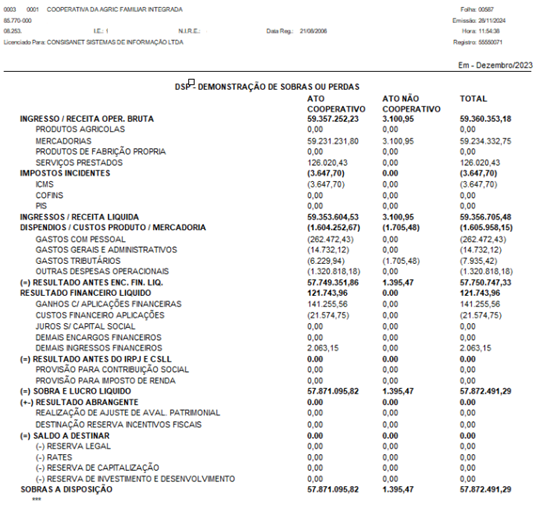
A geração da demonstração pode ser feita com ou sem comparativo. No exemplo abaixo, coloquei valores fictícios para demonstrar:
Geração da DSP Sem Comparativo
Geração da DSP Comparativa
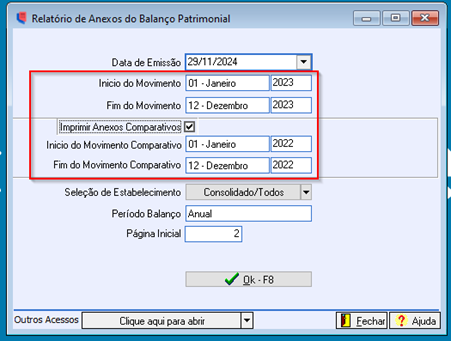
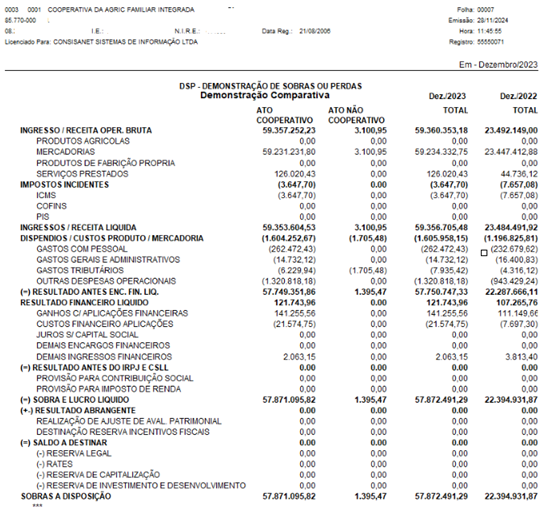
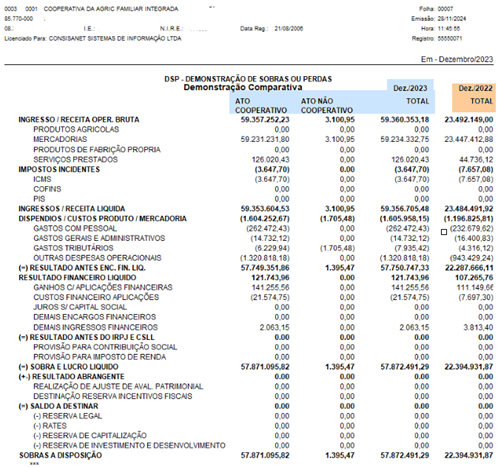
Quanto a geração de forma Comparativa, vale ressaltar que o ‘Ato Cooperativo’ e o ‘Ato Não Cooperativo’ apresentado refere-se ao ano de movimento, onde, no exemplo abaixo é o ano de 2023 (em azul na imagem), comparado com o ano de 2022 (em laranja).
Versão: 1.0
Data do Desenvolvimento: 29/11/2024
Data da Alteração:
Editor: Departamento de Análise de Requisitos