Sistema: Consisanet
Módulo: Geral / Produtos
Funcionalidade: Produto Kit – Cadastro e Integração com Açor
Versão do Sistema: CNET.2026.03.01
Versão do Manual: 1.0
1. Resumo
Este manual apresenta a rotina de configuração e cadastro do Produto Kit no Consisanet, bem como o processo de integração desse tipo de produto com o aplicativo móvel Açor. O objetivo da funcionalidade é permitir que um conjunto de produtos individuais seja comercializado como um único item (kit/combo), controlando o estoque de forma vinculada aos itens que o compõem e disponibilizando essa composição para venda tanto no Consisanet quanto no Açor.
2. Quando Usar
Utilize este procedimento quando:
● Precisar comercializar um conjunto de produtos como um único item (ex.: kit churrasco, combo promocional).
● Precisar disponibilizar produtos do tipo kit para venda através do aplicativo móvel Açor.
● Precisar configurar quais produtos compõem um kit já existente ou um novo kit.
Benefícios:
● Padronização do processo de cadastro e venda de kits/combos.
● Controle automático de estoque vinculado aos itens que compõem o kit.
● Integração direta com o Açor, agilizando o processo de venda em campo.
3. Pré-requisitos
Antes de executar o procedimento, é necessário:
● Permissão de acesso ao módulo Geral > Produtos.
● Cadastro prévio de todos os produtos individuais que irão compor o kit.
● Marcação da opção "Exp. p/ Disp. Móvel" em todos os produtos que farão parte da integração com o Açor.
● Acesso ao Açor Web com permissão para executar o Monitoramento de Processos.
4. Como Acessar
Para cadastro do produto:
Geral → Produtos → Cadastros → Produto
Para monitoramento da integração no Açor:
Configurações → Monit
5. Procedimento Passo a Passo
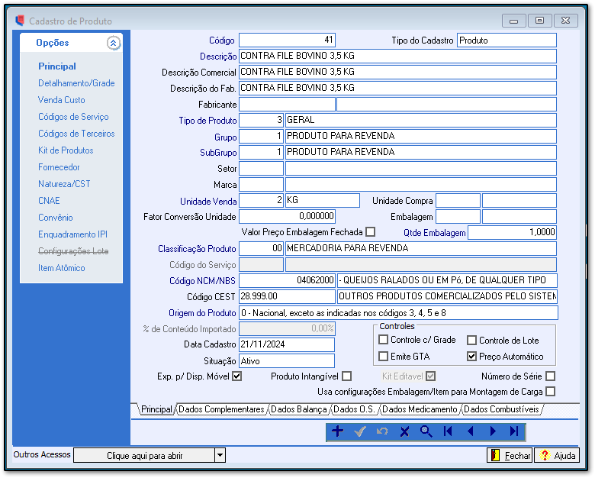
5.1 Cadastrando os produtos individuais do kit
Antes de criar o produto do tipo kit, é recomendado cadastrar previamente os produtos que irão compor o kit, o que facilita o processo de configuração posterior.
1. Acesse Geral → Produtos → Cadastros → Produto.
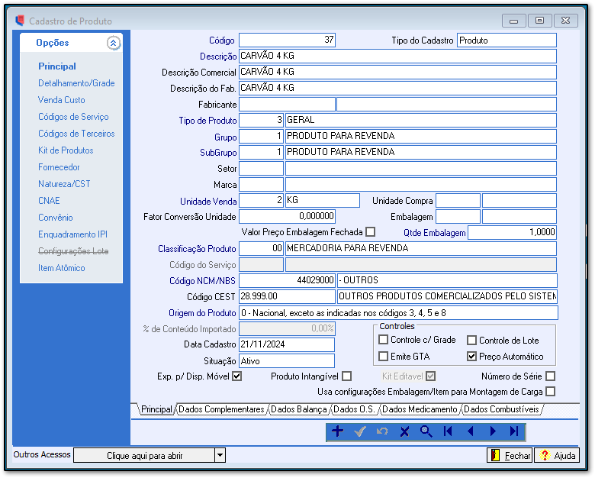
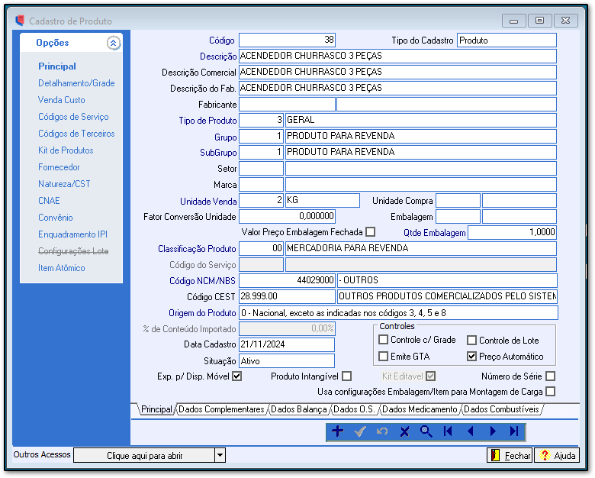
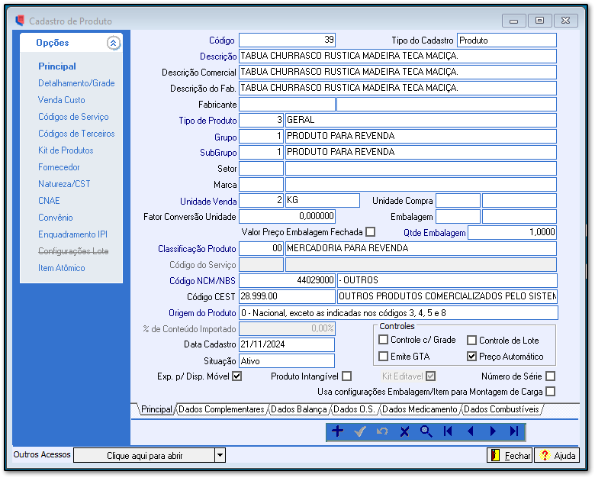
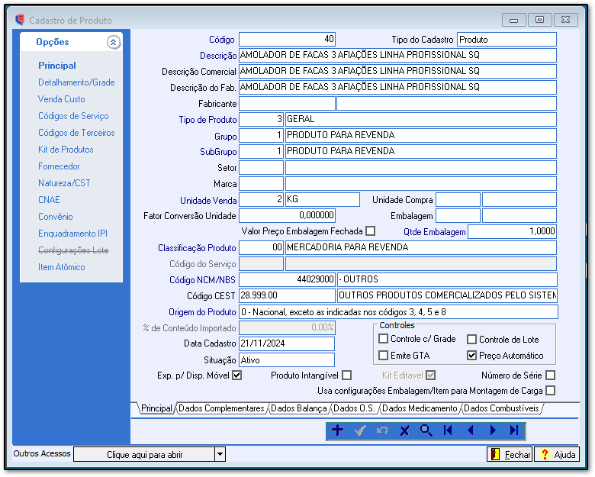
2. Cadastre cada produto individual que fará parte do kit (ex.: carvão, acendedor, tábua, amolador de facas, carne).
3. Em cada produto, marque a opção "Exp. p/ Disp. Móvel", garantindo que todos os itens estejam habilitados para integração com o Açor.
5.2 Criando o produto do tipo Kit
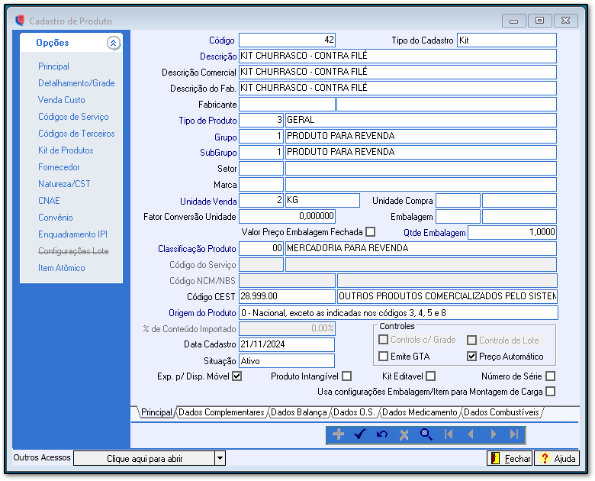
1. Acesse Geral → Produtos → Cadastros → Produto e inicie um novo cadastro.
2. No campo "Tipo de Cadastro", selecione a opção "Kit".
3. Preencha os demais dados desejados para o produto (descrição, preço de venda, etc.).
4. Marque também a opção "Exp. p/ Disp. Móvel" no produto kit.
5.3 Configurando os itens do Kit
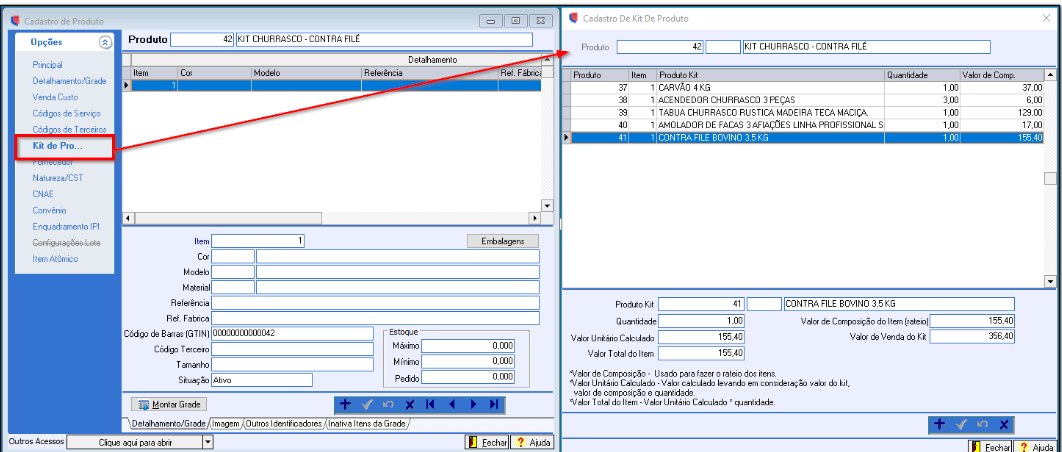
1. No cadastro do produto kit, acesse a opção "Kit de Produtos", localizada no menu lateral esquerdo.
2. Selecione os produtos individuais previamente cadastrados que irão compor o kit.
3. Confira o preço de cada item exibido nessa tela — esse valor é apenas de composição, o valor de venda do kit é o definido no cadastro principal do produto.
4. Salve as configurações.
6. Utilização da Funcionalidade
Após a configuração do produto kit no Consisanet, é necessário acessar o Açor Web para realizar a integração dos dados.
Açor Web → Configurações → Monitoramento de Processos
1. Acesse o Açor Web.
2. Acesse o menu Configurações → Monitoramento de Processos.
3. Execute os processos de monitoramento para que os dados do produto kit sejam integrados.
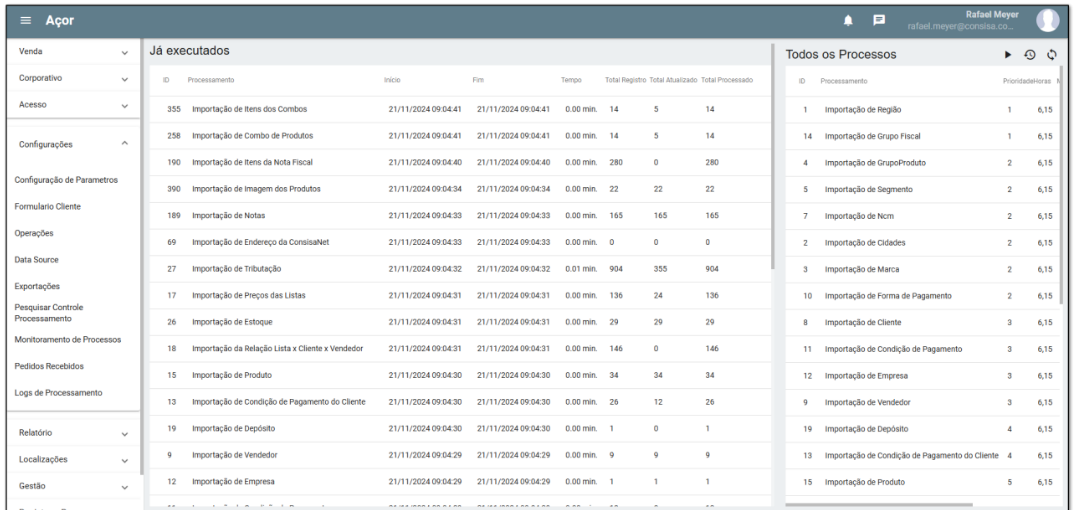
Figura 8: Monitoramento de Processos no Açor
Finalizada a integração e o monitoramento dos processos, os produtos ficam disponíveis para venda no aplicativo.
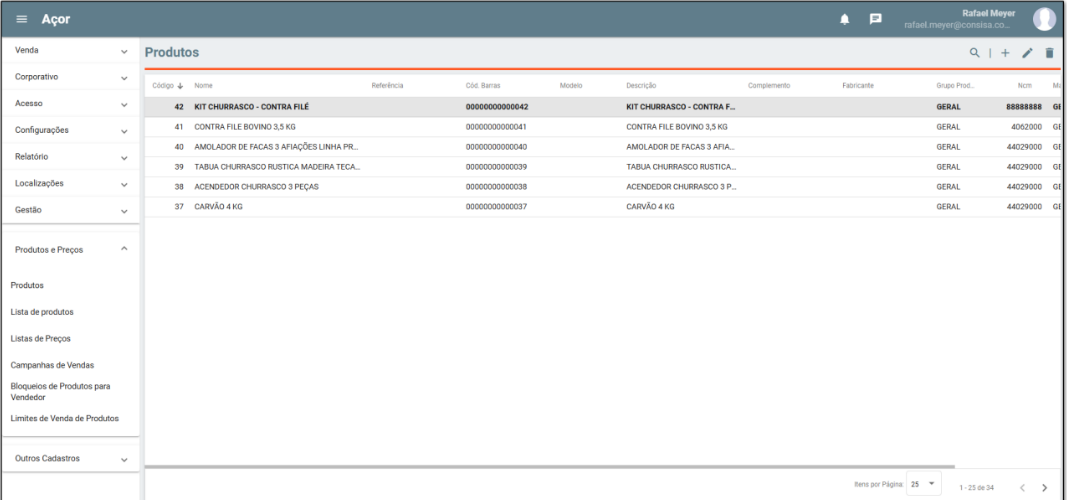
Figura 9: Produto kit disponível para venda no Açor.
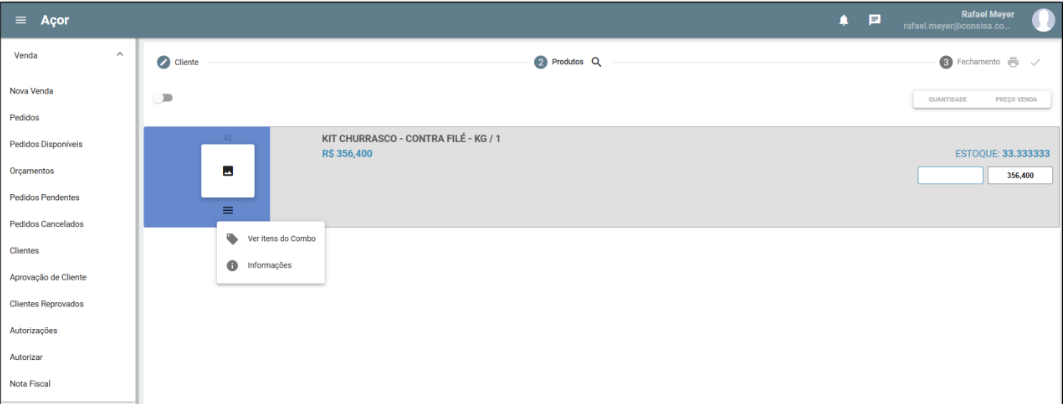
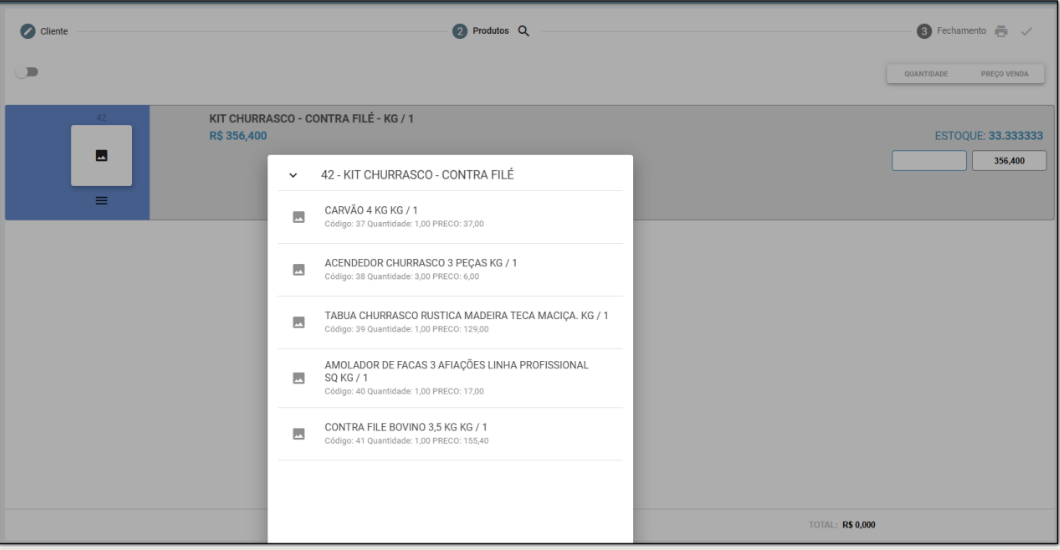
Ao realizar um novo pedido de venda, o produto kit fica disponível para seleção, sendo possível verificar os produtos e as quantidades que compõem o kit através da opção "Ver itens do Combo".
Através dessa opção são apresentados os dados dos produtos que compõem o kit.
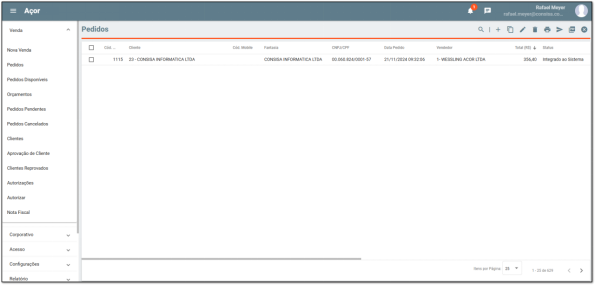
Finalizado o pedido, ele fica disponível na listagem de pedidos do Açor, aguardando a integração com o Consisanet para ser faturado.
Realizada a integração do pedido com o Consisanet, o cliente deve importá-lo através do caminho:
Movimento → Pedido de Venda → Importação/Exportação p/ Disp. Móveis → Geração de Pedido - Padrão Consisanet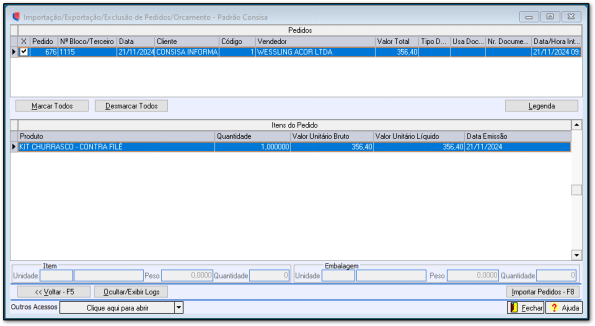
Feita a importação, o pedido segue para a geração de movimento, através do caminho:
Movimento → Pedido de Venda → Geração de Movimento
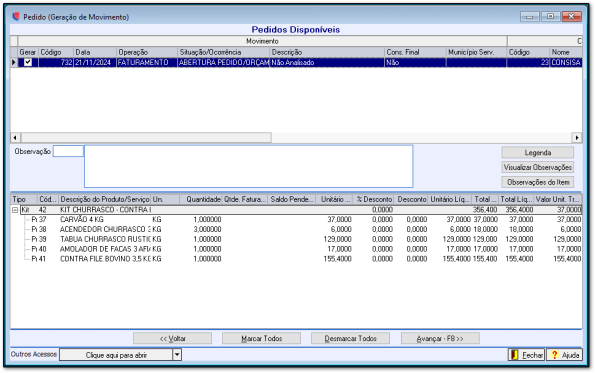
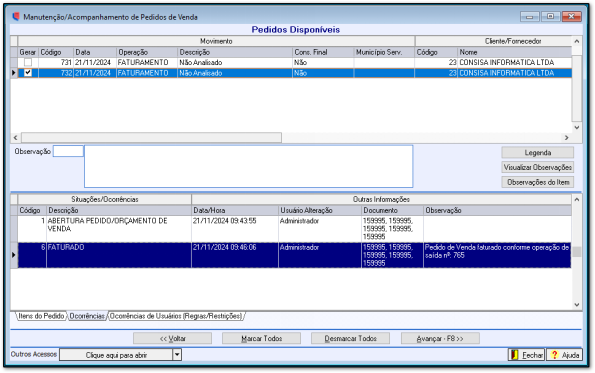
Finalizada a geração de movimento, é possível verificar que o pedido foi faturado corretamente.
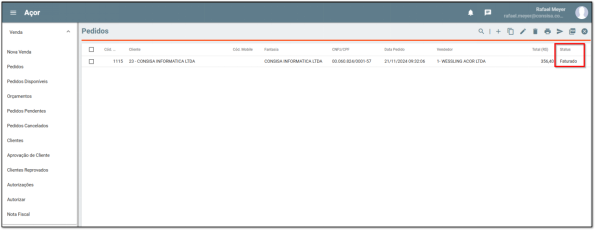
Ao realizar novamente a integração dos dados do Consisanet com o Açor, o pedido tem seu status alterado para "Faturado".
7. Campos e Configurações
Campo | Descrição | Obrigatório | Observação |
Tipo de Cadastro | Define o tipo de produto a ser cadastrado. Deve ser selecionada a opção "Kit". | Sim | Habilita a aba "Kit de Produtos". |
Exp. p/ Disp. Móvel | Marca o produto para ser exportado/integrado ao aplicativo móvel (Açor). | Sim | Deve estar marcada em todos os produtos do kit e no produto kit. |
Kit de Produtos | Tela lateral onde são selecionados os produtos que compõem o kit e seus respectivos valores. | Sim | Acessada pelo menu lateral esquerdo do cadastro do produto. |
Preço do Kit | Valor de venda do produto kit, definido no cadastro principal do produto. | Sim | Independente da soma dos preços dos itens que compõem o kit. |
Preço dos Itens do Kit | Valor de cada produto exibido na tela de Cadastro de Kit de Produto. | Não | Utilizado apenas para exibição/composição, não altera o preço final do kit. |
8. Observações Importantes
- O estoque do produto kit é controlado conforme os estoques disponíveis de cada item que o compõe.
- O valor de venda do produto kit é o definido em seu próprio cadastro, independente da soma dos preços dos itens exibidos na tela de Cadastro de Kit de Produto.
- A opção "Exp. p/ Disp. Móvel" deve estar marcada tanto nos produtos individuais quanto no produto kit para que a integração com o Açor funcione corretamente.
- A criação dos produtos individuais antes do produto kit facilita o processo de configuração, mas não é obrigatória — pode ser feita a qualquer momento antes da configuração do kit.
9. Perguntas Frequentes (FAQ)
1. O valor de venda do kit é a soma automática dos itens que o compõem?
Não. O valor de venda do kit é definido manualmente no cadastro principal do produto, independente do preço individual de cada item.
2. É necessário marcar "Exp. p/ Disp. Móvel" em todos os produtos do kit?
Sim. Essa marcação deve estar ativa tanto nos produtos individuais quanto no produto kit para viabilizar a integração com o Açor.
3. Como o estoque do kit é controlado?
O estoque é controlado de forma vinculada, conforme a disponibilidade de estoque de cada item individual que compõe o kit.
4. Onde posso conferir os itens que compõem um kit durante um pedido de venda?
Através da opção "Ver itens do Combo", disponível na tela do pedido de venda no Açor.
5. Depois que o pedido é feito no Açor, como ele chega ao Consisanet?
O pedido precisa ser importado através do menu Movimento → Pedido de Venda → Importação/Exportação p/ Disp. Móveis → Geração de Pedido - Padrão Consisanet, e em seguida faturado através da Geração de Movimento.
10. Conteúdo Relacionado
- Manual de Cadastro de Produtos
- Manual de Integração Consisanet x Açor
- Manual de Pedido de Venda
- Manual de Geração de Movimento
11. Tags e Metadados
Sistema: Consisa Net
Módulo: Geral / Produtos
Funcionalidade: Produto Kit – Cadastro e Integração com Açor
Tags de busca: produto kit, cadastro de kit, combo de produtos, integração açor, exp. p/ disp. móvel, monitoramento de processos, kit de produtos, estoque vinculado, pedido de venda kit, ver itens do combo, geração de movimento, importação de pedido
Categoria: Manual Operacional
Área: Comercial / Vendas / Estoque
Tipo de Documento: Manual de Sistema
Nível de Usuário: Operacional / Implantação
Palavras-chave para IA / Base de conhecimento:
- Como cadastrar um produto do tipo kit no Consisanet?
- Como integrar produtos kit com o Açor?
- Por que o produto kit não aparece no Açor?
- Como funciona o controle de estoque de um produto kit?
- Como ver quais produtos compõem um combo no pedido de venda?
- Como faturar um pedido de venda vindo do Açor com produto kit?
12. Histórico de Alterações
Versão | Data | Autor | Alteração |
1.0 | 30/07/2026 | Guilherme | Atualização de Manual |