Conversor de Dados Consisanet/Conta Shop → Quinto Eixo / NotaOn
Objetivo
O Conversor de Dados foi desenvolvido para auxiliar na migração de informações do sistema Consisanet e Conta Shop para os ambientes Quinto Eixo e NotaOn, reduzindo o retrabalho de cadastros e preservando as principais informações utilizadas pelo cliente.
Pré-requisitos
Antes de iniciar a migração, verifique os seguintes pontos:
- O ambiente do Quinto Eixo/NotaOn deve estar preparado para receber os dados.
- Não devem existir clientes, motoristas e veículos previamente cadastrados no ambiente de destino.
Importante
Caso estes cadastros já existam, poderão ocorrer falhas durante a importação devido à duplicidade do código utilizado pelo conversor para identificação dos registros.
Registros contemplados
O conversor permite a importação dos seguintes cadastros:
- Estados
- Municípios
- Bairros
- Logradouros
- Clientes/Fornecedores
- Motoristas
- Veículos
- Vendedores
- Produtos
- Financeiro
Regras da Migração
Cliente / Fornecedor
Serão importados somente clientes e fornecedores que possuam movimentação no Livro Fiscal dentro do período considerado pelo conversor.
Como o cadastro de pessoas no Consisanet é compartilhado entre empresas e filiais, somente registros com movimentação poderão ser migrados.
Motoristas
Serão importados apenas motoristas vinculados ao cadastro de algum veículo.
Veículos
Na importação de veículos são consideradas as seguintes regras:
- respeita a quantidade de veículos contratada pelo cliente;
- somente veículos com Tipo de Rodado e Tipo de Carroceria informados serão importados;
- quando o proprietário não estiver informado, o veículo será importado como Veículo Próprio.
Produtos
Durante a migração de produtos são importadas, entre outras, as seguintes informações:
- descrição;
- código de barras;
- unidade de medida;
- preço de venda;
- grupo;
- subgrupo;
- NCM;
- origem.
Caso a unidade de medida não exista no ambiente de destino, será exibida uma tela para realizar o mapeamento da unidade correspondente. Se necessário, uma nova unidade poderá ser cadastrada automaticamente.
Quando um produto não possuir NCM válido, o conversor permitirá sua correção antes da continuidade da importação.
Vendedor
O conversor realizará a importação dos vendedores para o ambiente de destino.
Assim como ocorre com clientes e fornecedores, somente serão considerados vendedores que possuam movimentação válida para importação.
Financeiro
O conversor realiza a migração dos registros financeiros compatíveis com o ambiente de destino.
Durante a importação também são gravadas observações nos registros financeiros migrados, permitindo a identificação da origem da informação.
Instalação
Instalação
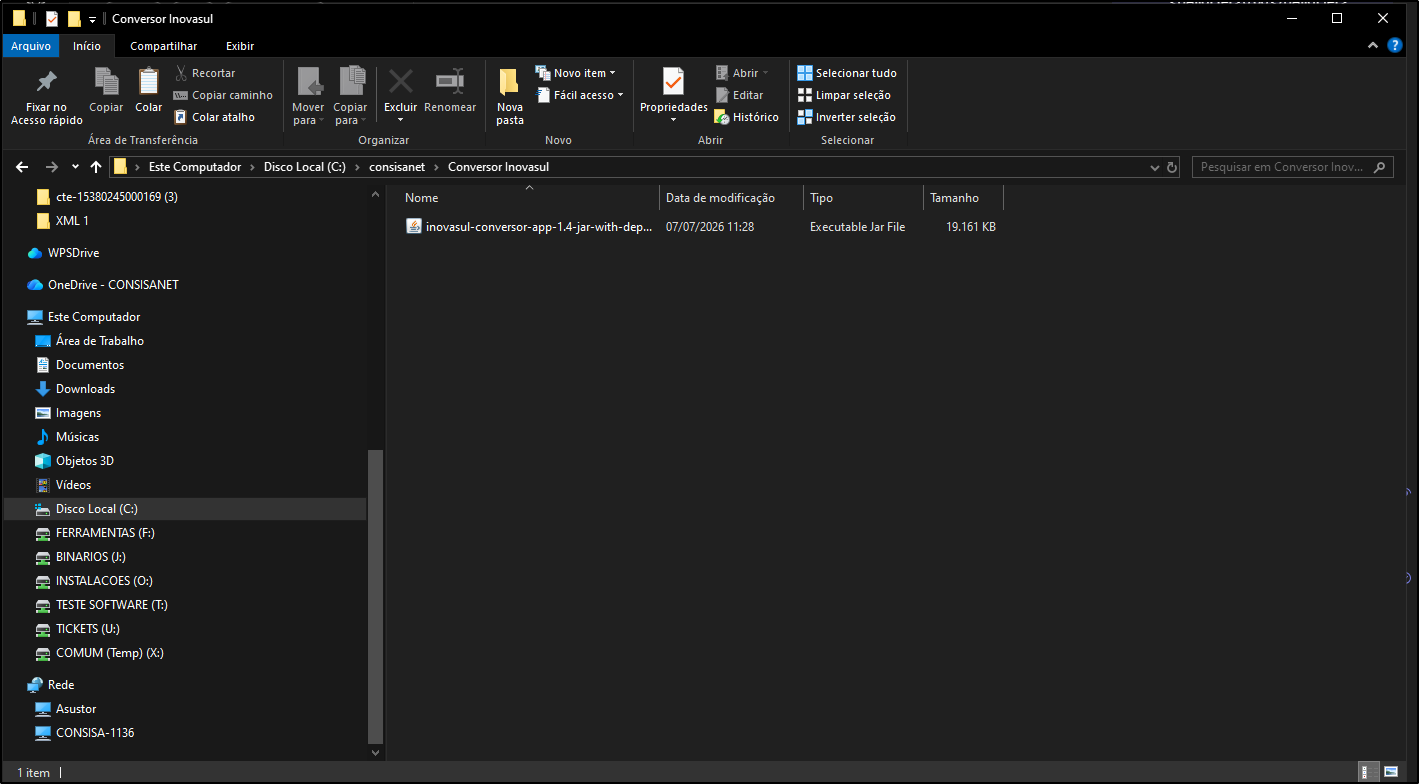
Para instalar o Conversor Inovasul, siga os passos abaixo:
- Acesse a pasta raiz de instalação do Consisanet/Conta Shop.
- Crie uma pasta com o nome Conversor Inovasul.
- Copie o arquivo inovasul-conversor-app-1.4-jar-with-dependencies.jar para a pasta criada.
- Após a cópia do arquivo, execute o .jar para iniciar o Conversor Inovasul.
Ao iniciar a aplicação, será apresentada a tela de autenticação, dando início ao processo de configuração e migração dos dados.
Configuração
1. Autenticação
Preencha:
- Código ou e-mail
- Senha
- Cliente Sistema
- Sistema (NotaOn ou Quinto Eixo)
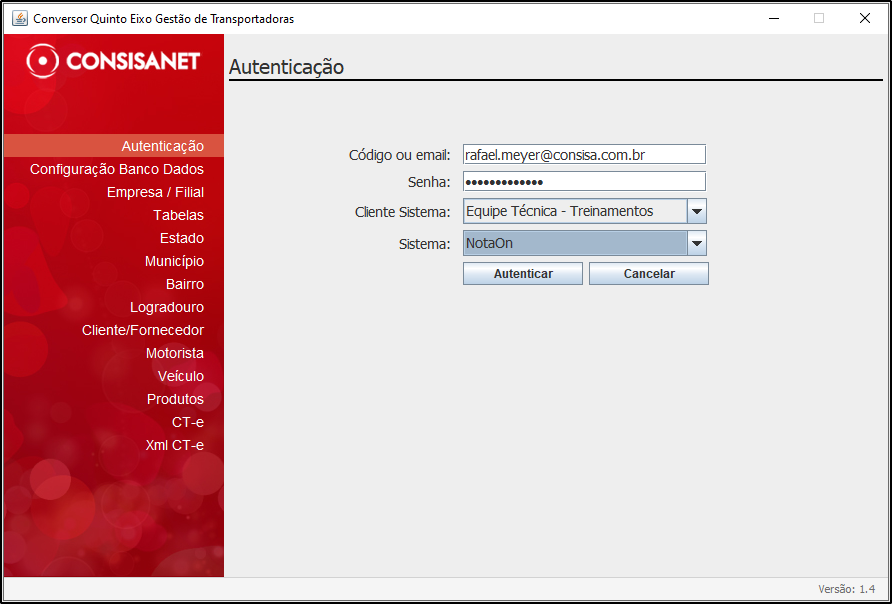
Clique em Autenticar.
Após a autenticação com sucesso será apresentada a mensagem de confirmação.
2. Configuração do Banco
Informe:
- Tipo de conexão;
- IP (quando remoto);
- Porta;
- Banco de Dados;
- Usuário;
- Senha.
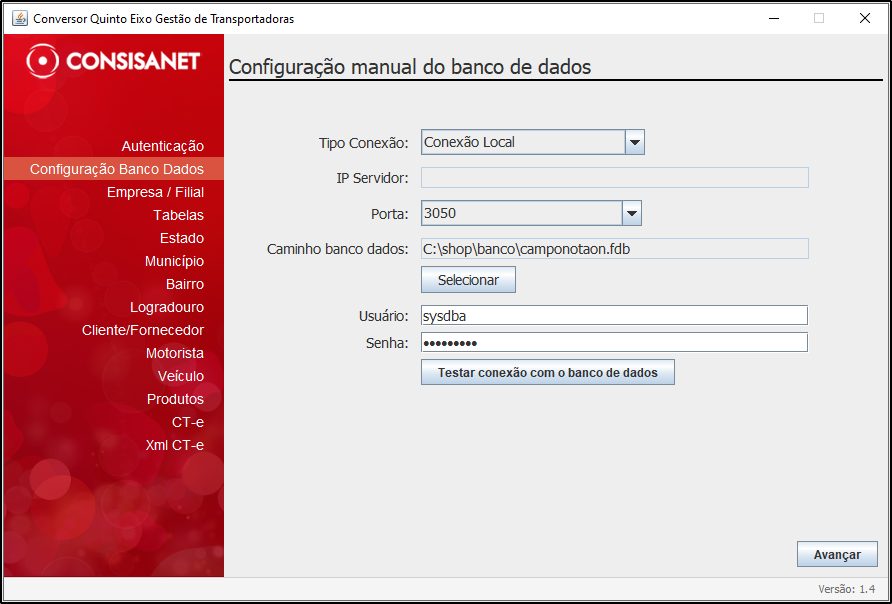
Clique em Testar conexão.
Caso a conexão seja validada, avance para a próxima etapa.
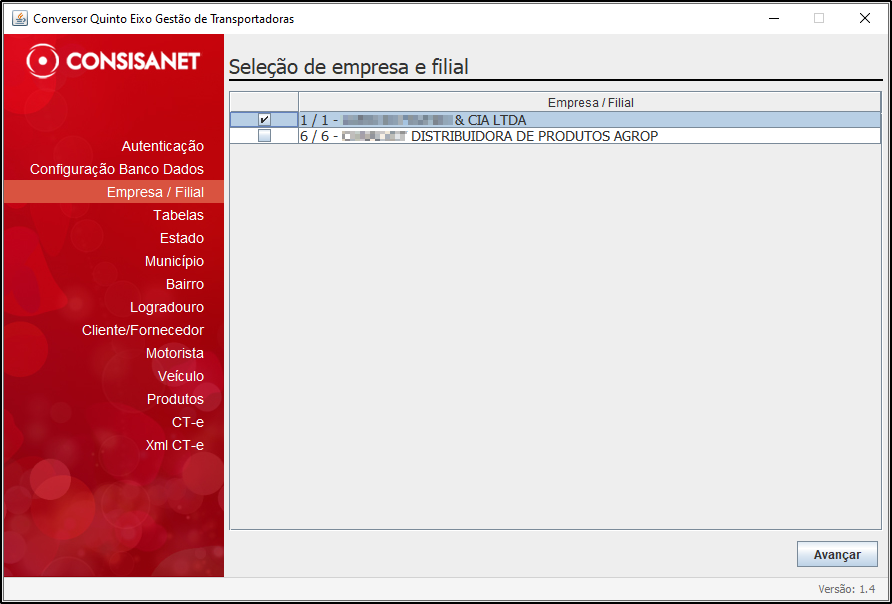
3. Empresa / Filial
Selecione a empresa e filial que servirão como origem da migração.
4. Seleção das Tabelas (Etapa Exclusiva para Consisanet)
Selecione os cadastros que serão migrados.
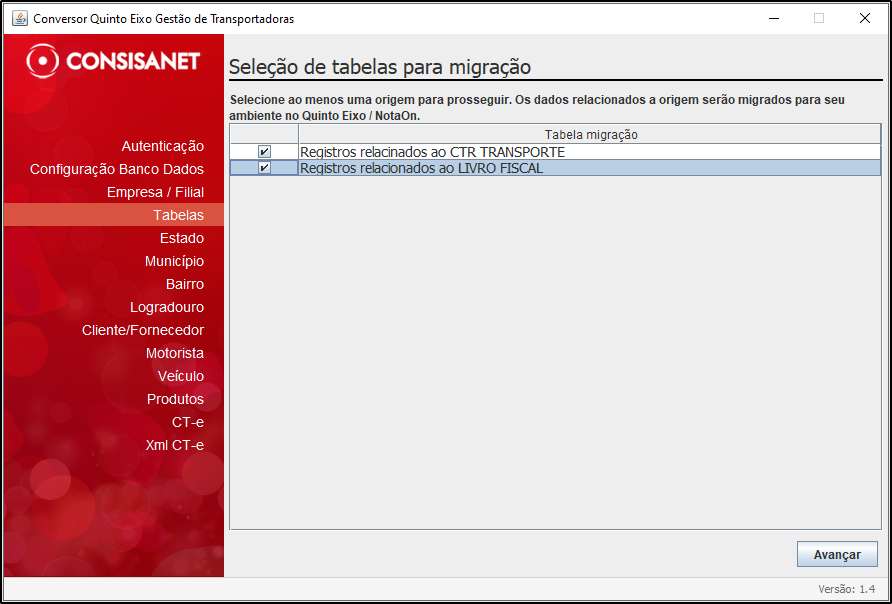
É obrigatório selecionar ao menos uma tabela para continuar.
Execução da Migração
Após selecionar os cadastros, o conversor executará cada etapa individualmente.
A sequência é:
- Estado
- Município
- Bairro
- Logradouro
- Cliente/Fornecedor
- Motorista
- Veículo
- Vendedor
- Produtos
- Financeiro
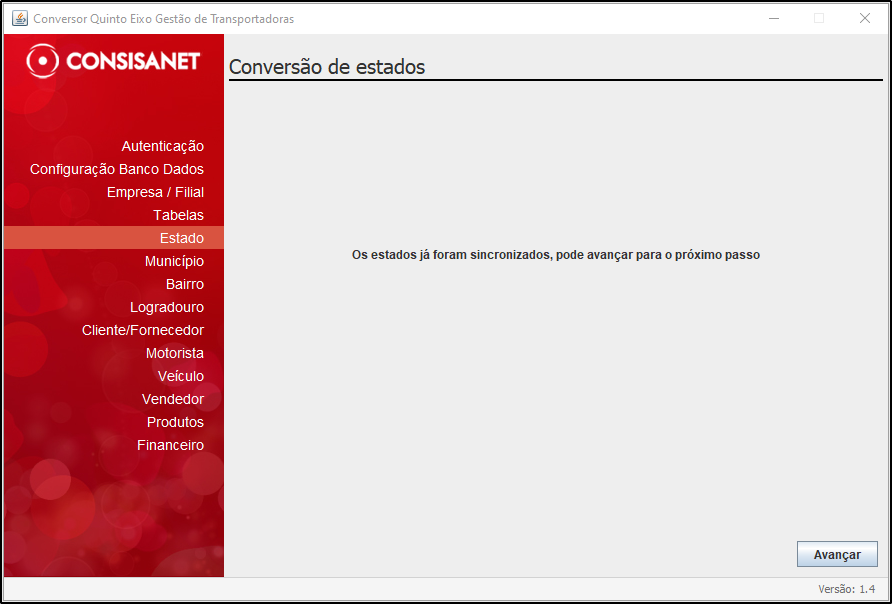
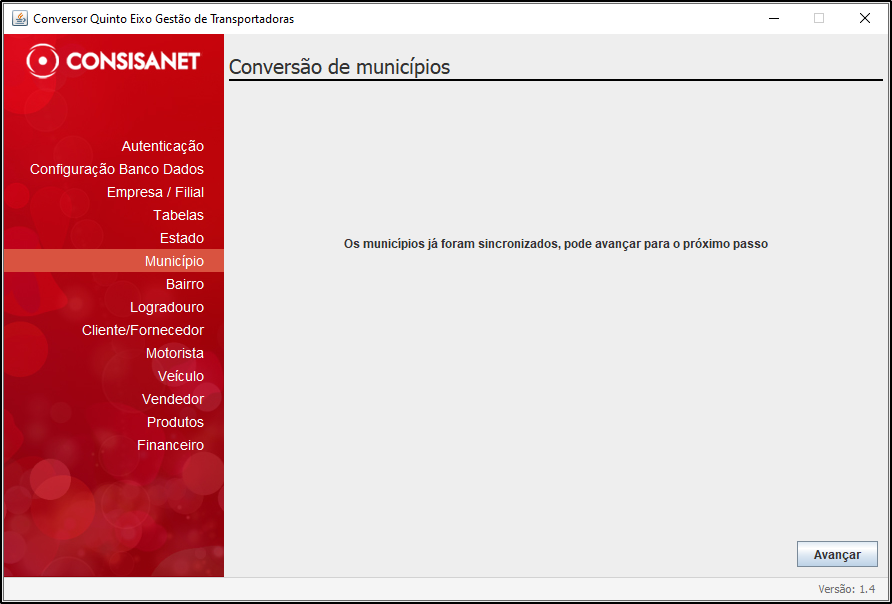
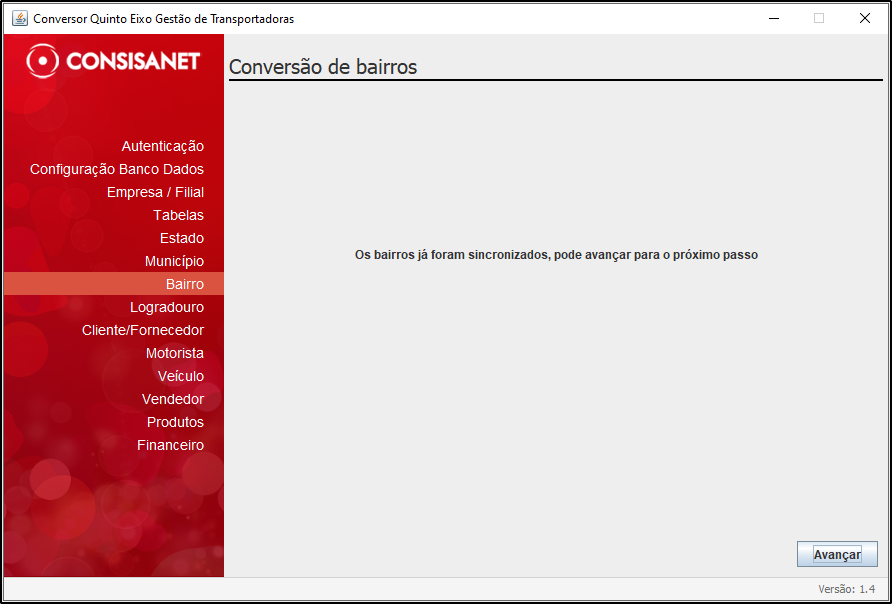
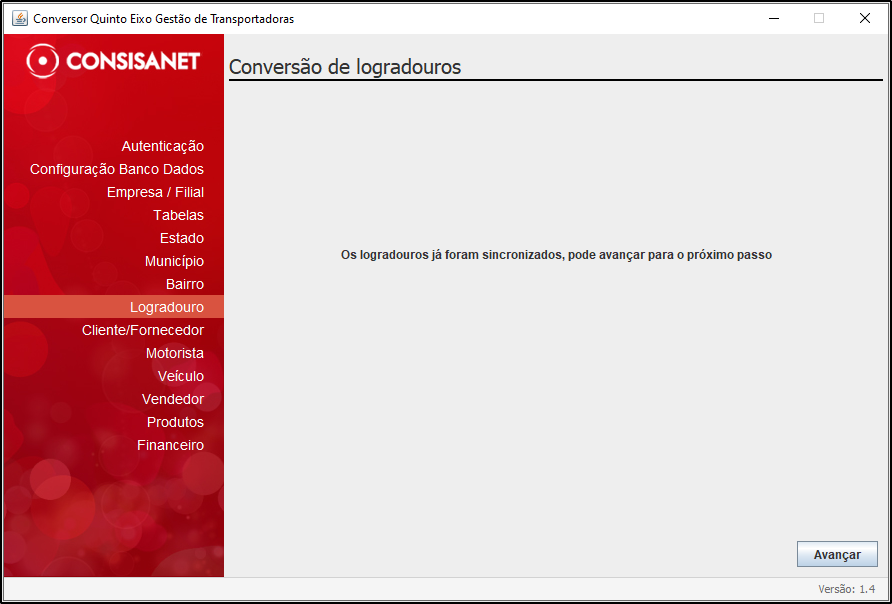
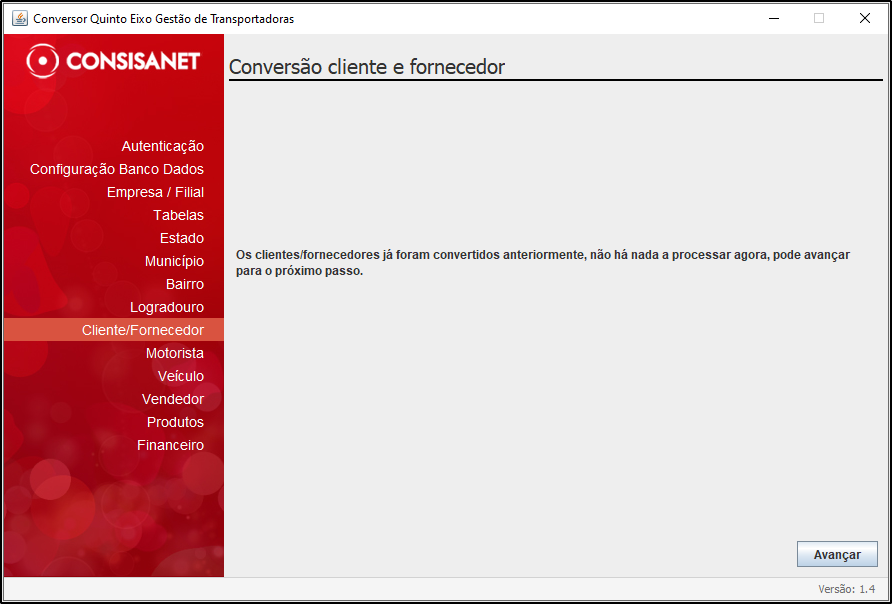
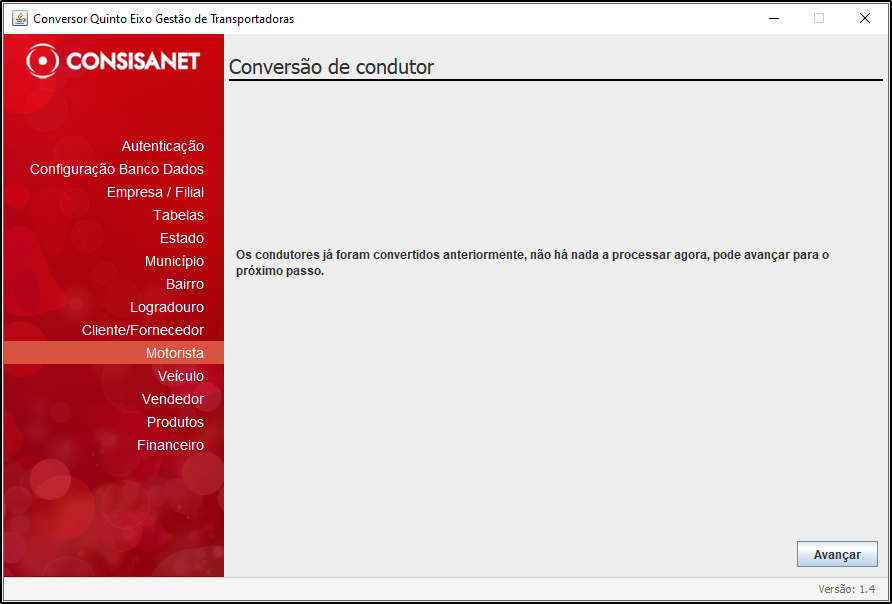
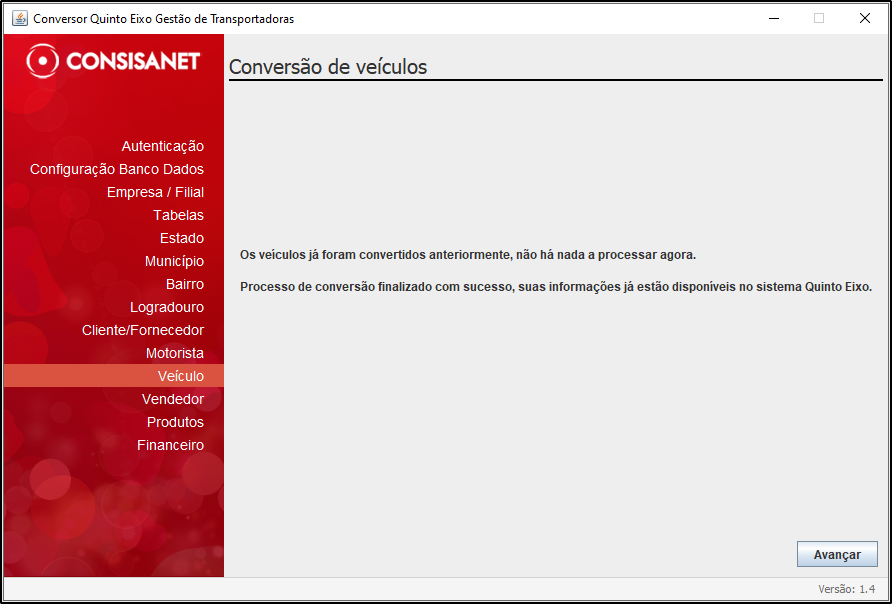
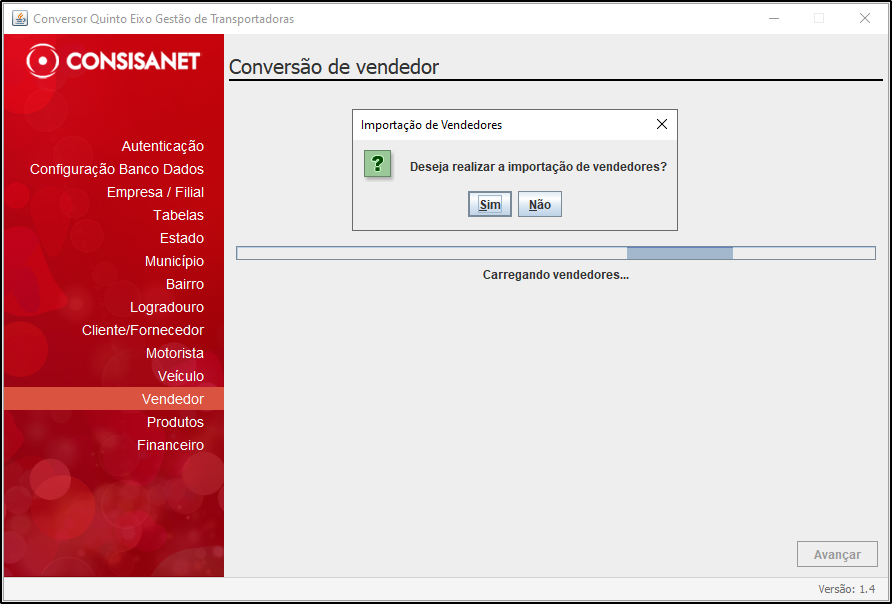
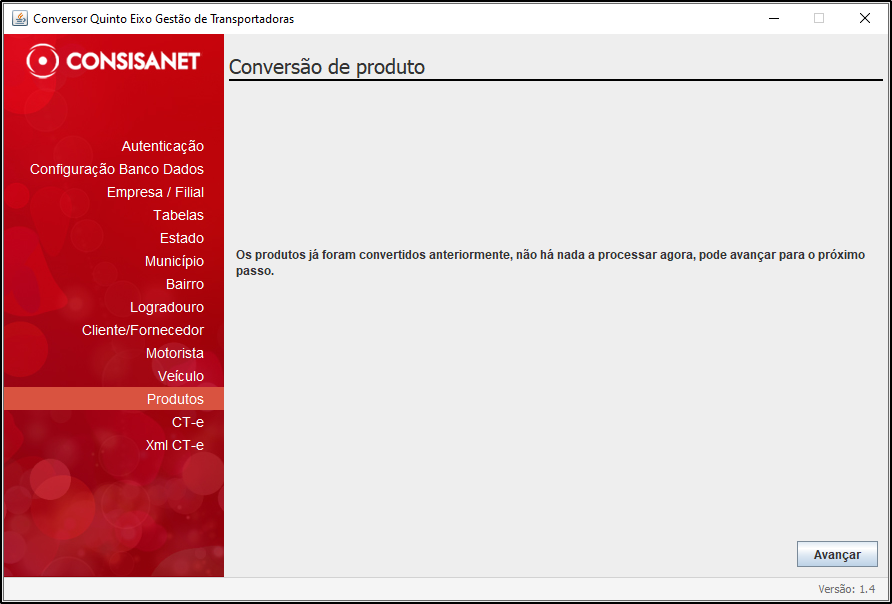
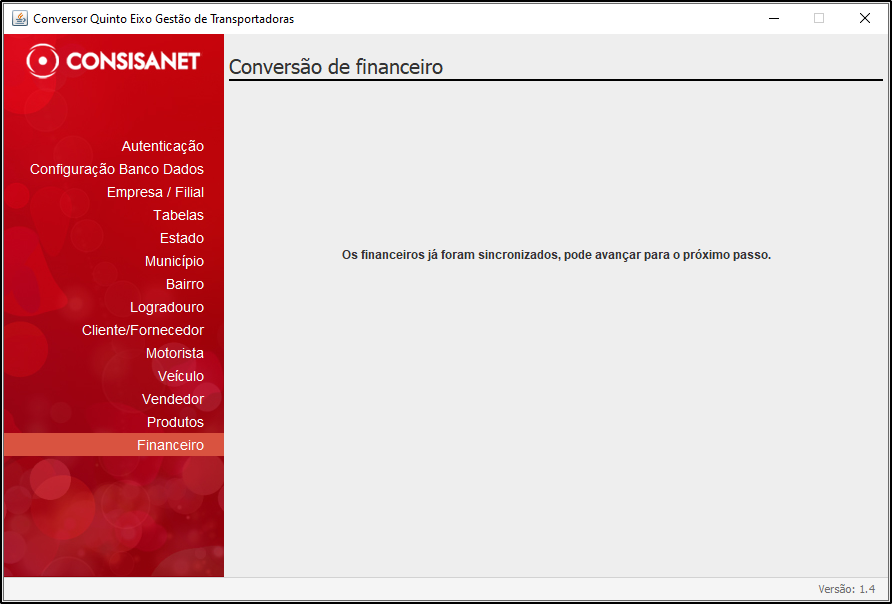
Durante cada etapa será exibida uma barra de progresso indicando o andamento da importação.
Caso sejam encontradas inconsistências, o conversor exibirá uma tela para correção antes de prosseguir.
Conclusão
Após a conclusão de todas as etapas, os cadastros selecionados terão sido migrados do Consisanet ou Conta Shop para o ambiente Quinto Eixo/NotaOn, respeitando as regras e validações definidas pelo conversor.
Caso sejam identificadas inconsistências durante o processo, o conversor apresentará os registros que necessitam de correção para que a migração possa ser retomada. As exceções também serão registradas no arquivo application.log, localizado na pasta de instalação da aplicação, facilitando a identificação e resolução de eventuais problemas.
Recomenda-se validar os dados importados no ambiente de destino antes de iniciar sua utilização em produção, garantindo que todos os cadastros e informações tenham sido migrados corretamente.
Conferência dos Dados Importados
Após a conclusão de todas as etapas, a migração será finalizada e os dados do Consisanet ou Conta Shop estarão disponíveis no ambiente Quinto Eixo / NotaOn.
É recomendável realizar uma conferência dos principais cadastros importados para garantir que as informações foram migradas corretamente.
Cadastro de Pessoas
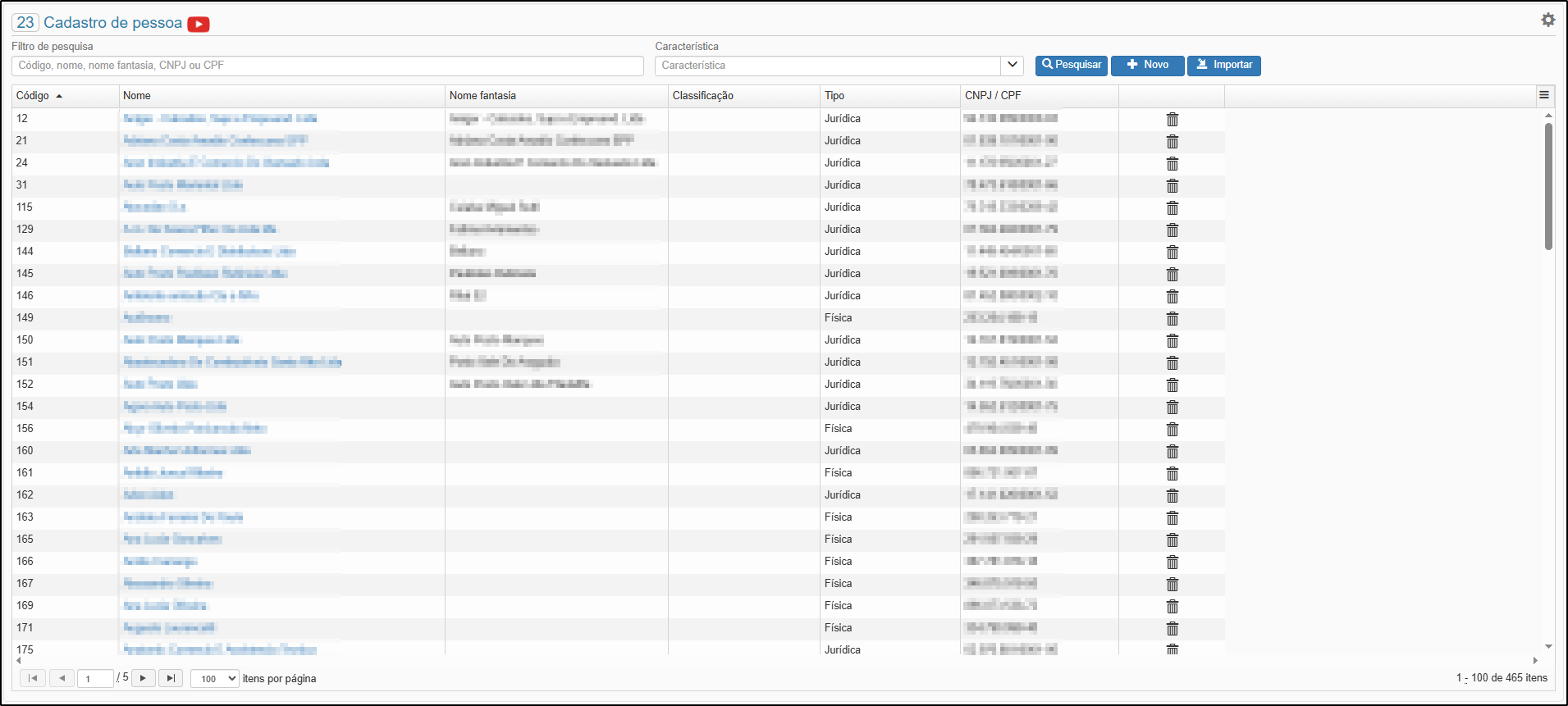
Acesse a funcionalidade 23 – Cadastro de Pessoa para validar os registros importados. Nesta funcionalidade são centralizados todos os cadastros de pessoas do sistema, contemplando as diferentes características, como:
- Cliente;
- Condutor/Motorista;
- Fornecedor;
- Vendedor;
Verifique se os registros foram importados corretamente, conferindo os dados cadastrais, documentos, endereços e as respectivas características atribuídas a cada pessoa.
Cadastro de Veículos
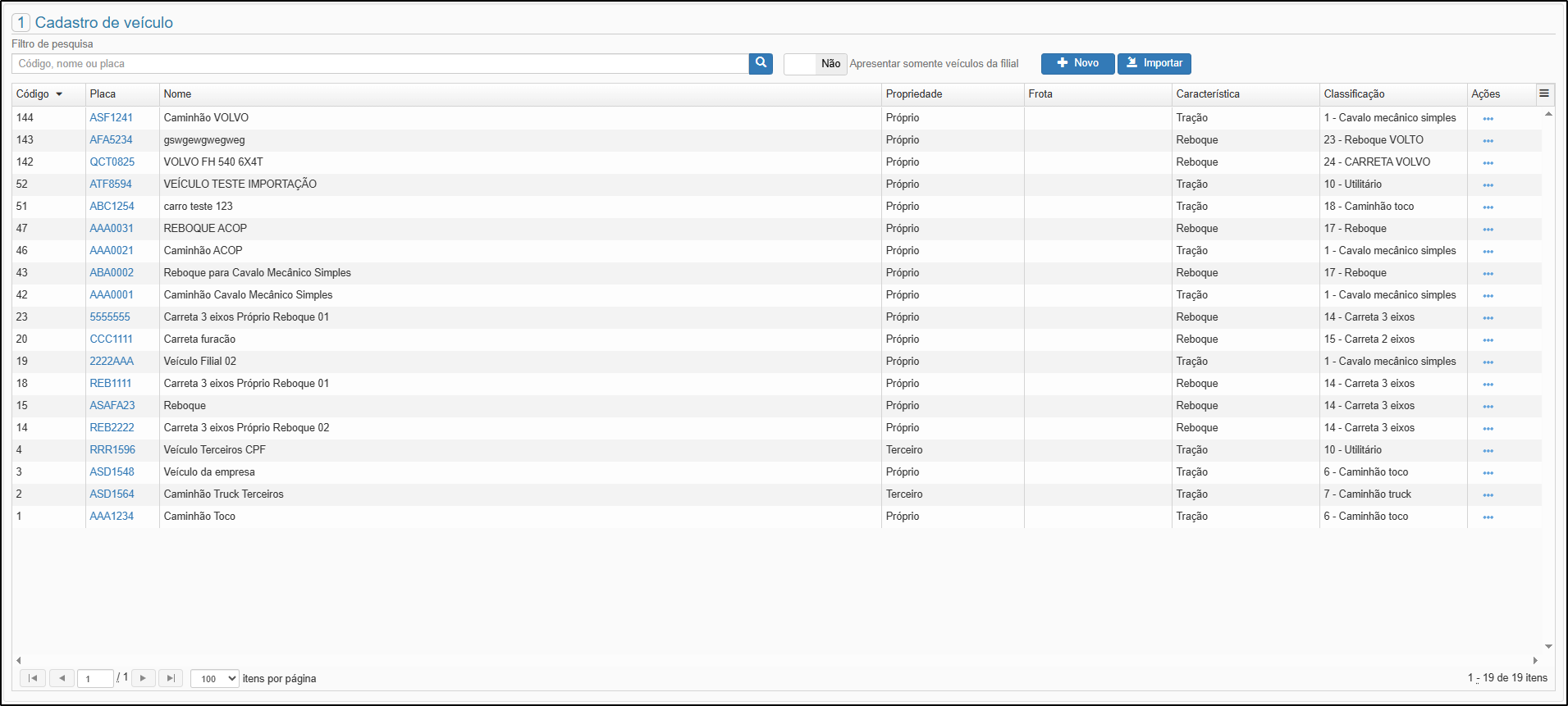
Acesse a funcionalidade 1 – Cadastro de Veículo para verificar se os veículos foram importados corretamente, validando informações como placa, proprietário, tipo de rodado e tipo de carroceria.
Cadastro de Produtos
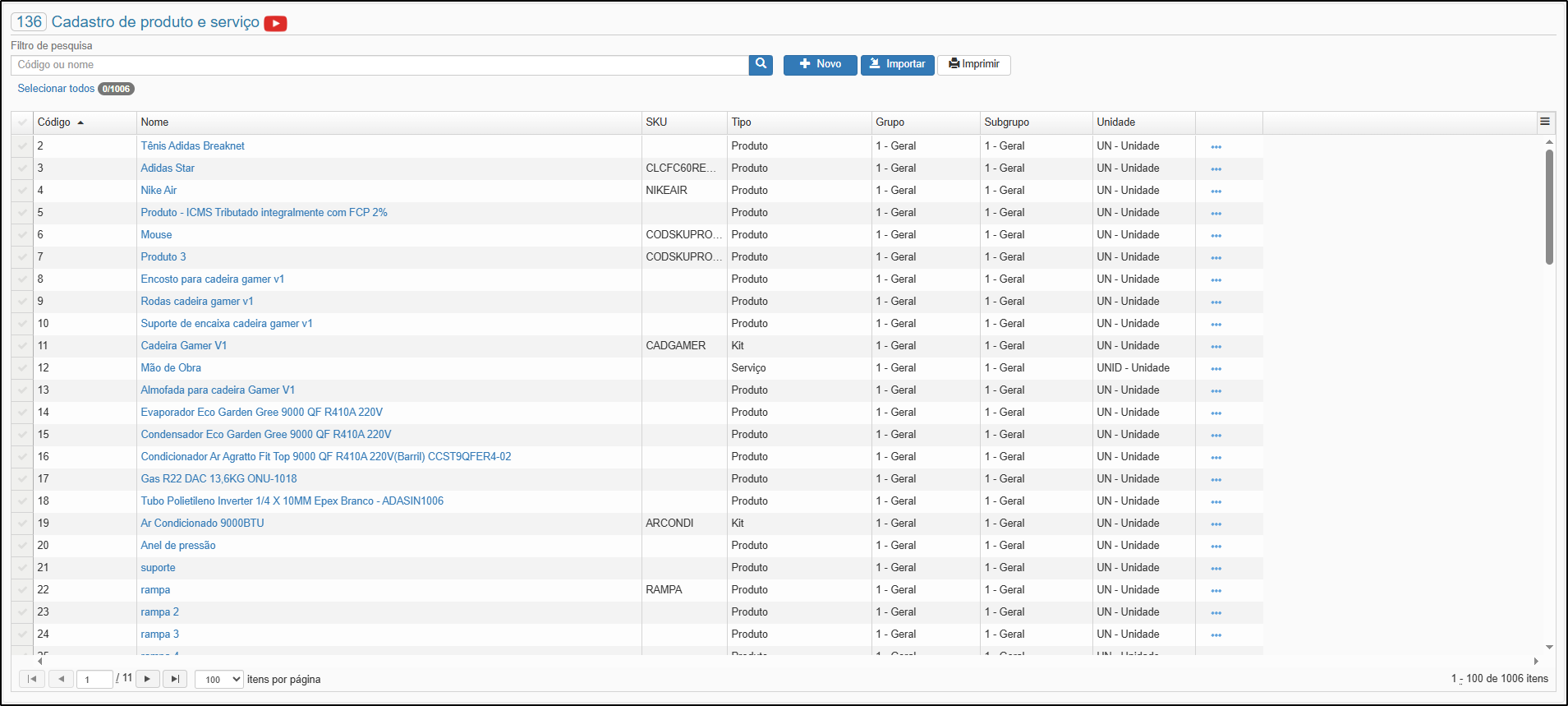
Acesse a funcionalidade 136 – Cadastro de Produto e Serviço para conferir os produtos importados, verificando informações como descrição, unidade de medida, grupo, subgrupo, NCM, origem e valor de venda.
Financeiro
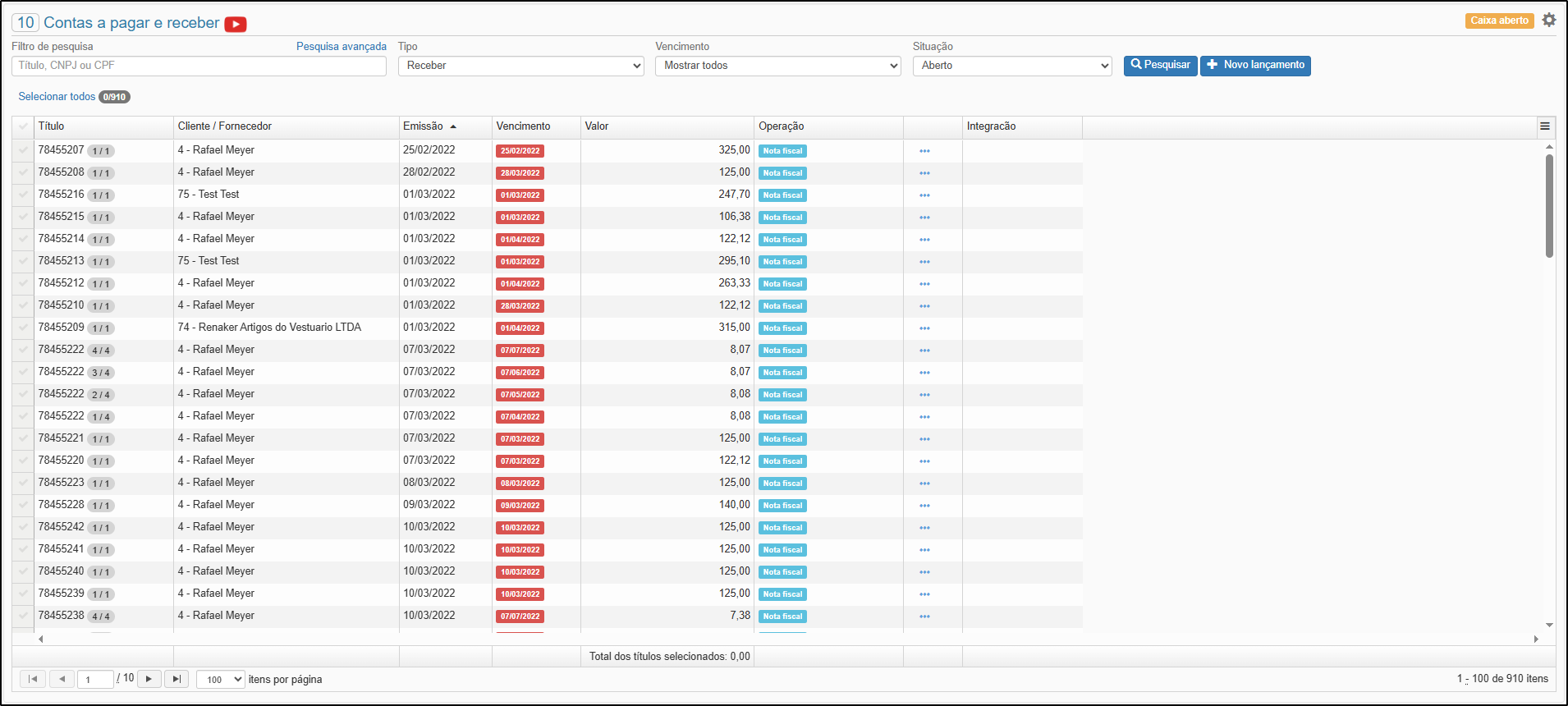
Por fim, acesse a funcionalidade 010 - Contas a pagar e receber do sistema para conferir os títulos importados, verificando se os registros foram criados corretamente e se as observações de migração foram gravadas conforme esperado.