Sistema: Açor Web
Módulo: Pedidos
Funcionalidade: Clonar Pedido
Versão do Manual: 1.0
1. Resumo
Este manual apresenta o procedimento para utilização da funcionalidade Clonar, disponível no módulo Pedidos do Açor Web.
A rotina permite criar uma cópia de um pedido já existente, utilizando como base as informações da venda original. Após a clonagem, o usuário poderá conferir os dados, incluir novos produtos ou alterar os produtos já existentes antes de finalizar o novo pedido.
A funcionalidade tem como objetivo agilizar o lançamento de pedidos que possuem informações semelhantes a uma venda já realizada, evitando o preenchimento integral dos dados novamente.
A opção Clonar está disponível exclusivamente no menu Pedidos e somente no Açor Web.
2. Quando Usar
Utilize este procedimento quando:
· For necessário criar um novo pedido com base em um pedido já existente.
· O novo pedido possuir informações semelhantes às de uma venda anterior.
· For necessário reutilizar os dados de uma venda já registrada.
· For necessário agilizar o lançamento de pedidos recorrentes ou semelhantes.
Benefícios:
· Agilidade no lançamento de novos pedidos.
· Redução da digitação manual.
· Reutilização das informações de pedidos existentes.
· Redução de erros de preenchimento.
· Facilidade para incluir ou alterar produtos no novo pedido.
3. Pré-requisitos
Antes de realizar a clonagem, é necessário:
· Possuir acesso ao Açor Web.
· Possuir ao menos um pedido já salvo.
· Ter acesso ao menu Pedidos.
· Possuir autorização para realizar a venda, quando aplicável.
· Conferir a disponibilidade de estoque dos produtos que serão vendidos.
4. Como Acessar
A funcionalidade pode ser acessada pelo menu de pedidos.
Pedidos → Funções → Clonar
Também é possível acessar a função utilizando o botão direito do mouse sobre o pedido:
Pedidos → Selecionar pedido → Botão direito do mouse → Clonar
5. Procedimento Passo a Passo
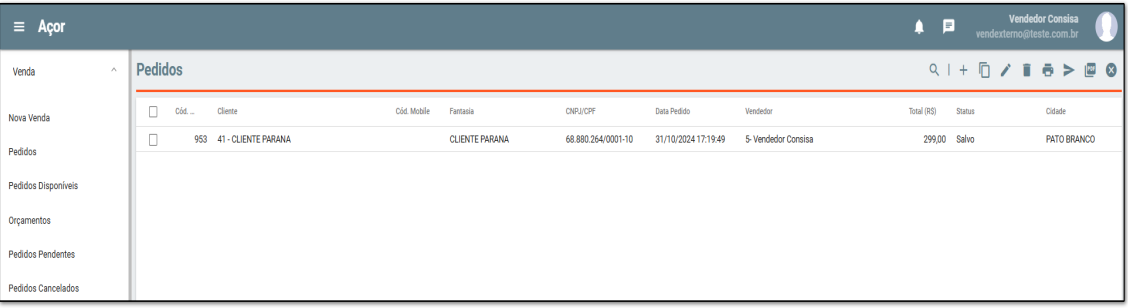
5.1 Selecionando o pedido
Para realizar a clonagem, é necessário possuir um pedido previamente salvo.
1. Acesse o menu Pedidos.
2. Localize o pedido que será utilizado como base para a cópia.
3. Selecione o pedido desejado.
5.2 Consultando Títulos Pagos
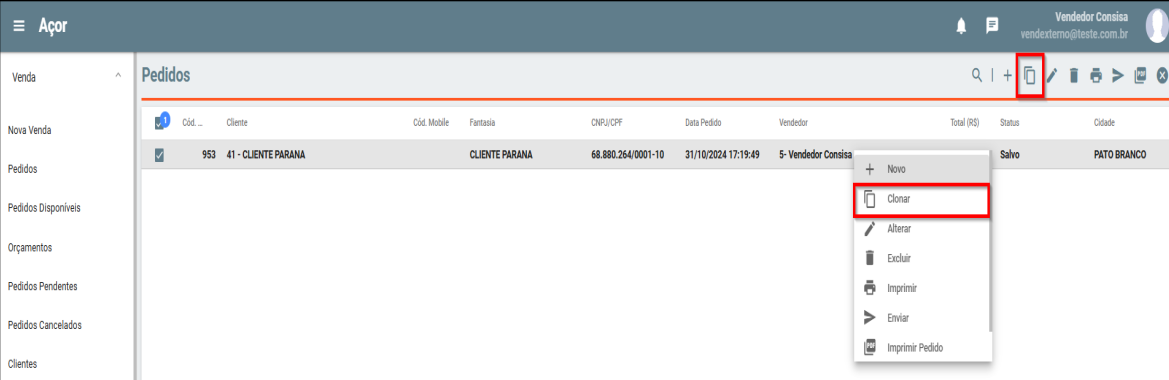
A função Clonar pode ser acionada de duas maneiras.
Pelo menu de funções:
1. Selecione o pedido desejado.
2. Acesse o menu de funções.
3. Selecione a opção Clonar.
Pelo botão direito do mouse:
1. Selecione o pedido desejado.
2. Clique com o botão direito do mouse.
3. O sistema apresentará as funções disponíveis.
4. Selecione a opção Clonar.
5.3 Conferindo os dados do pedido clonado
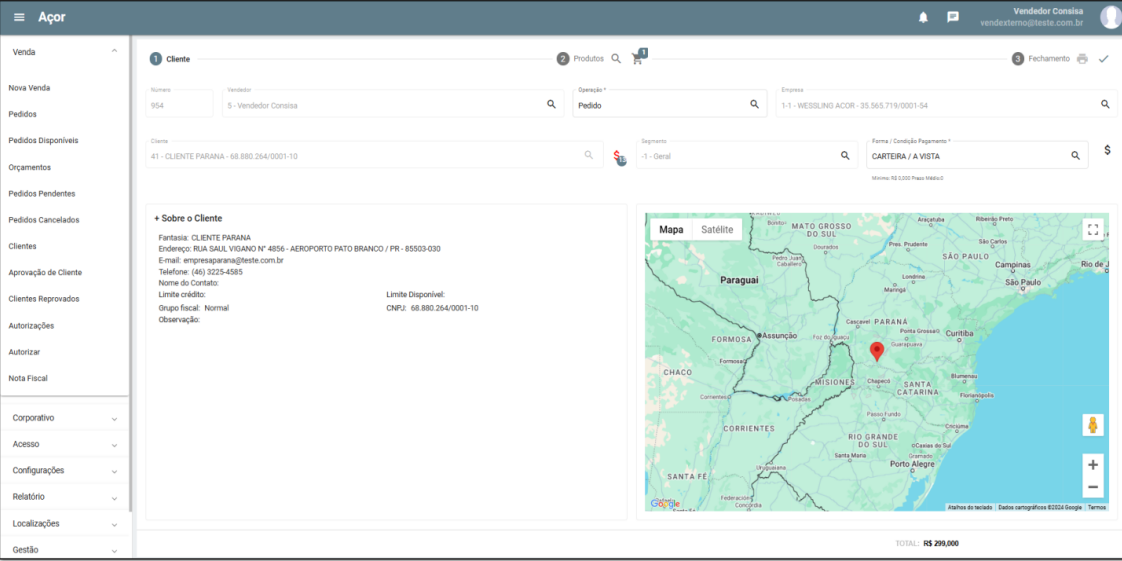
Ao selecionar a opção Clonar, o sistema abrirá a tela de pedido contendo as informações utilizadas na venda original.
Algumas informações ficarão bloqueadas para alteração:
· Vendedor;
· Empresa;
· Cliente;
· Segmento.
1. Confira os dados apresentados pelo sistema.
2. Verifique as informações do pedido.
3. Observe os campos que estão disponíveis ou bloqueados para alteração.
4. Após a conferência, prossiga para a guia Produtos.
5.4 Conferindo os dados do pedido clonado
Após conferir os dados do pedido, acesse a guia Produtos.
1. Clique na guia Produtos.
2. Confira os itens que compõem o pedido.
3. Verifique as quantidades dos produtos.
4. Inclua novos produtos, se necessário.
5. Altere os produtos já incluídos, quando necessário.
6. Após concluir a conferência, prossiga para a guia Fechamento.
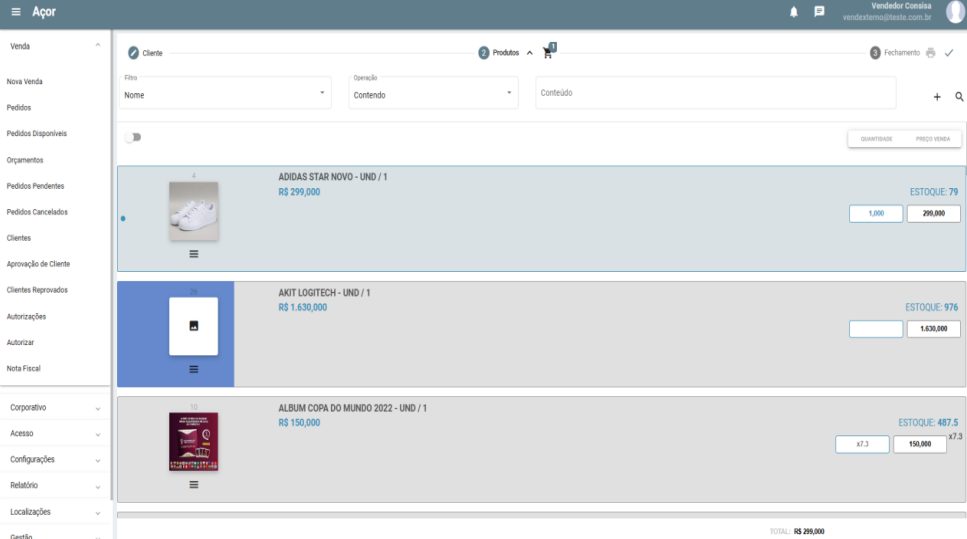
Figura 4: Guia Produtos do pedido clonado.
5.5 Realizando o fechamento do pedido
Após concluir a conferência dos produtos:
1. Acesse a guia Fechamento.
2. Confira os dados do pedido.
3. Confirme as informações apresentadas.
4. Finalize a venda.
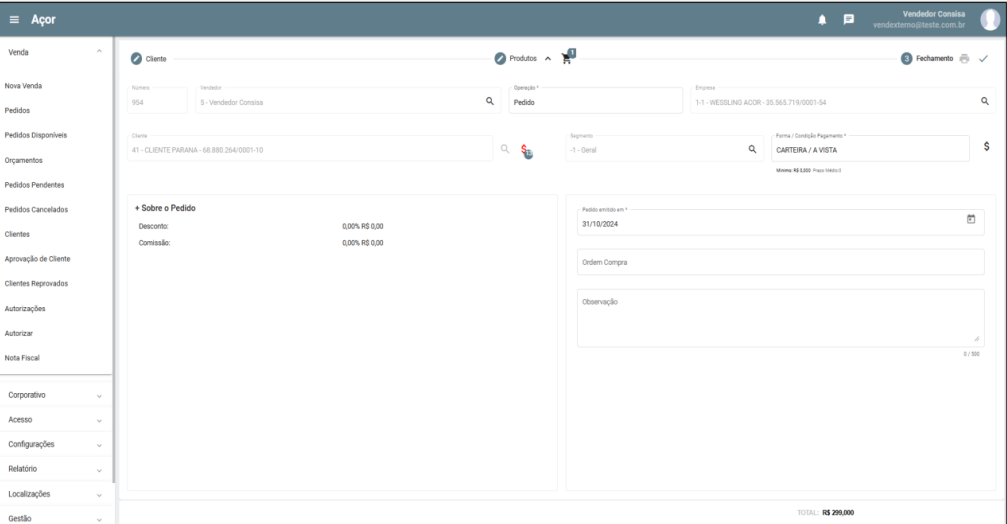
Figura 5: Guia Fechamento do pedido.
5.6 Consultando o pedido após o fechamento
Após finalizar o pedido:
1. Acesse o menu Pedidos.2. Consulte a listagem de pedidos.
3. Localize o pedido que foi finalizado.
O novo pedido ficará disponível juntamente com os demais pedidos registrados no sistema.
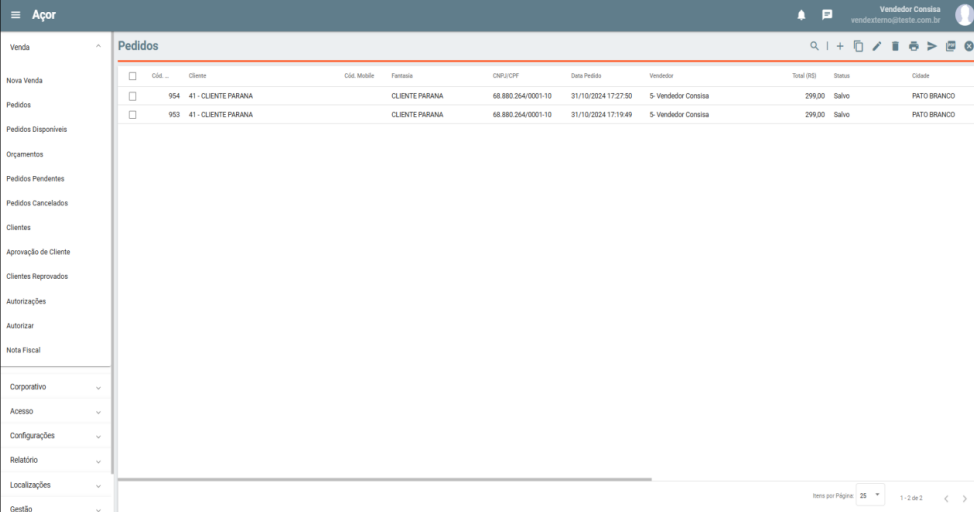
Figura 6: Listagem de pedidos após o fechamento.
5.7 Clonagem de pedidos para clientes inadimplentes ou acima do limite de crédito
Durante a clonagem de pedidos, caso o cliente esteja inadimplente ou tenha ultrapassado o limite de crédito, o sistema solicitará a senha de autorização para realização de vendas a prazo.
Nessa situação, o usuário poderá:
· Informar a senha de autorização para realizar a venda a prazo; ou
· Optar pela realização da venda à vista, sem necessidade de informar a senha.
A opção deverá ser definida conforme a condição de pagamento utilizada na venda.
5.8 Clonagem de pedidos com estoque insuficiente
Caso o produto do pedido clonado não possua estoque suficiente para atender à quantidade solicitada, o sistema apresentará duas possibilidades.
Opção 1 – Ajustar a quantidade
O usuário poderá ajustar manualmente a quantidade do produto para que seja vendida somente a quantidade disponível em estoque.
Opção 2 – Finalizar a venda sem saldo suficiente
O usuário poderá finalizar a venda mesmo sem saldo suficiente do produto.
Nesse caso:
· A quantidade informada no pedido será enviada para o faturamento no Consisa Net.
· O controle do estoque do produto ficará sob responsabilidade do processo realizado diretamente no Consisa Net.
6. Utilização da Funcionalidade
A funcionalidade Clonar é utilizada para criar um novo pedido a partir de um pedido já salvo.
O processo completo pode ser realizado pelo seguinte fluxo:
Pedidos → Selecionar pedido → Clonar → Conferir dados → Produtos → Fechamento
A rotina permite reaproveitar as informações do pedido original e realizar os ajustes necessários antes da finalização da nova venda.
7. Campos e Configurações
Campo | Descrição | Obrigatório | Observação |
Pedido de origem
| Pedido utilizado como base para a clonagem | Sim
| É necessário possuir ao menos um pedido já salvo |
Vendedor | Vendedor relacionado ao pedido original | Sim | Informação bloqueada para alteração |
Empresa | Empresa relacionada ao pedido original | Sim | Informação bloqueada para alteração |
Cliente | Cliente relacionado ao pedido original | Sim | Informação bloqueada para alteração |
Segmento | Segmento relacionado ao pedido original | Sim | Informação bloqueada para alteração |
Produtos | Produtos que compõem o pedido | Sim | Podem ser conferidos e alterados |
Quantidade | Quantidade de cada produto | Sim | Deve ser conferida conforme o estoque disponível |
Fechamento | Etapa de confirmação e finalização do pedido | Sim | Utilizada para finalizar a venda |
8. Observações Importantes
· A funcionalidade Clonar está disponível somente no Açor Web.
· A opção está disponível no menu Pedidos.
· É necessário possuir pelo menos um pedido já salvo para realizar a clonagem.
· A clonagem utiliza como base as informações do pedido original.
· Vendedor, empresa, cliente e segmento ficam bloqueados para alteração durante a clonagem.
· Os produtos do pedido podem ser conferidos, alterados ou novos produtos podem ser incluídos.
· Clientes inadimplentes ou que ultrapassaram o limite de crédito poderão exigir senha de autorização para venda a prazo.
· Como alternativa, poderá ser realizada venda à vista sem necessidade da senha de autorização.
· Quando houver estoque insuficiente, o sistema permite ajustar a quantidade para o saldo disponível ou finalizar a venda sem saldo suficiente.
· Quando a venda for finalizada sem estoque suficiente, a quantidade do pedido será enviada para o faturamento no Consisa Net, ficando o controle do estoque sob responsabilidade do Consisa Net.
9. Perguntas Frequentes (FAQ)
1. Onde está disponível a função Clonar?
A função está disponível no menu Pedidos e somente no Açor Web.
2. Preciso ter um pedido salvo para utilizar a clonagem?
Sim. É necessário possuir pelo menos um pedido já salvo para utilizar a função.
3. Posso acessar a função Clonar pelo botão direito do mouse?
Sim. Ao clicar com o botão direito sobre o pedido, o sistema apresentará as funções disponíveis, incluindo a opção Clonar.
4. Posso alterar o vendedor, empresa, cliente ou segmento do pedido clonado?
Não. Essas informações ficam bloqueadas para alteração durante a clonagem.5. Posso alterar os produtos do pedido clonado?
Sim. Na guia Produtos, é possível alterar os produtos existentes e incluir novos produtos.
6. O que acontece se o cliente estiver inadimplente ou acima do limite de crédito?
O sistema solicitará a senha de autorização para realizar a venda a prazo. Também é possível optar pela venda à vista, sem informar a senha.
7. O que acontece quando não há estoque suficiente?
O sistema permite ajustar a quantidade para o estoque disponível ou finalizar a venda sem saldo suficiente.
8. O que acontece com o estoque quando a venda é finalizada sem saldo suficiente?
A quantidade do pedido será enviada para o faturamento no Consisa Net, ficando o controle do estoque diretamente no Consisa Net.
10. Conteúdo Relacionado
· Manual de Pedidos.
· Manual de Fechamento de Pedidos.
· Manual de Controle de Estoque.
· Manual de Faturamento no Consisa Net.
11. Tags e Metadados
Sistema: Açor Web
Módulo: Pedidos
Funcionalidade: Clonar pedidos
Tags de busca:
[clonar pedido][cópia de pedido][duplicar pedido][clonagem de pedidos][pedido de venda][função Clonar][Açor Web][estoque insuficiente][limite de crédito][cliente inadimplente][fechamento de pedido][faturamento no Consisa Net]
Categoria: Manual Operacional
Área: Vendas/Pedidos
Tipo de Documento: Manual de Sistema
Nível de Usuário: Operacional
12. Histórico de Alterações
Versão | Data | Autor | Alteração |
1.0 | 02/07/2026 | Thuane Cambuy | Atualização de Manual |