1 Introdução
O sistema ConsisaNet foi alterado para realizar o controle do limite de crédito através de vigências, permitindo dessa forma visualizar e controlar a data de cadastro do limite de crédito, facilitando a análise de dados do cliente para possivelmente aumentar ou diminuir este crédito.
2 Cadastro de Vigência de Limite de Crédito
O sistema ConsisaNet foi alterado para realizar o controle do limite de crédito através de vigências, permitindo dessa forma visualizar e controlar a data de cadastro do limite de crédito, facilitando a análise de dados do cliente para possivelmente aumentar ou diminuir este crédito.
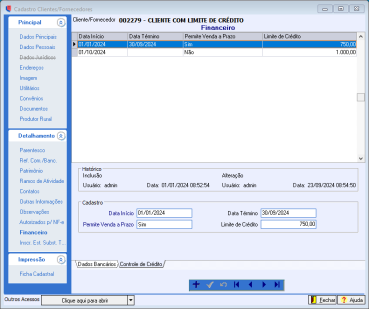
Na tela ‘Cadastro Clientes/Fornecedores’, dentro da aba ‘Financeiro’ foi adicionada a sub-aba “Limite de Crédito”, onde o usuário poderá informar as vigências de limite de crédito do Cliente/Fornecedor.
Nesta tela, dentro do grupo de informações “Cadastro”, são apresentados os campos:
lData Inicio: Neste campo deve ser informado a data de início, a partir da qual valerá o novo limite de crédito. Campo de Preenchimento obrigatório.
lData Término: Neste campo pode ser informada data final que determinará até quando o novo limite de crédito será válido. Campo de preenchimento opcional, quando não preenchido, significa que a vigência está ativa.
lPermite Venda a Prazo: Neste campo deve ser informado ao Cliente/Fornecedor, se ele possui permissão para vendas a prazo ou não dentro do período da vigência. Campo de preenchimento obrigatório.
lLimite de Crédito: Neste campo deve ser informado o valor referente ao limite de crédito que o Cliente/Fornecedor possui durante a vigência. Este campo só é de preenchimento obrigatório quando informado “Sim” para o campo “Permite Venda a Prazo”.
Não será possível cadastrar uma nova vigência, se outra vigência ainda estiver aberta; também não é permitido cadastrar vigências com data início ou data fim dentro de outras vigências.
Após uma vigência ter sido cadastrada o sistema não permite mais a exclusão da mesma.
O sistema dispões de comandos para cadastrar nova vigência, cancelar cadastro de vigência nova que não tenha sido gravada, cancelar alteração em vigência existente, e gravar nova vigência cadastrada.
Dentro do grupo de informações “Histórico” é apresentada a data de cadastro ou data de alteração da vigência e o usuário que fez o cadastro ou alteração.
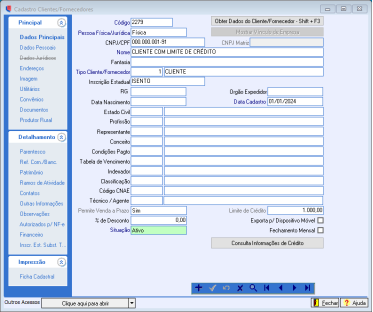
Na aba ‘Dados Principais’ será apresentado para cada Cliente/Fornecedor a informações da vigência que está ativa para os campos “Permite Venda a Prazo” e “Limite de Crédito”.
3 Regras de Validação
Ao “Validar Limite de crédito do cliente” e “Validar Venda a Prazo”, o sistema irá executar a validação sobre a última vigência em aberta, ou seja, sobre a faixa de vigência que não possuir data final, ou em que a data final seja menor ou igual a data de movimento. Para um melhor entendimento, exemplificarei o processo abaixo.
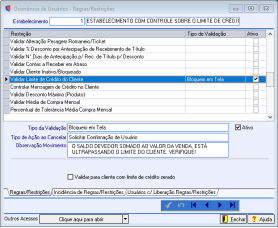
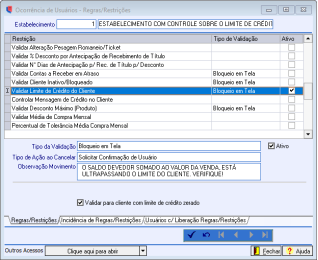
Na opção ‘Faturamento > Tabelas > Ocorrência de Usuário - Regras/Restrições’ e informei que o sistema deve bloquear as ocorrências “Validar Venda a Prazo” e “Validar Limite de Crédito do Cliente”, conforme imagem abaixo.
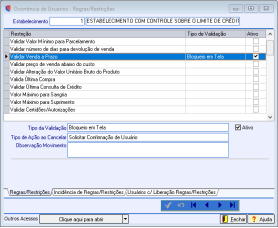
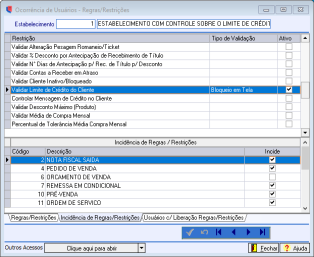
ara ambas ocorrências informei que o sistema deve apresentar a restrição no momento em que é gerada a nota fiscal de saída.
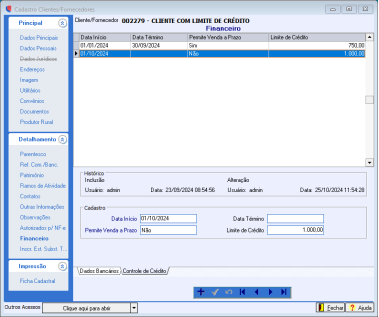
Para o exemplo, será utilizado o Cliente/Fornecedor “2279” que possui duas vigências de limite de crédito a primeira vigência está entre os dias 01/01/2004 até o dia 30/09/2024, permitindo venda a prazo e com um limite de crédito de R$750,00. A segunda vigência iniciou no dia 01/10/2024 e não possui data de término, não permitindo venda a prazo e com um limite de crédito de R$1000,00.
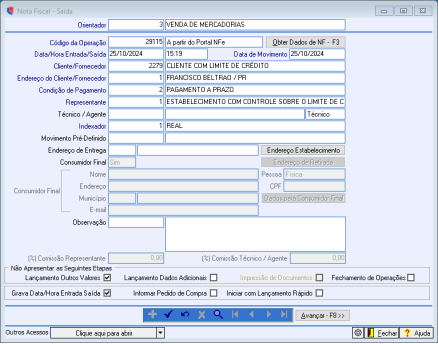
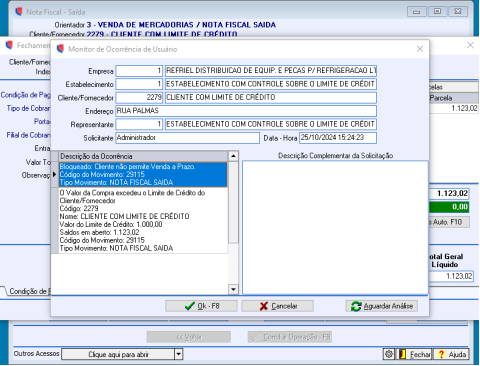
Ao realizar uma operação de saída para o Cliente/Fornecedor “2279” no dia 25/10/2024, o sistema validará conforme a vigência informada para o segundo período, pois a data do movimento é maior que a data de inicio da vigência. No exemplo abaixo, informei para a operação de saída, uma condição de pagamento a prazo e um valor maior que o valor informado para o limite de crédito.
Ao tentar finalizar a operação o sistema irá apresentar o ‘Monitor de Ocorrência de usuários’, validando as duas restrições, conforme as configurações informadas para a segunda vigência de limite de crédito.
Dessa forma a venda só poderá ser liberada pelo usuário que possuir permissão para realizar a liberação das respectivas Regras/Restrições.
3.1 VALIDAR PARA CLIENTE COM LIMITE DE CRÉDITO ZERADO
Para a ocorrência de usuário “Validar Limite de Crédito do Cliente” é possível informar o parâmetro “Validar para cliente com limite de crédito zerado”, o que provoca diferenças no momento da validação.
Quando o parâmetro estiver marcado, e o Cliente/Fornecedor não possuir nenhuma vigência de limite de crédito ativa, ao realizar uma venda a prazo o sistema apresentará o monitor de ocorrência, para informar que o valor da venda é maior que o limite crédito disponível para o cliente, pois no caso o limite é zero.
Quando o parâmetro estiver desmarcado, e o Cliente/Fornecedor não possuir nenhuma vigência de limite de crédito, ao realizar uma venda a prazo o sistema não apresentará o monitor de ocorrência para a restrição de limite de crédito. Neste cenário, a validação só será exibida para os clientes que possuírem vigências ativas de limite de crédito.
Para um melhor entendimento, foi desenvolvida a tabela abaixo de como o sistema irá sem comportar em relação a validação de limite de crédito, para os seguintes cenários:
Data movimento | Data Início | Data fim | Limite | Valor Movimento | Validar Limite zerado | Validação |
25/10/2024 | -- | -- | -- | 1000,00 | Demarcado | Não aplicará a validação |
25/10/2024 | 01/11/2024 | 31/12/2024 | 1000,00 | 1000,00 | Demarcado | Não aplicará a validação |
25/10/2024 | 01/01/2024 | 31/05/2024 | 1000,00 | 1000,00 | Demarcado | Não aplicará a validação |
25/10/2024 | 01/01/2024 | 31/12/2024 | 1000,00 | 1000,00 | Demarcado | Não aplicará a validação |
25/10/2024 | 01/01/2024 | 31/12/2024 | 1000,00 | 1000,01 | Demarcado | Aplicará a validação |
25/10/2024 | 01/01/2024 |
| 1000,00 | 1000,00 | Demarcado | Não aplicará a validação |
25/10/2024 | 01/01/2024 |
| 1000,00 | 1000,01 | Demarcado | Aplicará a validação |
25/10/2024 | -- | -- | -- | 1000,00 | Marcado | Aplicará a validação |
25/10/2024 | 01/11/2024 | 31/12/2024 | 1000,00 | 1000,00 | Marcado | Aplicará a validação |
25/10/2024 | 01/01/2024 | 31/05/2024 | 1000,00 | 1000,00 | Marcado | Aplicará a validação |
25/10/2024 | 01/01/2024 | 31/12/2024 | 1000,00 | 1000,00 | Marcado | Não aplicará a validação |
25/10/2024 | 01/01/2024 | 31/12/2024 | 1000,00 | 1000,01 | Marcado | Aplicará a validação |
25/10/2024 | 01/01/2024 |
| 1000,00 | 1000,00 | Marcado | Não aplicará a validação |
25/10/2024 | 01/01/2024 |
| 1000,00 | 1000,01 | Marcado | Aplicará a validação |
4 Consulta de vigência e limite de crédito disponível
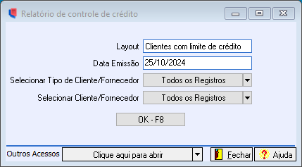
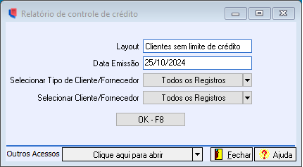
Através da opção ‘Financeiro > Relatórios > Relatório de Controle de Limite de Crédito’ o usuário poderá emitir o relatório de controle de crédito, onde pode visualizar e controlar as vigências de limite de crédito, e o valor de limite de crédito disponível.
Nesse relatório são apresentados os Layouts “Clientes com limite de crédito” e “Clientes sem limite de crédito”.
Quando selecionado o layout “Clientes com limite de crédito” serão listados apenas os clientes com limite de crédito informado, onde o Limite de Crédito cadastrado possui uma vigência em aberto (sem data de término) ou com data de término igual ou maior que a data de emissão do relatório.
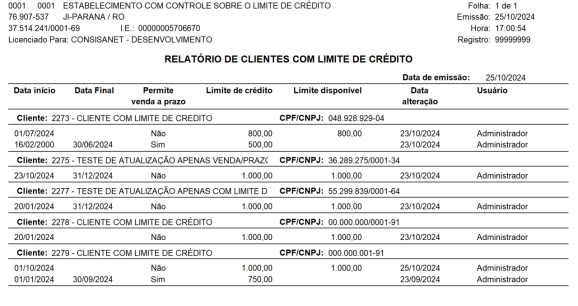
Quando selecionado o layout “Clientes sem limite de crédito” serão listados todos os clientes sem limite de crédito informado, e também clientes com Limite de crédito configurado, porém com data final da última vigência menor que a data de emissão do relatório.
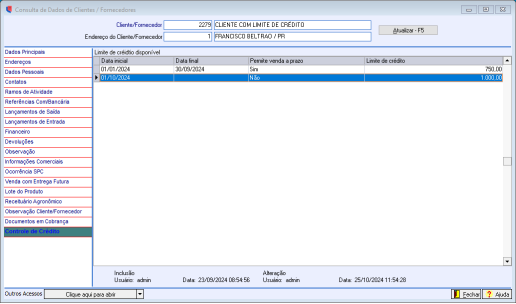
Na opção de menu ‘Geral > Cliente/Fornecedor > Consulta de Cliente/Fornecedor’, aba “Controle de Crédito” o usuário poderá observar as vigências cadastradas para o Cliente/Fornecedor, se permite venda a prazo e o valor referente ao limite de crédito.