Exportação do Resumo do Cartão de Ponto BIOJOB para o SGRH
Este manual apresenta o procedimento para exportar o resumo do cartão de ponto do BIOJOB para o sistema SGRH, bem como o procedimento para excluir uma exportação anterior quando for necessário realizar uma nova integração do mesmo período.
Sistema: BIOJOB Cartão / SGRH
Funcionalidade: Exportação/Integração de Dados – Integração com o Sistema SGRH
Finalidade: Exportação do resumo de horas do cartão de ponto para o SGRH
Resumo
Após o fechamento do cartão de ponto no BIOJOB, é possível exportar o resumo de horas dos empregados para o sistema SGRH.
A integração permite selecionar o período, empregados ou empresas/filiais e aplicar filtros adicionais antes de realizar o processamento da exportação.
Quando Usar
Utilize esta funcionalidade quando:
- O cartão de ponto do período já estiver fechado;
- For necessário enviar o resumo de horas do BIOJOB para o SGRH;
- For necessário integrar os dados por empresa/filial ou por empregado;
- For necessário selecionar empregados por situação ou utilizar filtros específicos de Centro de Custo, Departamento, Setor ou Seção.
Importante: Caso o mesmo período já tenha sido exportado, a exportação anterior deverá ser excluída no SGRH antes de realizar uma nova exportação.
Pré-requisitos
Antes de realizar a exportação:
- O cartão de ponto do período deve estar fechado;
- As informações do cartão de ponto devem estar devidamente conferidas;
- Caso exista uma exportação anterior para o mesmo período, ela deverá ser excluída no SGRH antes de realizar uma nova exportação.
Como Acessar
No sistema BIOJOB Cartão, acesse:
Cartão >> Exportação/Integração de Dados >> Integração com o Sistema SGRH, para realizar a integração.
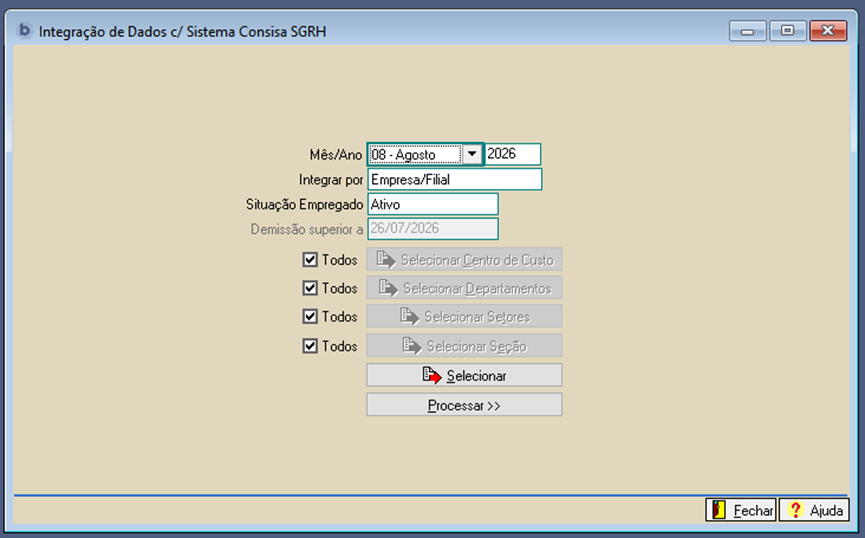
Para excluir uma exportação anterior no SGRH, acesse:
Movimento >> Importação >> Importação de Dados de Arquivos Padronizados, selecione a opção excluir importações.
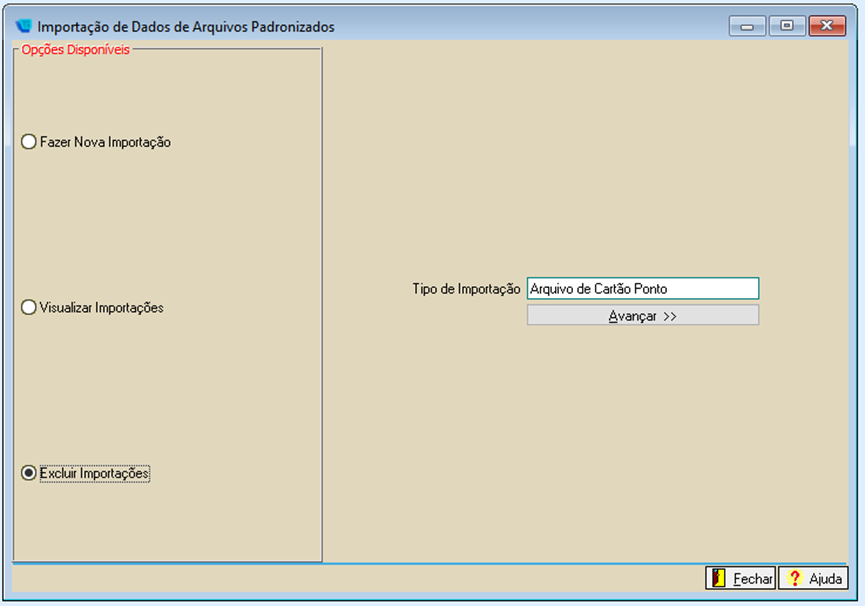
Procedimento Completo
Exportação do resumo do cartão de ponto
Acesse Cartão >> Exportação/Integração de Dados >> Integração com o Sistema SGRH.
Informe o Mês/Ano correspondente ao período que deseja exportar.
No campo Integrar por, selecione uma das opções:
- Empresa/Filial; ou
- Empregado.
No campo Situação do Empregado, selecione a situação desejada:
- Ativos;
- Demitidos;
- Todos.
Caso tenha selecionado a opção Demitidos, informe a data no campo Demissão superior a.
Se necessário, utilize os Filtros Adicionais para restringir a seleção por:
- Centro de Custo;
- Departamento;
- Setor;
- Seção.
No campo Selecionar, informe a empresa e/ou empregado que deverá participar da exportação.
Confira os parâmetros selecionados.
Clique em Processar.
O sistema realizará a exportação dos dados do resumo do cartão de ponto para o SGRH.
Exclusão de uma exportação anterior no SGRH
Caso seja necessário exportar novamente um período que já foi integrado:
Acesse o sistema SGRH.
Movimento >> Importação >> Importação de Dados de Arquivos Padronizados.
Selecione a opção EXCLUIR IMPORTAÇÕES.
No campo Tipo de Importação, selecione ARQUIVO DE CARTÃO PONTO.
Clique em Avançar.
Selecione se deseja excluir a importação de:
- Um único empregado; ou
- Todos os empregados.
Conclua a exclusão da importação.
Após a exclusão, retorne ao BIOJOB e realize novamente o procedimento de exportação.
Campos e Configurações
Campo/Opção | Descrição |
Mês/Ano | Define o período do cartão de ponto que será exportado. |
Integrar por | Permite definir se a integração será realizada por Empresa/Filial ou por Empregado. |
Situação do Empregado | Permite selecionar empregados Ativos, Demitidos ou Todos. |
Demissão superior a | Permite informar uma data de desligamento para selecionar rescisões posteriores à data informada. É habilitado quando a situação Demitidos é selecionada. |
Filtros Adicionais | Permite restringir a seleção por Centro de Custo, Departamento, Setor e Seção. |
Selecionar | Define a empresa e/ou empregado que participará da exportação. |
Processar | Executa a exportação dos dados para o SGRH. |
Observações Importantes
- A exportação deve ser realizada após o fechamento do cartão de ponto.
- O BIOJOB não sobrescreve informações já exportadas.
- Para realizar uma nova exportação do mesmo período, é necessário excluir previamente a importação anterior no SGRH.
- A exclusão deve ser realizada no SGRH através da opção EXCLUIR IMPORTAÇÕES, utilizando o tipo ARQUIVO DE CARTÃO PONTO.
- Ao selecionar empregados demitidos, o campo Demissão superior a permite definir a data de referência para a seleção das rescisões.
Perguntas Frequentes (FAQ)
Posso exportar novamente um período que já foi integrado?
Sim. Porém, antes de realizar a nova exportação, é necessário excluir a importação anterior no SGRH.
O BIOJOB substitui automaticamente uma exportação anterior?
Não. O BIOJOB não sobrescreve informações que já foram exportadas.
Posso exportar somente alguns empregados?
Sim. Utilize a opção Integrar por Empregado e faça a seleção dos empregados desejados.
Posso exportar somente empregados demitidos?
Sim. No campo Situação do Empregado, selecione Demitidos. Nesse caso, será habilitado o campo Demissão superior a.
Onde excluo uma importação anterior no SGRH?
Acesse Movimento >> Importação >> Importação de Dados de Arquivos Padronizados, selecione EXCLUIR IMPORTAÇÕES e, no tipo de importação, escolha ARQUIVO DE CARTÃO PONTO.
Conteúdo Relacionado
Layout sistema de terceiros
Tags e Metadados
Tags: BIOJOB, BIOJOB Cartão, cartão de ponto, resumo de horas, exportação, integração, SGRH, importação, arquivo de cartão ponto, empregado, empresa/filial.
Histórico de Alterações
Atualizado em 08/2026