Sistema: NotaOn
Módulo: Estoque / Combustíveis
Funcionalidade: Transferência de combustível ou reagente entre tanques
Versão do Sistema: 2.03.02-SNAPSHOT
Versão do Manual: 1.0
1. Resumo
A funcionalidade de Transferência de Estoque permite movimentar combustível ou reagente entre tanques cadastrados na empresa.
Durante o processo, o sistema registra automaticamente:
● Uma movimentação de saída no tanque de origem;
● Uma movimentação de entrada no tanque de destino;
● A atualização do saldo e da ocupação dos tanques envolvidos.
Para realizar a transferência, os tanques de origem e destino devem estar vinculados ao mesmo combustível ou reagente e atender às regras de saldo e capacidade.
2. Quando Usar
Utilize este procedimento quando:
● For necessário transferir combustível entre tanques;
● For necessário reorganizar o volume armazenado;
● Um tanque precisar ser esvaziado para manutenção;
● Houver necessidade de distribuir o combustível entre tanques;
● For necessário consultar as movimentações geradas pela transferência;
● For necessário conferir o saldo e a ocupação atualizada dos tanques.
Benefícios
● Atualização automática dos estoques envolvidos;
● Controle do saldo individual de cada tanque;
● Validação da capacidade do tanque de destino;
● Prevenção de transferências entre combustíveis diferentes;
● Registro das movimentações de entrada e saída;
● Rastreabilidade das transferências realizadas.
3. Pré-requisitos
Antes de realizar a transferência, é necessário:
● Possuir acesso ao cadastro de produtos e serviços;
● Possuir o combustível ou reagente cadastrado no sistema;
● O produto deve estar configurado com o tipo Combustível/Reagente;
● Possuir pelo menos dois tanques cadastrados;
● Os tanques devem estar vinculados ao mesmo combustível ou reagente;
● O tanque de origem deve possuir saldo suficiente;
● O tanque de destino deve possuir capacidade disponível;
● Os tanques de origem e destino devem ser diferentes;
● Possuir permissão para realizar alterações de estoque.
4. Como Acessar
Os principais caminhos envolvidos no processo são:
Funcionalidade 136 → Cadastro de Produto e Serviço
Funcionalidade 188 → Tanque de Combustível
Funcionalidade 159 → Consulta de Estoque de Produto
5. Regras de Validação
Para garantir a consistência do estoque, o sistema não permite:
● Transferências entre o mesmo tanque;
● Transferências quando o tanque de origem não possui saldo suficiente;
● Transferências cuja quantidade ultrapasse a capacidade total do tanque;
● Transferências que façam a ocupação do tanque de destino ultrapassar sua capacidade;
● Transferências entre tanques vinculados a combustíveis ou reagentes diferentes.
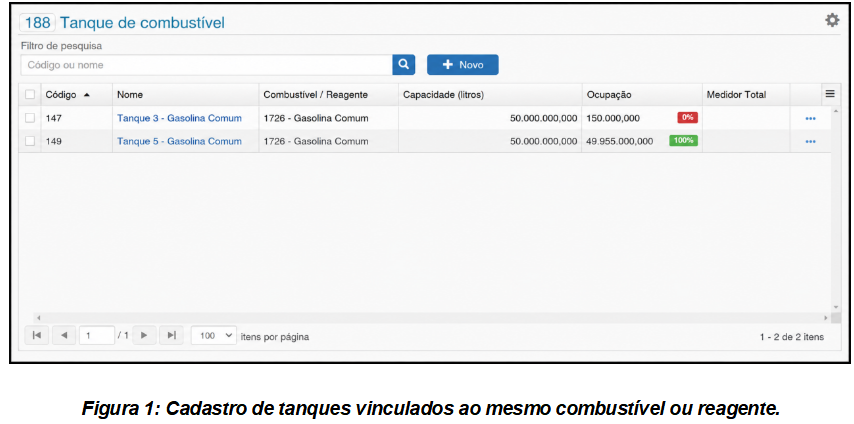
Para realizar o processo, devem existir pelo menos dois tanques cadastrados para o mesmo combustível ou reagente.
6. Procedimento Passo a Passo
6.1 Localização do Produto
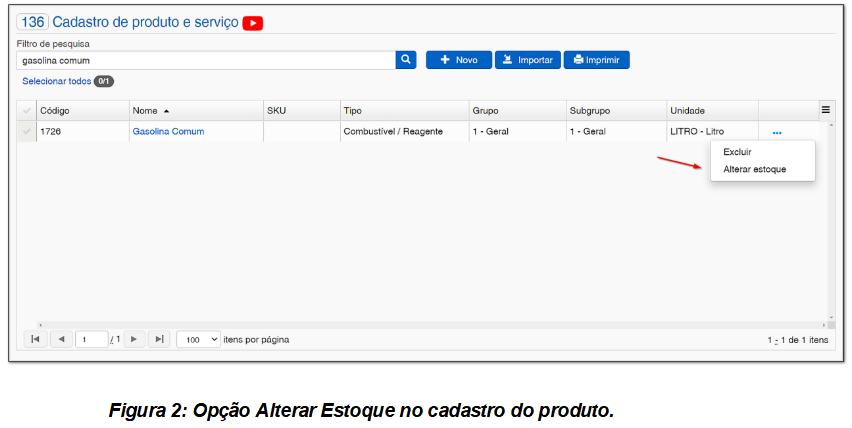
1. Acesse a Funcionalidade 136 – Cadastro de Produto e Serviço.
2. Localize o combustível ou reagente que será transferido.
3. Confira se o produto está configurado com o tipo Combustível/Reagente.
4. No menu de ações do cadastro, selecione a opção Alterar Estoque.
6.2 Inclusão de uma Movimentação
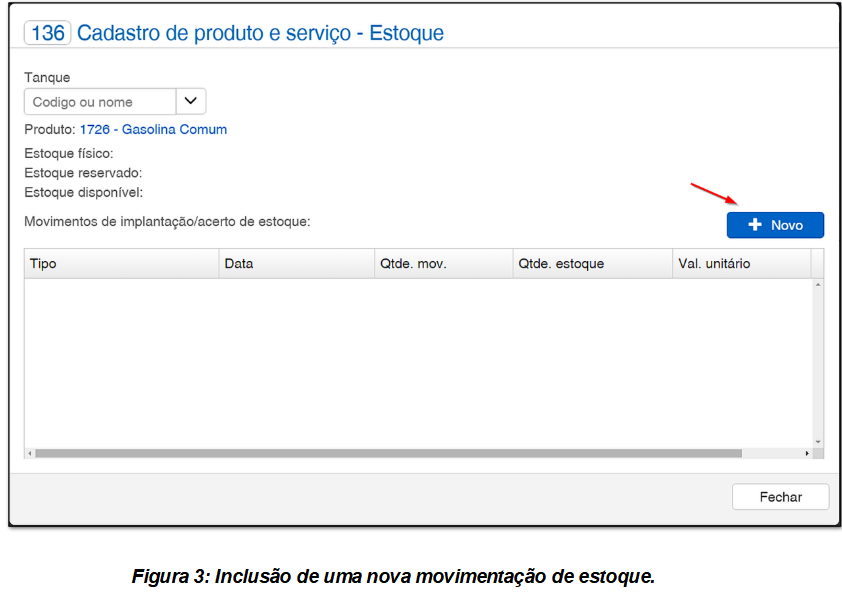
Após acessar a tela de alteração de estoque:
Confira o produto selecionado.
Clique na opção + Novo.
O sistema apresentará a tela para inclusão da movimentação de estoque.
6.3 Seleção do Tipo de Movimentação
Na tela de inclusão:
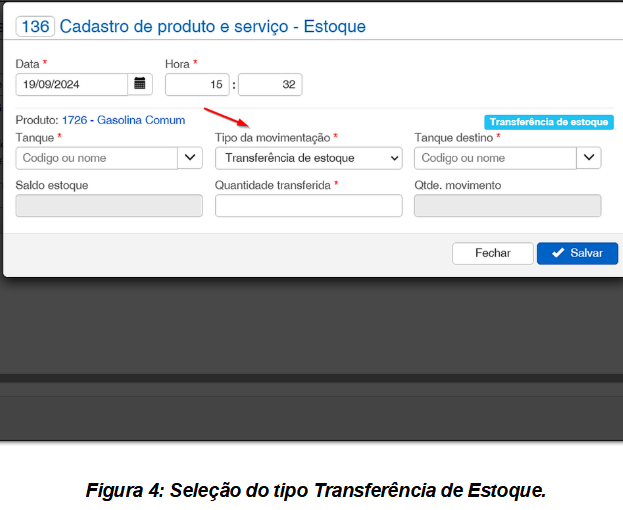
1. Localize o campo Tipo da Movimentação.
2. Selecione a opção Transferência de Estoque.
3. Confira os demais campos habilitados pelo sistema.
A opção Transferência de Estoque será apresentada somente quando o produto estiver cadastrado com o tipo Combustível/Reagente.
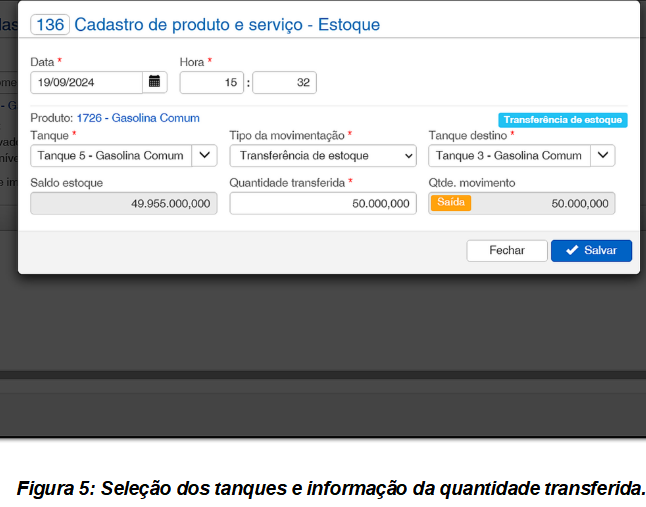
6.4 Seleção dos Tanques e da Quantidade
Após selecionar o tipo da movimentação:
1. No campo Tanque de Origem, selecione o tanque do qual o combustível será retirado.
2. No campo Tanque de Destino, selecione o tanque que receberá o combustível.
3. Informe a quantidade que será transferida.
4. Confira o saldo apresentado para o tanque de origem.
5. Confira a quantidade informada e o total da movimentação.
6. Verifique se o tanque de destino possui capacidade suficiente.
7. Clique em Salvar.
Exemplo
No exemplo apresentado, será realizada a transferência de 50.000 litros:
● Tanque de origem: Tanque 5 – Gasolina Comum;
● Tanque de destino: Tanque 3 – Gasolina Comum;
● Quantidade transferida: 50.000 litros.
O sistema retirará a quantidade informada do Tanque 5 e adicionará o mesmo volume ao Tanque 3.
6.5 Confirmação da Transferência
Ao clicar em Salvar:
1. O sistema apresentará uma mensagem para confirmação da operação.
2. Confirme a transferência.
3. Após a conclusão, o sistema retornará à tela de alteração de estoque do produto.
4. Consulte os tanques envolvidos para conferir as movimentações geradas.
A transferência gerará automaticamente uma saída no tanque de origem e uma entrada no tanque de destino.
7. Conferência das Movimentações
7.1 Movimentação no Tanque de Origem
Na tela de alteração de estoque:
1. Selecione o tanque de origem.
2. Consulte as movimentações apresentadas.
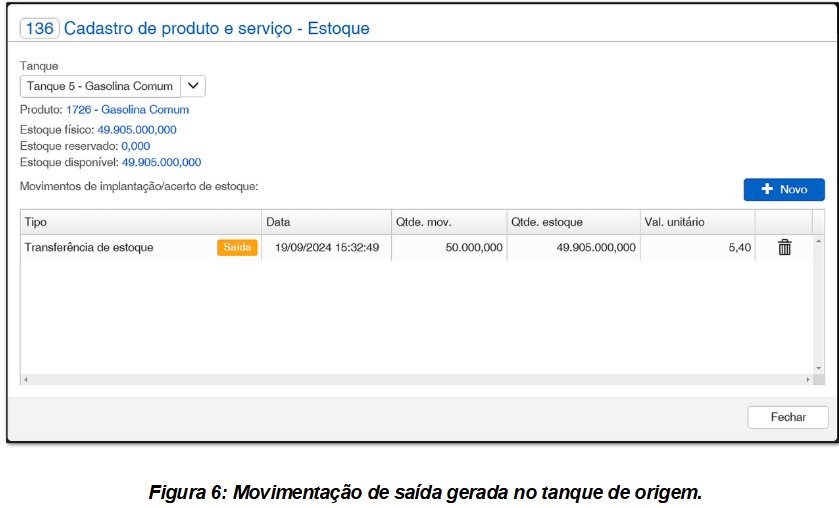
3. Confirme a geração da movimentação do tipo Saída, referente à transferência realizada.
No exemplo, ao selecionar o Tanque 5 – Gasolina Comum, será apresentada a saída correspondente à quantidade transferida.
7.2 Movimentação no Tanque de Destino
Na mesma tela:
1. Selecione o tanque de destino.
2. Consulte as movimentações apresentadas.
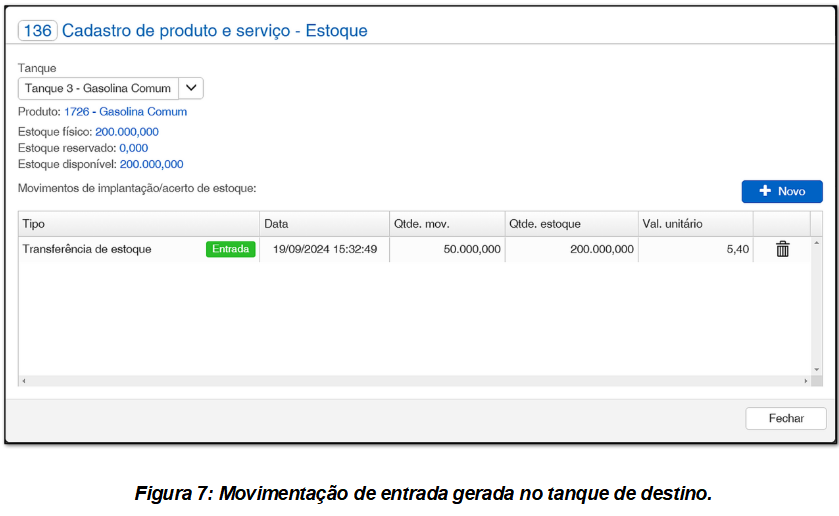
3. Confirme a geração da movimentação do tipo Entrada, referente à transferência realizada.
No exemplo, ao selecionar o Tanque 3 – Gasolina Comum, será apresentada a entrada correspondente à quantidade recebida.
8. Conferência da Ocupação dos Tanques
Para verificar a ocupação atualizada:
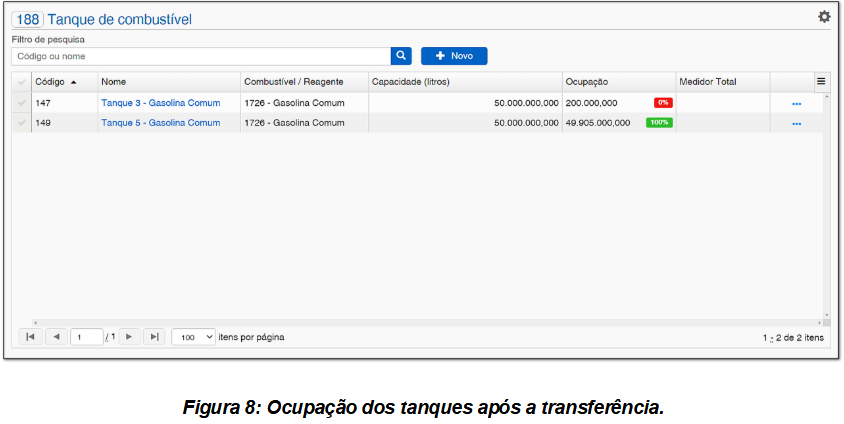
1. Acesse a Funcionalidade 188 – Tanque de Combustível.
2. Localize os tanques envolvidos na transferência.
3. Confira a ocupação do tanque de origem.
4. Confira a ocupação do tanque de destino.
Após a transferência:
● A ocupação do tanque de origem será reduzida;
● A ocupação do tanque de destino será aumentada;
● A quantidade retirada será igual à quantidade adicionada.
9. Consulta da Movimentação e do Saldo
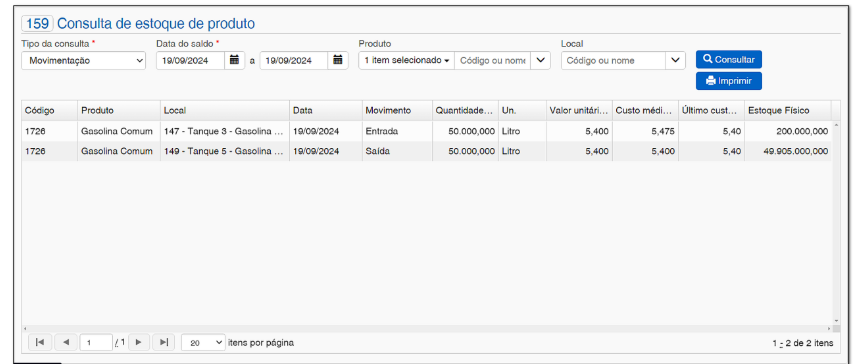
É possível consultar as movimentações e o saldo do produto pela Funcionalidade 159 – Consulta de Estoque de Produto.
1. Acesse a Funcionalidade 159 – Consulta de Estoque de Produto.
2. Selecione o tipo de consulta desejado.
3. Informe o produto.
4. Defina a data ou o período da consulta.
5. Execute a pesquisa.
Confira as movimentações e os saldos apresentados.
10. Campos e Configurações
10.1 Transferência de Estoque
Campo | Descrição | Obrigatório | Observação |
Tipo da Movimentação | Define o tipo de ajuste realizado | Sim | Selecionar Transferência de Estoque |
Tanque de Origem | Define o tanque do qual o produto será retirado | Sim | Deve possuir saldo suficiente |
Tanque de Destino | Define o tanque que receberá o produto | Sim | Deve possuir capacidade disponível |
Quantidade | Define o volume que será transferido | Sim | Não pode ultrapassar o saldo ou a capacidade permitida |
Saldo do Tanque de Origem | Apresenta o saldo disponível antes da transferência | Automático | Utilizado para validação da quantidade |
Total do Movimento | Apresenta o total da movimentação | Automático | Calculado conforme a quantidade informada |
10.2 Cadastro dos Tanques
Campo ou condição | Descrição | Obrigatório | Observação |
Produto | Combustível ou reagente armazenado no tanque | Sim | Deve ser o mesmo nos dois tanques |
Capacidade | Capacidade total de armazenamento do tanque | Sim | Não pode ser ultrapassada |
Ocupação | Quantidade atualmente armazenada | Automático | Atualizada após a transferência |
Saldo disponível | Quantidade disponível no tanque de origem | Automático | Deve ser suficiente para a transferência |
11. Observações Importantes
● A transferência somente estará disponível para produtos do tipo Combustível/Reagente.
● Os tanques de origem e destino devem estar vinculados ao mesmo produto.
● Não é permitido selecionar o mesmo tanque como origem e destino.
● O tanque de origem deve possuir saldo suficiente.
● O tanque de destino deve possuir capacidade disponível.
● A quantidade transferida não poderá ultrapassar a capacidade total do tanque de destino.
● O sistema gera automaticamente uma saída no tanque de origem e uma entrada no tanque de destino.
● A ocupação dos tanques é atualizada após a confirmação da transferência.
● Antes de salvar, confira cuidadosamente os tanques e a quantidade informada.
● As movimentações poderão ser consultadas posteriormente pela funcionalidade de consulta de estoque.
● Caso a opção Transferência de Estoque não seja apresentada, verifique o tipo informado no cadastro do produto.
12. Perguntas Frequentes (FAQ)
1. Por que a opção Transferência de Estoque não aparece?
Essa opção é apresentada somente quando o produto está cadastrado com o tipo Combustível/Reagente.
2. Posso transferir produtos diferentes entre os tanques?
Não. Os tanques de origem e destino devem estar vinculados ao mesmo combustível ou reagente.
3. Posso utilizar o mesmo tanque como origem e destino?
Não. O sistema não permite transferências entre o mesmo tanque.
4. O que acontece quando o tanque de origem não possui saldo suficiente?
O sistema impedirá a transferência. Será necessário informar uma quantidade compatível com o saldo disponível.
5. Posso transferir uma quantidade superior à capacidade do tanque de destino?
Não. A transferência será impedida quando a quantidade fizer a ocupação ultrapassar a capacidade do tanque.
6. Quais movimentações são geradas?
O sistema gera uma movimentação de saída no tanque de origem e uma movimentação de entrada no tanque de destino.
7. Onde posso conferir a ocupação atualizada dos tanques?
Acesse a Funcionalidade 188 – Tanque de Combustível.
8. Onde posso consultar a movimentação e o saldo do produto?
A consulta pode ser realizada pela Funcionalidade 159 – Consulta de Estoque de Produto.
9. A quantidade retirada pode ser diferente da quantidade recebida?
Não. A mesma quantidade retirada do tanque de origem será adicionada ao tanque de destino.
14. Tags e Metadados
Sistema: NotaOn
Módulo: Estoque / Combustíveis
Tags de busca:
● transferência de combustível
● transferência entre tanques
● transferência de estoque
● tanque de combustível
● combustível
● reagente
● alteração de estoque
● movimentação de estoque
● saldo de combustível
● ocupação do tanque
● entrada de estoque
● saída de estoque
● funcionalidade 136
● funcionalidade 159
● funcionalidade 188
Categoria: Manual Operacional
Área: Estoque / Combustíveis
Tipo de Documento: Manual de Sistema
Nível de Usuário: Operacional / Implantação
15. Histórico de Alterações
Versão | Data | Autor | Alteração |
1.0 | 04/09/2026 | Ketlin Katrini Ferreira da Cruz | Atualização do manual |