Funcionalidade:
Geral > Cliente/Fornecedor > Representante
Faturamento > Comissão > Tabela de Comissão
Faturamento > Comissão > Relatório de Comissão
Faturamento > Comissão > Reprocessamento de Comissão
Faturamento > Comissão > Manutenção de Comissão
Faturamento > Nota Fiscal > Lançamento de Saída
SUMÁRIO
2 Cadastro de tabela de comissão
3 Configuração do cadastro do representante
4 Configuração do representante e sua tabela de comissão
O controle de comissões de representantes, permite que seja determinado valores percentuais de comissão para as vendas realizadas no sistema que possuem o representante indicado no movimento.
Neste manual será possível verificar as configurações básicas para funcionamento da comissão, as regras e critérios que podem ser definidas para gerar o valor final da comissão, bem como conferir a comissão, realizar alterações necessárias e o pagamento da comissão.
1 Configurações básicas
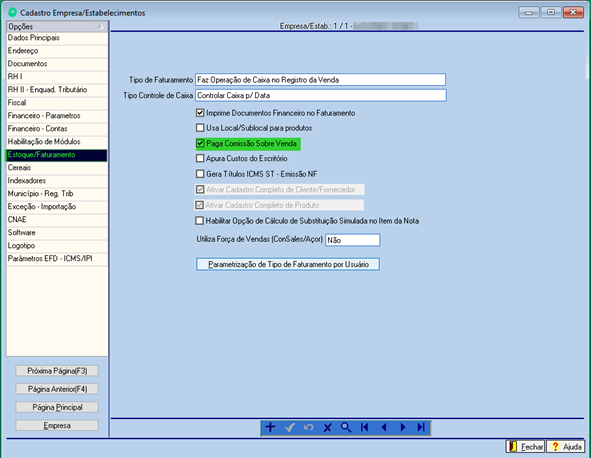
Para ativar o uso da comissão no sistema, acessar a tela ‘Geral > Empresa > Empresa/Estabelecimento’. Na tela que se abrir, selecionar a empresa desejada (já vem marcada a empresa logada), e clicar no botão ‘Alterar estabelecimento’.
Ao abrir a nova janela, acessar a aba ‘Estoque/Faturamento’, e marcar a opção ‘Paga comissão sobre venda’.
2 Cadastro de tabela de comissão
Os valores a serem pagos da comissão vão ser determinados dentro da Tabela de Comissão. Esta tabela é um cadastro que permite configurar vários critérios, afim de determinar para qual situação terá cada valor de comissão. Dentre as principais possibilidades estão a de determinar os critérios para controlar comissão por grupo e subgrupo de produtos, UF dos clientes, condição de pagamento, conceito dos clientes, dentre outros.
Depois da tabela de comissão cadastrada, ela será vinculada ao cadastro dos representantes, sendo que a tabela pode estar vinculada a mais de um representante, e podem haver várias tabelas cadastrada, alterando dentro de um mesmo representante estas, de acordo com períodos determinados.
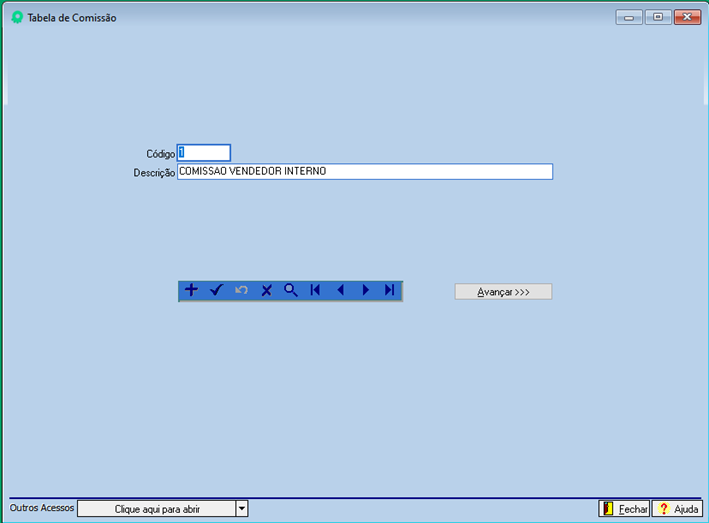
Para cadastrar uma tabela de comissão, acessar a tela do módulo ‘Faturamento’ em ‘Comissão > Tabela de comissão’.
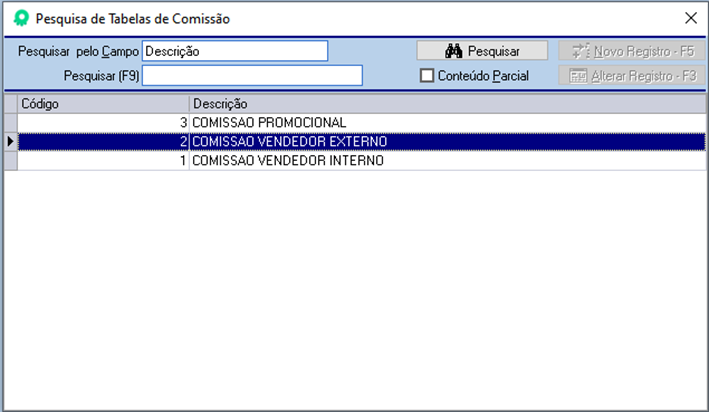
Na tela que abrir, pode ser iniciado o cadastro de nova tabela, ou clicar na lupa para pesquisar uma tabela já cadastrada
Nessa demonstração, iremos realizar o cadastro de três tabelas de comissão, uma para vendedores internos, uma para vendedores externos, e uma tabela promocional para vendedores externos. Esta tabela promocional será somente aplicada aos cadastros em determinados períodos do ano.
Vamos usar por base a tabela abaixo, onde os valores das porcentagens de comissão serão feitos a partir do grupo dos produtos.
|
Tabela |
Alimentos Medicamentos |
Cereais Hortifruti |
Bebidas |
Laticínio |
Demais grupos |
|
Vendedor Interno |
1,50 |
1,75 |
2,50 |
2,00 |
0,00 |
|
Vendedor Externo |
2,00 |
2,25 |
3,00 |
2,50 |
0,00 |
|
Promocional |
1,00 |
1,25 |
1,50 |
1,00 |
0,00 |
Nesta tela de cadastro, colocar o nome descritivo da tabela de comissão, e clicar em ‘Avançar’.
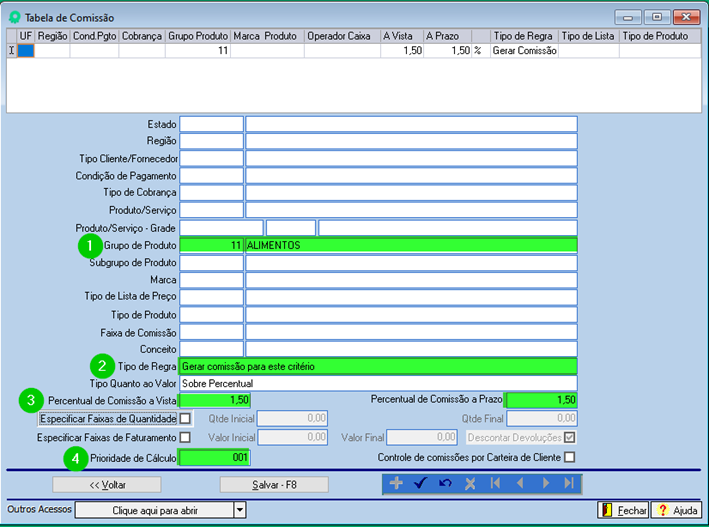
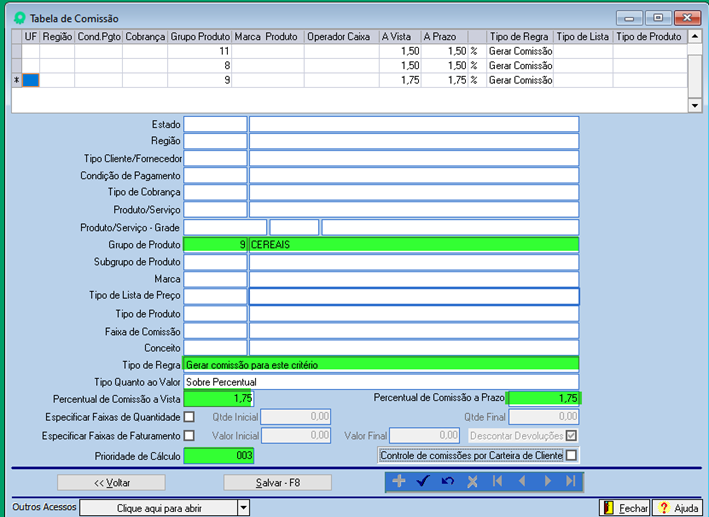
Na próxima tela, adicionar os critérios para determinação da porcentagem de comissão. Na tela é listado vários critérios para serem selecionados, porém neste exemplo vamos usar o grupo dos produtos, mas caso para a empresa que está sendo parametrizada o critério for diferente, o conceito de uso é o mesmo.
O processo de cadastro básico de um critério nesta tela, se dá em 4 passos:
- Primeiro selecionar o critério da lista, neste caso no campo ‘Grupo de produto’ o grupo ‘Alimentos’;
- No combo ‘Tipo de regra’, selecionar se para este critério deseja ser pago comissão ou não. Como é desejado, selecionar a opção ‘Gerar comissão para este critério’;
- Nos campos ‘Percentual de comissão á vista’ e ‘Percentual de comissão a prazo’ determinar o valor percentual de comissão a ser paga;
- No campo ‘Prioridade de cálculo’ colocar a ordem da comissão cadastrada, sempre iniciando de 1. Lembrar de que para as regras sem critérios, devem ser as últimas a serem cadastradas.
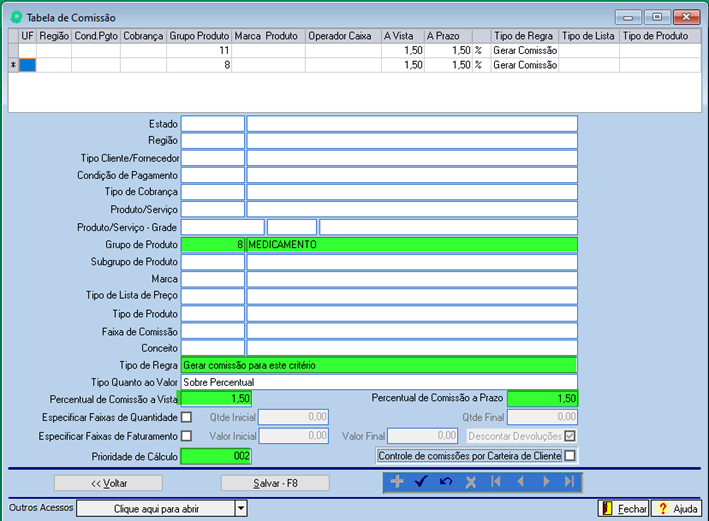
Após configurado a regra, clicar no visto azul de ‘Salvar’ e na sequência no símbolo de mais, para prosseguir com o lançamento dos próximos critérios:
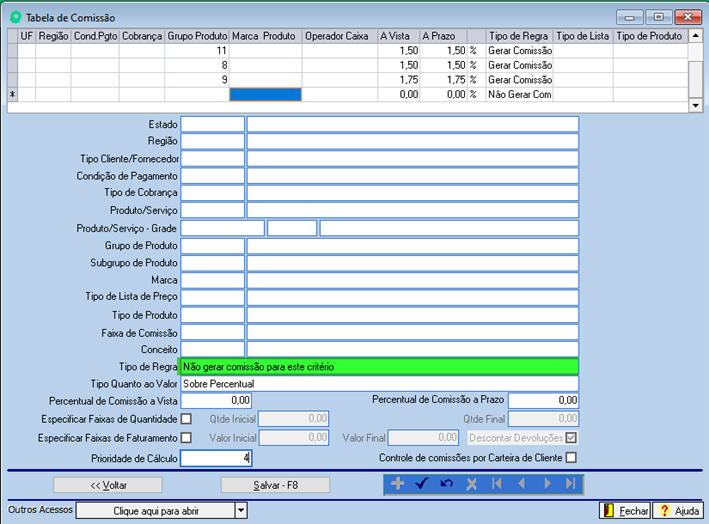
Conforme serão cadastrados os critérios, eles vão ser exibidos na parte superior da tela, uma linha para cada critério criado dentro da tabela.
Na situação em que cadastramos todos os grupos de desejamos pagar comissão, mas para os demais grupos cadastrados não queremos pagar, basta cadastrar um novo item na lista, porém sem selecionar nenhum critério, e no campo ‘Tipo de regra’, marcar a opção ‘Não gerar comissão para este critério’. Sendo assim, ao fazer um movimento para um produto que pertence a um grupo que não foi listado, este não vai gerar comissão.
Desta maneira prosseguir cadastrando todos as regras de comissões para aquela tabela, neste caso para a tabela de vendedor interno. A tabela de vendedor externo deve ser cadastrada da mesma maneira conforme a anterior, mas é claro alterando os valores percentuais de comissão. E o mesmo deve ser feito para a tabela promocional. Ao final do processo, existirá as três tabelas cadastradas:
3 Configuração do cadastro do representante
No sistema Consisanet, os vendedores são chamados de representantes, onde o cadastro é realizado em ‘Geral > Cliente/Fornecedor > Representantes’.
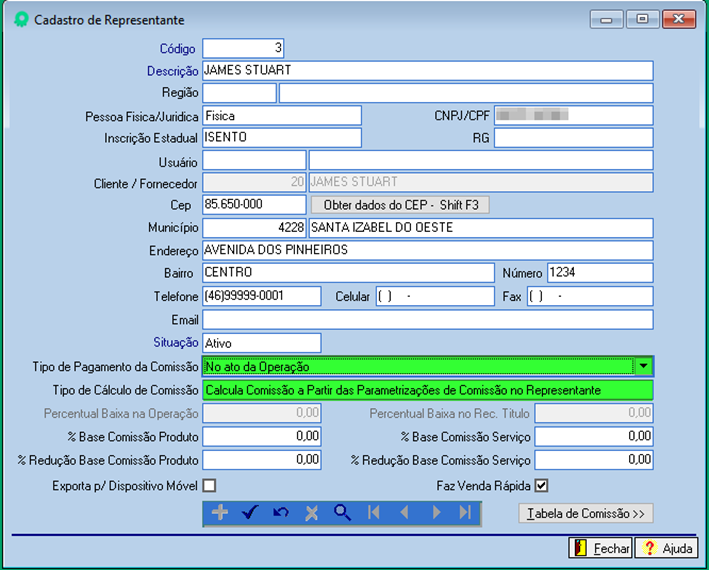
A partir do momento em que o representante é cadastrado, para que ele gere comissão, deve ser realizado algumas configurações na própria tela de cadastro. Dentre ela está:

- Tipo do pagamento da comissão: neste combo são listadas quatro opções de tipo de pagamento, que conforme o item selecionado ele gera a comissão.:
- No recebimento: determina que a comissão vai ser gerada na data do movimento da venda realizada, independente da condição de pagamento;
- No ato da operação: determina que para as vendas realizadas a prazo, a comissão vai ser gerada conforme os títulos a receber forem sendo baixados. Nas vendas à vista, a comissão é gerada na data do movimento;
- Não pagar comissão: não gera comissão para nenhum movimento deste representante;
- Pagamento misto: é determinado uma porcentagem de pagamento, parte no momento da operação, e parte no recebimento do financeiro. Esta porcentagem é determinada nos campos listados logo abaixo deste campo:
- Tipo do cálculo da comissão: neste combo, determina em qual situação a comissão vai ser buscada:
- Calcula comissão a partir das parametrizações de comissão no representante: este tipo de comissão será a que se refere anteriormente, que vai usar as tabelas de comissão que foram cadastradas. Geralmente é o modo de comissão mais utilizado pelas empresas;
- Calcula comissão a partir de percentual informado na venda, pedido e orçamento: neste modo, a comissão vai ser informada manualmente no lançamento de saída. Ao abrir a tela de lançamento de saída será habilitado um campo ‘(%) Comissão representante’ para ser informado a comissão daquele movimento;
- Calcula comissão a partir da diferença entre o preço de venda e o preço faturado: neste modo a comissão vai ser o total do valor da diferença entre o preço do produto que foi vendido, pelo preço de venda do produto cadastrado. Ou seja, o representante ganha a comissão do valor que vendeu a mais sobre um preço de tabela.
Após configurar desta maneira, basta ‘Salvar’ o cadastro.
4 Configuração do representante e sua tabela de comissão
Com o representante cadastrado, e também as tabelas de comissão cadastradas, agora será realizado o vínculo entre eles. Na mesma tela de cadastro de representante, ao clicar para salvar o cadastro que está aberto, será aberto automaticamente a tela de configuração da tabela de comissão.
Neste exemplo temos para o representante, a tabela vinculada é ‘Comissão vendedor interno’, deste o período de 01/01/2024.
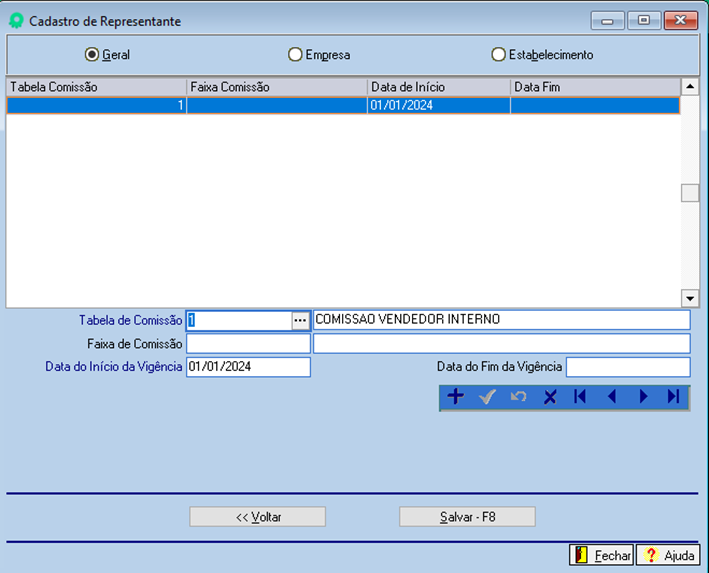
Assim é feito o vínculo para todos os representantes, colocando no campo ‘Tabela de comissão’ a qual ele vai utilizar e no inicio da vigência, o período a partir do qual ela estará valendo.
Pode ter casos da necessidade de alterar a tabela em uso pelo representante, por exemplo no caso de um período de promoções, onde a empresa pode estar abaixando preços dos produtos e com isso tem a necessidade de naquele período alterar a comissão paga aos vendedores.
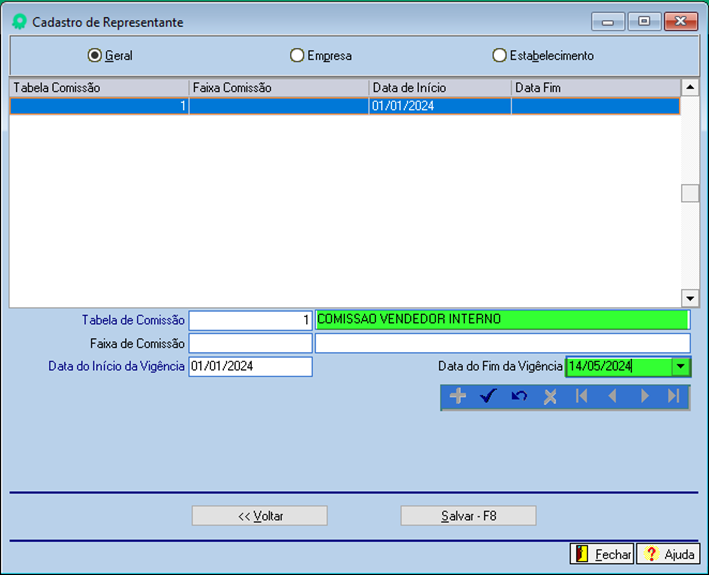
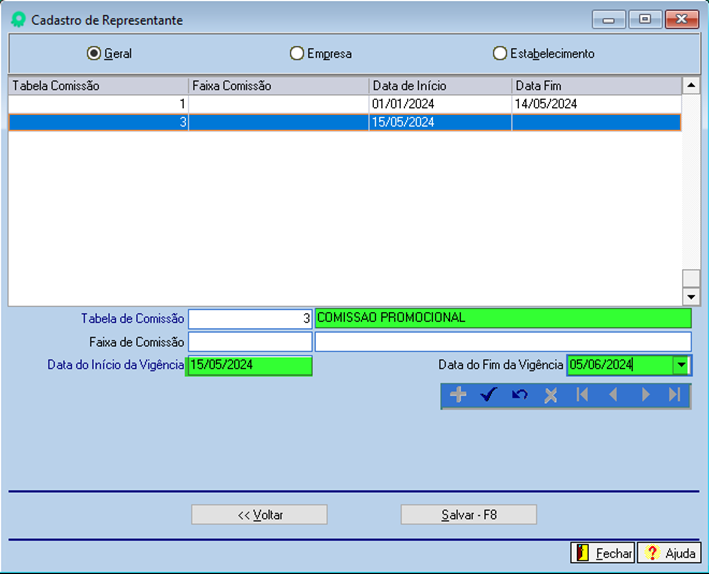
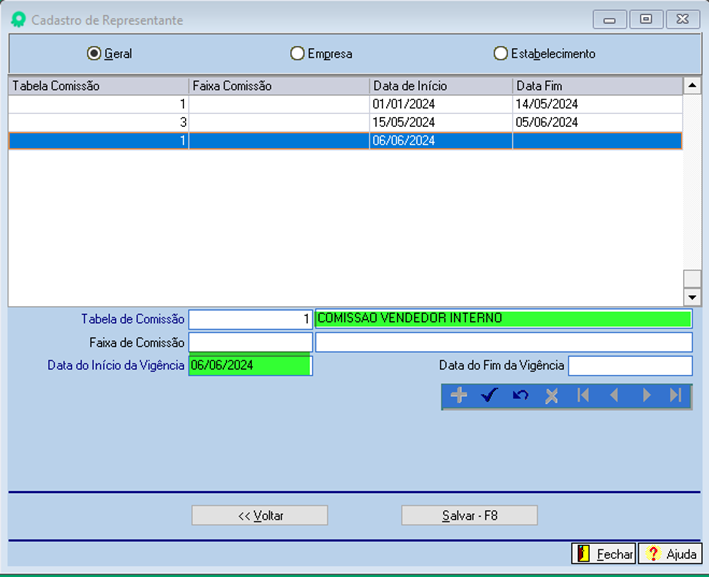
Sendo assim, nessa tela deve ser colocado a data do fim da vigência da tabela atual no dia anterior da promoção, e adicionado a tabela de comissão promocional no período desejado, e depois adicionado novamente a tabela de uso comum deste representante no dia seguinte ao fim da promoção.
Vamos pegar no exemplo que dos dias 15/05/2024 até 05/06/2024 vai ser usado a tabela promocional. Para configurar neste caso colocamos na tabela atual a data de fim de vigência como 14/05/2024:
Depois cadastrar a tabela promocional, com a data de início em 15/05/2024, e data de fim em 05/06/2024:
Na sequência já pode ser cadastrado novamente a tabela de comissão padrão para este representante, colocando seu início em 06/06/2024, e deixando a data de fim em branco:
Nesta tabela deve-se evitar cadastrar duas tabelas de comissão que estejam abertas no mesmo período, visto que podem influenciar no valor final da comissão. A configuração disso pode ser feita antes da promoção, durante ou depois, visto que a apuração da comissão pode ser feita através de um reprocessamento, que ao efetuar o cálculo final da comissão usa com base estes períodos.
5 Relatório de comissão
O registro das comissões aos representantes, vai ocorrer no momento do lançamento de saída, para o representante que estiver selecionado no movimento.
Depois que todos os movimentos tiverem sido registrados, podemos verificar as comissões geradas para os representantes a partir de relatórios. Os relatórios estão disponíveis em ‘Comissão > Relatório de comissão’.
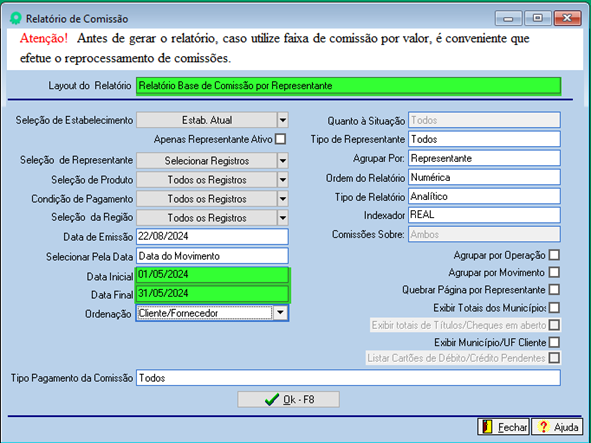
Na tela de filtro para exemplo, vamos selecionar o layout mais completo ‘Relatório base de comissão por representante’, além disso selecionei para exibir de um único representante, e informei o período de ‘01/05/2024’ até ‘31/05/2024’:
Com isso temos o relatório gerado, neste caso agrupado pelo representante selecionado, e listado os movimentos gerados. Quando em um movimento tiver mais de um produto com comissões diferentes, mostrará duas linhas para o mesmo movimento.
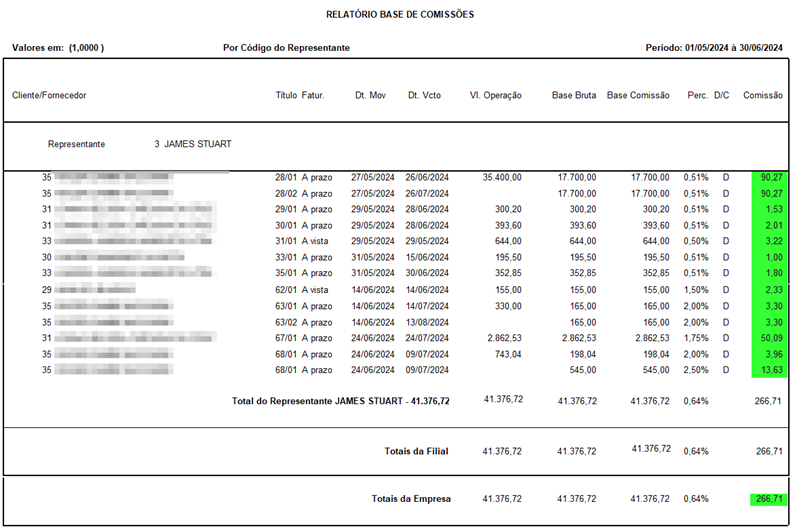
Existem outros filtros e maneiras de visualizar o relatório, como agrupar ele pelo movimento, e selecionar os tipos de comissão geradas, se é no recebimento ou no pagamento, tudo depende dos dados que deseja ser extraído.
Outro layout disponível é o ‘Relatório de comissão pagas’, que mostra somente as comissões que já foram efetivamente pagas aos vendedores atráves da funcionalidade ‘Comissão > Pagamento de comissão’, que veremos na sequência.
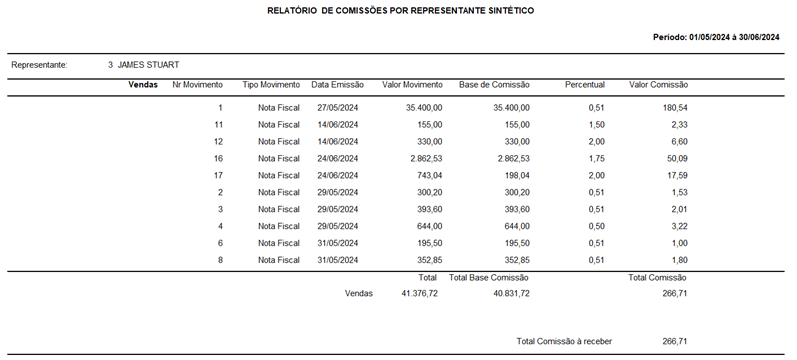
Também o layout ‘Relatório de comissão por representante sintético’, que mostra a comissão gerada em cada movimento/nota fiscal:
6 Reprocessamento de comissão
O reprocessamento de comissão serve para quando no período em que se deseja obter o relatório de comissão, ocorra um recalculo das comissões geradas.
Muitas empresas sempre antes de realizar o fechamento mensal da comissão, realizam o reprocessamento das comissões do mês anterior, ou pode também ser efetuado quando dentro do período ocorrer uma alteração na configuração da tabela de comissão. Sendo assim, ao reprocessar a comissão, o sistema pega as novas configurações de comissões que foram realizadas.
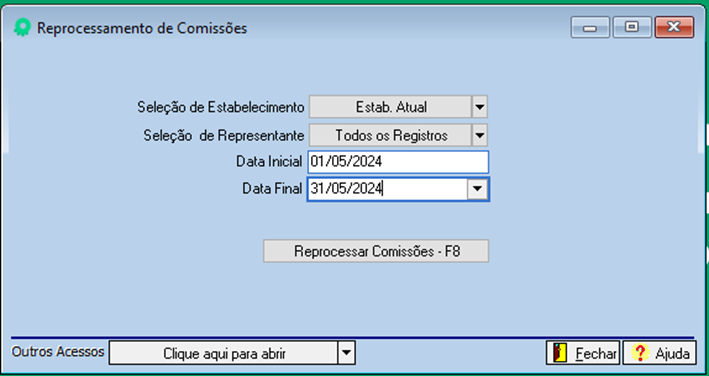
Para reprocessar as comissões, acessar ‘Comissão > Reprocessamento de comissão’. Nesta tela simples, pode ser selecionado um representante em específico, ou recalcular para todos, e também informado qual o período que deve ocorrer este reprocessamento. Após isso, clicar em ‘Reprocessar Comissões’ e agradar finalizar o procedimento.
Após o término, já pode ser verificado nos relatórios de comissão os novos valores assumidos.
7 Manutenção de comissão
A manutenção da comissão permite com que mesmo com a comissão gerada pelo sistema, deseja-se para algum movimento em especifico alterar a comissão para aquele representante, alterando a base da comissão ou a porcentagem.
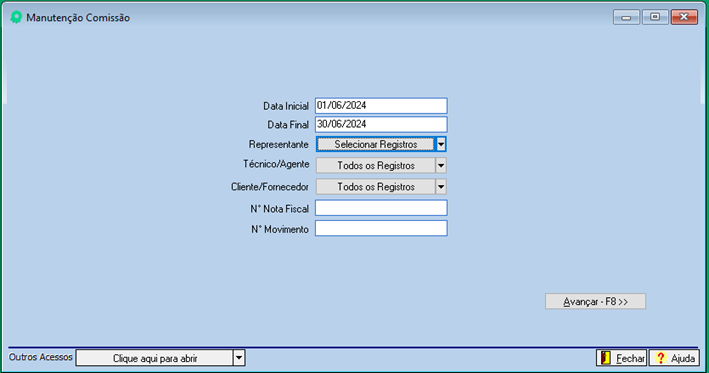
Acessar a manutenção em ‘Comissão > Manutenção da comissão’.
Na tela inicial é realizado o filtro dos dados, podendo ser selecionado o representante, período ou número do movimento de saída/nota fiscal:
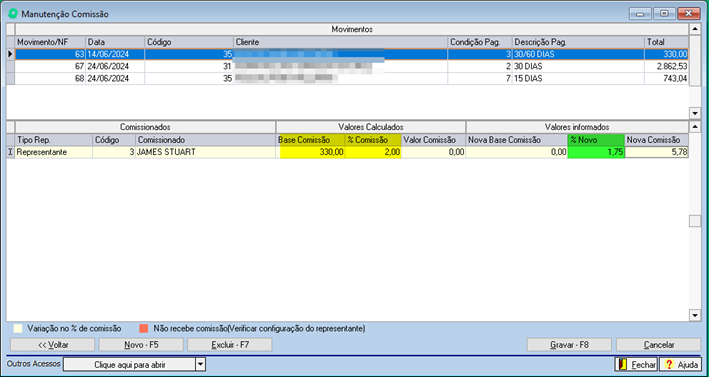
Após filtrar é exibido o movimento, e mostrado os valores atuais de comissão. No campo ‘% Novo’ marcado em verde pode ser colocado a nova porcentagem de comissão do movimento, e o valor vai ser gerado no campo ‘Nova comissão’.
Após alterar, basta clicar em ‘Gravar’ e o valor da nova comissão será salvo.
8 Pagamento de comissão
O pagamento da comissão trata-se de confirmar para o sistema que as comissões daquele representante foram pagas. Neste momento, pode ser realizado a geração do financeiro no sistema, criando um título para ser baixado a este representante, ou finalizado o pagamento sem gerar o financeiro.
Ao acessar a tela ‘Comissão > Pagamento de comissão’, é aberto a seguinte tela:
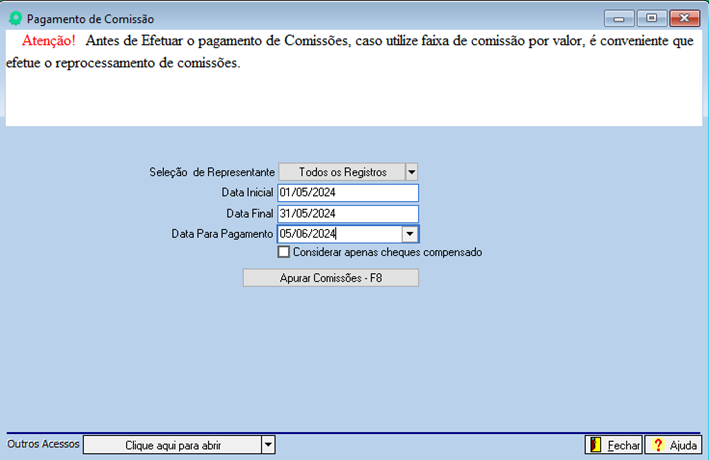
Nesta é escolhido entre um ou todos os representantes, o período das comissões a serem pagas, e data da geração do movimento financeiro se ele for efetuado. Após determinar isso clicar em ‘Apurar comissões’.
Na sequencia é listado na parte superior os representantes, e na parte inferior os seus movimentos com comissão e seus respectivos valores:
Aqui pode-se então selecionar quais os movimentos que deseja ser feito o pagamento da comissão, e com isso existe duas opções:
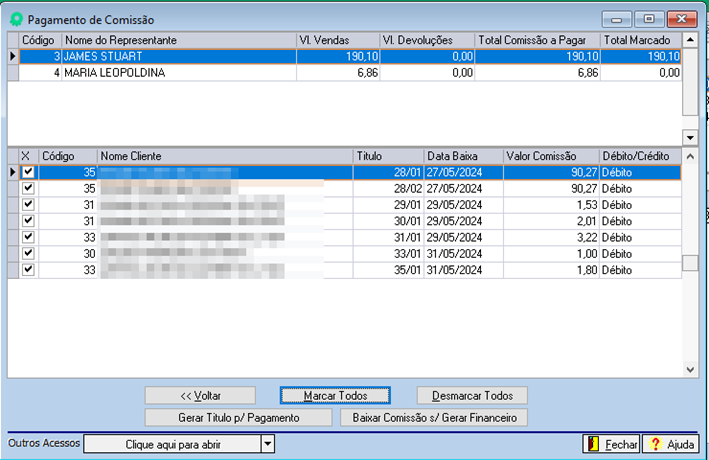
- Gerar título p/ pagamento: ao clicar nesta opção, os títulos selecionados serão somados e vai ser aberto uma nova tela, para informação da geração do financeiro, onde será informado os dados para gerar o título a pagar ao vendedor, bem como o dia de vencimento deste documento.
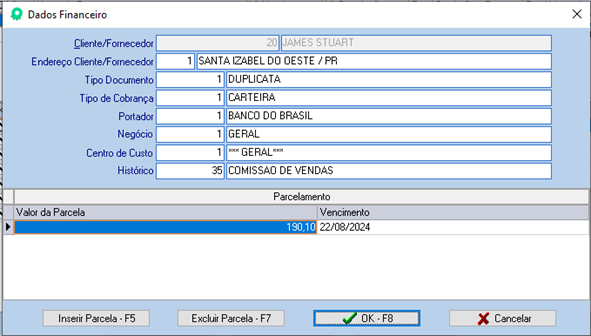
Geralmente, este procedimento será feito pelo responsável financeiro da empresa, ou gerente de vendas;
- Baixar comissão s/ gerar financeiro: nesta opção, as comissões serão somente baixadas e marcadas como pagas, mas não vai ocorrer nenhuma geração de financeiro no sistema.
Existem vários outros recursos e configurações relacionadas a geração e controle de comissão, que muitas vezes são aplicadas para ramos de atividade específicos, ou que foram criados sobre demanda para uma única empresa.
As configurações demonstradas acima são todas genéricas, mas servem como base para qualquer empresa que deseja usar o controle de comissão de vendedores automático, utilizando critérios de variação de comissão ou não.