Criação de novo documento - REPOSITÓRIO DE TEXTOS
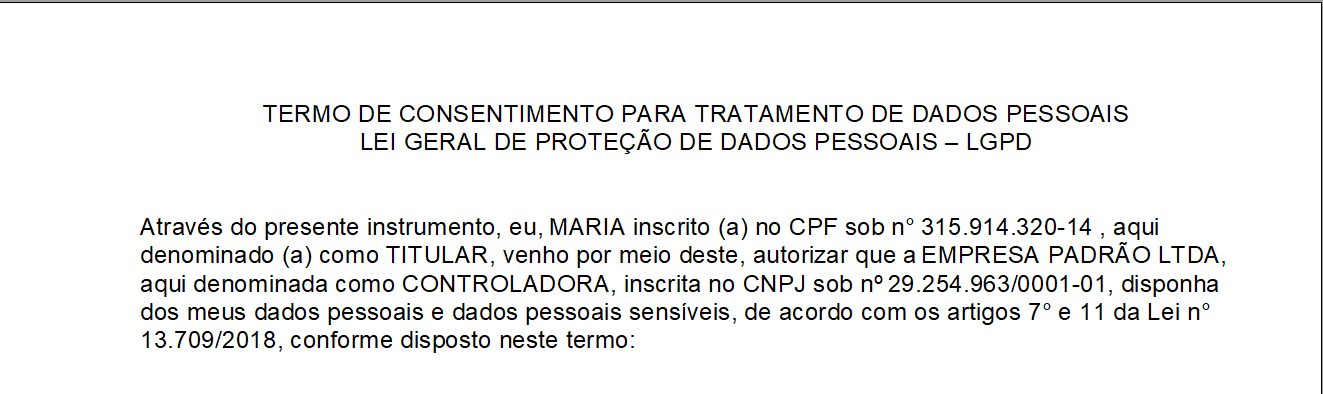
Além dos relatórios pré definidos no SGRH, é possível criar novos documentos que sejam utilizados com frequência na empresa para minimizar o trabalho do usuário, fazendo com que o sistema leve as informações conforme o cadastro do empregado de acordo com as variáveis preenchidas.
Ex: Criação de um documento com autorização para fornecimento de dados pessoais para plano de saúde.
Para criar um novo documento iremos em Utilitários > Configurações > Repositórios de Textos do sistema e selecionar em qual grupo de textos irá pertencer o novo documento
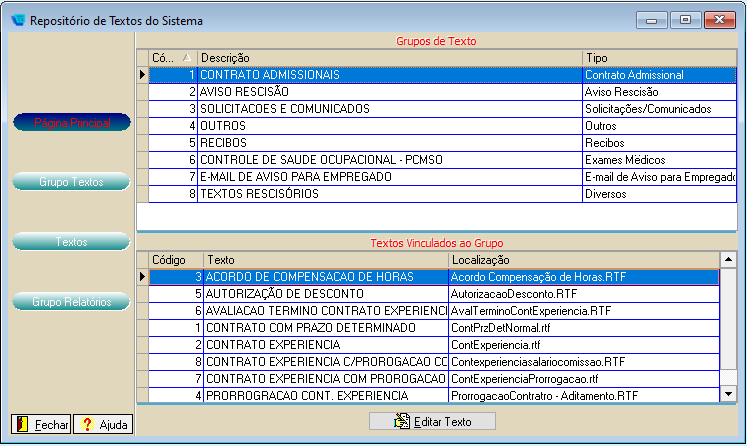
Após selecionar o grupo de textos, selecione a aba TEXTOS e o botão +, em seguida preencha as informações do documento
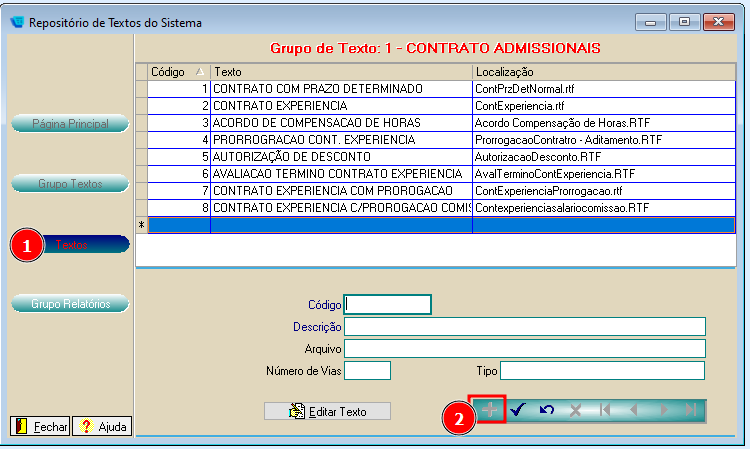
Código: informe o número sequencial aos demais relatórios já criados;
Descrição: informe o titulo do relatório, é por essa informação que será identificado o relatório no momento da impressão;
Arquivo: Nome do arquivo para identificação na pasta de repositórios de textos com extensão rtf;
Número de Vias: Pré definição de em quantas vias será emitido o relatório;
Tipo: é a sub-seleção de onde será encontrado o relatório para emissão;
Após preencher as informações pode salva e depois clicar em EDITAR TEXTO
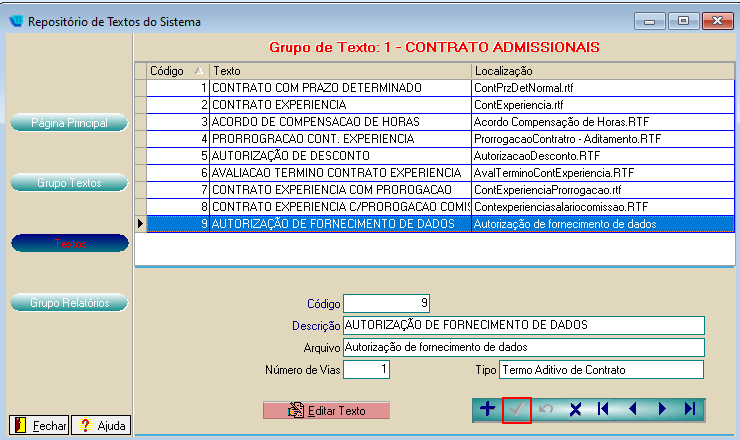
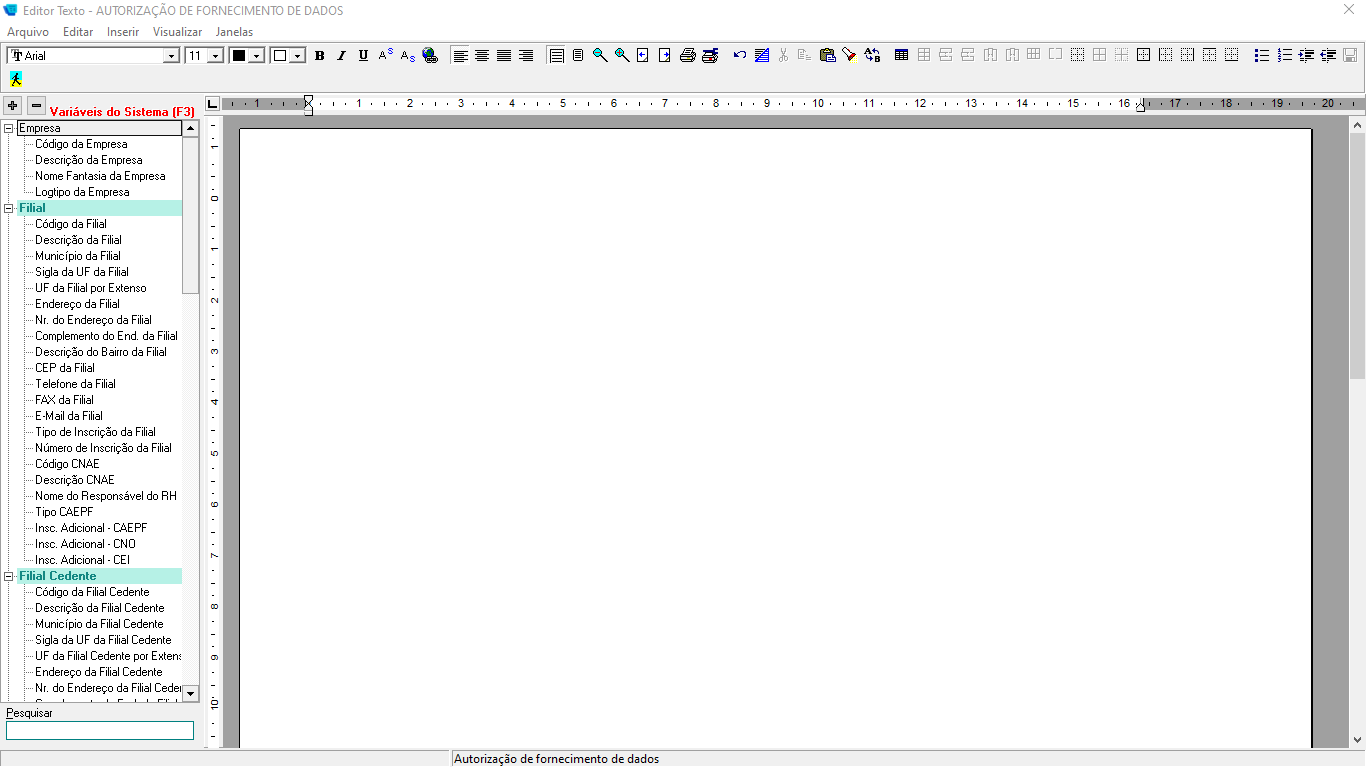
Com a tela habilitada para edição, o usuário pode escrever o texto ou ainda o copiar de um arquivo e colando na área de edição para realizar os ajustes necessários.
Para incluir as variáveis, precisa deixar o cursor do editor no espaço onde deseja inserir a informação e dar dois cliques sobre a variável.
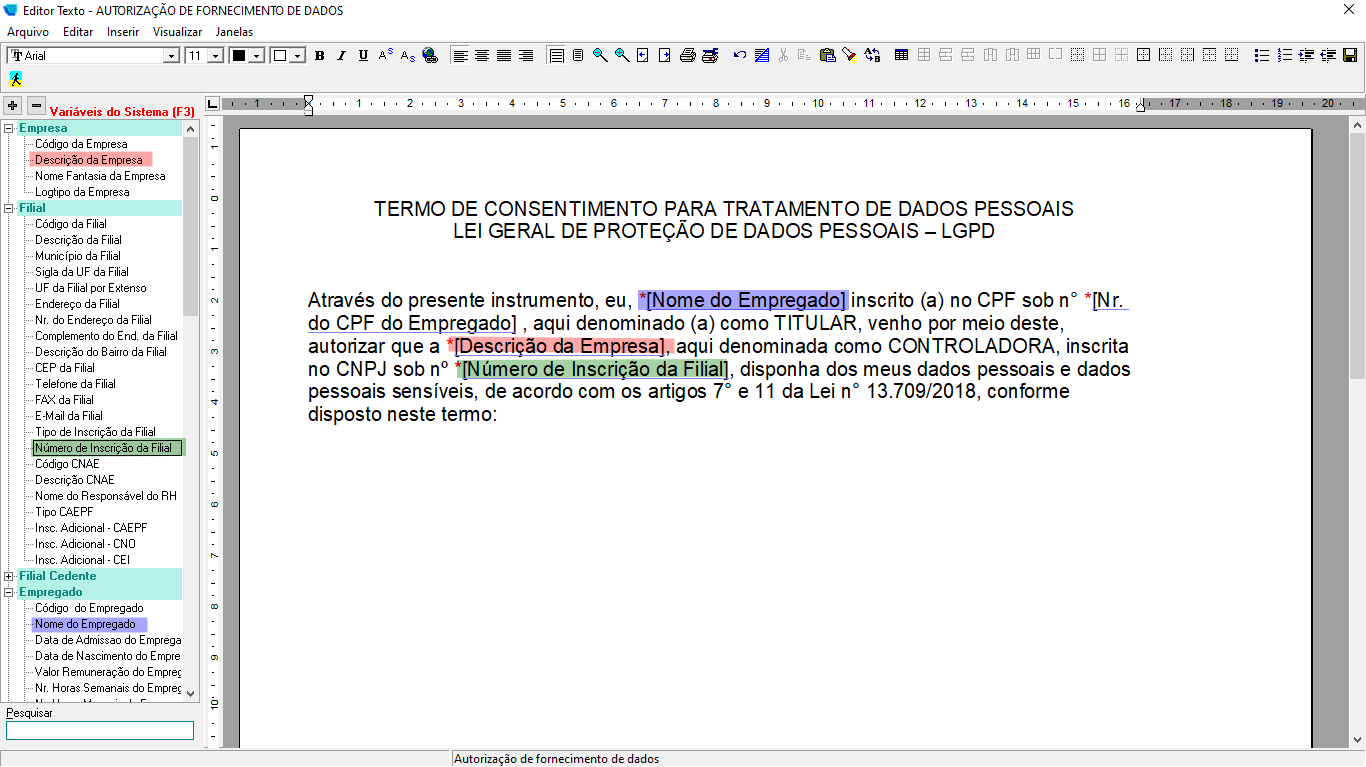
Observe na tela acima que cada informação com * é selecionada pela opção que consta ao lado esquerdo do monitor.
Depois de finalizado o texto pode ser salvo no ícone de disquete no canto superior direito.

Para impressão do relatório, deve ser levado em consideração o grupo no qual foi criado e o tipo de texto informado anteriormente, neste exemplo utilizamos o grupo de texto CONTRATOS ADMISSIONAIS e o tipo TERMO ADITIVO DE CONTRATO.
No momento da impressão vamos em: Relatórios > Admissionais > Documentos Adicionais e encontramos o documento pelo nome criado anteriormente.
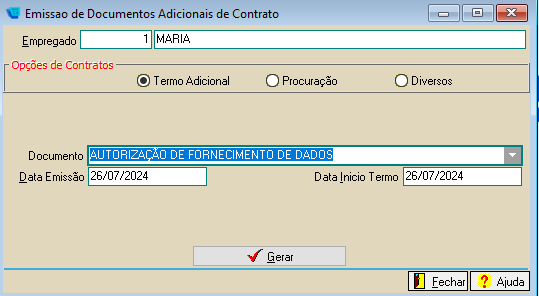
Ao gerar o relatório o sistema irá trazer as informações de acordo com o parametrizado no repositório de textos.