Sistema: Consisanet
Módulo: Portal de Acesso/Aplicativos
Funcionalidade: Consisa Captura
Versão do Sistema: CNET.2026.07.01.r03 - 17/07/2026
Versão do Manual: 1.0
1. Resumo
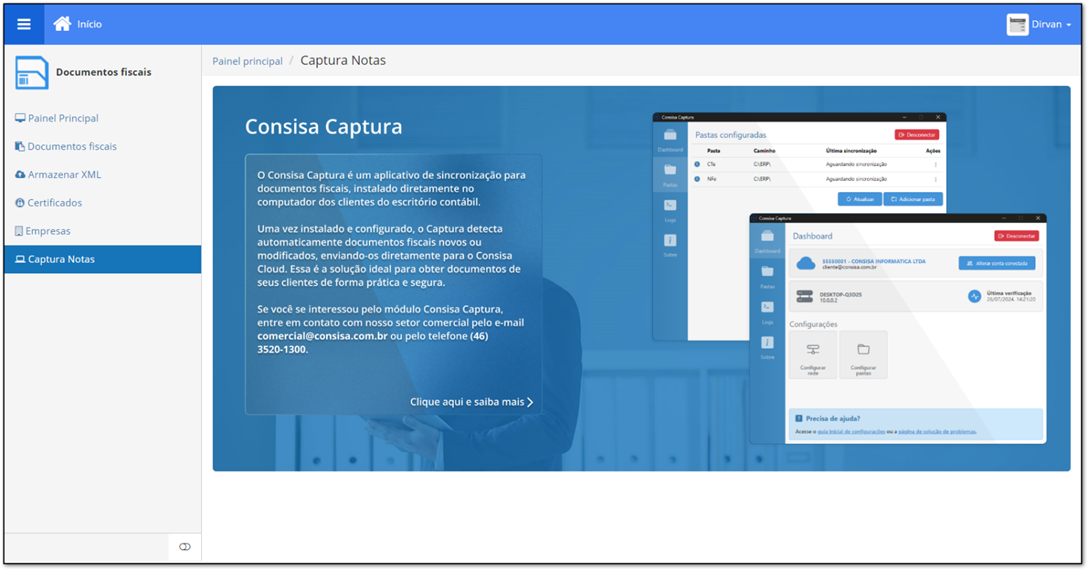
O Consisa Captura é um aplicativo de sincronização para documentos fiscais, instalado diretamente no computador dos clientes do escritório contábil.
Uma vez instalado e configurado, o Captura detecta automaticamente documentos fiscais novos ou modificados, enviando-os diretamente para o Consisa Cloud. Essa é a solução ideal para obter documentos de seus clientes de forma prática e segura.
O Consisa Captura irá iniciar automaticamente junto ao Windows sem a necessidade de execução inicial.
2. Quando Usar
Utilizado para facilitar o trabalho dos clientes, ele vai fazer a sincronização para os documentos fiscais; uma vez instalado ele vai detectar novos documentos e enviar diretamente para o Consisa Cloud; de forma prática e segura.
3. Pré-requisitos
A liberação da ferramenta se dá através de aquisição do módulo, onde o cliente interessado deve entrar em contato com nosso setor comercial através dos contatos:
E-mail comercial@consisa.com.br Telefone (46) 3520-1300.
Os requisitos mínimos para utilização do consisa captura são:
Windows: Windows 10 e superior; um processador Intel Pentium 4 ou posterior com capacidade para SSE3.
Para usar o Chrome no Windows com um processador ARM, você precisará de:
Windows 11 e superior.
Mac: Para usar o Chrome no Mac, você precisará de: macOS Catalina 10.15 e superior.
Linux: Para usar o Consisa Captura no Linux, você precisará de: Ubuntu 18.04+ de 64 bits, Debian 10+, openSUSE 15.2+ ou Fedora Linux 32+. Um processador Intel Pentium 4 ou posterior com capacidade para SSE3.
4. Como Acessar
Acessando dentro do Consisa Cloud, no menu Documentos Fiscais e em seguida acessando o submenu Captura Notas baixar.
5. Procedimento Completo - Passo a Passo
5.1: Instalação:
Com a aquisição do módulo, ao acessar o Consisa Cloud no menu Documento Fiscais e em seguida o submenu Captura Notas é apresentada a tela de controle dos dispositivos.
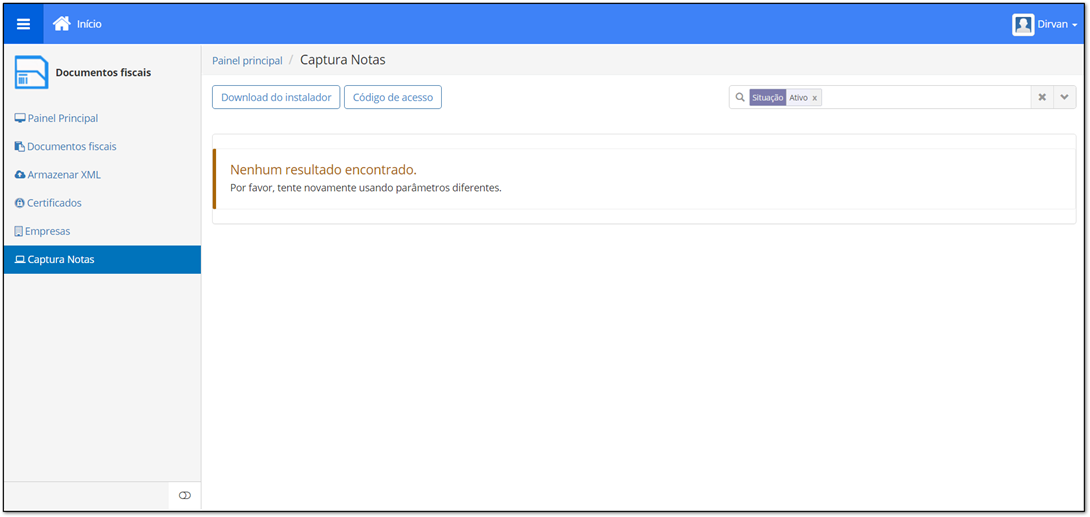
Nesta tela são apresentados dois botões chamados “Download do instalador” e “Código de acesso”.
Após pressionar o botão “Download do instalador” é apresentada uma tela contendo as informações necessárias para instalação, login e envio das notas.
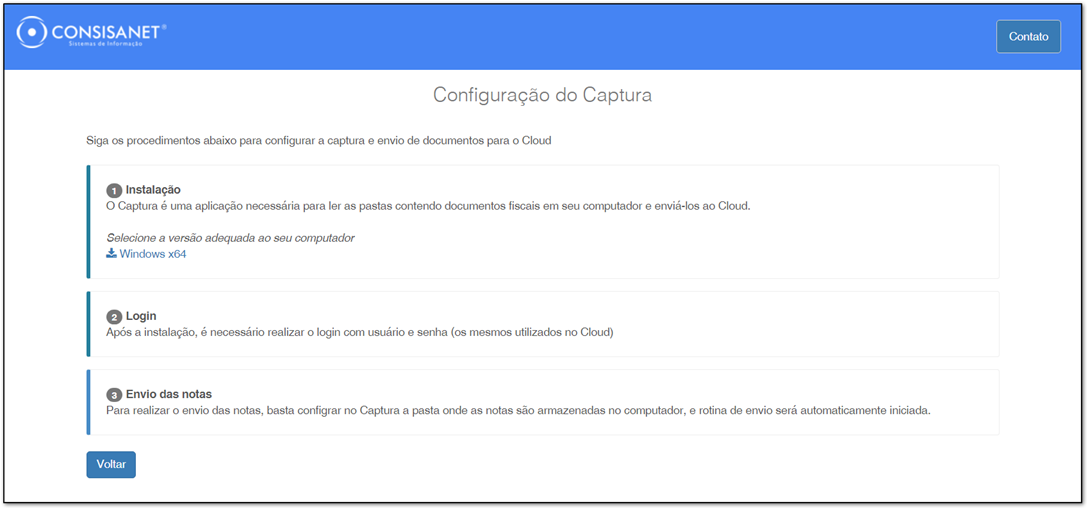
O Captura é uma aplicação necessária para ler as pastas contendo documentos fiscais em seu computador e enviá-los ao Cloud.
Selecionando a versão adequada ao seu computador o download do instalador irá se iniciar.
O nome do instalador baixado é CapturaSetup-x64.exe
Após finalizar o download, basta executar o instalador e aguardar a instalação.
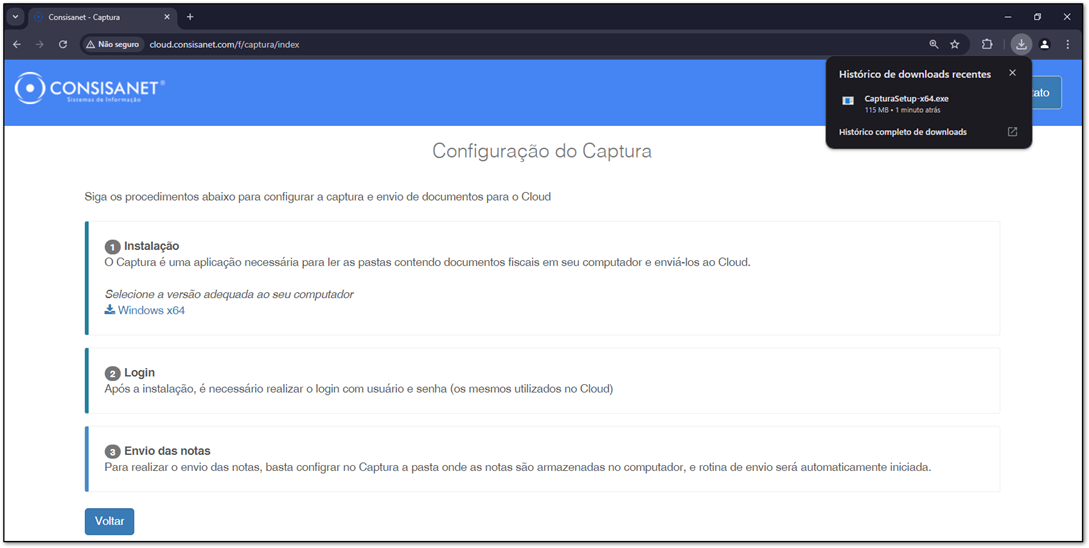
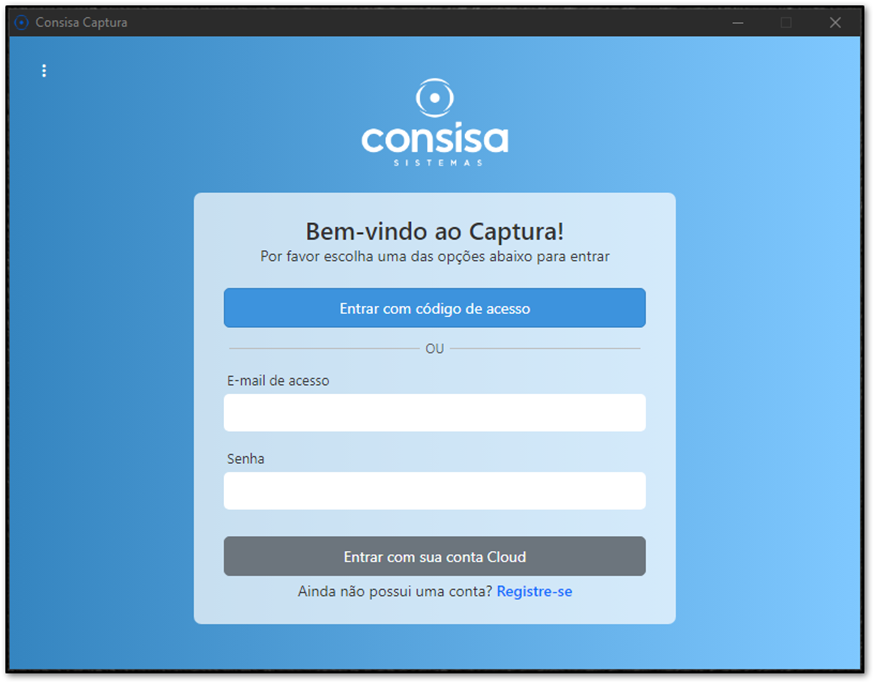
Finalizando a instalação o Consisa Captura será aberto automaticamente apresentando a tela de login.
5.2: Login:
Após a instalação, é necessário realizar o login com usuário e senha (os mesmos utilizados no Cloud) ou através do código de acesso.
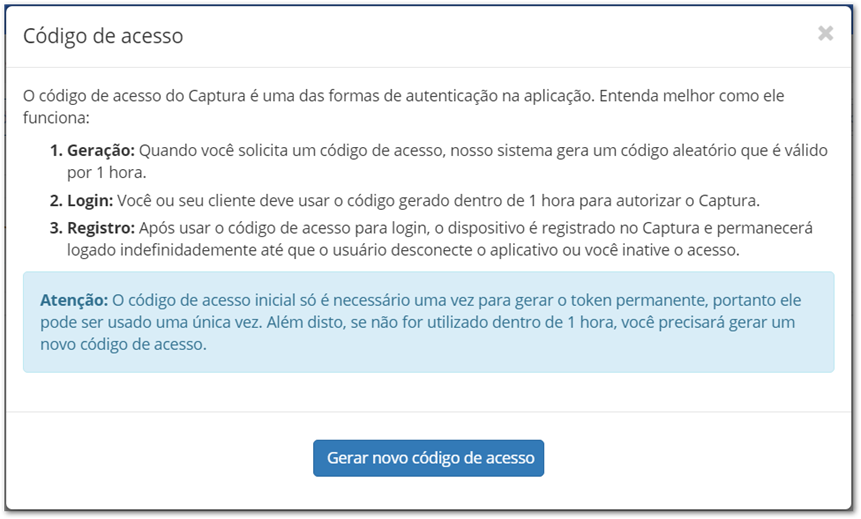
O código de acesso do Captura é uma das formas de autenticação na aplicação.
Entenda melhor como ele funciona:
Geração: Quando você solicita um código de acesso, nosso sistema gera um código aleatório que é válido por 1 hora.
Login: Você ou seu cliente deve usar o código gerado dentro de 1 hora para autorizar o Captura.
Registro: Após usar o código de acesso para login, o dispositivo é registrado no Captura e permanecerá logado indefinidamente até que o usuário desconecte o aplicativo ou você inative o acesso
Atenção: O código de acesso inicial só é necessário uma vez para gerar o token permanente, portanto ele pode ser usado uma única vez. Além disto, se não for utilizado dentro de 1 hora, você precisará gerar um novo código de acesso.
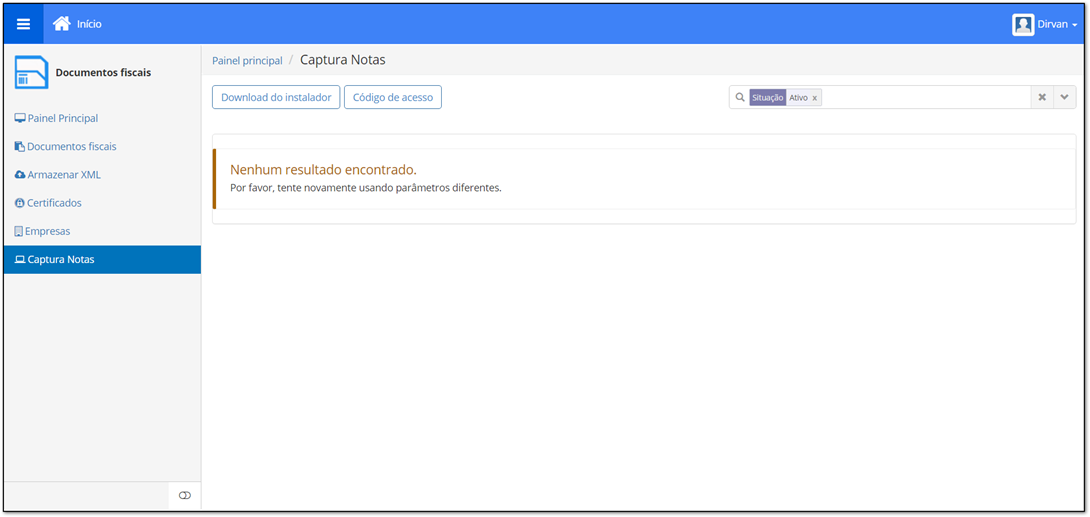
Para realizar o login através do código de acesso o cliente deverá acessar o menu Captura Notas e clicar sobre a opção “Código de Acesso”.
Será apresentada a tela onde possui a função “Gerar novo código de acesso”.
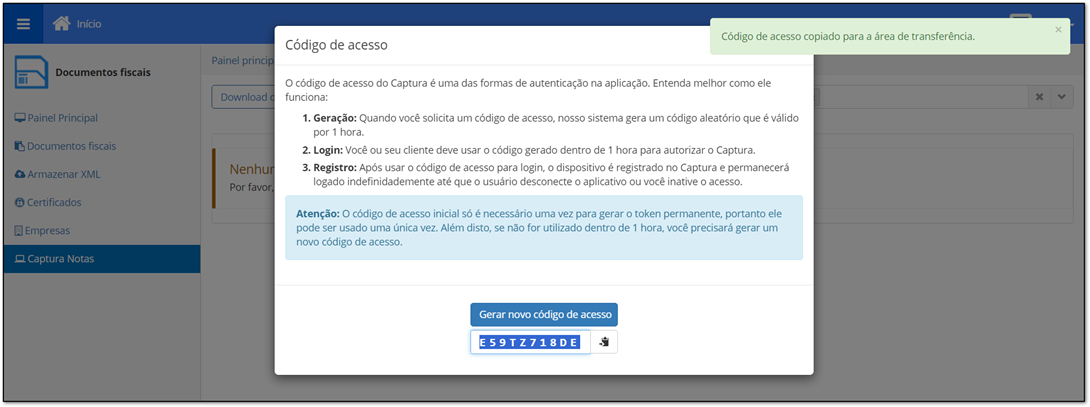
Ao clicar sobre a função é gerado o código de acesso que será utilizado para realizar o login, automaticamente o código é cópia para a área de transferências.
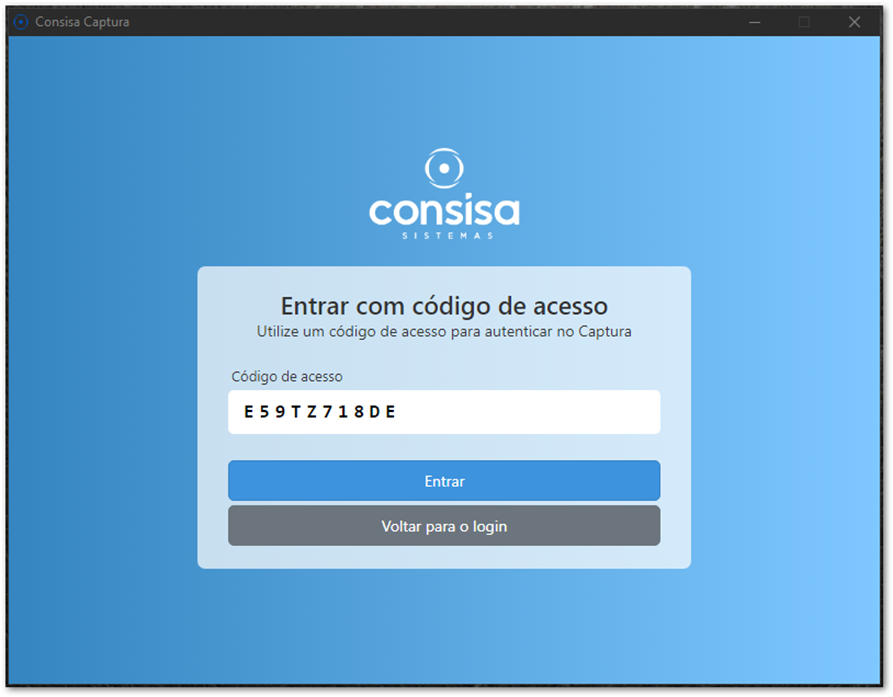
Com o código gerado, basta retornar ao Consisa Captura e clicar sobre a opção “Entrar com código de acesso”.
Bastando agora apenas informar o código gerado pelo Consisa
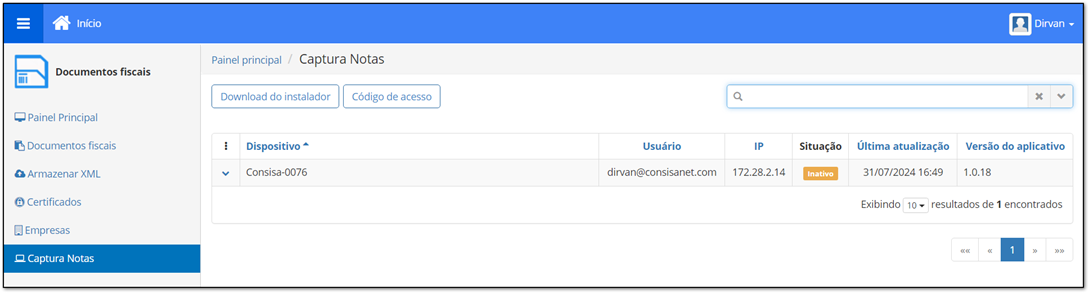
Após realizar o login no Consisa Captura ao acessar o menu Captura Notas no Consisa Cloud, serão listados os dispositivos que estão integrados.
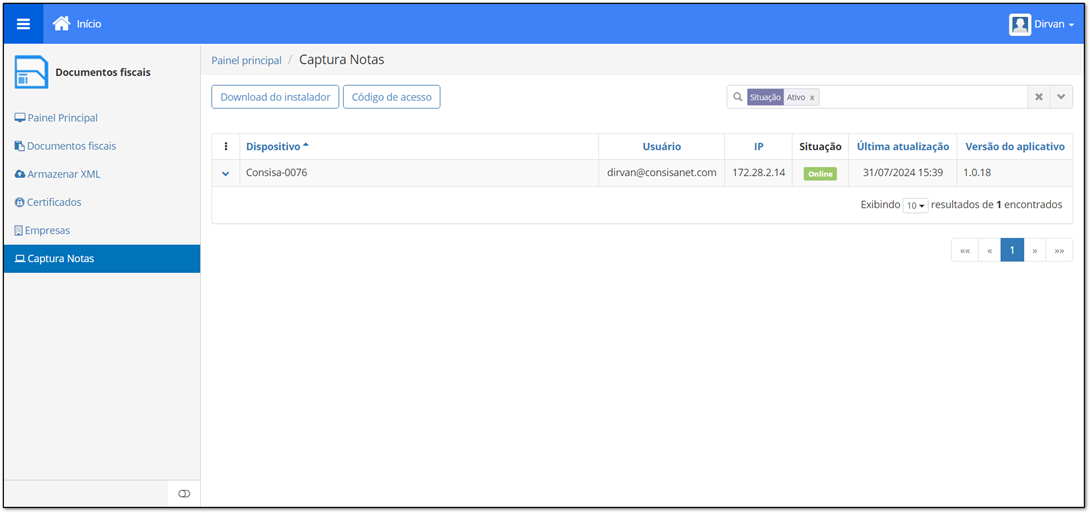
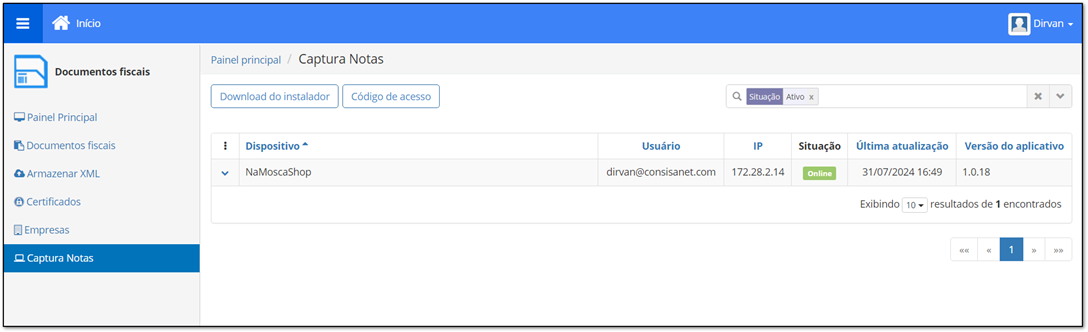
Na lista de dispositivos o escritório contábil poderá acompanhar a situação do Consisa captura, a data da última atualização assim como a versão atual do aplicativo.
Através do menu de ações do dispositivo o usuário tem a possibilidade de inativar e até editar o nome do dispositivo, para facilitar a identificação de qual dispositivo está configurado nos clientes.
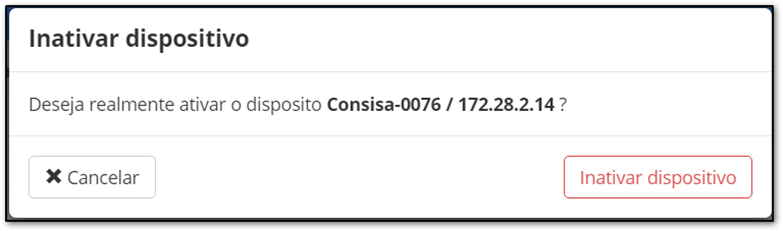
Optando pela opção de inativar, será apresentada a tela de confirmação com as informações do disposto a ser inativado.
Ao confirmar a operação o usuário será redirecionado a tela do menu captura notas onde o registro do dispositivo estará com a situação “Inativo”.
Uma vez inativo o dispositivo não será permitido a reativação, o usuário deve gerar um novo código de acesso para que o cliente efetue um novo login, criando um registro do dispositivo.
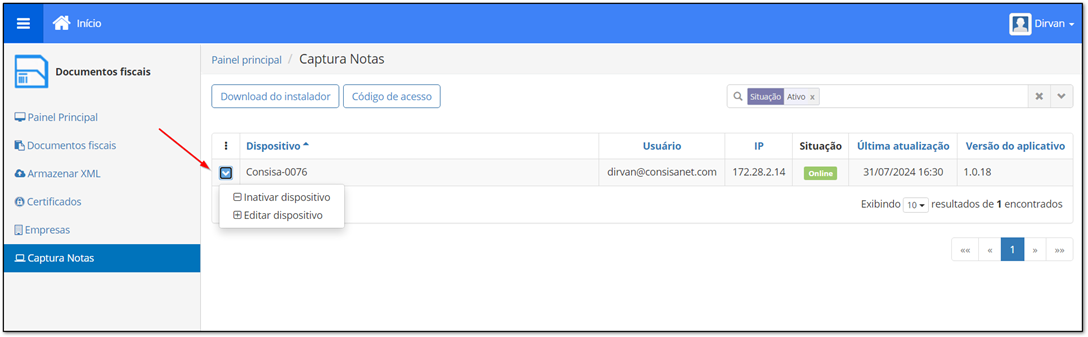
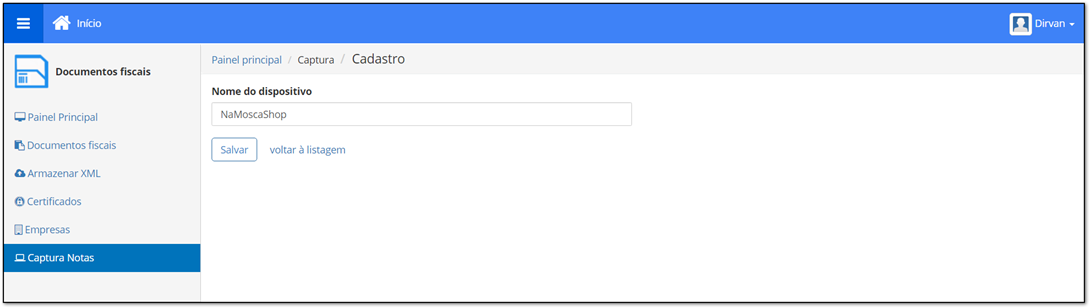
E ao optar pela opção de editar dispositivo, o sistema apresenta a tela para que o usuário consiga alterar o nome do dispositivo informando o nome do cliente instalado para facilitar o controle.
Ao salvar é apresentada a lista de dispositivos com o nome atualizado.
5.3: Configuração:
5.3.1: Dashboard
Após realizar o login do aplicativo Consisa Captura será apresentada a tela de Dashboard.
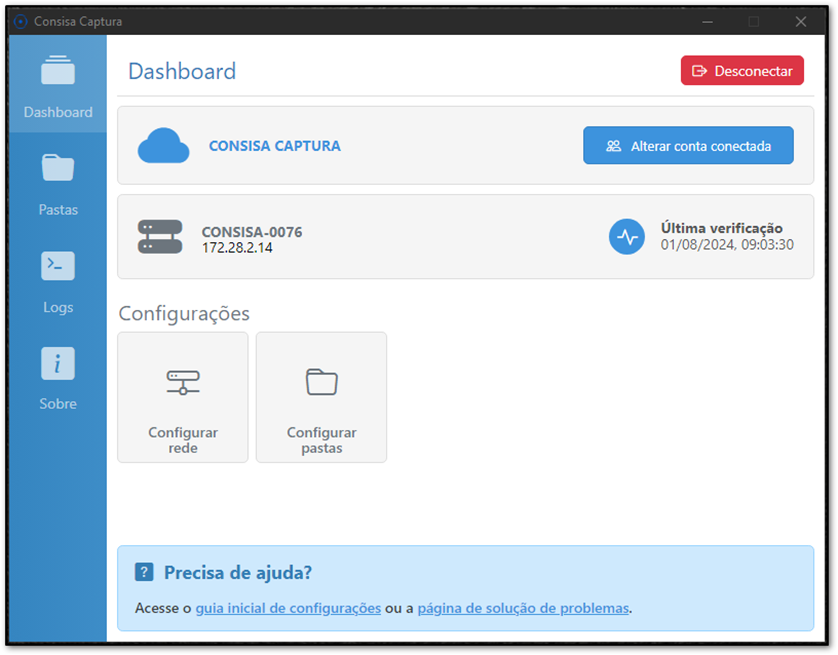
Na tela de dashboard são apresentadas as opções:
Desconectar: Ao optar por esta ação o Consisa captura será desconectado e terá de autenticar novamente no Captura. Se sua aplicação foi autenticada usando um código de acesso, será necessário solicitar um novo código a um usuário do Consisa Cloud.
Última verificação: Apresenta a data e hora da última verificação realizada no Consisa cloud.
Configurar rede: Se sua rede é gerenciada por um servidor proxy, é necessário configurar o acesso e autenticação.
5.3.1: Pastas
Configurar pastas: É direcionado ao menu “Pastas” para configuração.
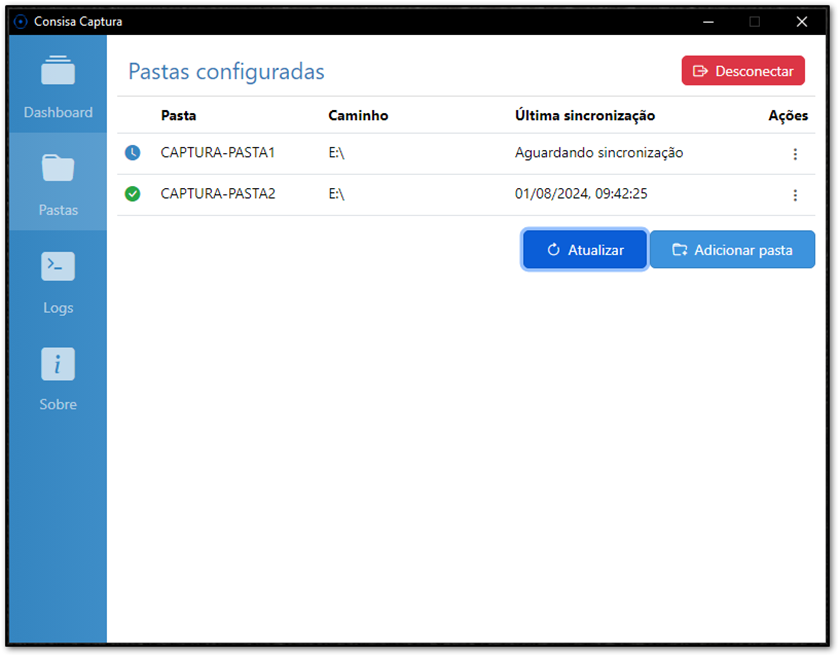
Ao acessar o menu Pastas localizado ao lado esquerdo do aplicativo Consisa captura, temos as opções Atualizar e Adicionar pasta.
Ao acessar o menu Pastas localizado ao lado esquerdo do aplicativo Consisa captura, temos as opções Atualizar e Adicionar pasta.
Atualizar: Atualiza as informações das pastas configuradas.
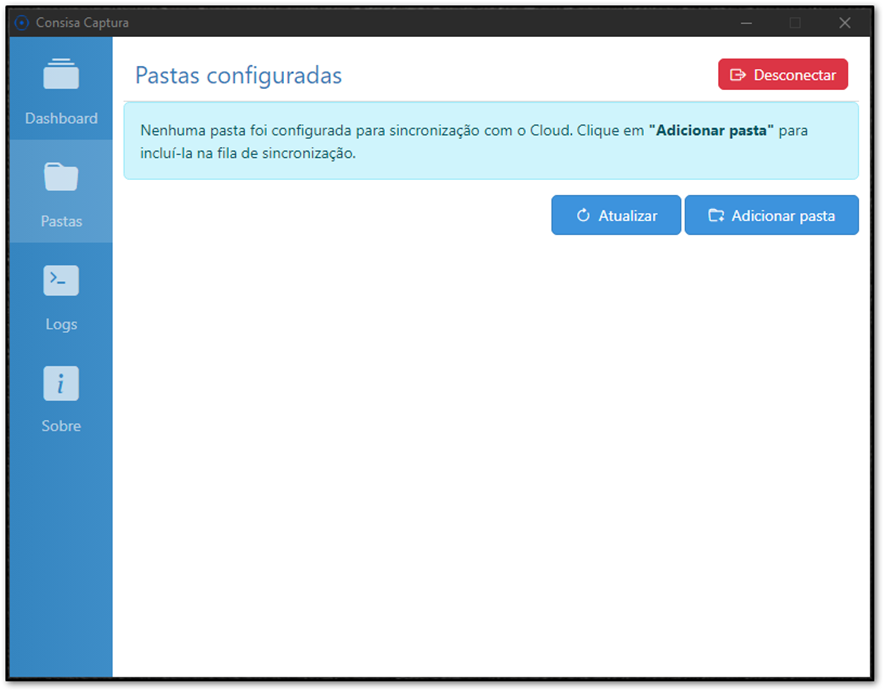
Adicionar Pasta: Adiciona uma nova pasta para integração dos documentos fiscais.
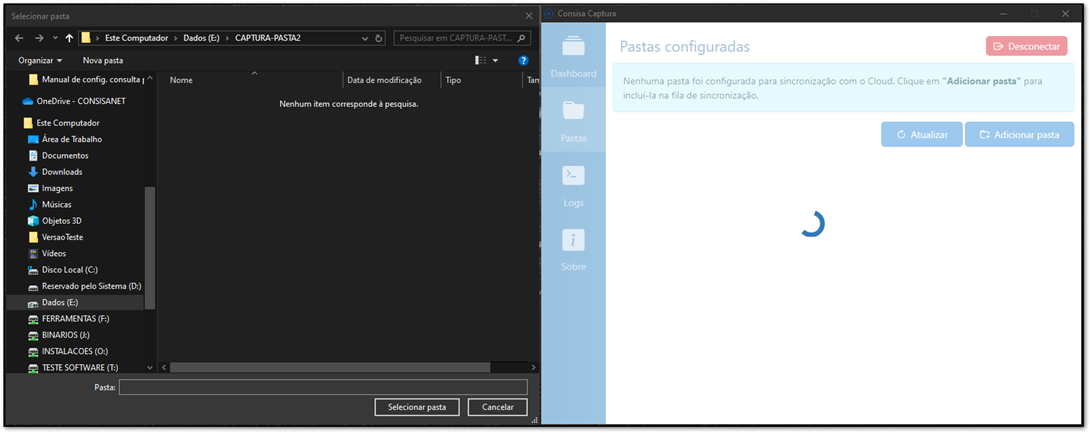
Ao optar pela opção adicionar pasta é apresenta a tela para seleção da pasta onde os documentos fiscais no formato .xml ou .zip estejam localizados.
Os documentos aceitos na integração são os mesmos aceitos pelo Consisa cloud.
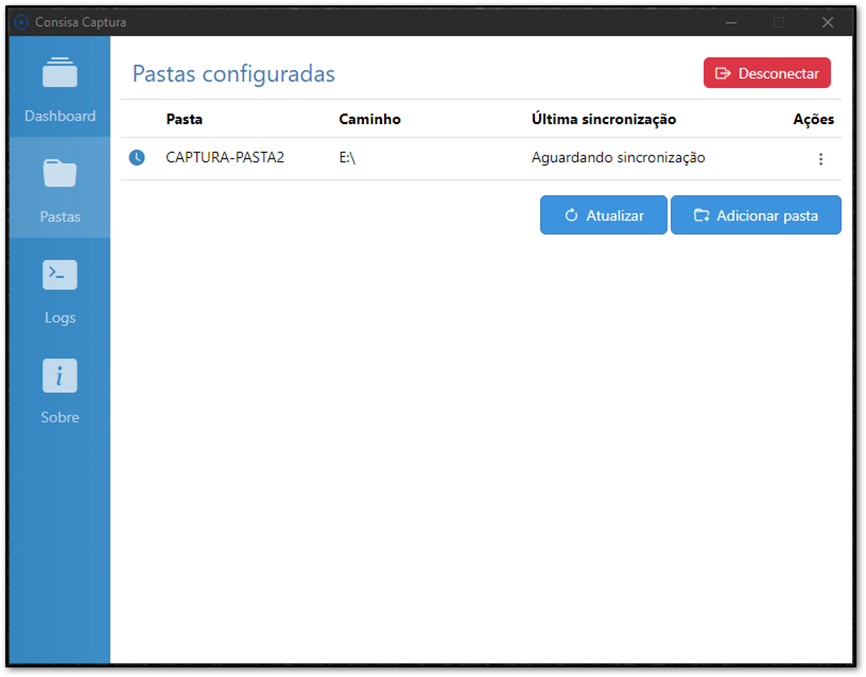
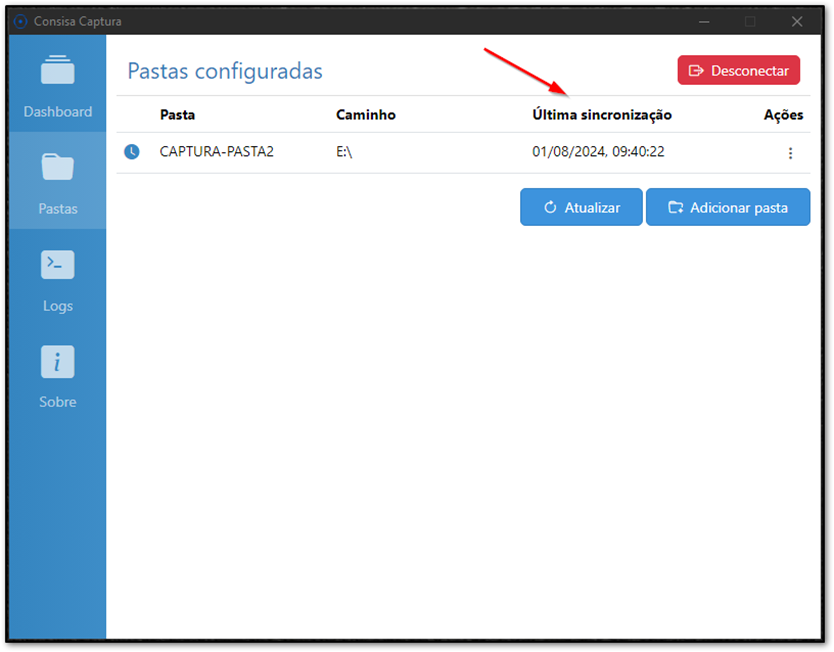
Após a seleção da pasta será apresenta a pasta, o caminho a última sincronização e a opção de ações.
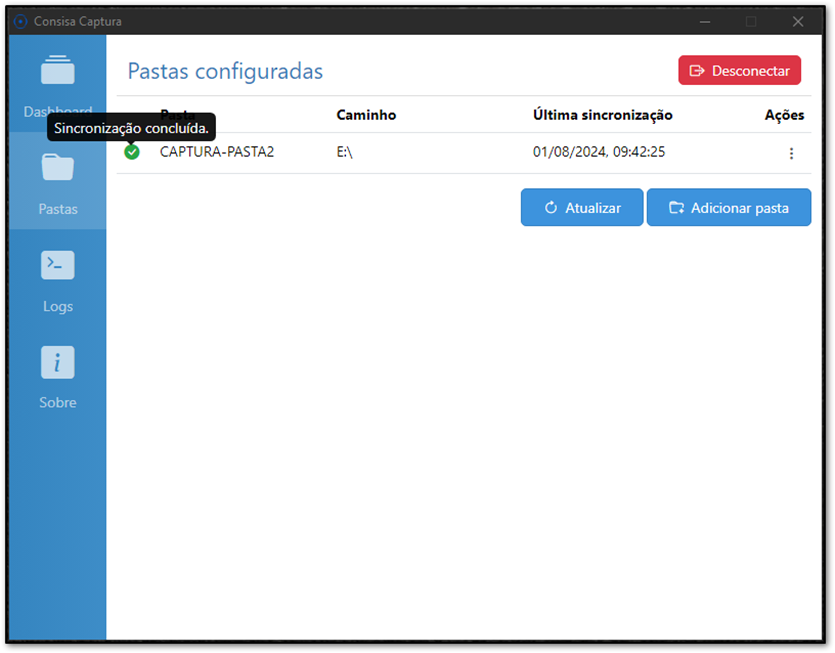
Ao posicionar o mouse em cima do relógio ao lado do nome da pasta, é apresentado a quantidade de arquivos restantes que aguardam a integração.
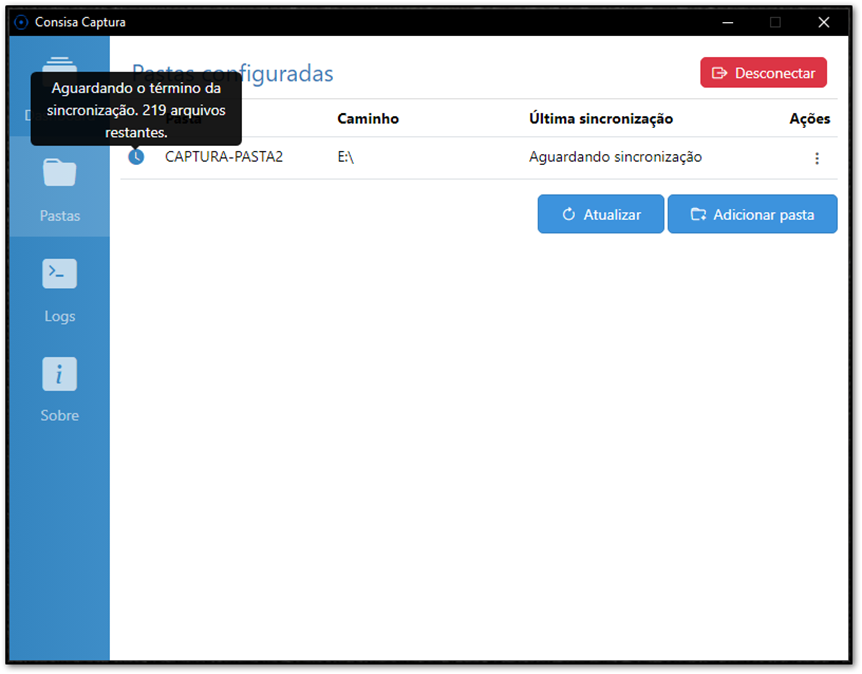
Conforme a sincronização for sendo realizada a data e hora da última sincronização é atualizada:
Quando finalizada a integração dos documentos contidos na pasta, é apresentada a mensagem de conclusão.
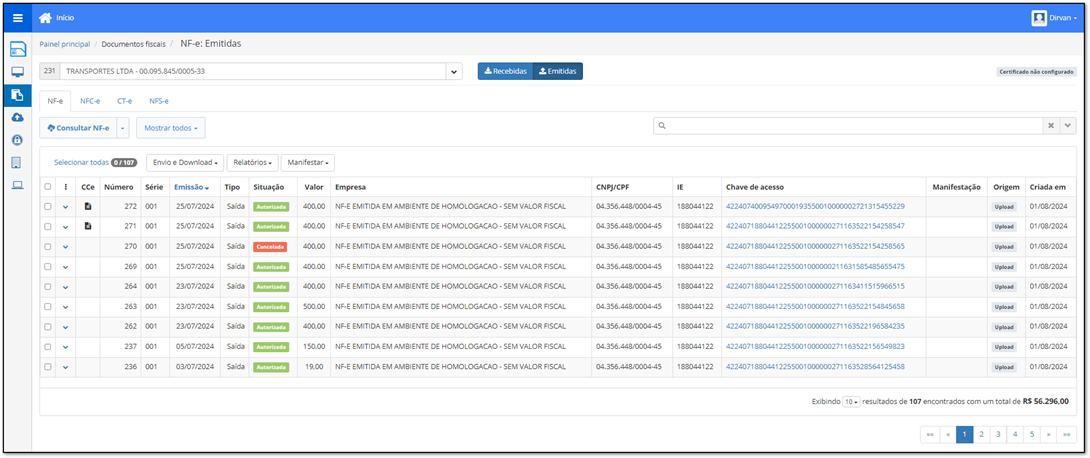
Conforme os arquivos são sincronizados e integrados ao Consisa cloud, ao acessar o menu documentos fiscais e selecionar a empresa configurada, já conseguimos verificar os documentos integrados.
Através da opção ações temos 4 opções disponíveis.
Através da opção ações temos 4 opções disponíveis.
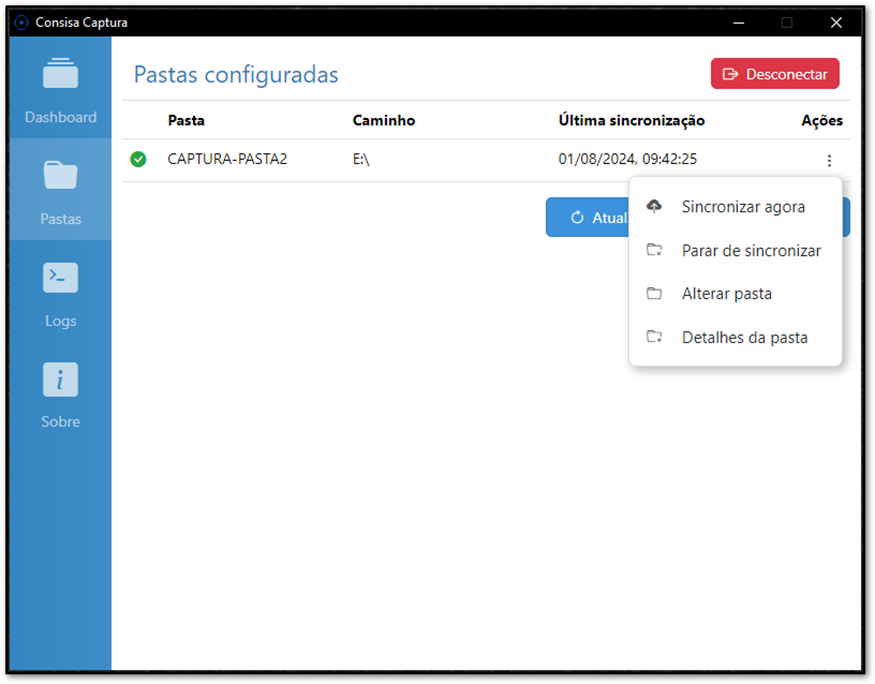
Sincronizar agora: Ao optar por esta ação o sistema agenda uma sincronização para ser realizada em 1 minuto.
Parar de sincronizar: Esta ação remove a pasta da lista de sincronização, os arquivos nela contidos não são alterados e nem removidos.
Alterar pasta: Esta ação dá a opção de selecionar uma nova pasta para sincronização.
Detalhes da pasta: Esta ação apresenta os detalhes da pasta.
5.3.1: LogsAo acessar o menu Logs serão apresentados os logs de integração e os possíveis erros encontrados durante o processo de sincronização dos documentos fiscais.
Dentro do menu temos algumas ações disponíveis para facilitar a resolução de eventuais problemas.
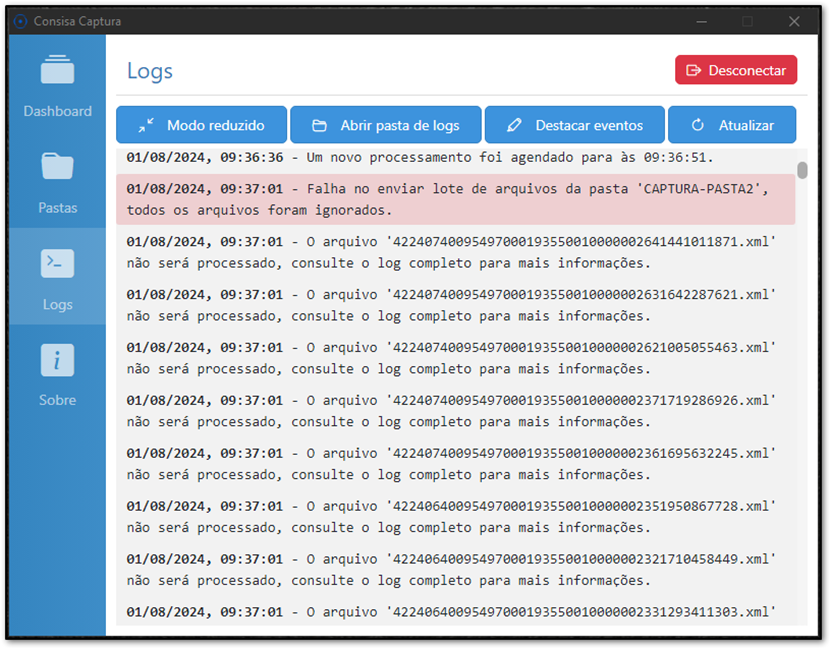
Modo Reduzido/Completo: Configuração do modo de apresentação dos logs em tela, utilizando o modo completo ele apresenta os detalhes de possíveis erros.
Abrir pasta de logs: Abre o caminho onde o arquivo de log é armazenado.
Destacar eventos: Destaca os eventos que possuem erros de integração.
Atualizar: Atualiza a tela de logs.
5.3.1: Sobre
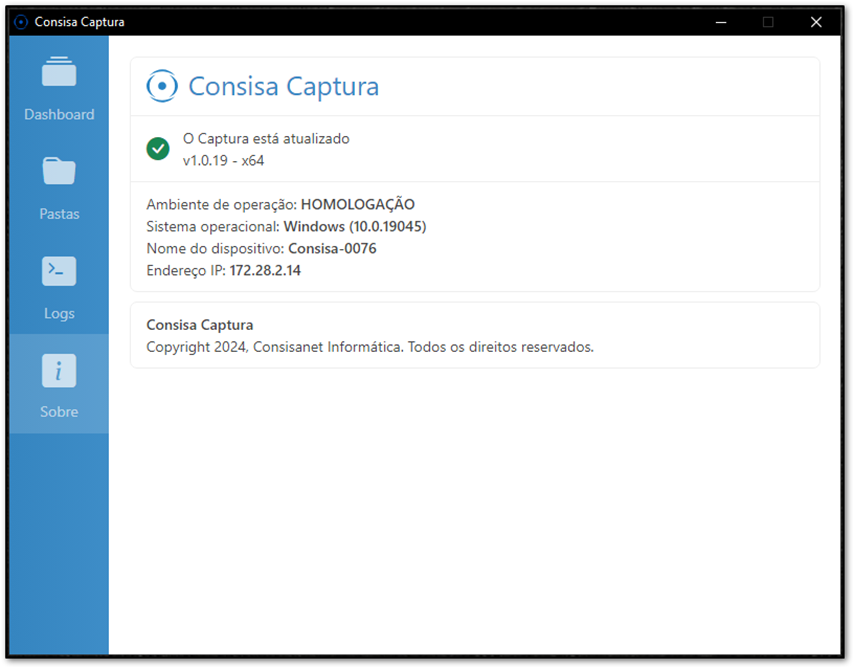
E por fim temos o menu sobre, onde nele estarão disponíveis informações referente ao Consisa captura e a máquina do cliente.
5.4: Atualização automática:
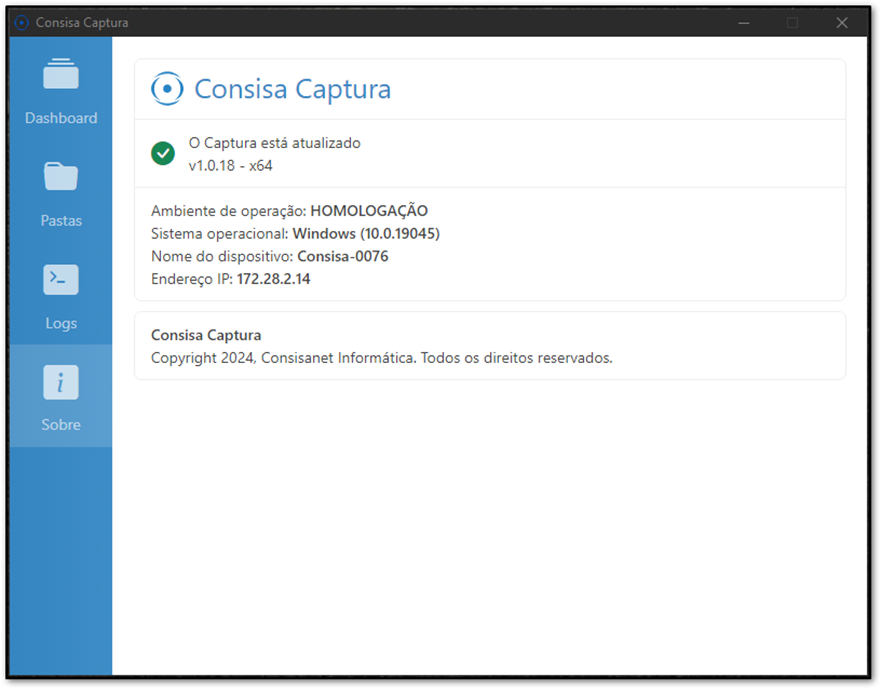
O Consisa captura foi desenvolvido com o processo de autoatualização, onde o aplicativo verifica a versão e compara com a última versão publicada.
Caso a versão do aplicativo seja inferior a última publicada ele irá realizar o download e atualização sem a necessidade de intervenção do suporte técnico.
Esta ação permite que as correções e novas implementações sejam sempre atualizadas no aplicativo Consisa captura.
Ao acessar o Consisa Captura e acessar o menu sobre, podemos verificar quando a versão está desatualizada.
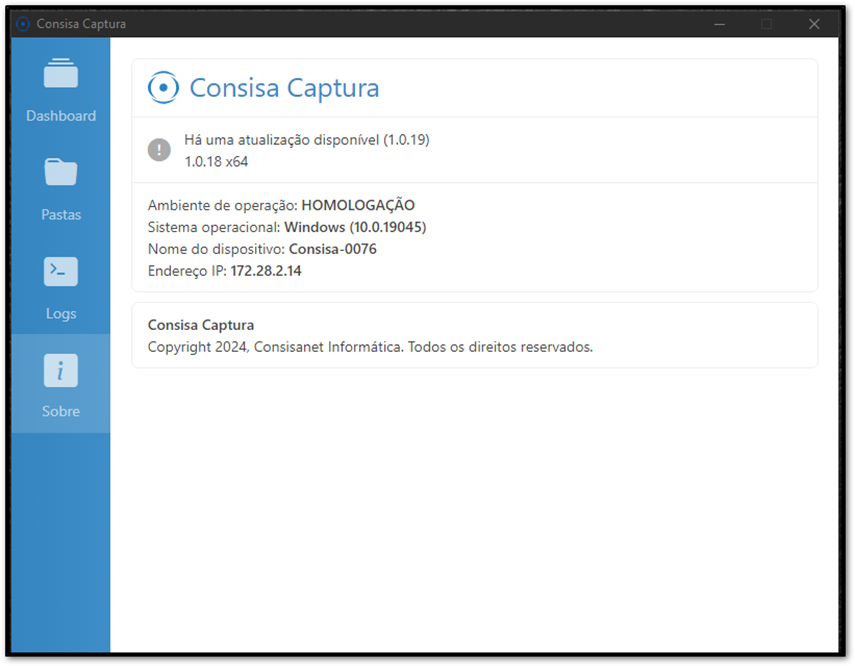
Onde o captura verifica esta versão e caso haja uma versão mais atual disponível ele irá realizar o download automaticamente, fechar o Consisa Captura e atualizar.
6. Utilização da Funcionalidade
O Consisa Captura é um aplicativo de sincronização para documentos fiscais, instalado diretamente no computador dos clientes do escritório contábil.
Uma vez instalado e configurado, o Captura detecta automaticamente documentos fiscais novos ou modificados, enviando-os diretamente para o Consisa Cloud. Essa é a solução ideal para obter documentos de seus clientes de forma prática e segura.
O Consisa Captura irá iniciar automaticamente junto ao Windows sem a necessidade de execução inicial.
7. Campos e Configurações
Campo | Descrição | Obrigatório | Observação |
Usuário | Usuário do Consisa Cloud utilizado para autenticação no Consisa Captura. | Sim (quando o login é por usuário e senha) | Deve ser o mesmo usuário utilizado para acessar o Consisa Cloud. |
Senha | Senha correspondente ao usuário informado. | Sim (quando o login é por usuário e senha) | Deve ser válida para acesso ao Consisa Cloud. |
Código de Acesso | Código temporário utilizado para autenticar o dispositivo no primeiro acesso. | Condicional | Utilizado apenas quando o login é realizado por código de acesso. É válido por 1 hora e pode ser utilizado apenas uma vez. Após a autenticação, o dispositivo permanece autorizado até ser desconectado ou inativado. |
Configurar Rede (Proxy) | Permite informar as configurações de rede quando o ambiente utiliza servidor proxy. | Não | Deve ser configurado somente em ambientes que utilizam proxy para acesso à internet. |
Pasta de Sincronização | Diretório onde estão armazenados os documentos fiscais (.xml ou .zip) que serão monitorados pelo Captura. | Sim | É possível configurar uma ou mais pastas. Apenas documentos em formatos aceitos pelo Consisa Cloud serão sincronizados. |
Caminho da Pasta | Exibe o caminho completo da pasta configurada para sincronização. | Automático | Definido no momento da seleção da pasta e utilizado pelo sistema para localizar os arquivos. |
Nome do Dispositivo | Identificação do computador registrado no Consisa Cloud. | Não | Pode ser alterado para facilitar a identificação do equipamento do cliente no painel de dispositivos. |
Situação do Dispositivo | Indica se o dispositivo está ativo ou inativo. | Automático | Quando um dispositivo é inativado, não pode ser reativado. Será necessário gerar um novo código de acesso para realizar um novo registro. |
Última Verificação | Informa a data e a hora da última comunicação entre o Captura e o Consisa Cloud. | Automático | Campo apenas informativo, utilizado para acompanhar o funcionamento da sincronização. |
Última Sincronização | Exibe a data e a hora da última sincronização realizada para cada pasta configurada. | Automático | Atualizado sempre que houver sincronização dos documentos da pasta. |
Sincronizar Agora | Agenda uma sincronização imediata da pasta selecionada. | Não | A sincronização é programada para ocorrer aproximadamente em 1 minuto. |
Parar de Sincronizar | Remove a pasta da lista de monitoramento. | Não | Os arquivos existentes na pasta não são excluídos, apenas deixam de ser monitorados. |
Alterar Pasta | Permite selecionar um novo diretório para sincronização. | Não | Substitui a pasta anteriormente configurada. |
8. Observações Importantes
A liberação é pelo comercial da Consisa
É um submenu do Consisa Cloud
Precisa fazer download do instalador
Faz a sincronização de documentos fiscais
9. Perguntas Frequentes (FAQ)
1. O que é o Consisa Captura?
É um aplicativo instalado no computador do cliente que identifica automaticamente documentos fiscais novos ou alterados e os envia para o Consisa Cloud, automatizando o compartilhamento dos arquivos com o escritório contábil.
2. Quem pode utilizar o Consisa Captura?
A funcionalidade está disponível para clientes que possuem o módulo contratado junto à Consisa. A liberação deve ser solicitada ao setor comercial.
3. Como faço o download do instalador?
No Consisa Cloud, acesse Documentos Fiscais > Captura Notas e clique em Download do instalador. Em seguida, selecione a versão compatível com seu sistema operacional.
4. Posso fazer login sem informar usuário e senha?
Sim. É possível autenticar o aplicativo utilizando um Código de Acesso, gerado no Consisa Cloud.
5. Quais tipos de arquivos podem ser sincronizados?
O Consisa Captura sincroniza documentos fiscais nos formatos .xml e .zip, desde que sejam aceitos pelo Consisa Cloud.
6. Posso configurar mais de uma pasta para sincronização?
Sim. O aplicativo permite adicionar várias pastas, realizando a sincronização conforme a ordem em que foram cadastradas
11. Tags e Metadados
Sistema: Consisa Net
Módulo: Utilitários
Tags de busca:
EDI
CLOUD
Notas na nuvem
Portal CLOUD
Captura
Sincronização de notas
Instalação Captura
Download Captura
Capturasetup-x64
Categoria: Manual Operacional
Área: Fiscal / Contábil
Tipo de Documento: Manual de Sistema
Nível de Usuário: Operacional / Fiscal
Palavras-chave para IA / Base de conhecimento:
Onde acesso o monitor de integração do EDI
- E-mail para notas recebidas
- Como baixo o captura
- Como faço a instalação do Captura
- Como tenho acesso ao Captura
12. Histórico de Alterações
Versão | Data | Autora | Alteração |
1.0 | 29/07/2026 | Anne Giorgia Maronezi | Atualização de manual |