Instalação do novo integrador do Açor!
Índice:
• 01. Configuração Data Source.
• 03. Configuração de Usuários.
• 04. Controle de processamento.
• 05. Integração de Cadastros.
• 06. SQL´s para alteração em massa.
Data de criação: 08/05/2024.
01. Configuração Data Source do Açor.
Para iniciar a configuração é necessário possuir o Login do usuário em mãos, o login e senha são fornecidos pelo setor comercial da consisa.
Com os dados é possível realizar o login no açor através da url: http://acor.consisanet.com/#/login
Com o açor aberto é necessário acessar o menu “Configurações >> Data Source”.
Por padrão os dados vão ser inclusos conforme mostra a imagem abaixo.
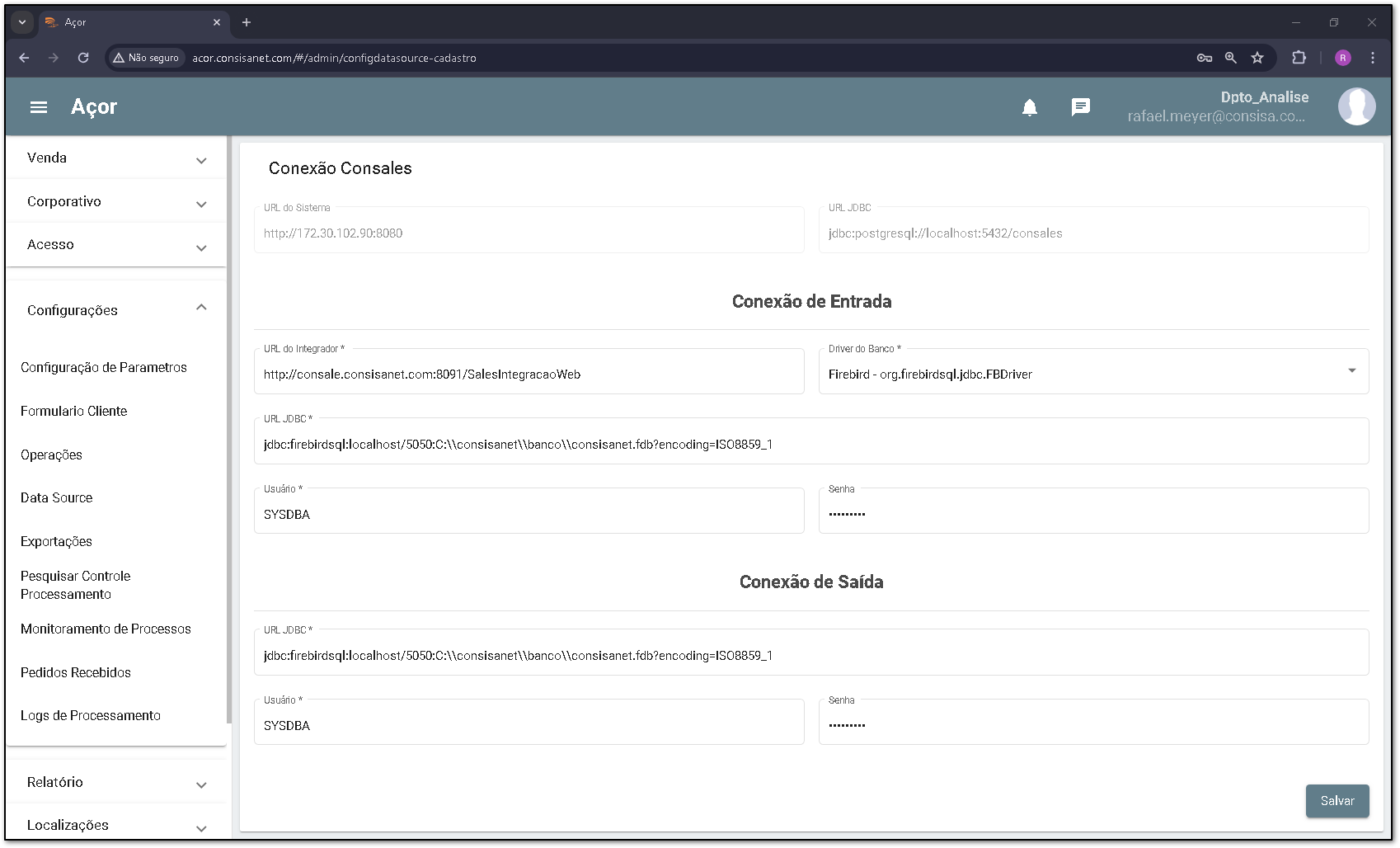
Na opção Data Source será necessário configurar apenas o caminho do banco de dados do cliente, nos campos destacados abaixo:
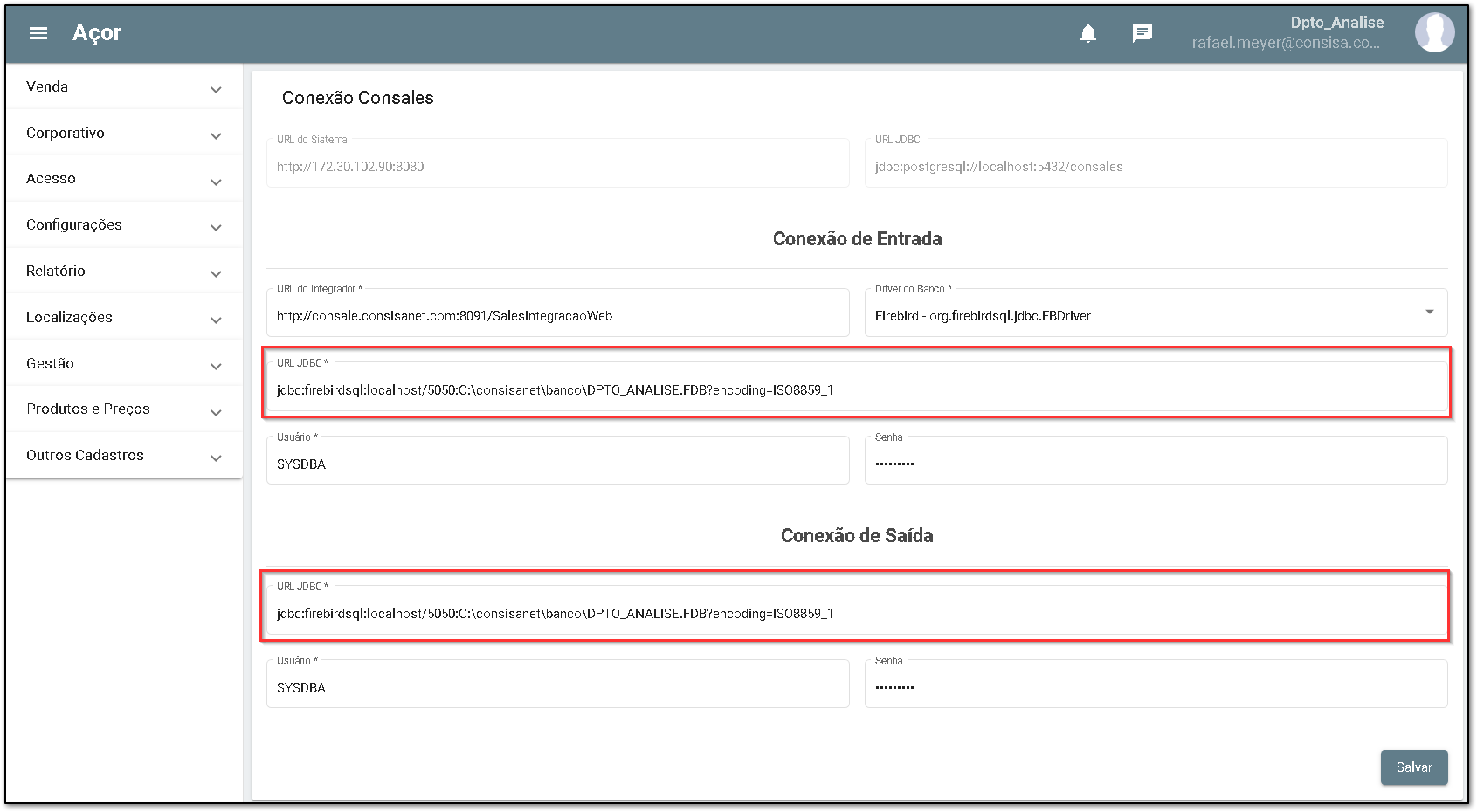
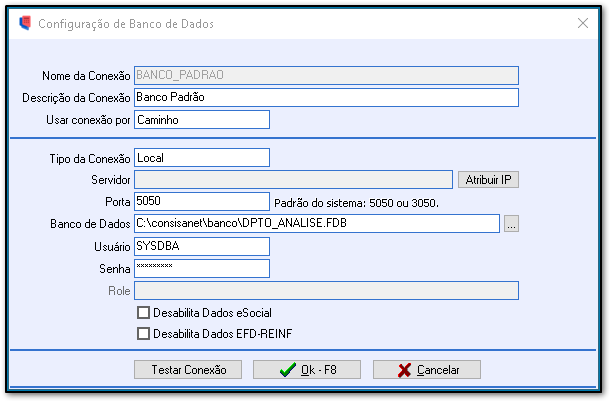
O caminho informado deve ser os mesmo configurados no consisanet. Sendo assim, para facilitar pode ser aberto o consisanet e através do menu “Utilitários >> Banco de Dados >> Configurar Conexão”, em tela serão apresentadas as informações necessárias para configuração das conexões de entrada/saída do açor, como porta e caminho do banco de dados.
02. Instalação do Integrador do Açor.
Foi desenvolvido um novo instalador do Integrador Açor, onde não se torna necessária a alteração de arquivos manualmente, o processo se tornou totalmente automatizado.
O nome do novo instalador ficou: integrador-acor-0.4.0.exe
Ao executá-lo será apresentada a tela de instalação, bastando apenas aceitar o acordo de licença e confirmar o caminho onde o integrador deverá ser instalado.
Por padrão ele irá preencher automaticamente o caminho: C:\consisanet\acor
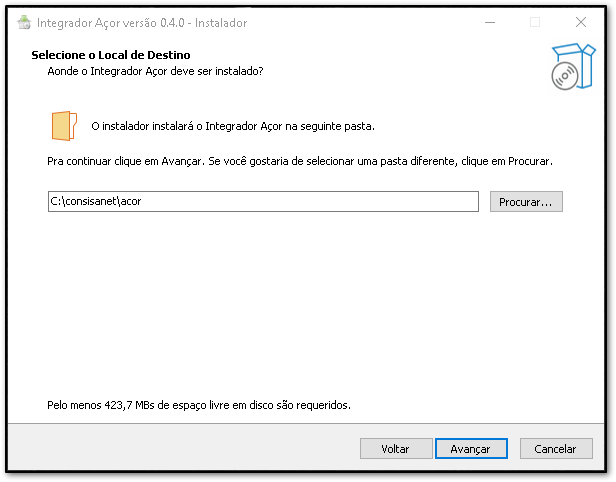
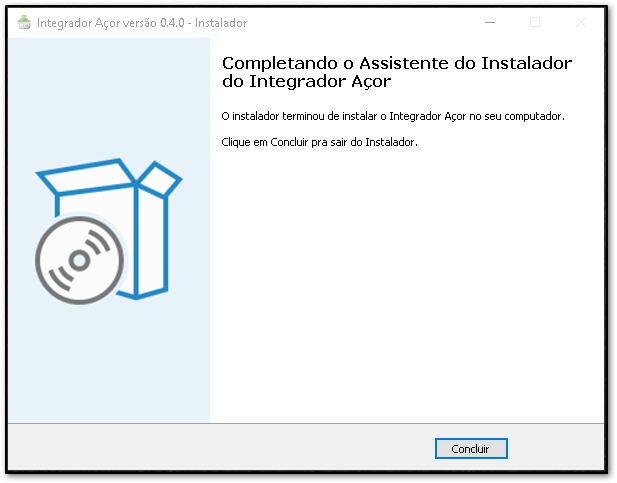
Após finalizar a instalação basta clicar em concluir.
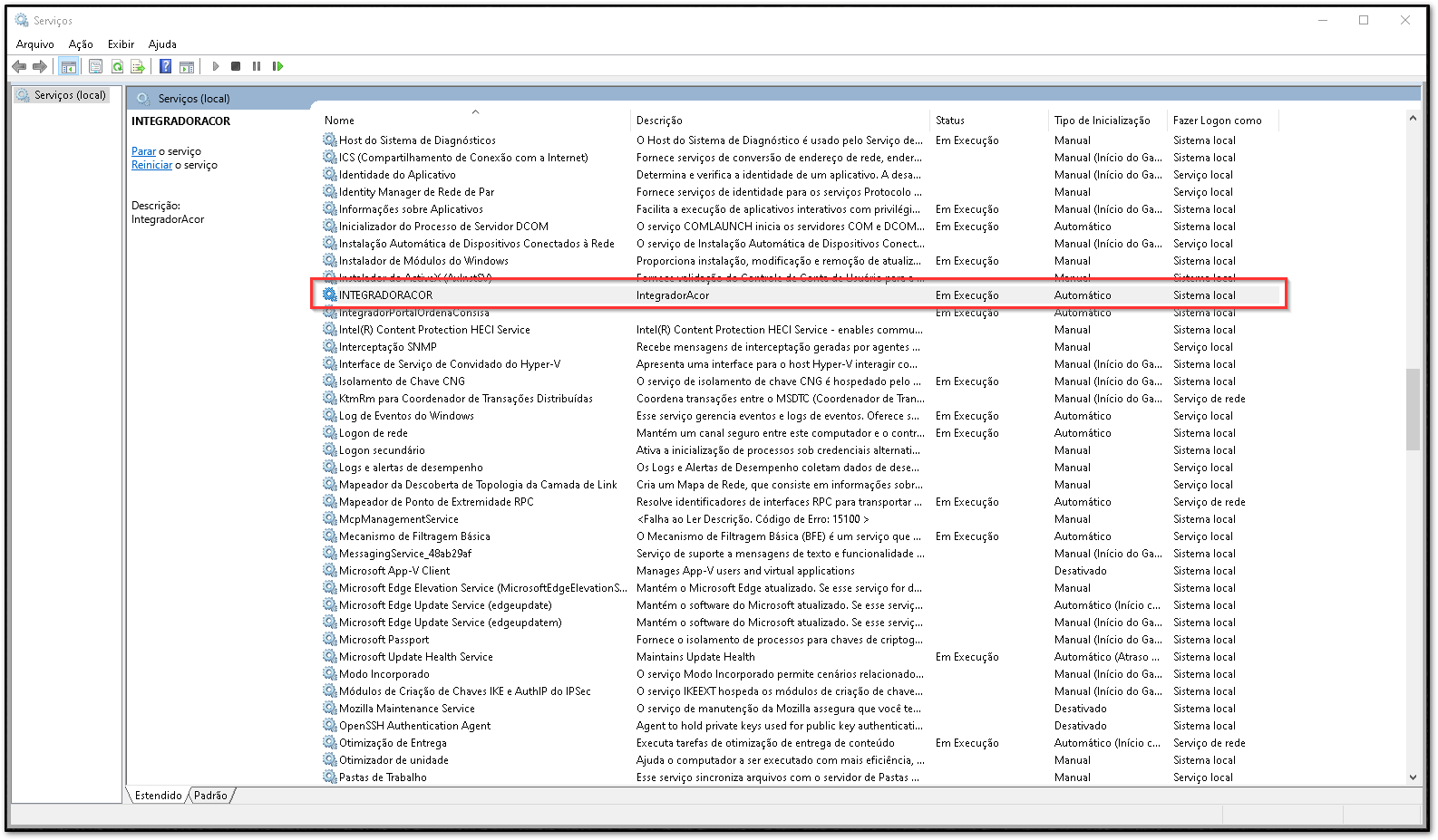
Ao concluir a instalação no serviços do windows será criado um serviço chamado “INTEGRADORACOR”, e iniciado automaticamente.
Feita a instalação e com o Login do usuário em mãos, precisamos acessar o integrador para que seja realizado o vínculo do ambiente do usuário do açor junto ao integrador.
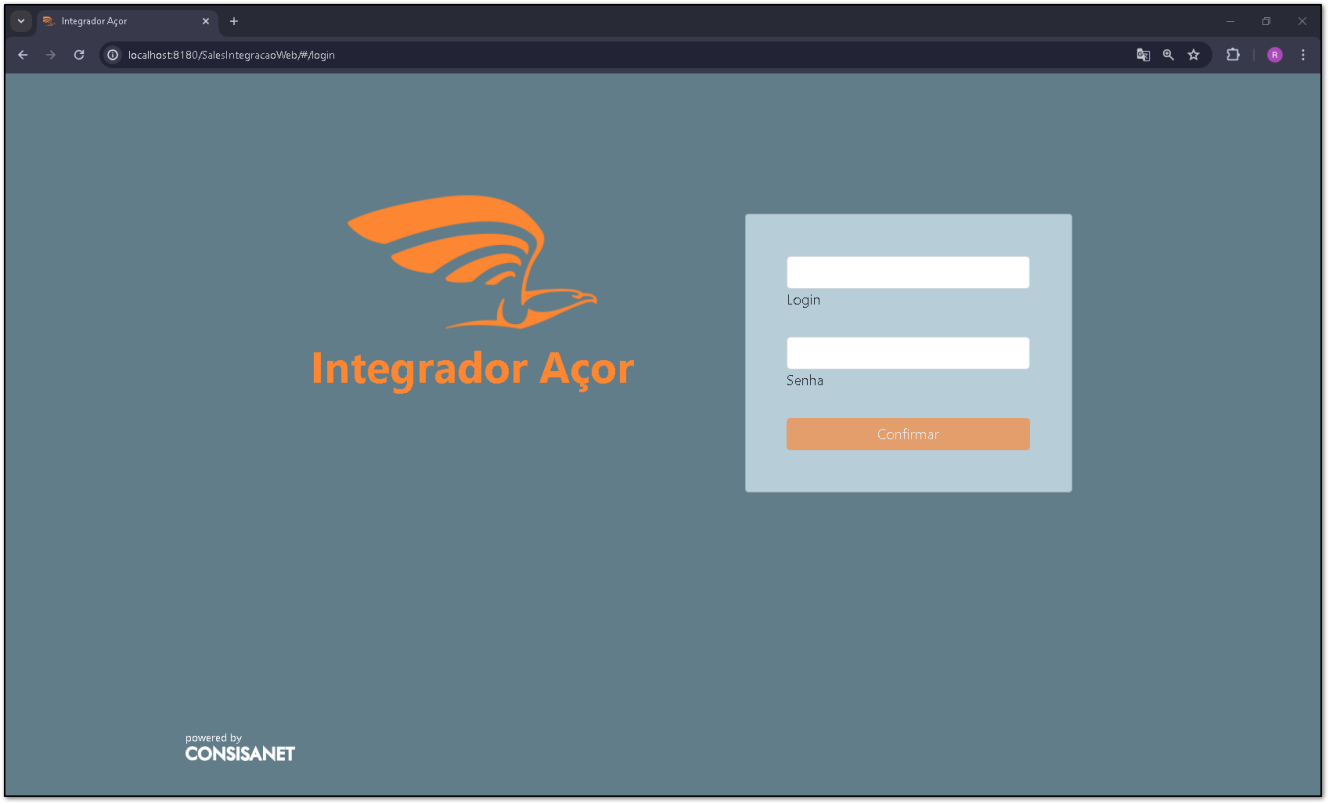
Por padrão o integrador tem como url de acesso: http://localhost:8180/SalesIntegracaoWeb/#/login
Lembrando que caso o integrador esteja instalado em outra máquina ao invés de informar localhost, deve ser informado o ip da máquina onde está instalado.
Ao acessar o link do integrador será apresentada a tela de login:
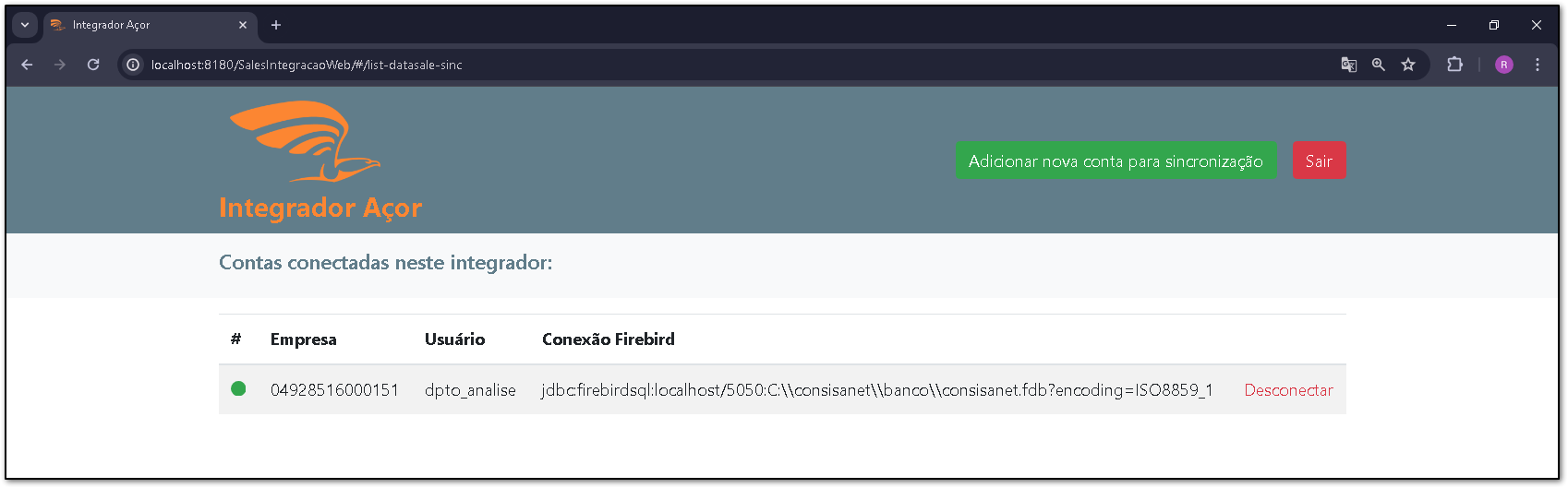
Ao informar o login e senha do usuário administrador do açor, será apresentada em tela as conexões que estão vinculadas ao integrador do açor.
Feito isso a instalação do integrador estará encerrada, e o integrador pronto para integração.
Precisamos configurar os usuários para que estes sejam vinculados ao cadastro de vendedores.
Acessando o menu “Acesso >> Usuários”, deve-se clicar sobre o sinal de + para que um novo usuário seja cadastrado.
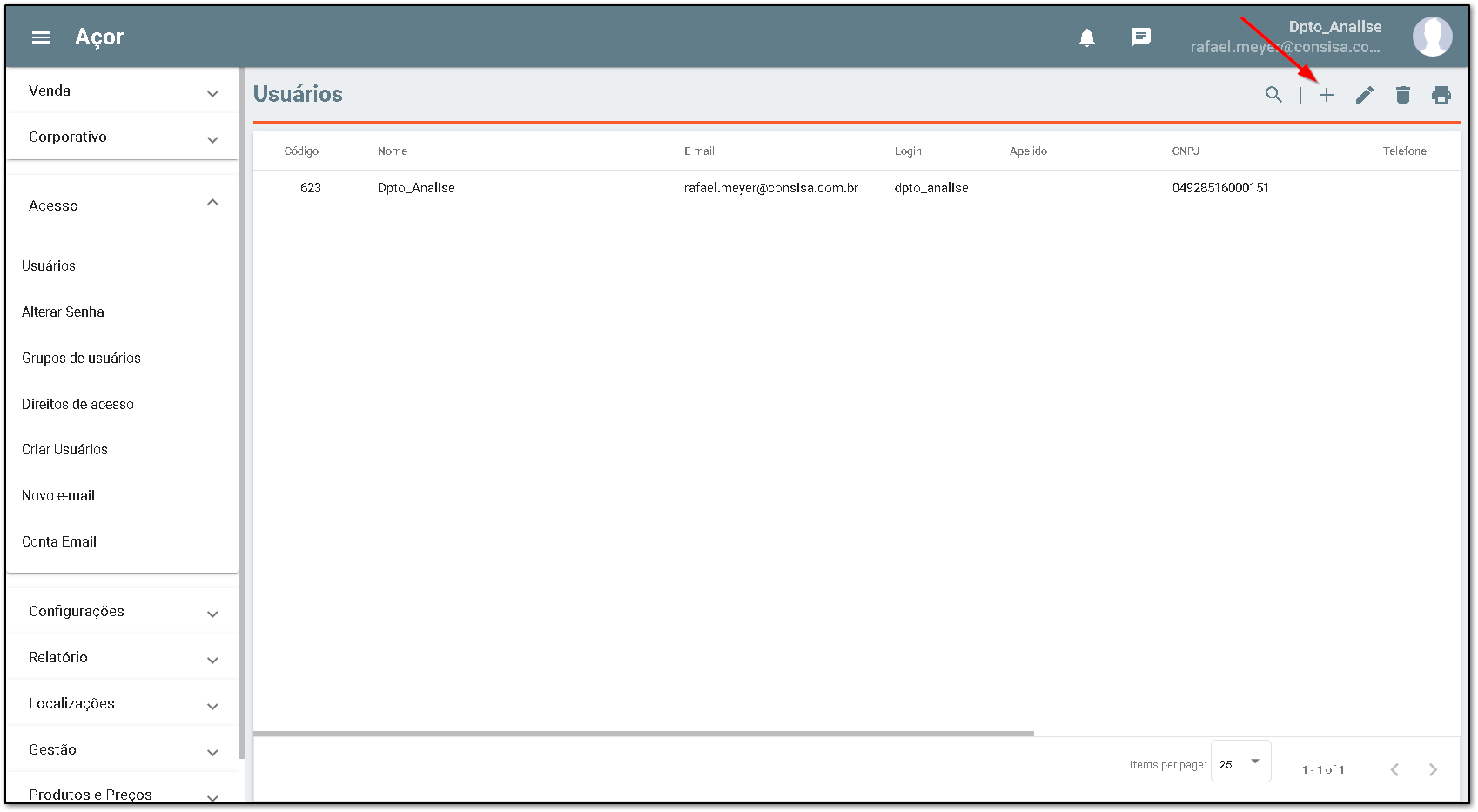
Feito o cadastro do usuário, basta salvar os dados. Lembrando que os dados deste cadastro são baseados nos dados do cadastro do vendedor.
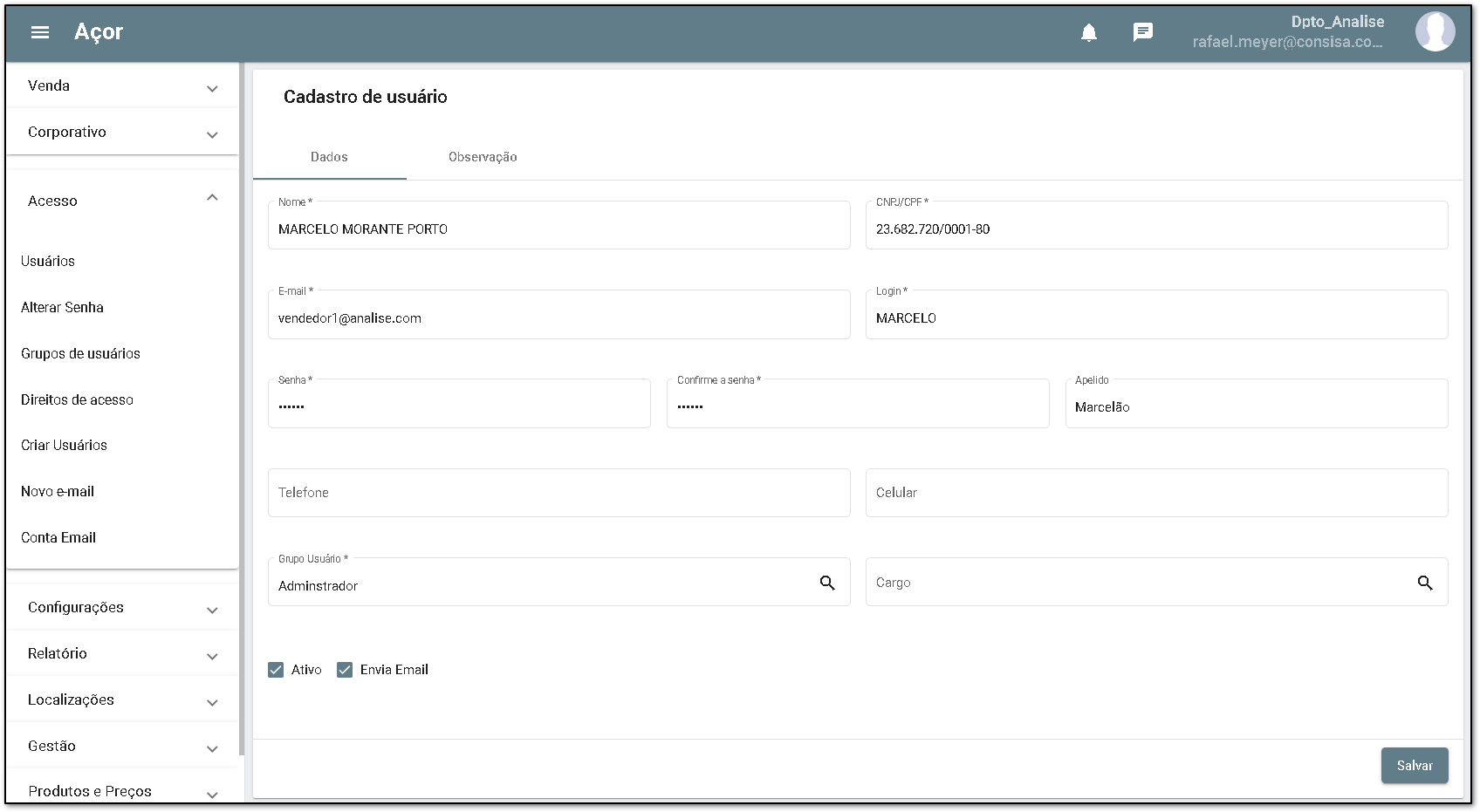
Finalizado o cadastro do usuário, falta apenas vincular o cadastro ao vendedor, isso será visto mais abaixo, junto com a integração do vendedor no açor.
04. Controle de Processamento.
Ao acessar a funcionalidade de monitoramento de processos através do menu "Configurações => Monitoramento de processos".
São apresentadas as grids "Já executados", "Em execução", "Em espera" e "Todos os processos."
Onde serão apresentados os processos e suas ações.
Todos os processos: Serão apresentados todos os processos configurados no açor.
Já Executados: Serão listados os processos que já foram executados.
Em execução: Serão listados os processos que estão sendo executados pelo açor.
Em espera: Serão listados os processos em espera, eles ficam aguardando os processos que já estão em execução e quando possível o sistema açor irá executá-los.
Abaixo um breve detalhamento de cada uma das grids.
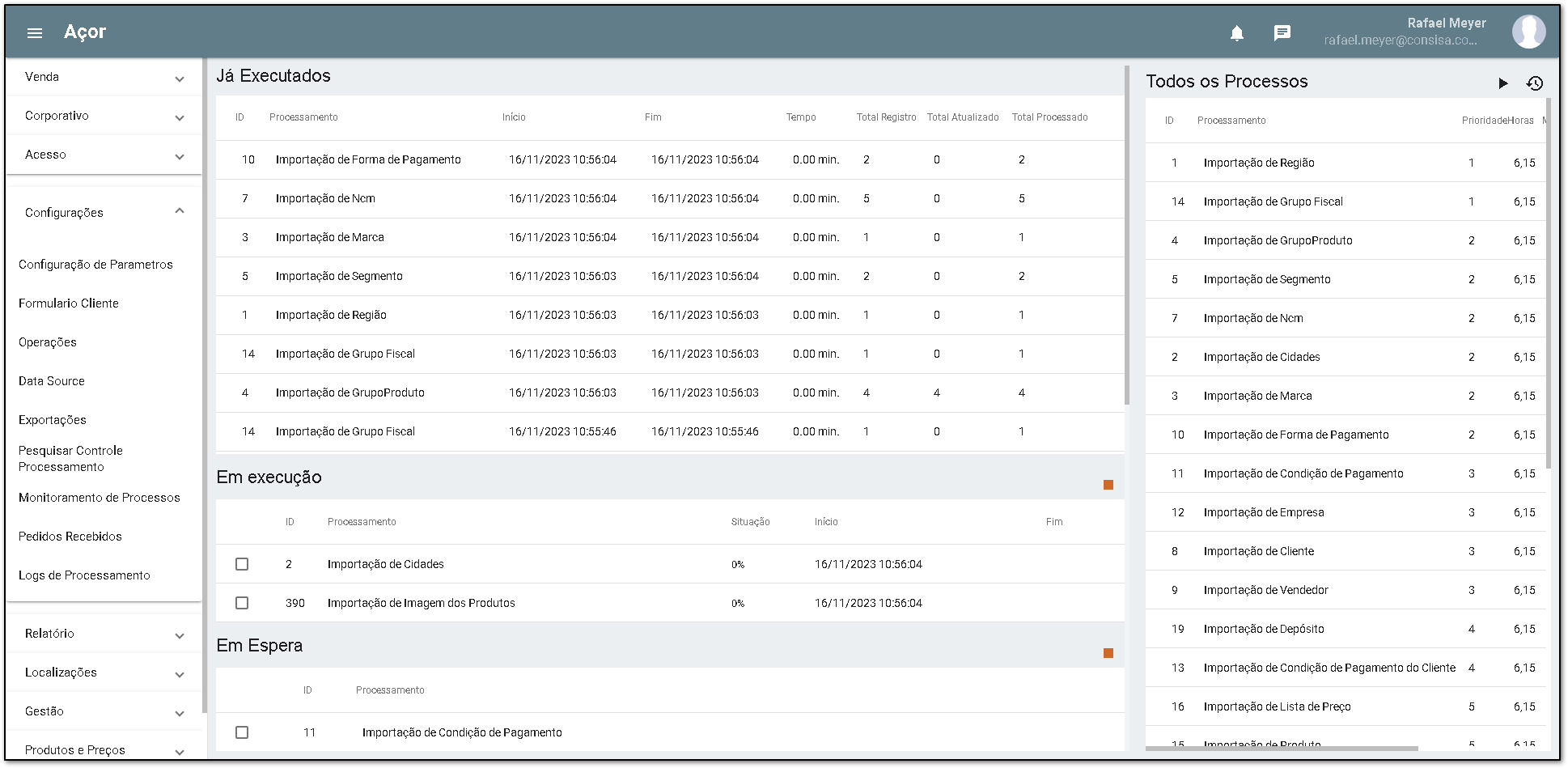
Todos os processos.
Dentro da grid de todos os processos temos 2 meios de executar as ações, sendo eles:
Execução de processos em lote.
Para a execução de todos os processos, temos duas ações liberadas:
Iniciar todos os processos: Ao optar por esta ação, todos os processos configurados no açor serão executados.
Apagar histórico: Ao optar por esta ação o sistema açor limpa a lista de processos já executados.
Execução de processos individualmente.
Para que o sistema realize a execução de um processo específico, basta selecionar o processo que serão disponibilizada as ações destacadas abaixo:
Iniciar processo selecionado: Ao optar por esta ação o sistema irá iniciar a execução apenas do processo selecionado.
Limpar histórico selecionado: Ao optar por esta ação o sistema irá retirar o processo da lista de já executados.
Editar: Ao optar por esta ação o sistema irá abrir a grid de edição do cadastro do processamento selecionado, permitindo assim a edição de sua configuração.
Cancelar seleção: Ao optar por esta ação o sistema limpa a seleção de processos.
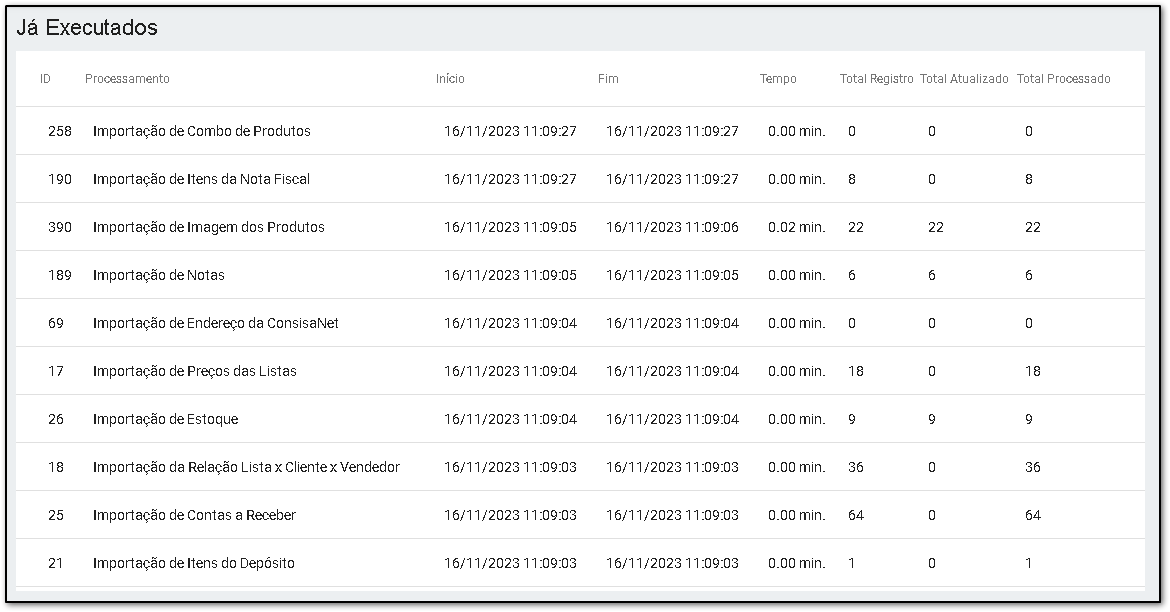
Já executados.
Nesta grid teremos a listagem dos processos executados pelo sistema açor.
Nesta listagem serão apresentadas as informações de ID do processo, Nome do processamento, Inicio do processamento, o Fim do processamento, o tempo que levou a ser processado, o total de registros processados, o total de registros atualizados e por fim um total dos registros processados.
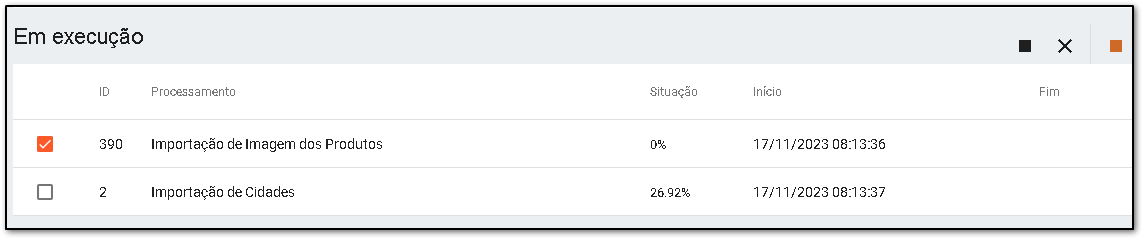
Em execução.
Nela serão apresentadas as informações de ID do processo, Nome do processamento, Situação, Inicio do processamento e Fim do processamento.
Possui disponível a opção de parar um ou todos os processos que estão sendo executados. Onde ao realizar a seleção de um processo as opções de "Parar processo" e "Cancelar seleção" são apresentadas.
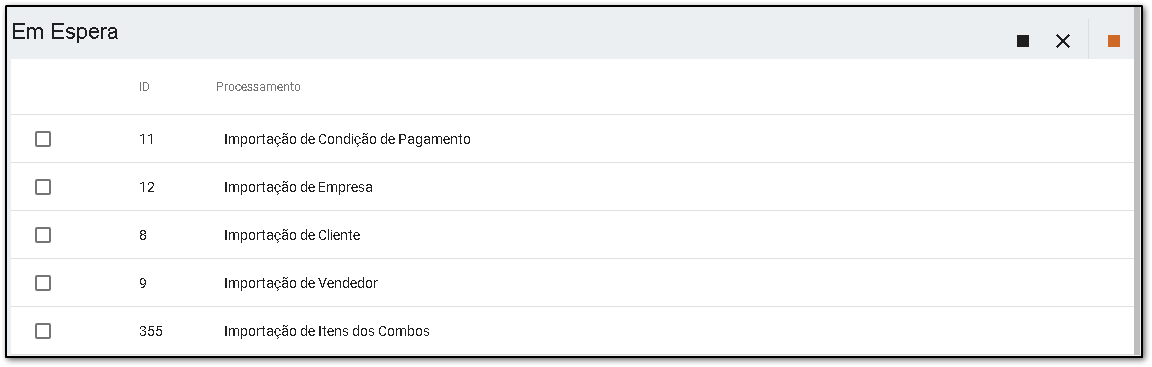
Em espera.
Nesta grid teremos a listagem dos processos que estão na fila de espera, aguardando a serem executados pelo sistema açor.Nela serão apresentadas apenas as informações de ID do processamento e Nome do processamento.
Possui disponível a opção de parar um ou todos os processos que estão sendo executados. Onde ao realizar a seleção de um processo as opções de "Parar processo" e "Cancelar seleção" são apresentadas.
Após a realização dos processamentos, temos disponível a opção "Logs de Processamento".
Ela está disponível acessando o menu "Configurações => Log de processamento".
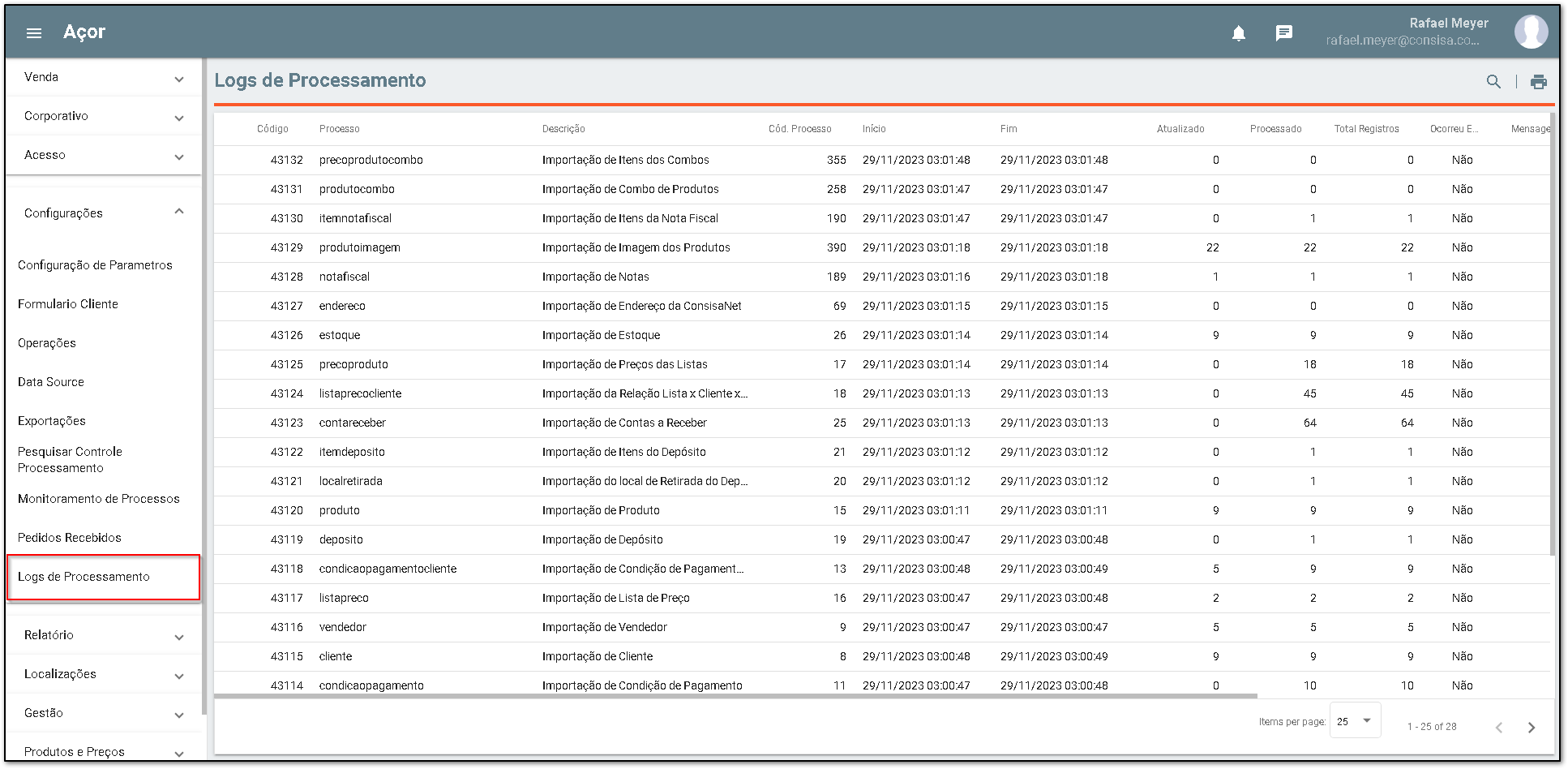
Caso ocorra o erro em algum dos processos ele será registrado nesta funcionalidade, juntamente com a mensagem de erro.
Finalizada as configurações, agora vamos preparar os cadastros do consisanet para serem integrados ao açor.
Para que os vendedores sejam integrados no açor, em seu cadastro no consisanet a opção “Exporta p/ Dispositivo Móvel” deve ser marcada.
Para configurar esta opção basta acessar no consisanet o menu “Geral >> Cliente/Fornecedor >> Representante”.
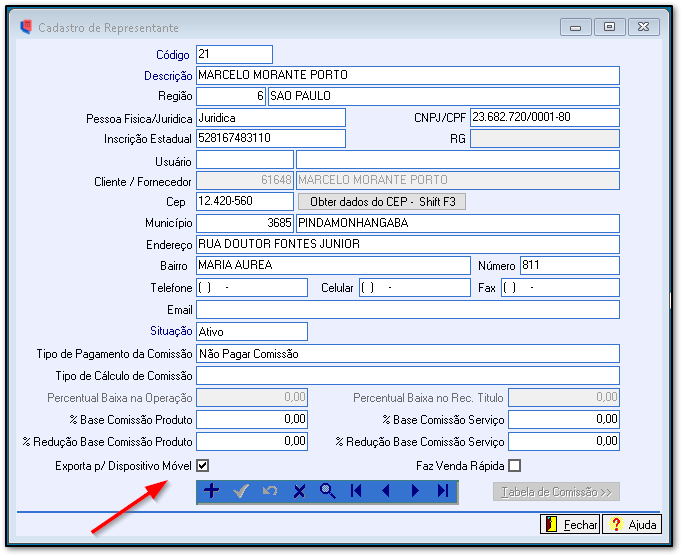
Feita a configuração e salvo o cadastro, basta acessar o açor e realizar a execução dos processos.
Finalizada a execução dos processos, para confirmar a integração vamos acessar o menu “Outros Cadastros >> Vendedores”.
Todos os vendedores que estiverem com o parâmetro “Exporta p/ Dispositivo Móvel” marcada serão listados nesta tela.
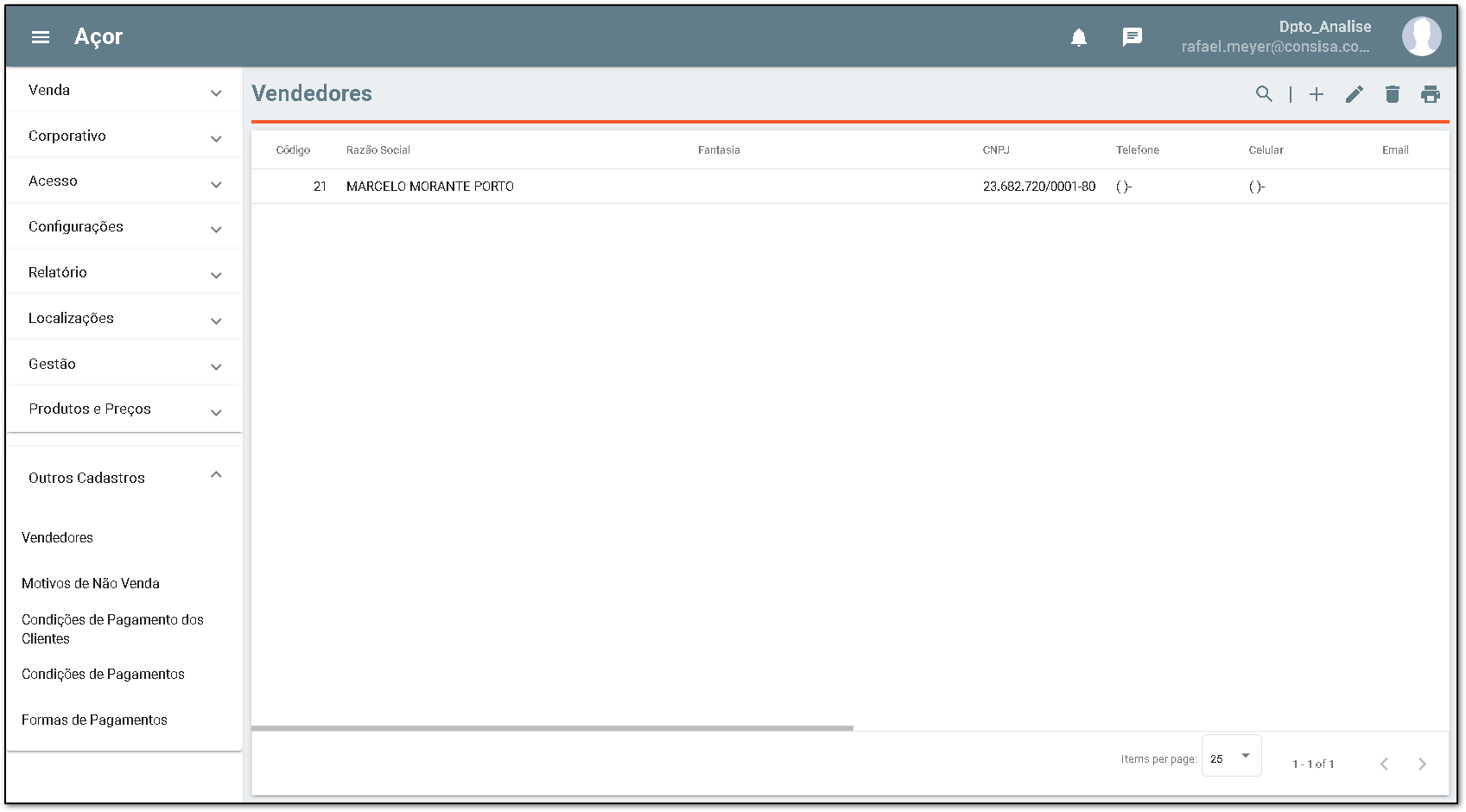
Após integrar os vendedores agora precisamos realizar o vínculo dos usuários com os vendedores.
Para isso deve-se acessar o cadastro do vendedor através do menu “Outros Cadastros >> Vendedor”.
Ao acessar a tela de vendedor, clique sobre a guia “Venda”, e no campo usuário selecione o usuário que foi cadastrado, e clique em salvar.
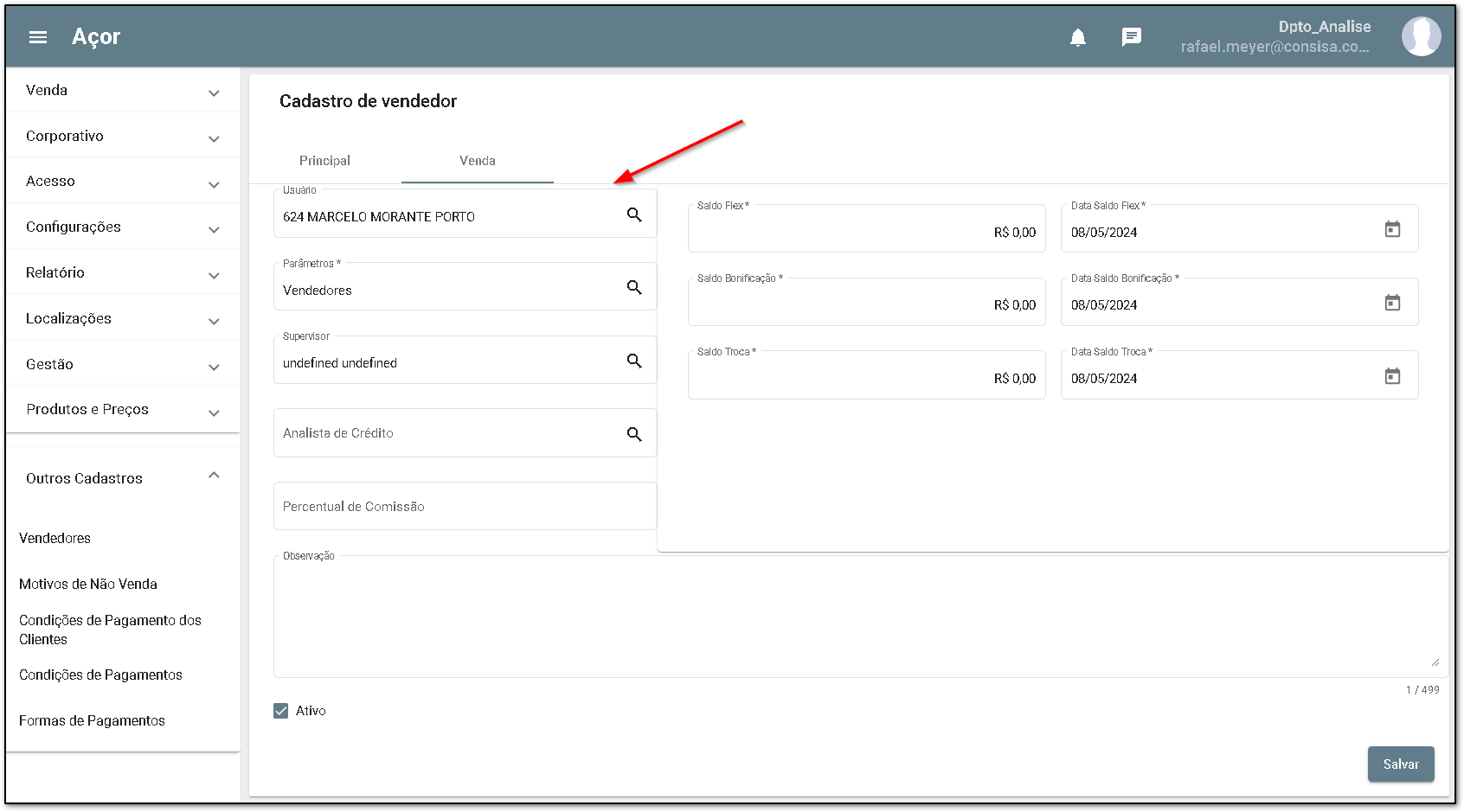
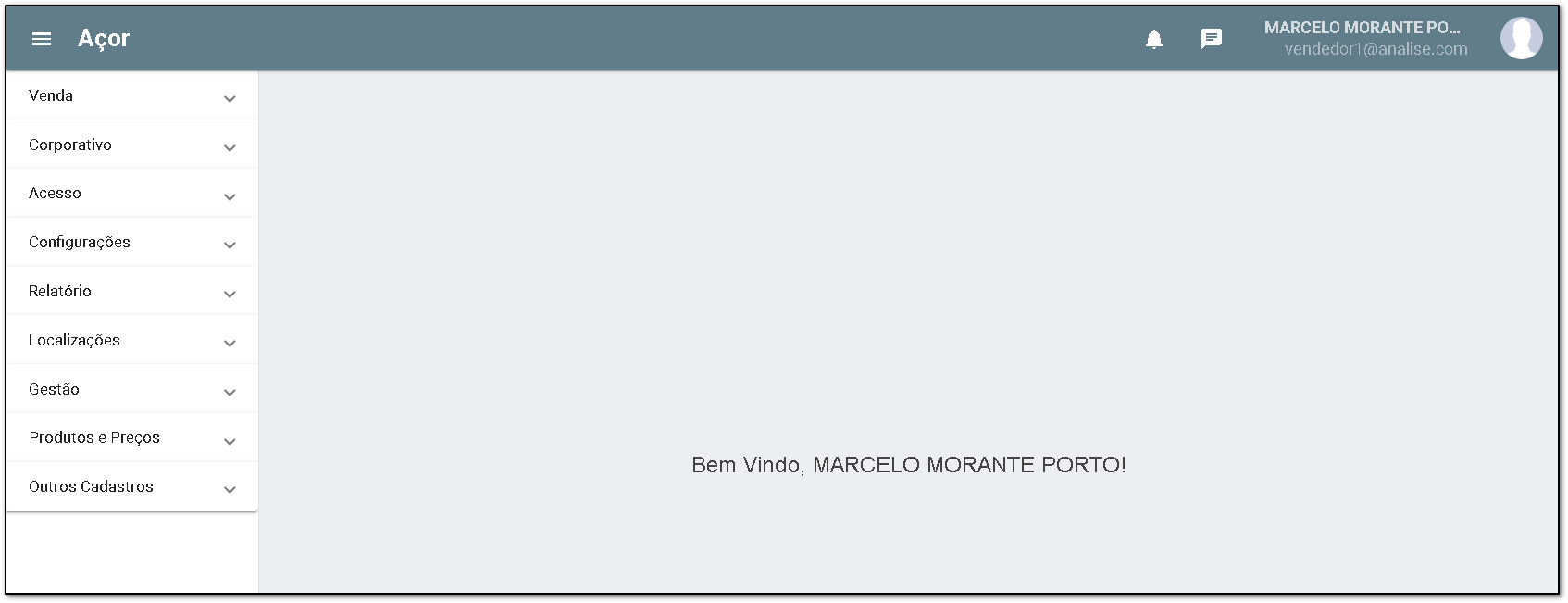
Ao salvar o usuário do vendedor já estará apto à acessar o sistema com o login e senha cadastrados.
Para que os clientes sejam integrados no açor, em seu cadastro no consisanet a opção “Exporta p/ Dispositivo Móvel” deve ser marcada.
Para configurar esta opção basta acessar no consisanet o menu “Geral >> Cliente/Fornecedor >> Cadastro de Cliente/Fornecedor”.
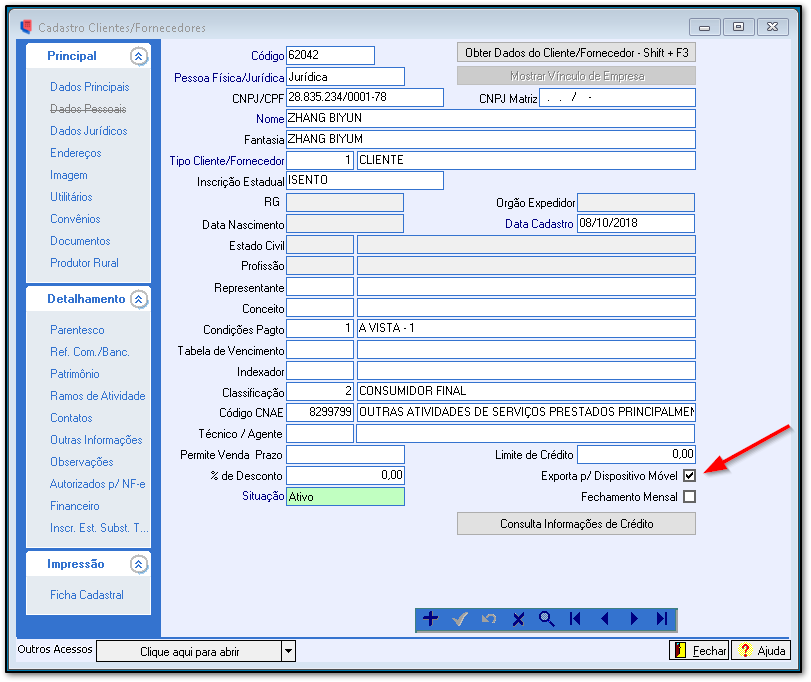
Feita a configuração e salvo o cadastro, basta acessar o açor e realizar a execução dos processos.
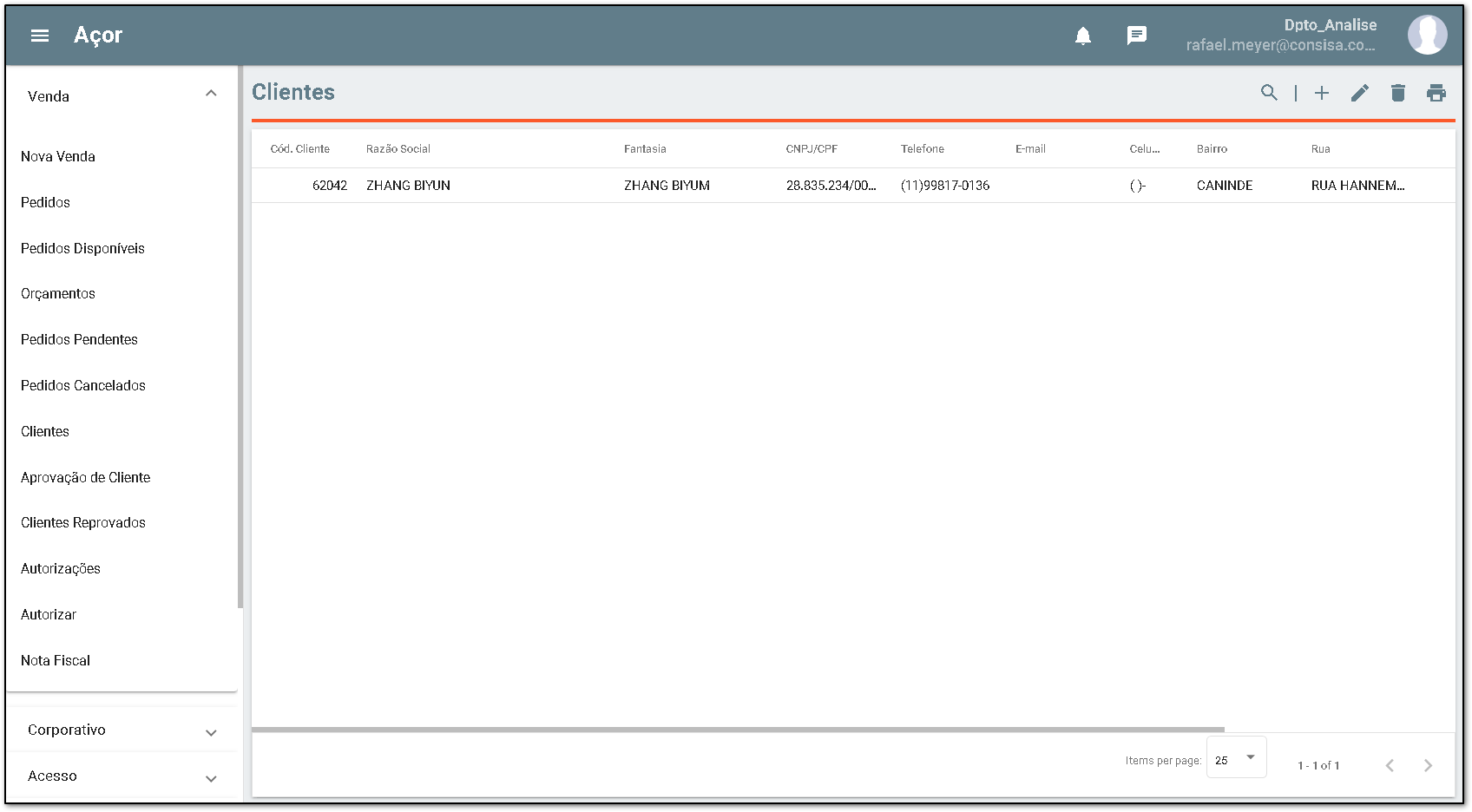
Finalizada a execução dos processos, para confirmar a integração vamos acessar o menu “Venda >> Clientes”.
Todos os vendedores que estiverem com o parâmetro “Exporta p/ Dispositivo Móvel” marcada serão listados nesta tela.
No consisanet temos uma ferramenta que pode ajudar quando o volume de cadastros é grande para alteração do campo “Exporta p/ Dispositivo Móvel”.
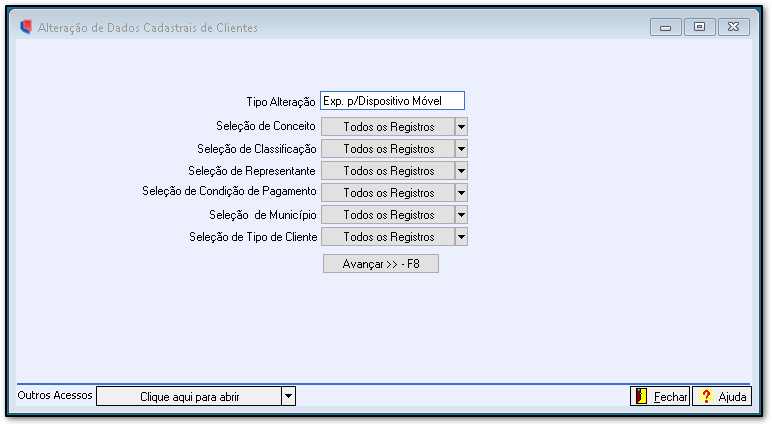
Acessando o menu “Geral >> Cliente/Fornecedor >> Atualizar Dados Cadastrais”.
Na tela que abrir no campo “Tipo Alteração” deve-se selecionar a opção “Exp. p/ Dispositivo Móvel” e clicar em avançar.
Na próxima etapa basta selecionar os cadastros desejados e marcar a opção abaixo “Exportar p/ Dispositivo Móvel.” e clicar sobre a opção “Atualizar” ou pressionar F8 no teclado.
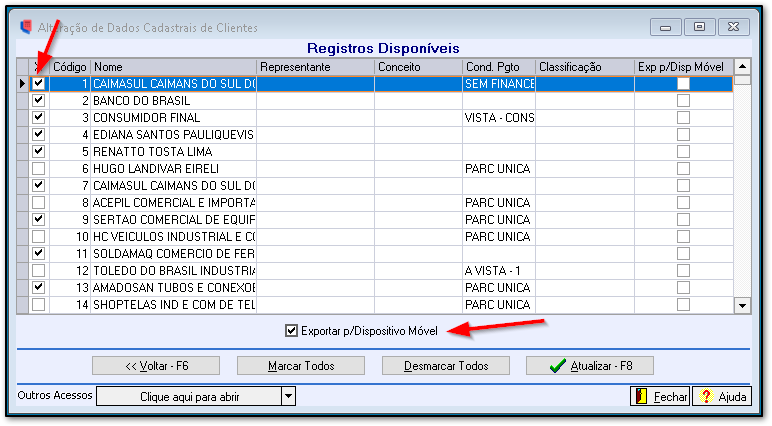
Feito isso os cadastros selecionados terão a opção marcada em seu cadastro.
Para que os vendedores sejam integrados no açor, em seu cadastro no consisanet a opção “Exporta p/ Dispositivo Móvel” deve ser marcada.
Para configurar esta opção basta acessar no consisanet o menu “Geral >> Produto >> Cadastros >> Produto.”
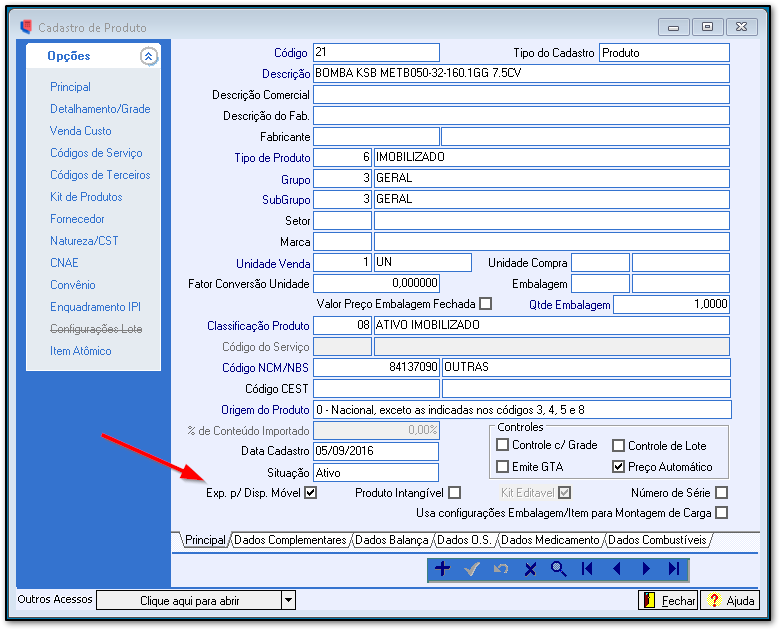
Feita a configuração e salvo o cadastro, basta acessar o açor e realizar a execução dos processos.
Finalizada a execução dos processos, para confirmar a integração vamos acessar o menu “Produtos e Preços >> Produtos”.
Todos os vendedores que estiverem com o parâmetro “Exporta p/ Dispositivo Móvel” marcada serão listados nesta tela.
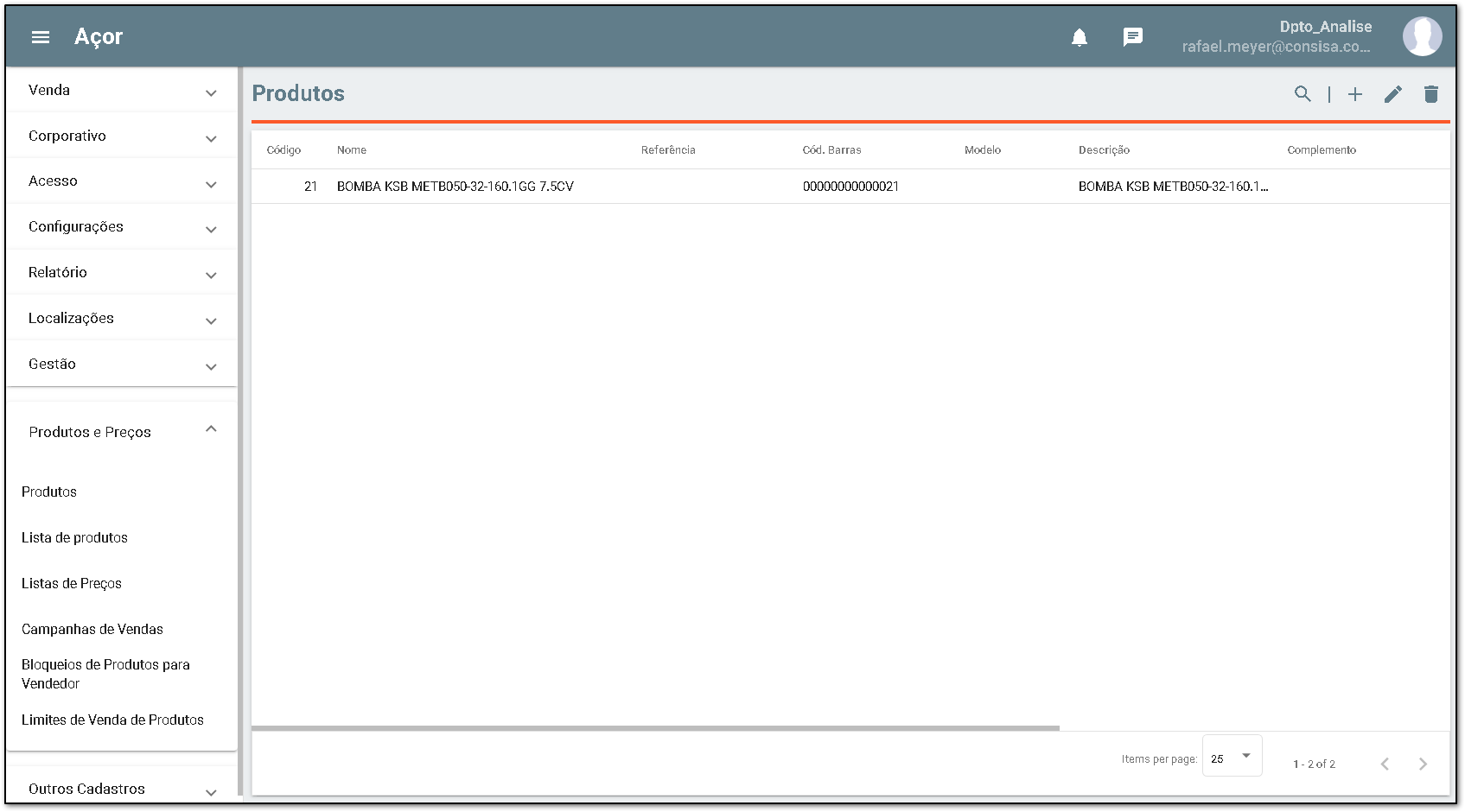
No consisanet temos uma ferramenta que pode ajudar quando o volume de cadastros é grande para alteração do campo “Exporta p/ Dispositivo Móvel”.
Acessando o menu “Geral >> Produto >> Manutenção/Configurações >> Atualizar Dados Cadastrais”.
Na tela que abrir no campo “Tipo Alteração” deve-se selecionar a opção “Exp. p/ Dispositivo Móvel” e clicar em avançar.
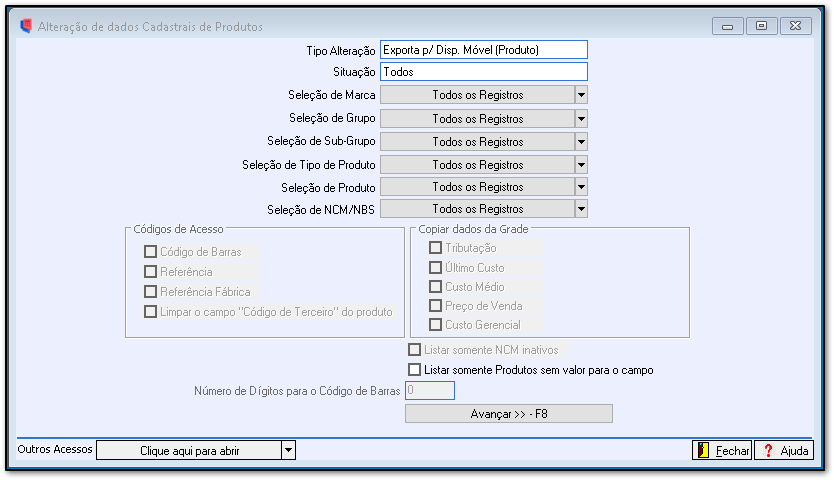
Na próxima etapa basta selecionar os cadastros desejados e selecionar “Sim” na opção abaixo “Exportar p/ Dispositivo Móvel (Produto).” e clicar sobre a opção “Atualizar” ou pressionar F8 no teclado.
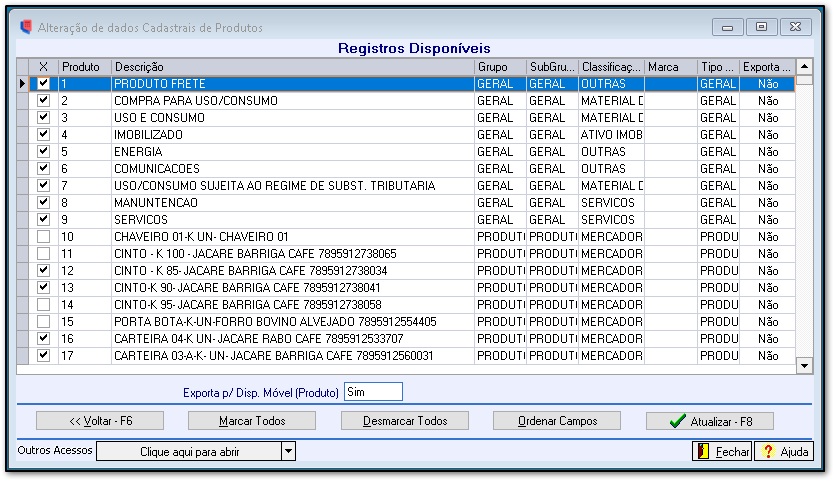
Feito isso os cadastros selecionados terão a opção marcada em seu cadastro.
Para que os vendedores sejam integrados no açor, em seu cadastro no consisanet a opção “Exporta p/ Dispositivo Móvel” deve ser marcada.
Para configurar esta opção basta acessar no consisanet o menu “Livro Fiscal >> Tabelas >> Condição de Pagamento.”
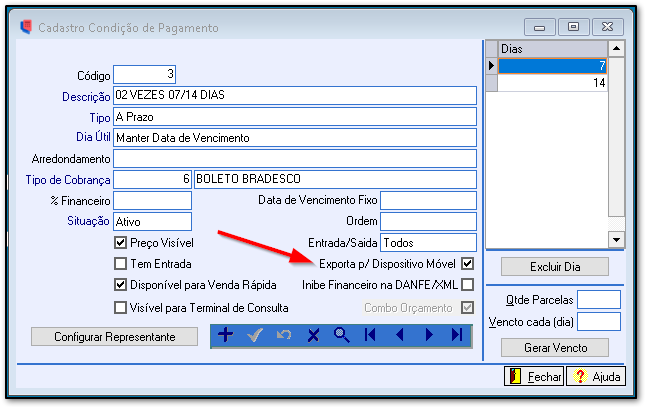
Feita a configuração e salvo o cadastro, basta acessar o açor e realizar a execução dos processos.
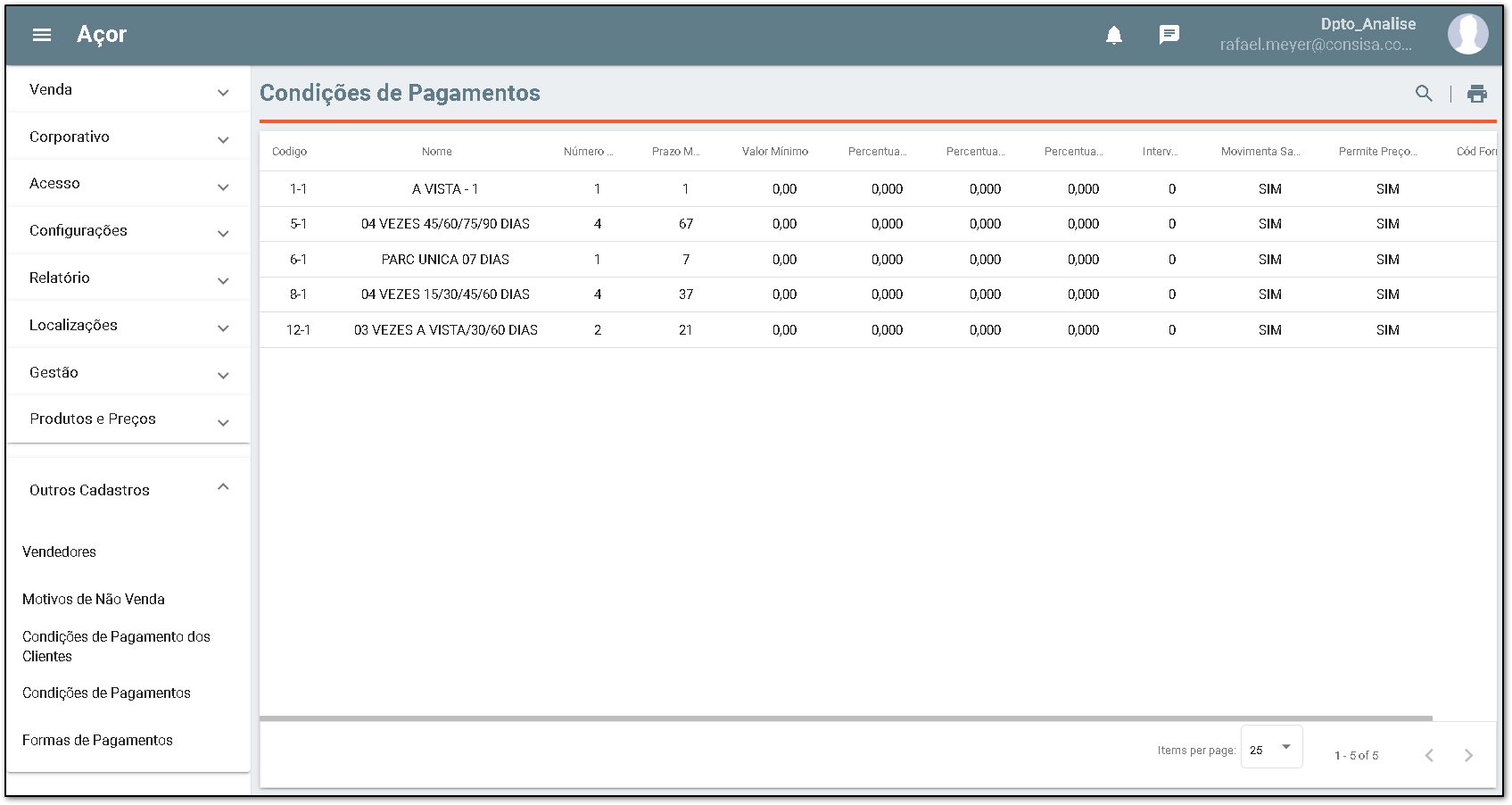
Finalizada a execução dos processos, para confirmar a integração vamos acessar o menu “Outros Cadastros >> Condições de Pagamentos”.
Todos os vendedores que estiverem com o parâmetro “Exporta p/ Dispositivo Móvel” marcada serão listados nesta tela.
06. SQL´s para alteração em massa!
Para facilitar e não precisar realizar a alteração diretamente no cadastro separadamente, temos os SQL´s que podem ser executados na base de dados do consisanet do cliente.
Verificar com o cliente sobre os updates abaixo.
Este define como permite venda a prazo para todos os clientes que não possuam esta configuração.
UPDATE clifor set CLIFOR.ST_PERMITEVENDAPRAZO = 'S' where CLIFOR.ST_PERMITEVENDAPRAZO = ''
or CLIFOR.ST_PERMITEVENDAPRAZO is null
Definir manualmente com o cliente quais as condições de pagamento que vai ir.
Estes dois servem para subir todas as condições de pagamento
update CONDPAGC set st_exportapalm = 'S';
update COBRANCA set st_exportapalm = 'S';