Guia de como configurar o callback usando a automação.
Para configurar o callback, foi liberado um botão que aparece ao lado de cada atividade, chamado de automação.
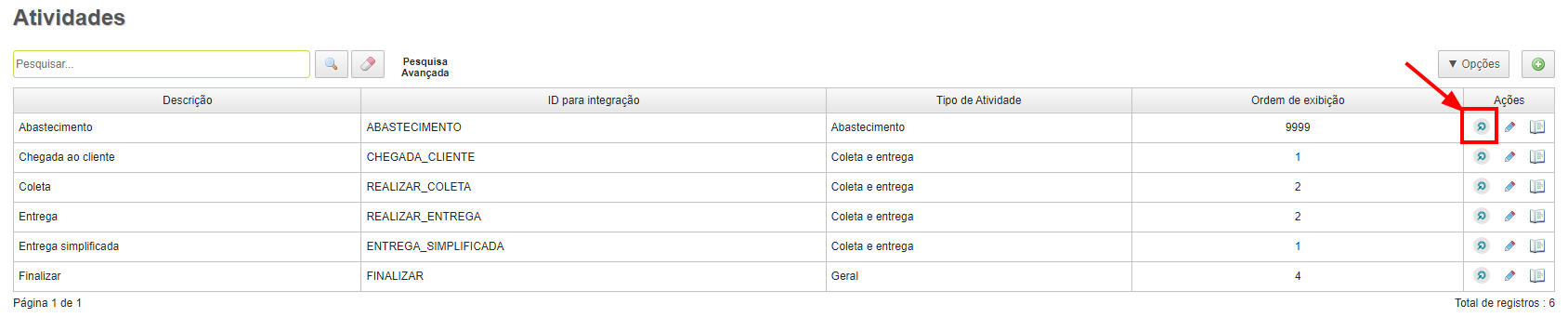
Passos para configuração do callback.
1 - Clicar no botão ao lado da atividade.
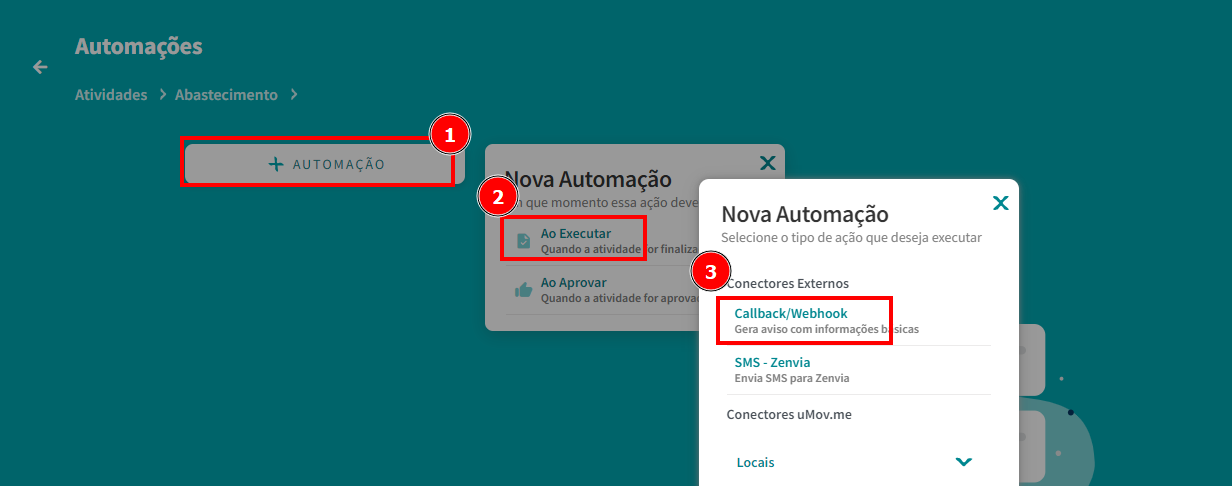
2- Ao acessar a tela, clicar em "+ Automação" > Ao Executar > Callback/Webhoock.
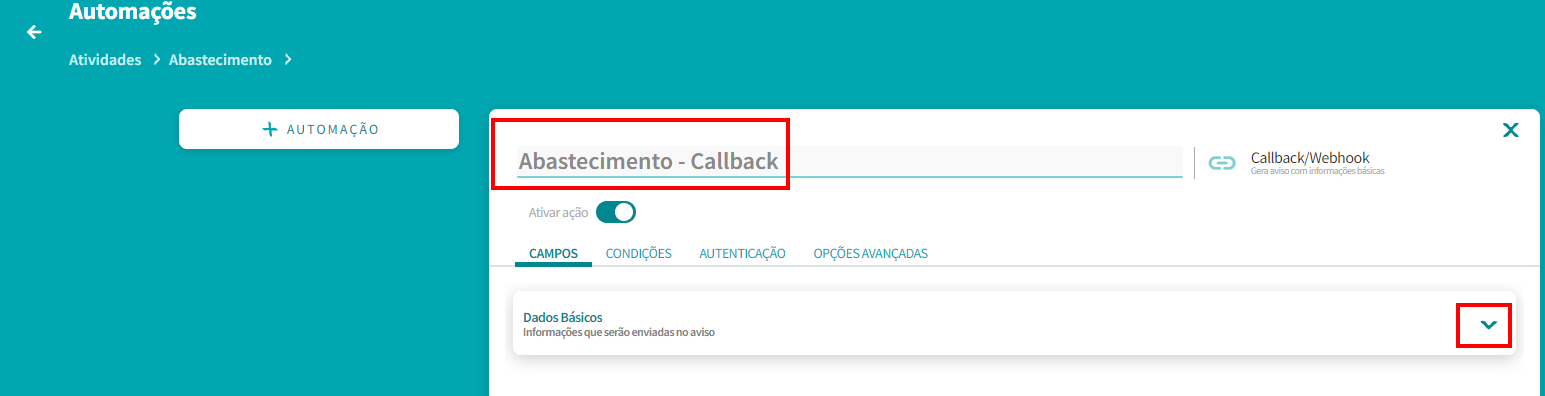
3- Preencher o campo da automação, por padrão colocamos o nome da atividade seguido de callback, e clicamos na seta ao lado para exibir os campos que devem ser preenchidos.
4- Preencher os campos
Nessa parte, existem 4 campos que podemos preencher, são os dados enviados.
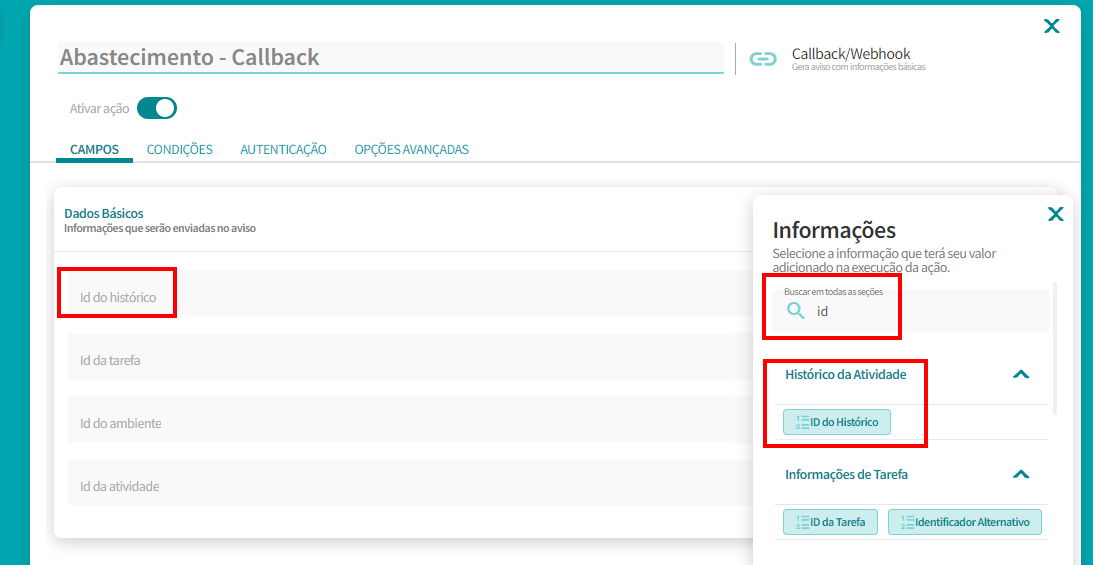
ID do histórico (deve clicar no botão de + que existe ao lado e inserir o ID)
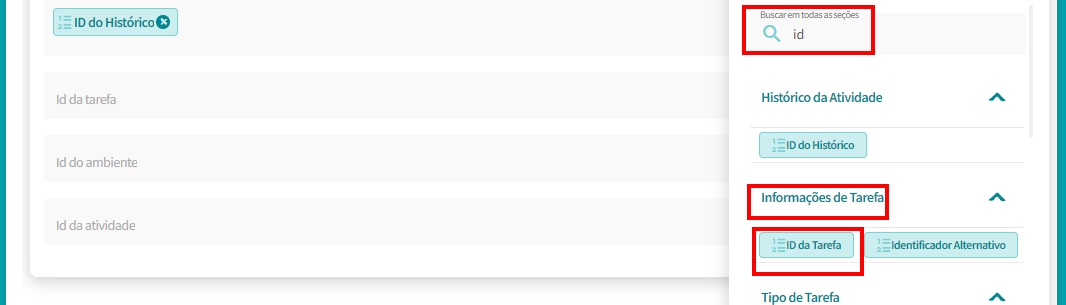
ID da tarefa (deve clicar no botão de + que existe ao lado e inserir o ID)
ID do ambiente (IMPORTANTE: DIGITAR MANUALMENTE)
ID da atividade (deve clicar no botão de + que existe ao lado e inserir o ID)
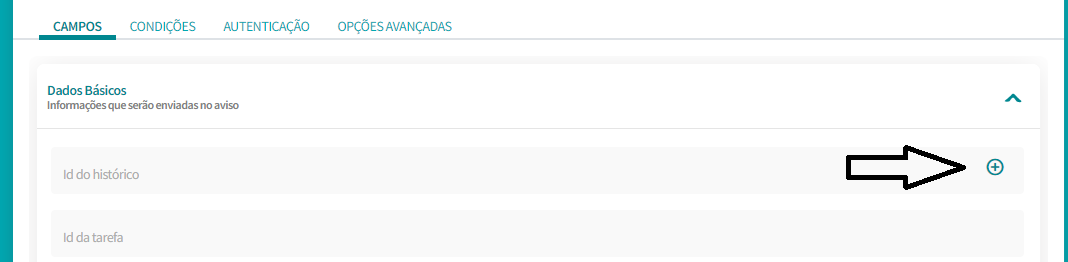
Exemplo como preencher ID do histórico
ID da tarefa
ID do ambiente basta digitar, e para pegar ele, você deve acessar
Acessar a engrenagem do lado superior direito > API e copiar os 5 primeiro dígitos.

ID da Atividade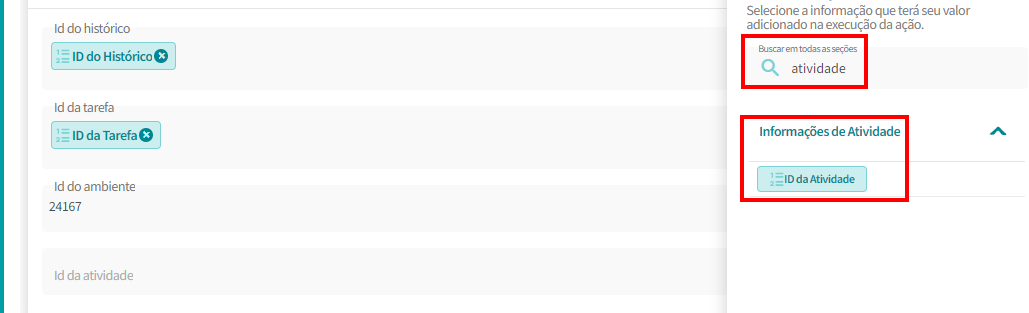
Exemplo dos campos preenchidos.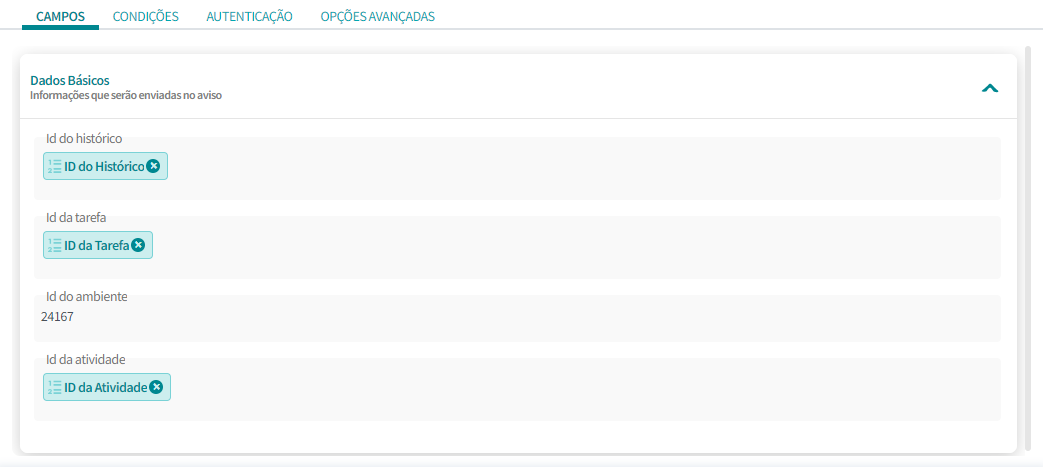
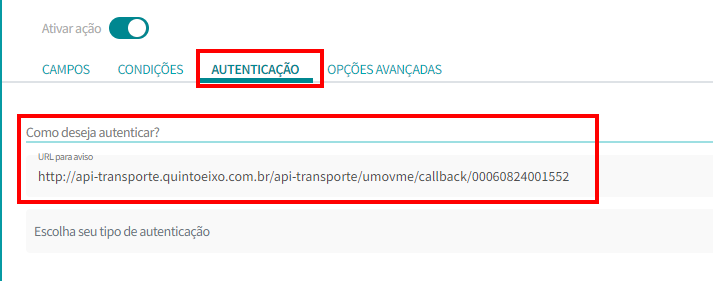
E por último a URL que será usada no callback, deve acessar a aba "AUTENTICAÇÃO" e inserir a URL e por último salvar.