VIDEO: Emissão do DARF pelo Consisanet integrado com a API da SERPRO
VIDEO: Contratação Integra Contador - SERPRO
DARF com código de barras - utilizando a API do INTEGRA CONTADOR
Este manual visa apresentar as configurações necessárias, para permitir a geração do DARF com código de barras no sistema Consisanet, utilizando a API Integra Contador para realizar a comunicação com o serviço oferecido pela SERPRO. A emissão do DARF com código de barras pela SERPRO, será permitida apenas para os clientes que tiverem feito a contratação do serviço junto a SERPRO.
1 - CONFIGURAÇÃO API INTEGRA CONTADOR
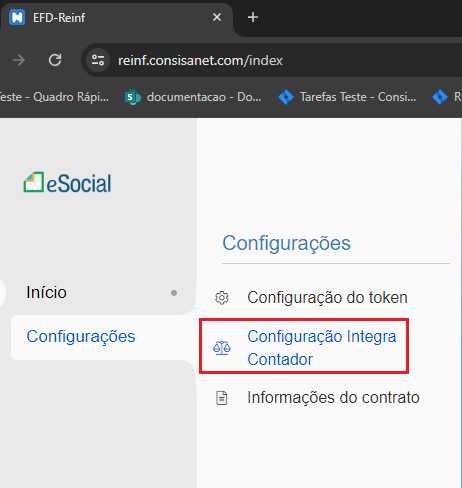
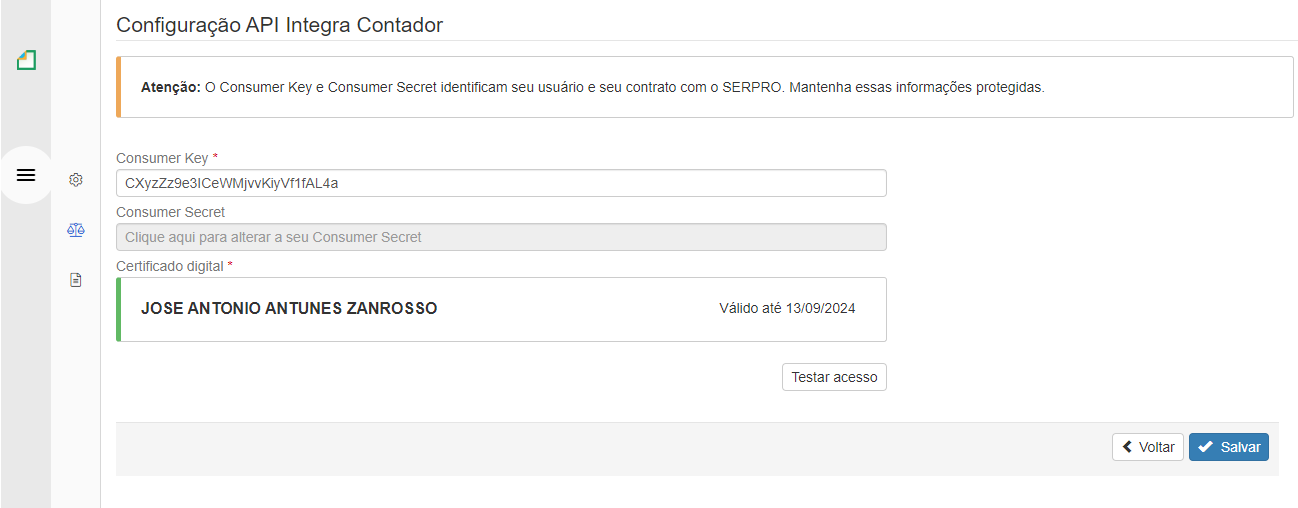
O Contratante do serviço na SERPRO, deve informar no ambiente do portal REINF ou do eSocial, na opção “Configuração Integra Contador”, os dados fornecidos pela SERPRO no momento da contratação do serviço, também deve fazer a configuração do seu certificado.
2 - CONFIGURAÇÃO - SISTEMA CONSISANET
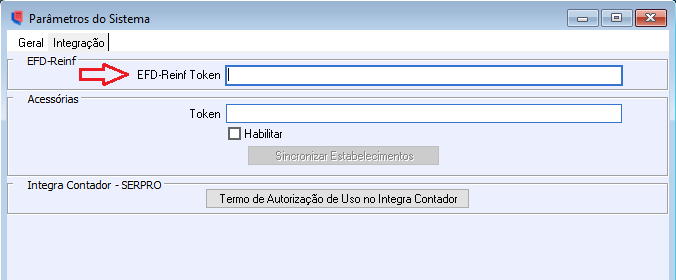
No sistema Consisanet, na opção: Geral > Parâmetro - aba “Integração” deve estar informado no campo “EFD-Reinf Token” o mesmo token do Reinf ou do eSocial.
2.1 - Configuração do Termo de Autorização de Uso no Integra Contador
No ‘Integra Contador - SERPRO’ opção “Termo de Autorização de Uso no Integra Contador”, será aberta a tela para que seja realizado o cadastro do termo de autorização que será utilizado para comunicação com o serviço da SERPRO na emissão do DARF. Sem a configuração do Termo de Autorização, o sistema não fará o envio da DARF para o ambiente da SERPRO, para a emissão do DARF com o código de barras.
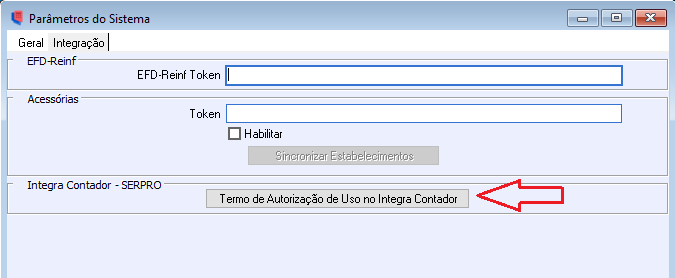
Na tela do ‘Termo de Autorização de Uso no Integra Contador’, clicar na opção “Novo” para iniciar o cadastro do termo.
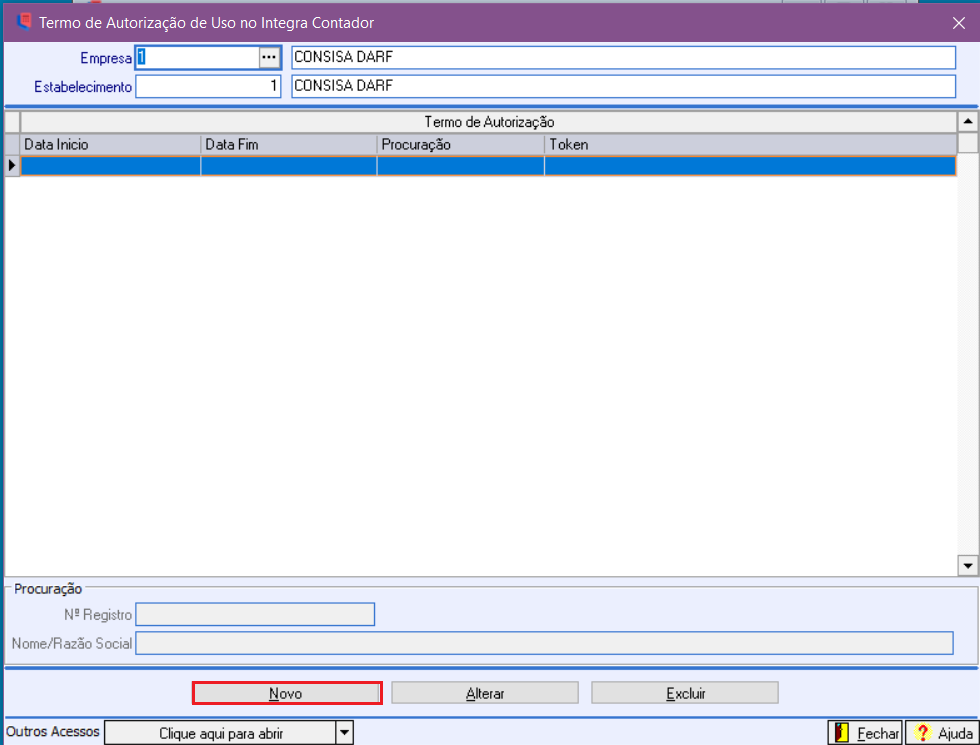
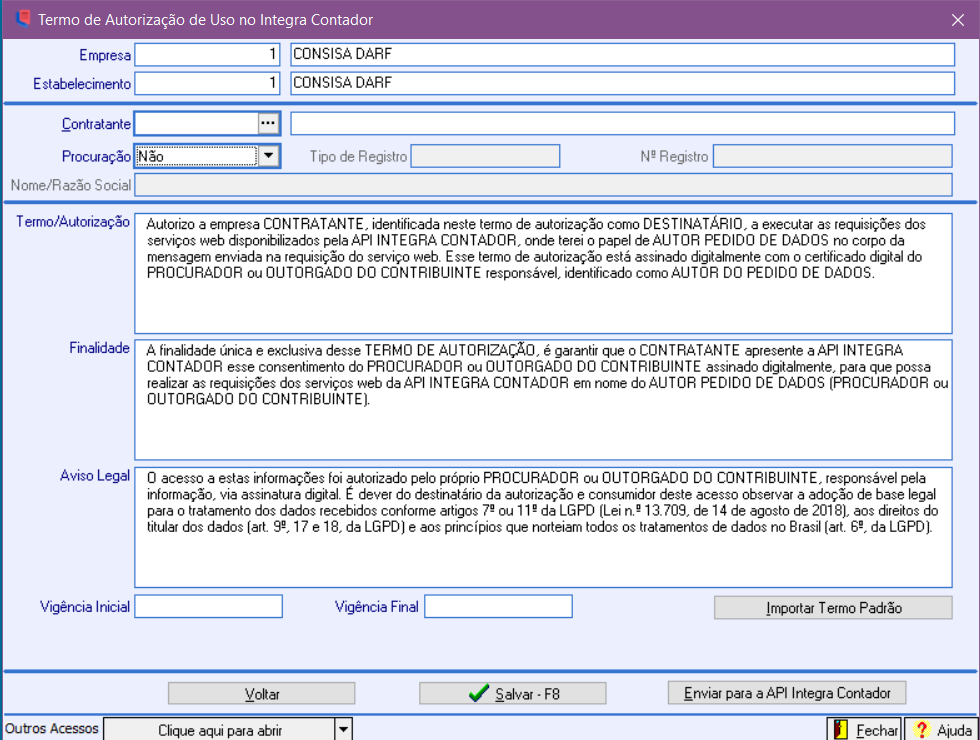
Na tela acima, devem ser informados os seguintes campos:
Empresa/Estabelecimento: informar a empresa/estabelecimento centralizadora do DARF.
Contratante: Informar o contratante (Contador) responsável pelo contrato na SERPRO, o mesmo que está cadastrado no API Integra Contador.
Procuração: preencher com “NÃO”, quando o envio da DARF será feito utilizando o certificado da própria Empresa/Estabelecimento.
Preencher com opção “SIM” quando o DARF será enviado com o certificado do Contador. Neste caso, será obrigatório o preenchimento dos dados da procuração, nos seguintes campos: Tipo de Registro, Nº Registro e Nome/Razão Social.
Os campos “Termo/Autorização”, ‘Finalidade’ e ‘Aviso Legal’, serão carregados em tela preenchidos com os dados do contrato padrão aceito pela SERPRO. Se por algum motivo as informações destes campos forem alteradas, na opção “Importar Termo Padrão”, o usuário poderá recuperar as informações do contrato padrão.
Vigência Inicial/Vigência Final: informar a data início e fim de validade do termo de autorização.
Após o preenchimento dos campos, clicar na opção “Salvar - F8”, para gravar as informações do termo.
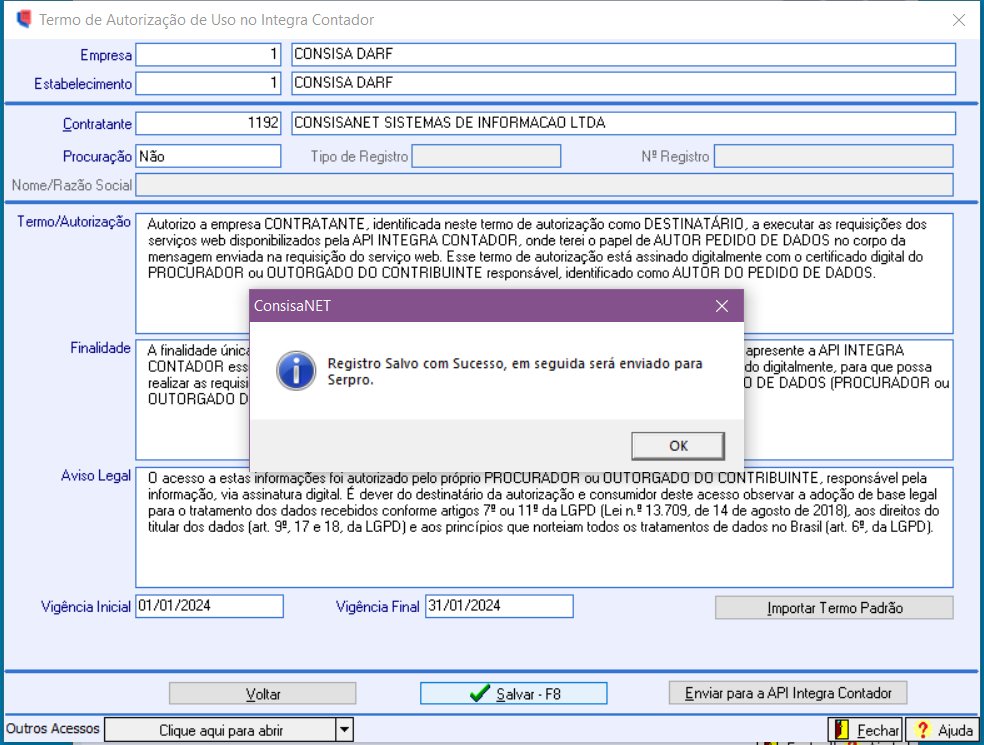
Então, será aberta a tela de configuração de “Assinatura de XML”, nesta tela deverão ser informados os dados do certificado da Empresa ou do Contador, no caso do Termo ser por Procuração.
Em ambos os casos, o certificado deve estar instalado na máquina do servidor.
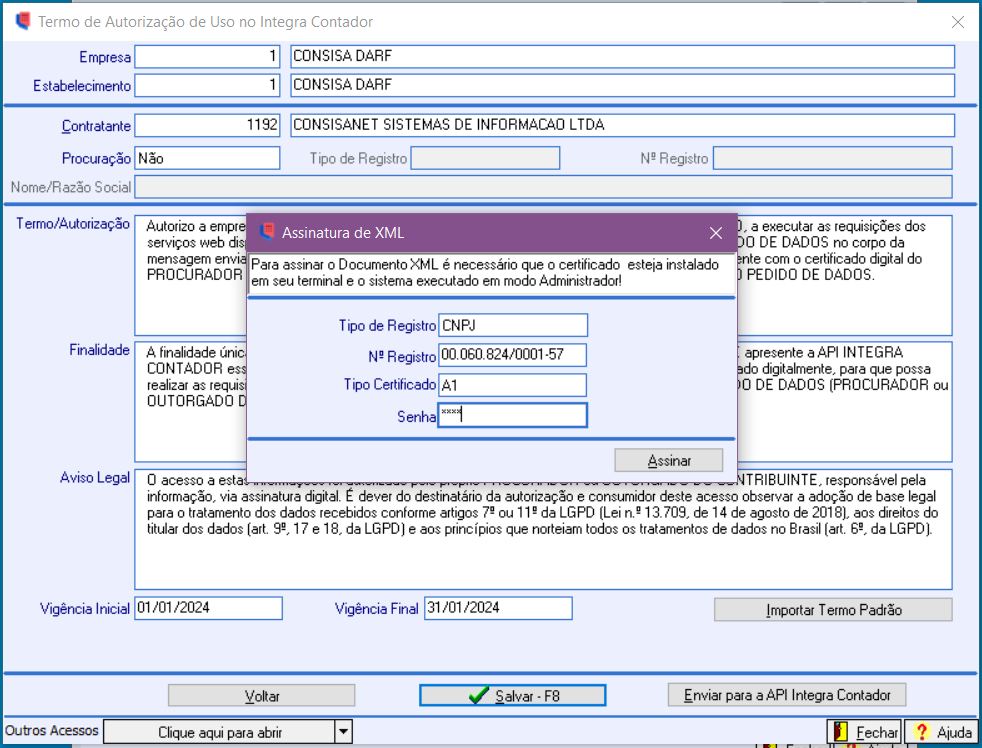
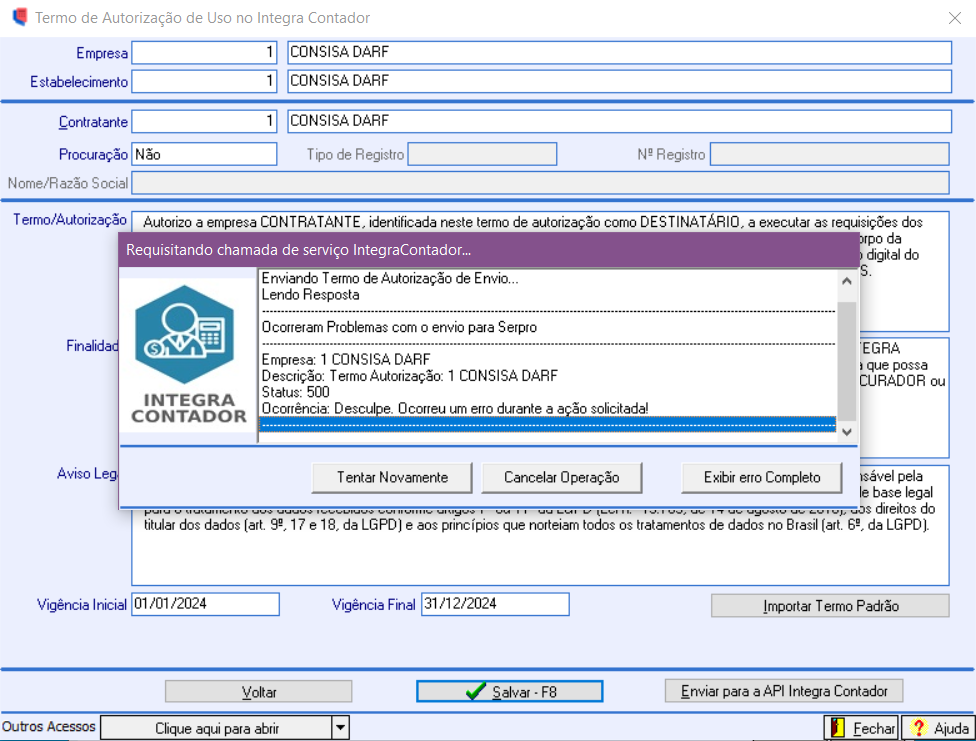
Depois de informar o certificado, na opção “Assinar” o sistema fará a comunicação com o serviço da SERPRO. Se todos os dados informados estiverem corretos, o serviço para a geração da DARF com código de barras já estará disponível, caso alguma informação esteja incorreta, será retornada uma mensagem na comunicação com o serviço da SERPRO.
Conforme pode ser visto no exemplo da imagem abaixo, onde o Contratante informado, não é o mesmo informado na API Integra Contador.
3 - EMISSÃO DA DARF NO CONSISANET
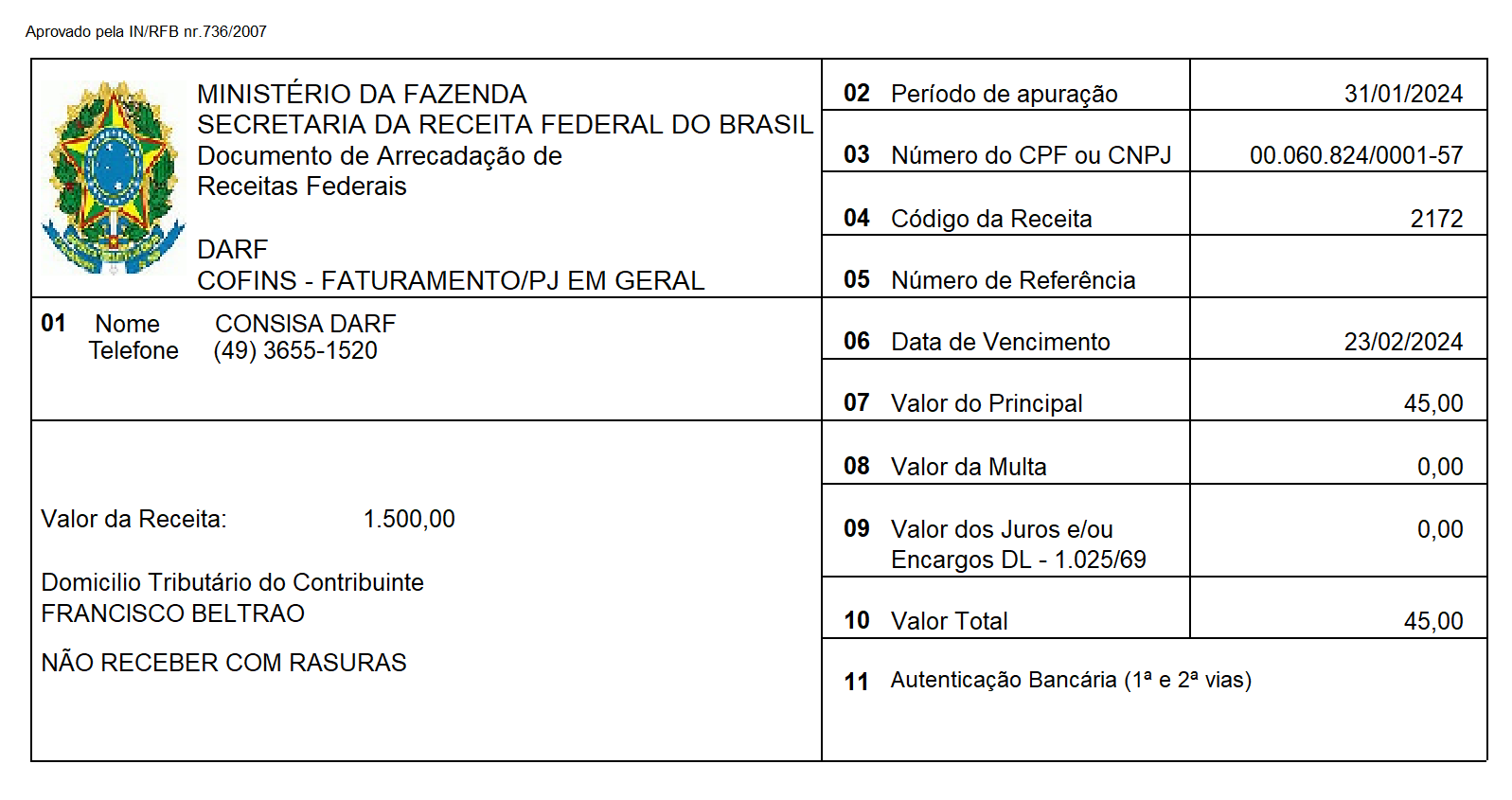
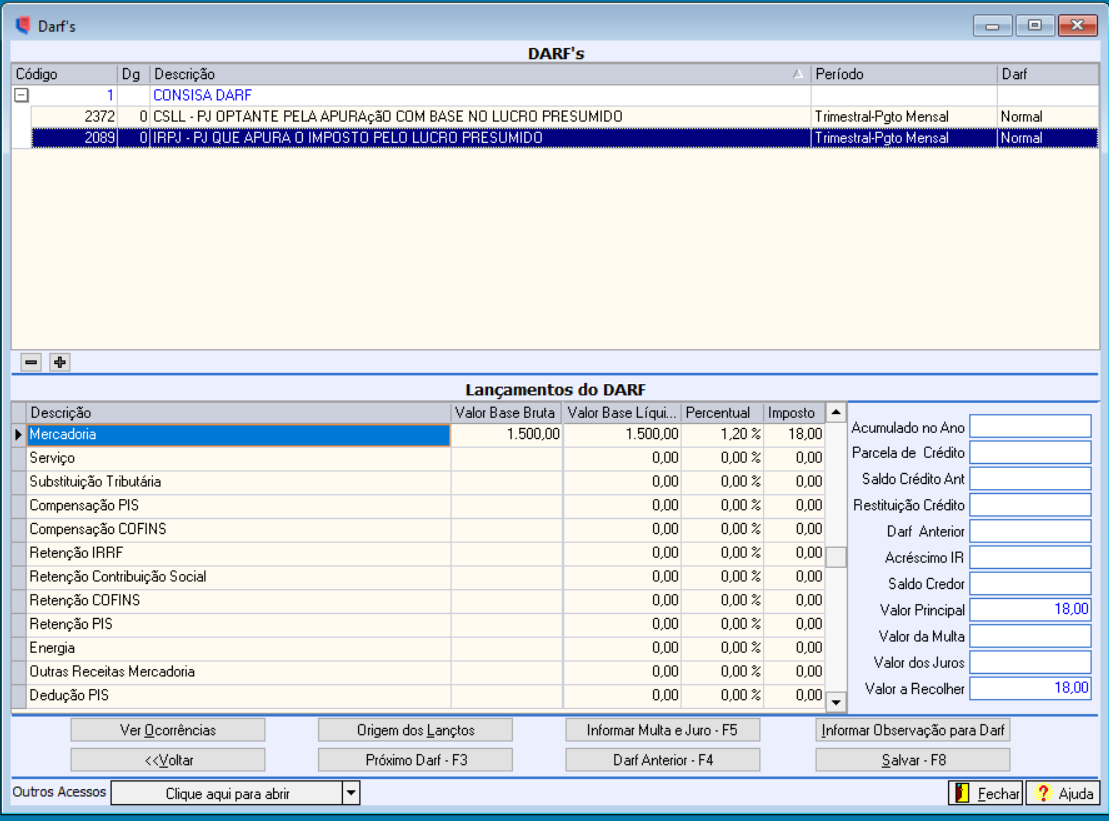
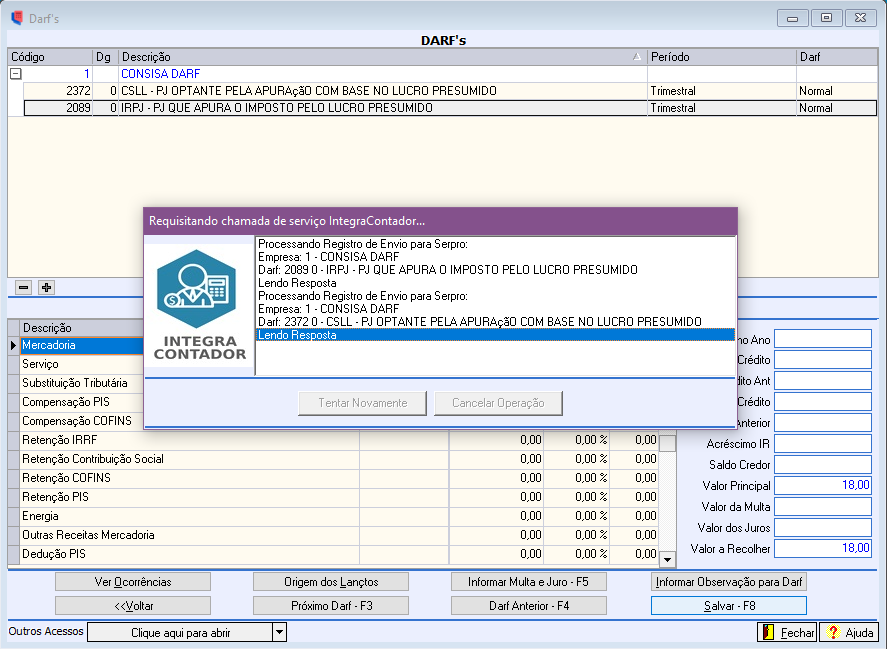
Na emissão do DARF o sistema fará o envio das informações do DARF para a SERPRO através da API Integra Contador, e a SERPRO irá retornar o DARF com código de barras.
Como pode ser visto nas imagens abaixo:
O sistema irá fazer uma requisição na SERPRO através da API Integra Contador, e a SERPRO irá fazer o retorno do DARF:
Impressão do DARF:
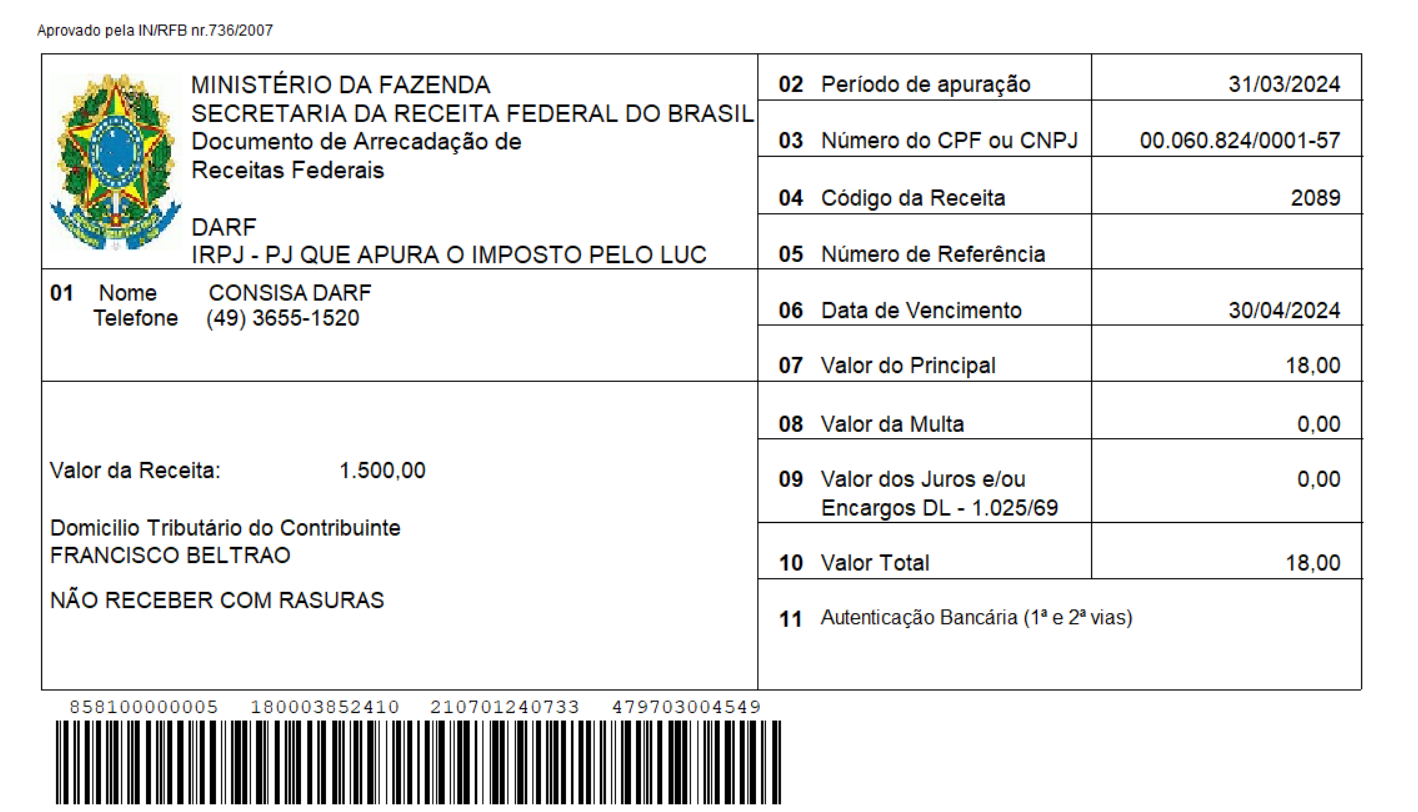
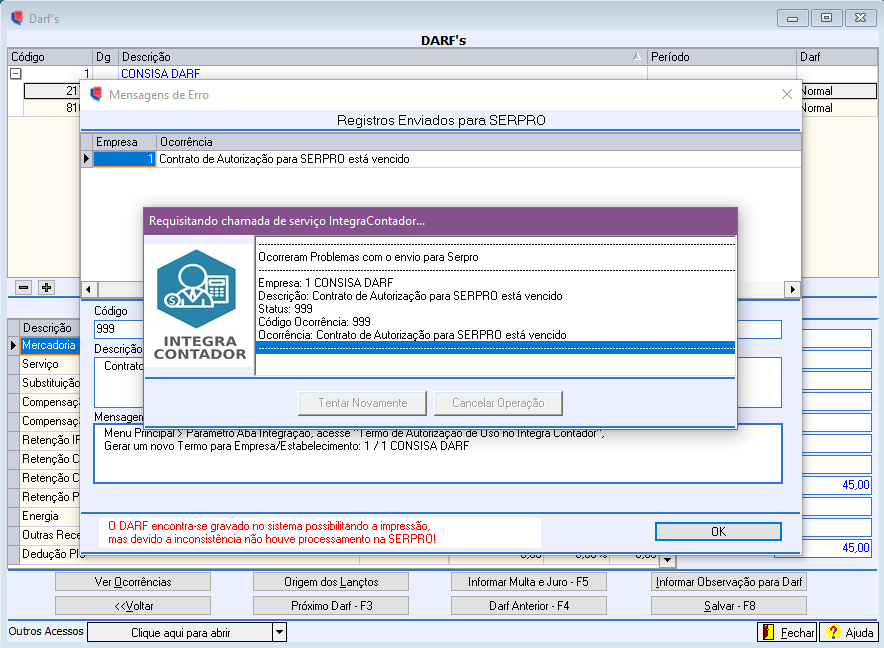
Quando ocorrer algum problema na comunicação com o serviço da SERPRO, o sistema irá exibir a mensagem de retorno da SERPRO, e irá fazer a impressão do DARF pelo Consisanet sem código de barras.
Como pode ser visto no exemplo abaixo, onde a mensagem de retorno é que o Contrato de Autorização para a SERPRO está vencido.
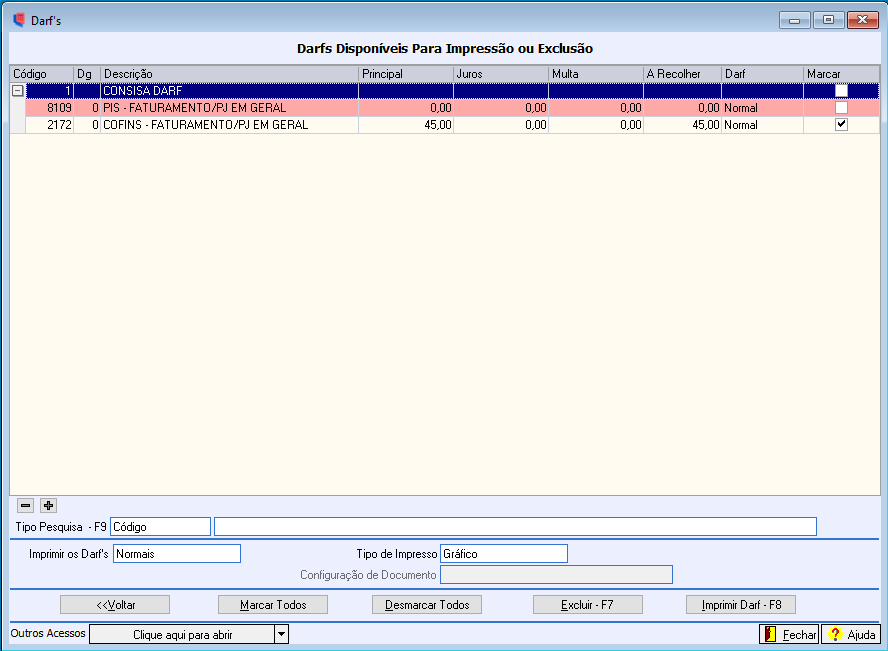
Neste caso, o sistema fez a impressão do DARF sem código de barras: