Passo a passo para emissão da
Guia Mensal no FGTS DIGITAL
Sumário
4.2 - Emissão de Guia Parametrizada
4.4 – Modelo da Guia do FGTS DIGITAL
4.5 - Emissão de Guia por Filial
5 – Guia FGTS Mensal junto com Multa Rescisória – rescisões entre dias 01 e 09
6.1 - RE – Relação de Empregados
1 - Principais Mudanças
- Vencimento da guia até o dia 20
- Pagamento apenas via PIX (QR code e código “copia e cola”)
- Guia única – mensal e rescisória
- Novo portal para emissão da guia
- Identificação do (s) empregado (s) exclusivamente pelo CPF
- Fim da RDE, RDT, PTC, e outros...
- Novo sistema de procuração eletrônica – SPE
- Não existe integração mensal
- Não é a CEF (Caixa Econômica Federal) que desenvolve
- Competências anteriores a 03/2024 ainda devem ser usadas a SEFIP
- GFIP 660 de reclamatória trabalhista ainda deve ser utilizada a SEFIP para fins de recolhimento do FGTS
- Microempreendedor Individual – MEI e Segurado Especial ainda recolhem o FGTS Mensal juntamente com o DAE gerado pelo eSocial.
2 - Totalizadores
É imprescindível que o usuário ao enviar os eventos ao eSocial confira os totalizadores. O evento S-1299 (Fechamento dos Eventos Periódicos) deverá subir com sucesso no seu eDoc contábil - https://www.edoccontabil.com/login
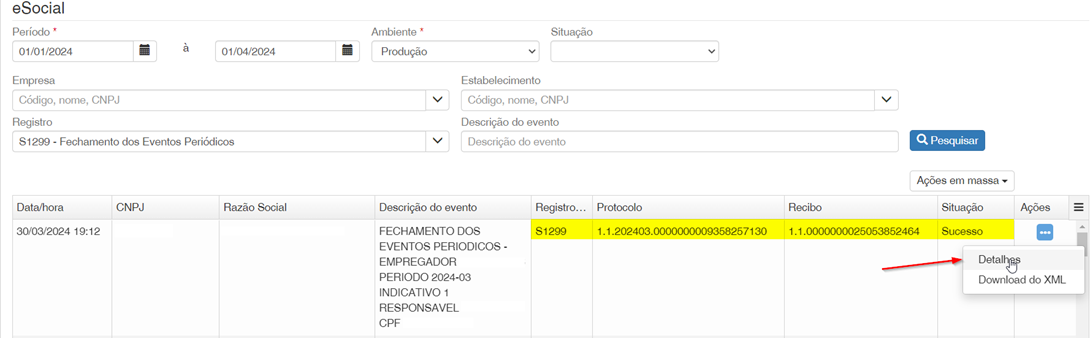
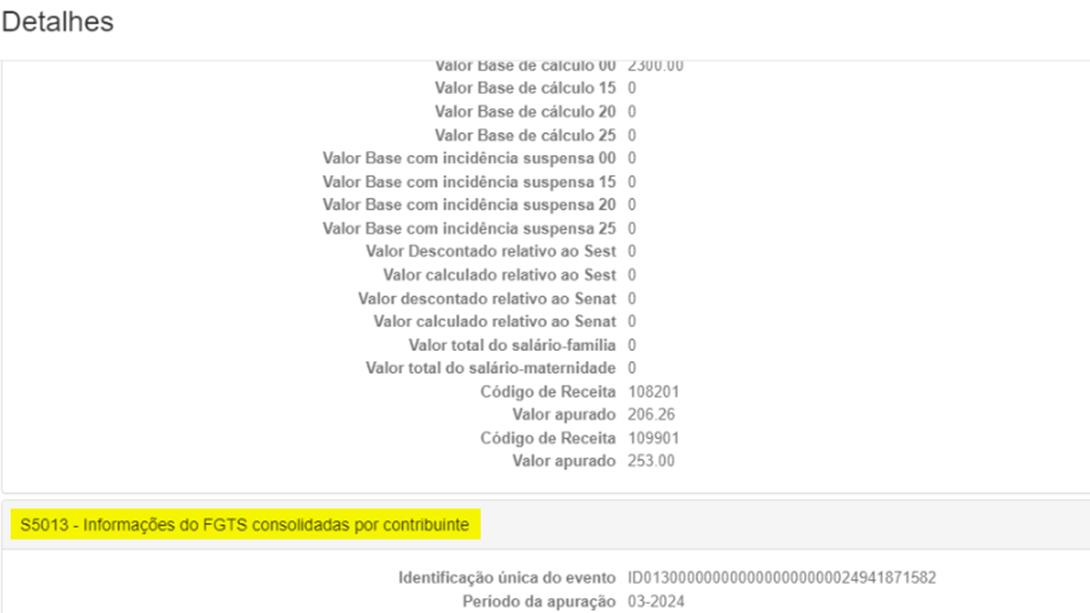
Na opção Ações o usuário poderá conferir/visualizar os Detalhes do XML do evento de Fechamento, onde irá encontrar o Totalizador S-5013 contendo as Informações do FGTS consolidadas por contribuinte.
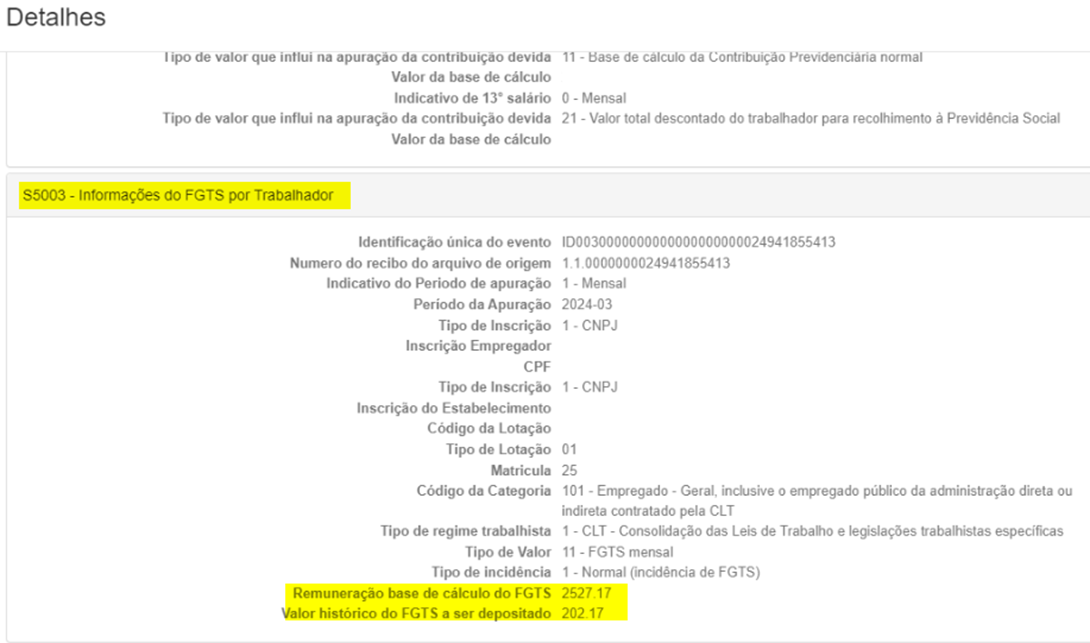
E no evento S-1200 (Remuneração de Trabalhador vinculado ao Regime Geral de Previd. Social) de cada trabalhador será totalizado a informação do FGTS no totalizador S-5003.
3 - Acesso ao Portal
Após transmitir todas as remunerações devidas no mês (competência), o empregador deverá acessar o portal do FGTS Digital através do endereço https://fgtsdigital.sistema.gov.br/ e informar seus dados de acesso.
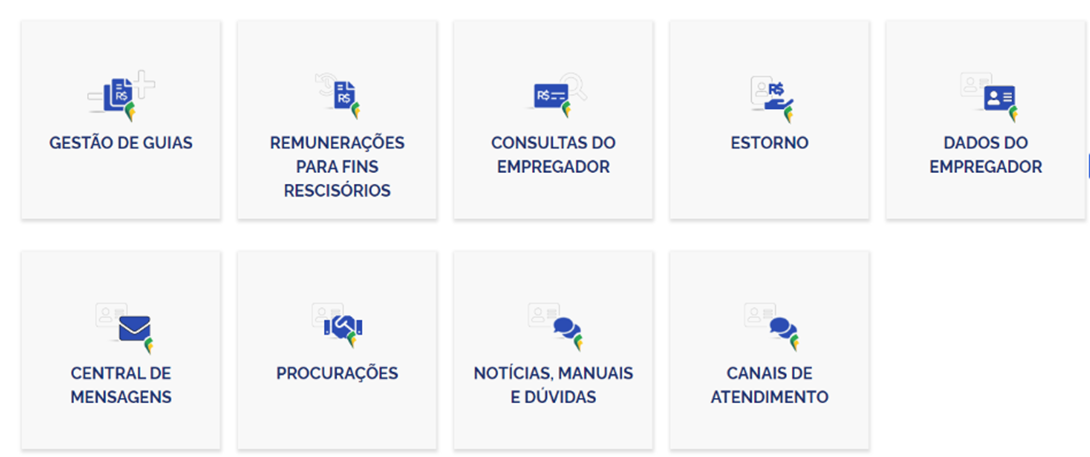
Na opção GESTÃO DE GUIAS o sistema FGTS Digital vai apresentar duas opções para o usuário escolher, ou seja, opção de geração da Guia Rápida e/ou da Guia Parametrizada.
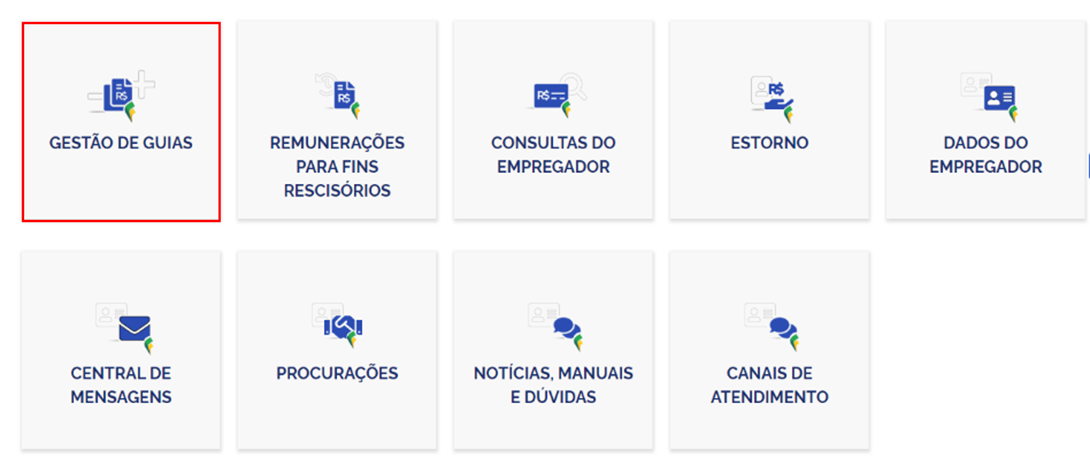
4.1 - Emissão de Guia Rápida
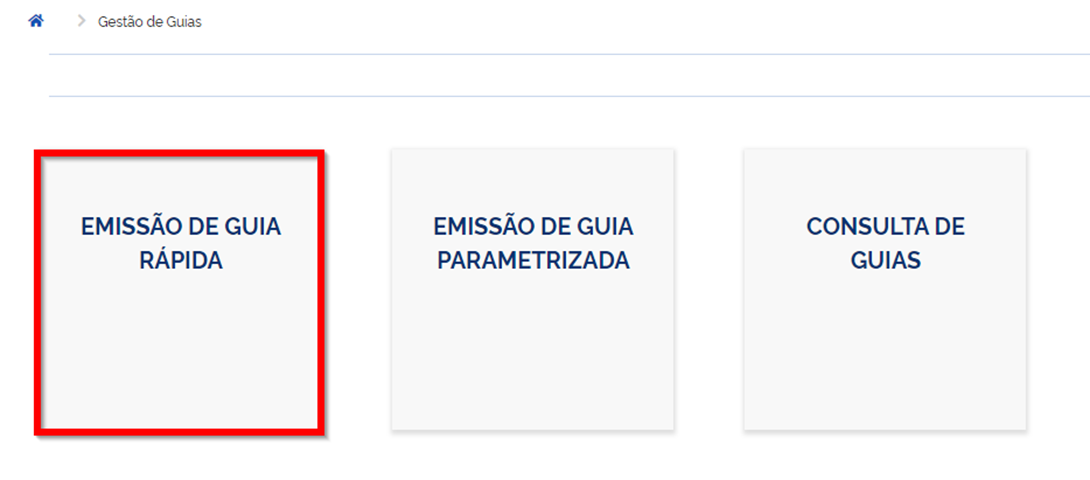
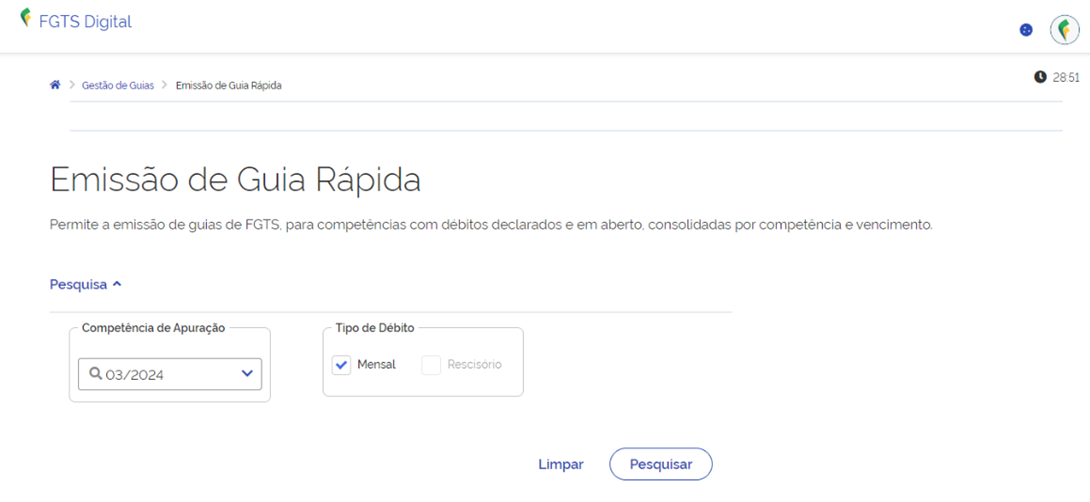
Nessa opção o usuário deverá indicar o mês (Competência de Apuração) para o qual deseja gerar a guia. Essa opção gerará uma guia com todo o FGTS devido para o mês selecionado. Caso queira personalizar sua guia, selecionando apenas alguns trabalhadores ou um estabelecimento específico, o empregador deve utilizar a opção "Emissão de Guia Parametrizada" (ver tópico 4.2 deste manual).
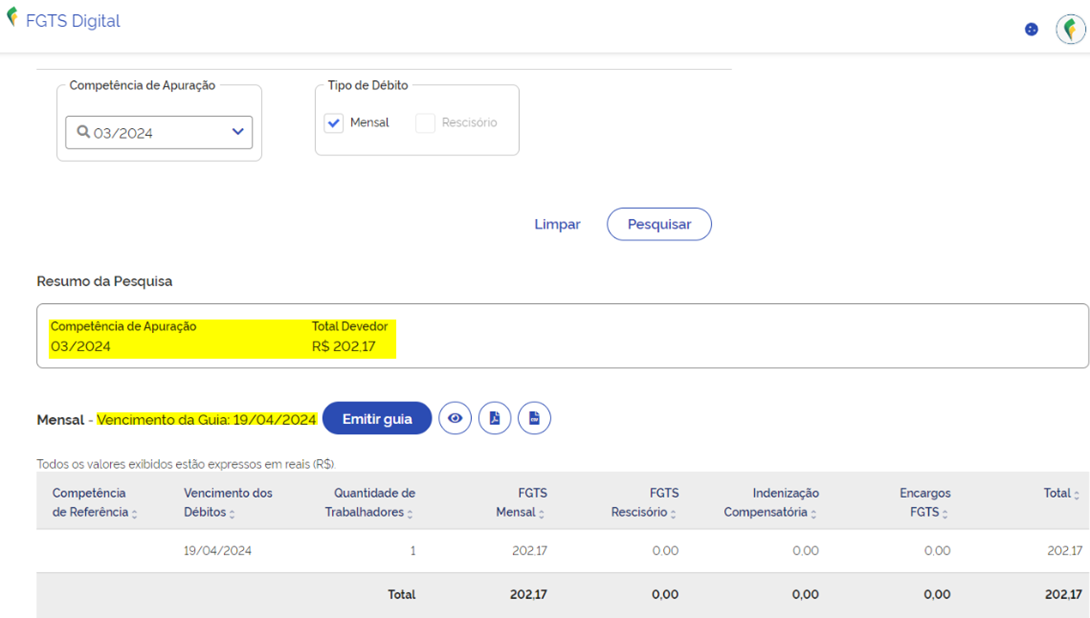
Ao clicar em Emitir guia, o sistema permitirá visualizar os detalhes da mesma, contendo neste a informação do FGTS devido e individualizado para cada trabalhador bem como o total devido para o empregador na referida competência de apuração.
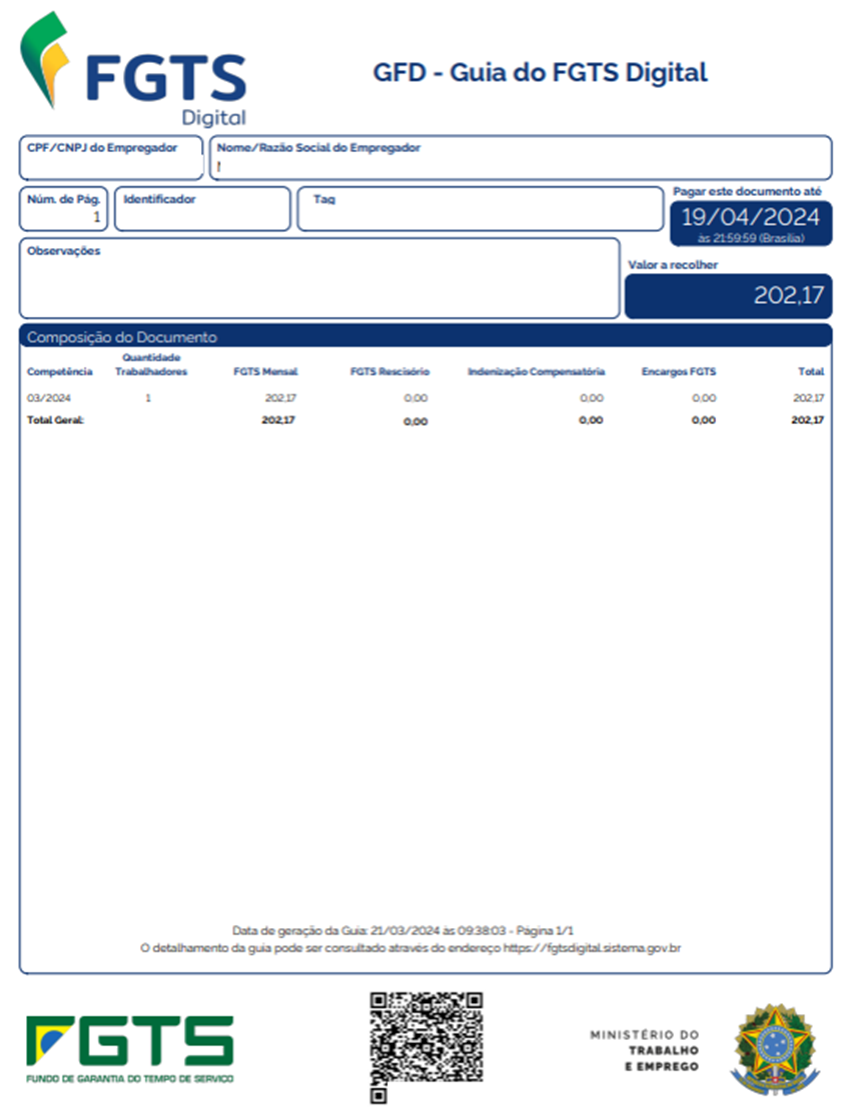
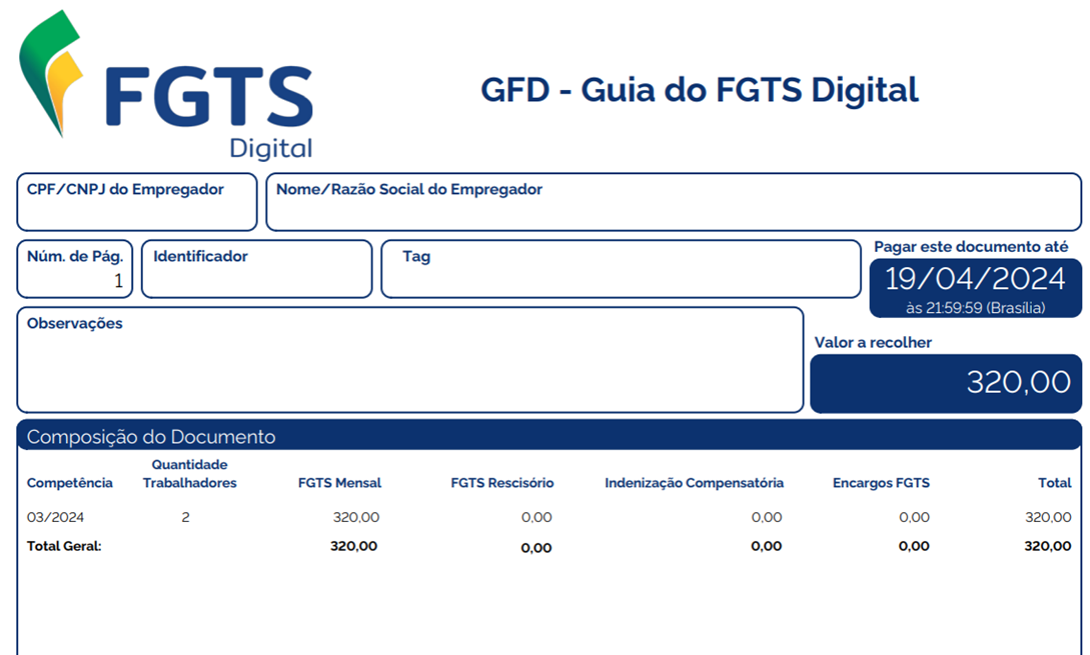
Logo abaixo mostramos um exemplo do Modelo de Guia que será gerado a partir do FGTS Digital:
4.2 - Emissão de Guia Parametrizada
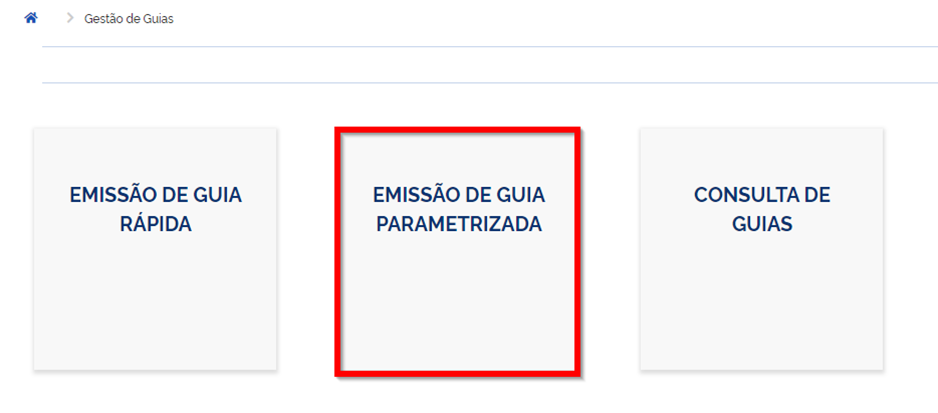
Esse modelo de guia deverá ser utilizado caso o empregador queira personalizar sua guia, para isso no módulo de GESTÃO DE GUIAS - EMISSÃO DE GUIA PARAMETRIZADA, o empregador terá diversas opções para filtrar os valores de FGTS que estão em aberto:
- Competência (mês) de Apuração
- Data de vencimento original do débito
- Código de Lotação Tributária
- Estabelecimento da Remuneração
- Tomador de Serviços (CNPJ/CPF/CNO)
- Local de Trabalho informado no evento de admissão do trabalhador
- CPF do Trabalhador
- Matrícula do Trabalhador
- Categoria do Trabalhador
- Tipo de Débito (Mensal, Rescisório, A vencer, Vencido, Sem guia emitida)
Esses filtros poderão ser utilizados separados ou de forma combinada. A geração de guia parametrizada funcionará como um carrinho de compras. O empregador poderá aplicar um filtro e selecionar os débitos que deseja incluir na guia. Depois, poderá aplicar novo filtro com outros critérios e incluir outros débitos para a mesma guia, clicando na opção Adicionar à guia.
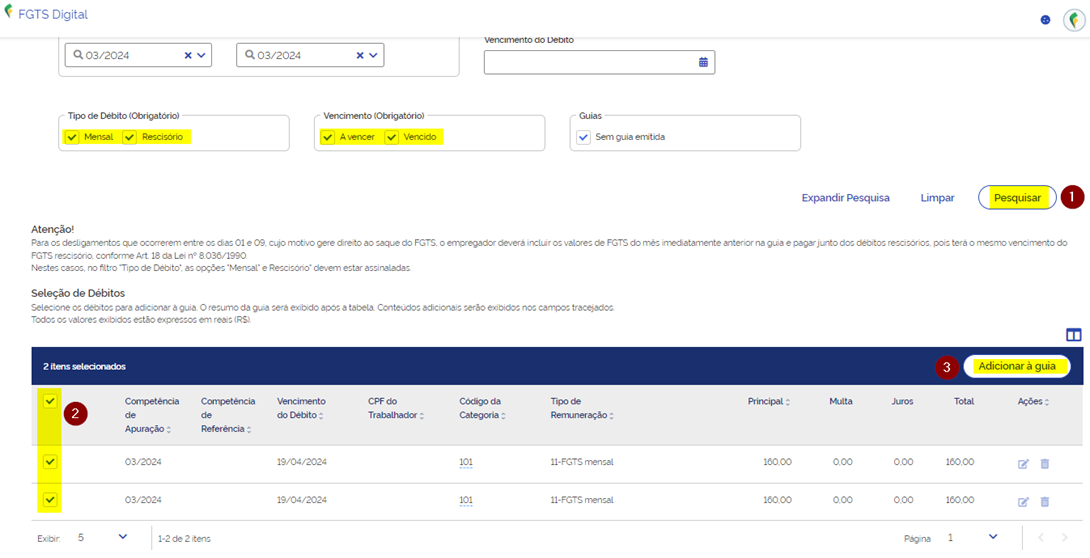
Confira os valores para verificar se está tudo conforme necessita e avance.
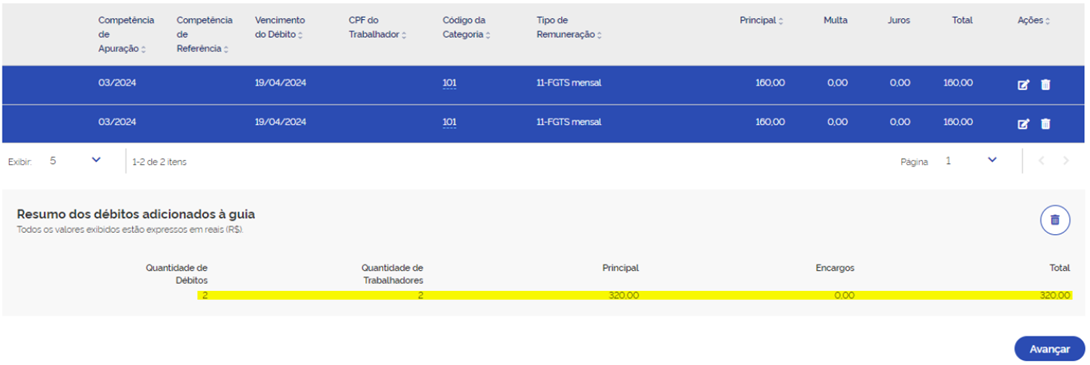
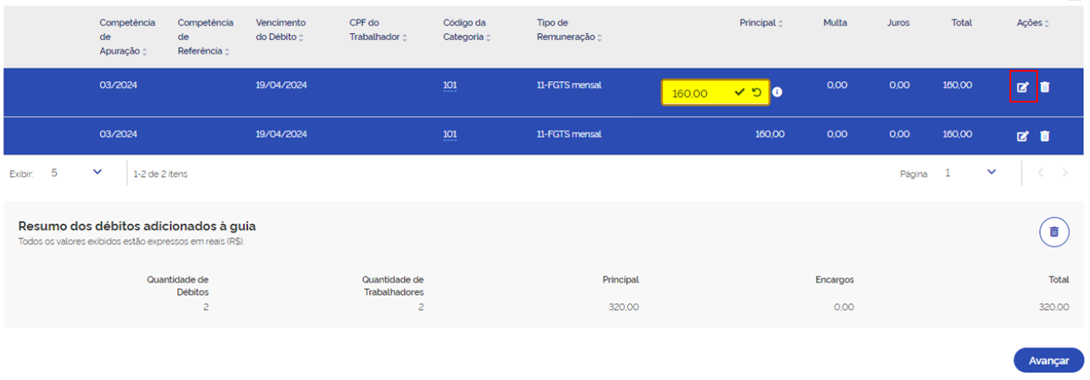
Na opção Ações o portal permite que o usuário edite (lápis) os valores de FGTS apurados pelo eSocial (não recomendado). Após concluir as alterações (caso necessário) e conferir os valores apresentados no Resumo dos débitos adicionados à guia, o usuário poderá clicar em Avançar.
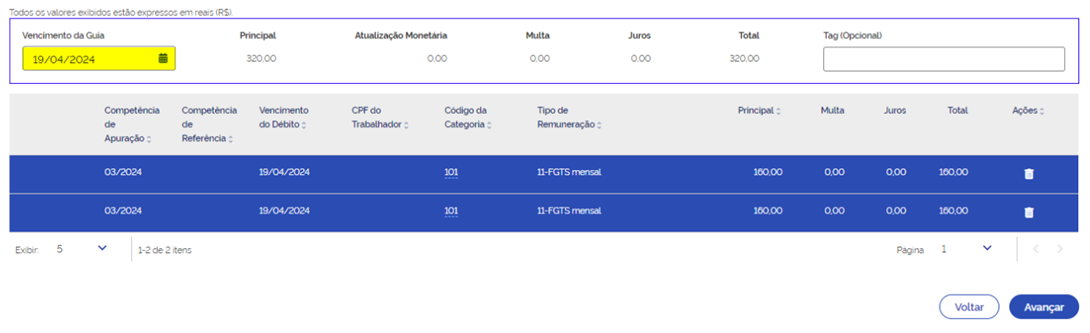
A seguir o portal irá apresentar as informações constantes na guia, por exemplo: data de vencimento, valor Principal, Atualização Monetária, Multa, Juros e o Total de FGTS a ser pago, e em seguida mostra a relação dos empregados individualizando seus respectivos valores. Estando tudo correto o usuário poderá clicar em Avançar.
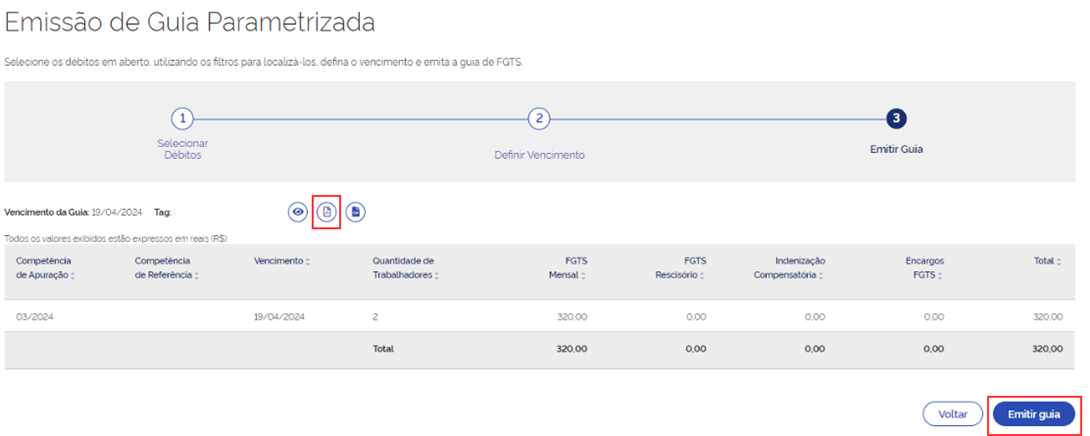
Antes ou após o usuário EMITIR SUA GUIA, o empregador terá a sua disposição diversos relatórios em formato PDF e CSV, tais como: Relação de Trabalhadores, Relação de Categorias, Relação de Estabelecimentos, Relação de Tipos de Valor e Relação de Tomadores de Serviço.
No detalhamento por trabalhadores, haverá uma quebra de página a cada alteração de tomadores, permitindo que o empregador imprima apenas as páginas que queira.
O mais indicado nesse caso é o empregador gerar uma guia parametrizada somente com os débitos do tomador desejado e, dessa forma, todos os relatórios terão apenas trabalhadores e valores relacionados a este tomador.
4.3 - Consulta de Guias
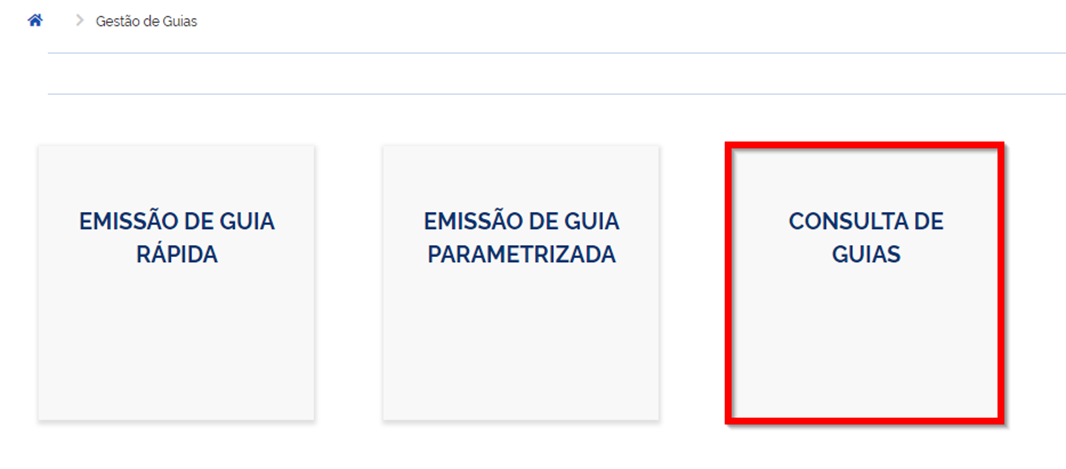
Na opção Gestão de Guias - CONSULTA DE GUIAS o empregador poderá imprimir/reimprimir as guias a vencer ou pagas.
Obs: As guias vencidas não poderão ser reimpressas.
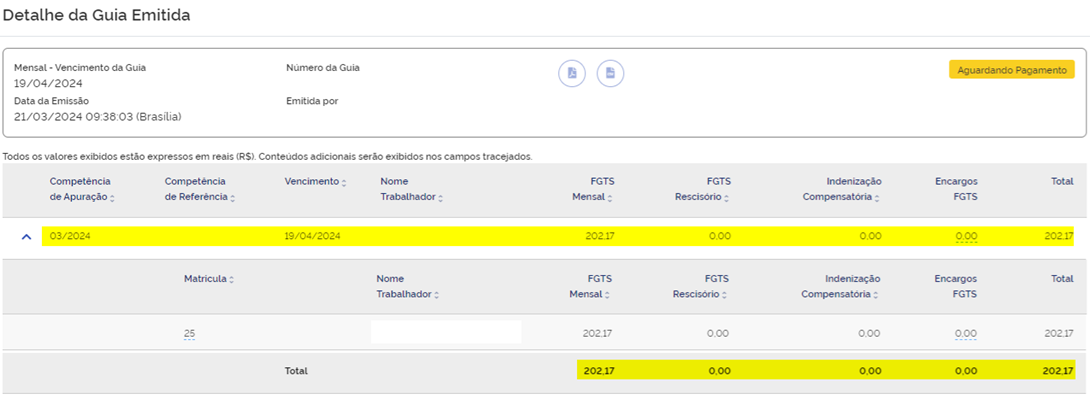
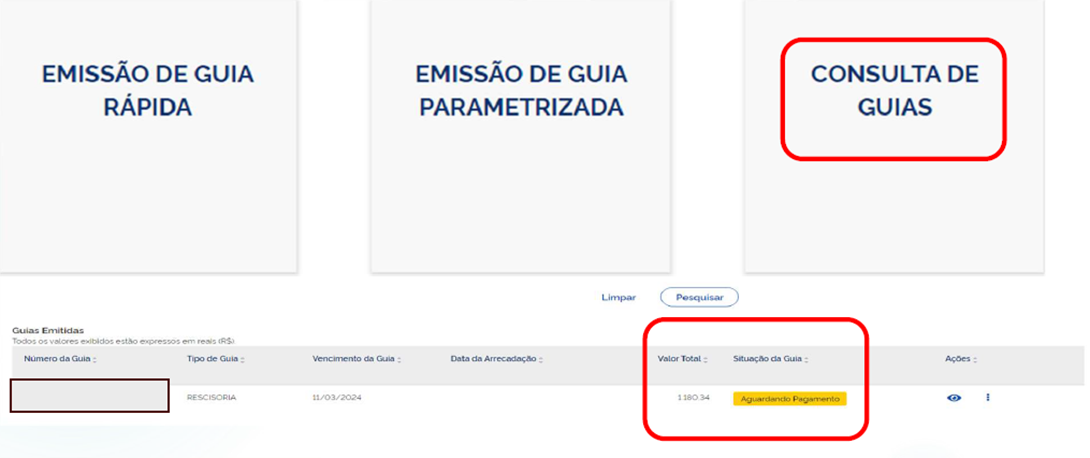
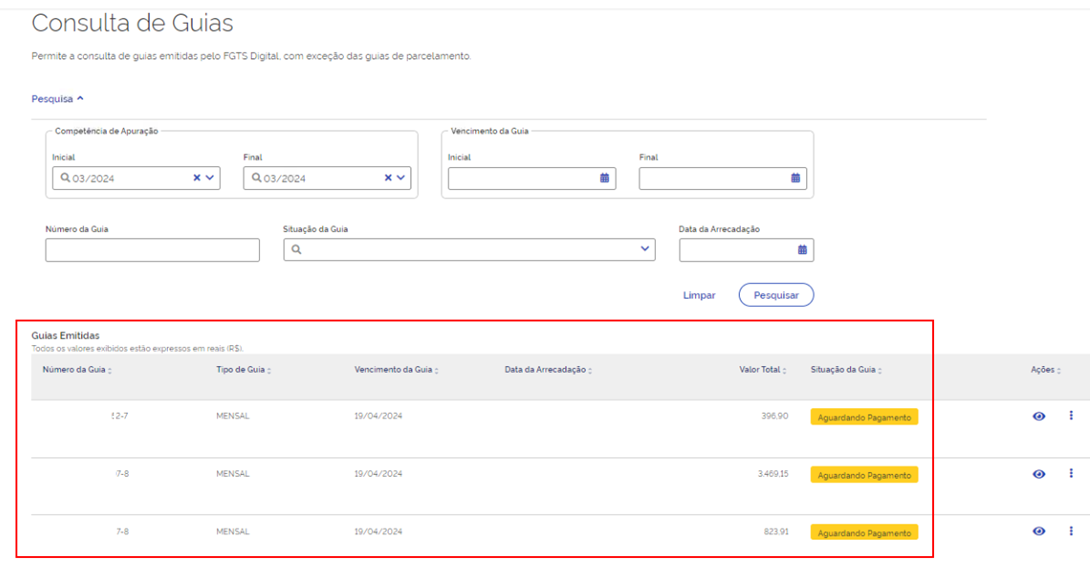
Nesta opção irão aparecer as Guias Emitidas e a Situação da Guia naquele momento, por exemplo: se a guia ainda não foi paga, a situação da guia ficará como Aguardando Pagamento, conforme imagem abaixo:
4.4 – Modelo da Guia do FGTS DIGITAL
4.5 – Emissão de guia por filial
Se a empresa tiver mais que um estabelecimento, sendo ele filial, obra ou tomador, poderá optar em gerar a guia mensal do FGTS separada por inscrição.
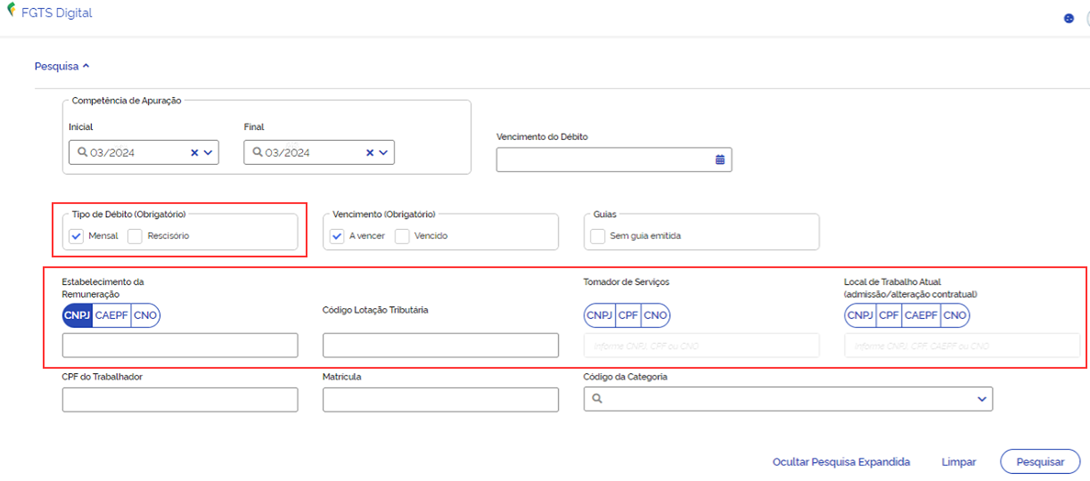
Na opção de guia parametrizada irá informar o período desejado marcando tipo de débito apenas o mensal, e em seguida clicar em EXPANDIR PESQUISA.
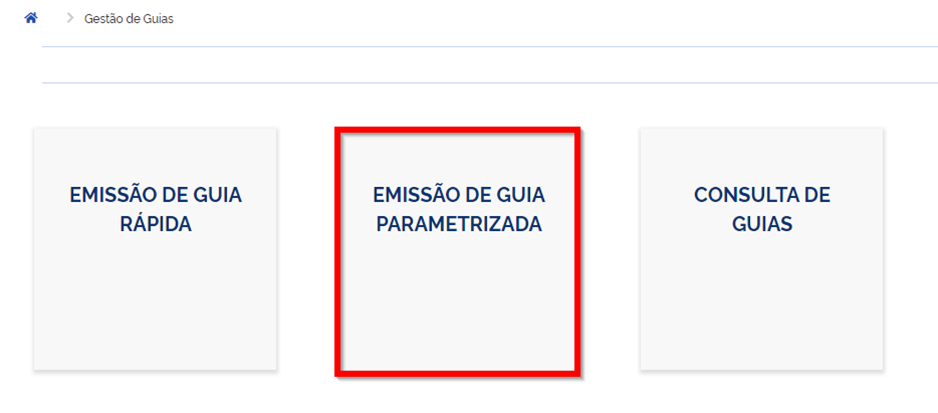
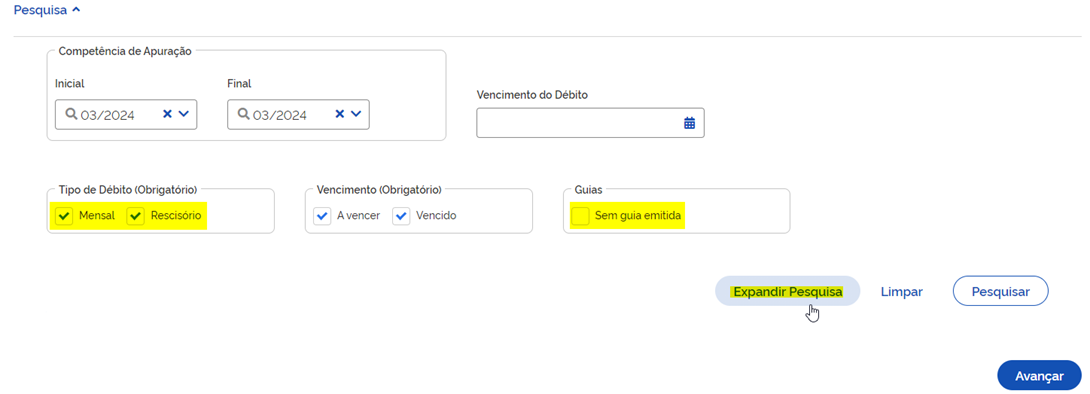
Essa opção irá possibilitar que seja informado a inscrição do estabelecimento desejado, ou então os dados do tomador de serviço.
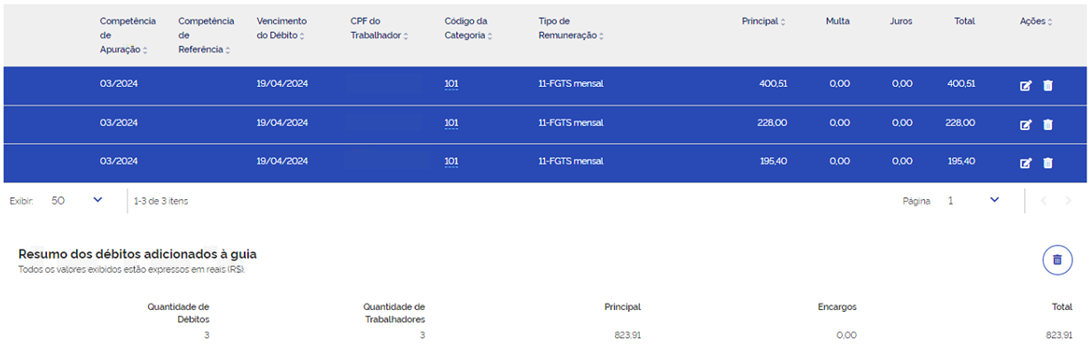
Ao pesquisar irá constar apenas os empregados vinculados para aquele estabelecimento/tomador. Poderá dar sequência na emissão da guia normalmente.
Na opção de consulta das guias irá apresentar cada guia separadamente.
5 – Guia FGTS Mensal junto com Multa Rescisória – rescisões entre os dias 01 e 09
Caso já tenha realizado o fechamento mensal e a geração da guia do FGTS Digital do mês anterior, e entre os dias 01 a 09 do mês seguinte a empresa demitiu um empregado com aviso prévio indenizado, será necessário remover este empregado desligado da guia mensal para poder emitir a guia da multa rescisória juntamente com o valor do FGTS do mês anterior, isto se deve, devido ao prazo de quitação dos valores rescisórios que devem ser efetuados até 10 (dez) dias contados a partir do término do contrato. (Lei 13.467, Art. 477, § 6º).
Para remover o empregado desligado da guia do FGTS mensal no portal poderá ser feito seguindo os passos a seguir:
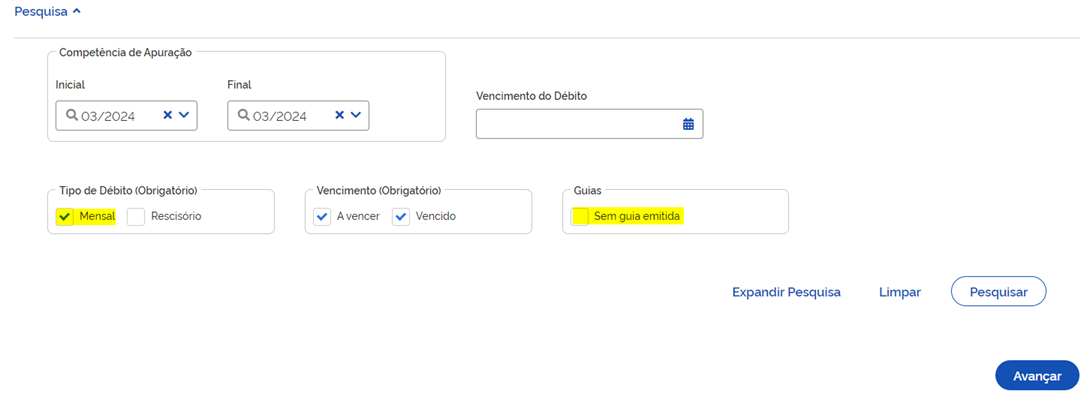
- Acessar a opção EMISSÃO DE GUIA PARAMETRIZADA. Informar a competência mensal da guia, selecionar apenas o Tipo de Débito MENSAL e desmarcar a caixa de seleção SEM GUIA EMITIDA, em seguida clicar em pesquisar, serão exibidos todos os empregados e os valores devidos de FGTS.
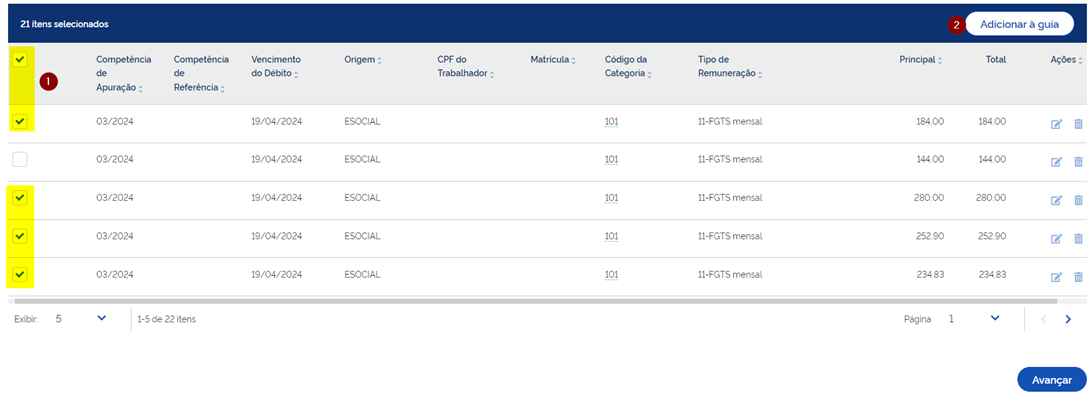
É necessário marcar todos os empregados, exceto o empregado desligado (desmarcar ele da caixa de seleção), para que não seja recolhido o FGTS para ele nesta nova guia. Após adicionar a guia e finalizar o processo como de costume, a guia retificada pode e deve ser enviada ao cliente.
- Posteriormente, após já ter gerado e enviado a rescisão (S-2299 - Desligamento) ao eSocial, ao emitir a guia da multa rescisória deverá incluir o valor de recolhimento de FGTS do mês anterior, pois o mesmo foi removido da guia mensal (conforme procedimento feito anteriormente).
- Para realizar os procedimentos necessários para fins rescisórios, comece clicando em "histórico" no FGTS digital. É importante completar o histórico do empregado, caso necessário, para garantir o cálculo correto da multa rescisória.
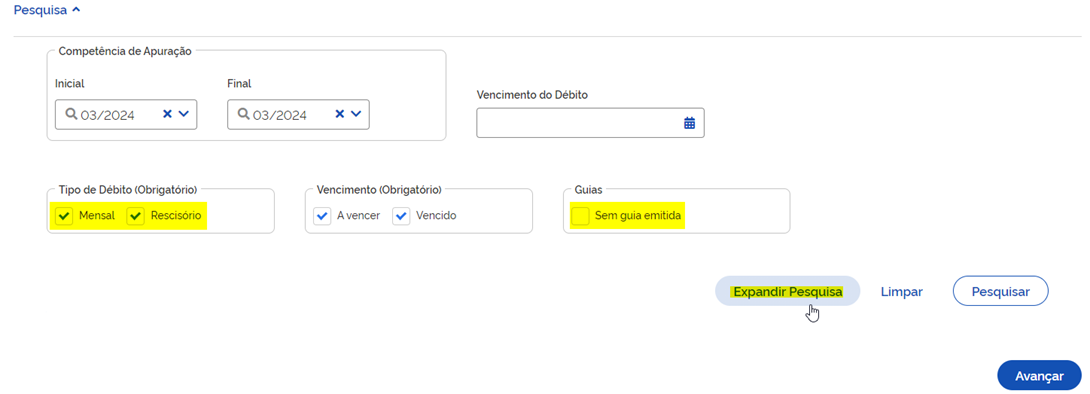
- Após isso, retorne à tela inicial do FGTS digital e clique em "GESTÃO DE GUIAS". Em seguida, clique em "EMISSÃO DE GUIA PARAMETRIZADA". Informe a competência do FGTS mensal e a do desligamento, por exemplo, de março de 2024 a abril de 2024. No tipo de débito, mantenha marcada a opção "Mensal e Rescisório". Desmarque a opção "sem guia emitida" e clique em expandir pesquisa.
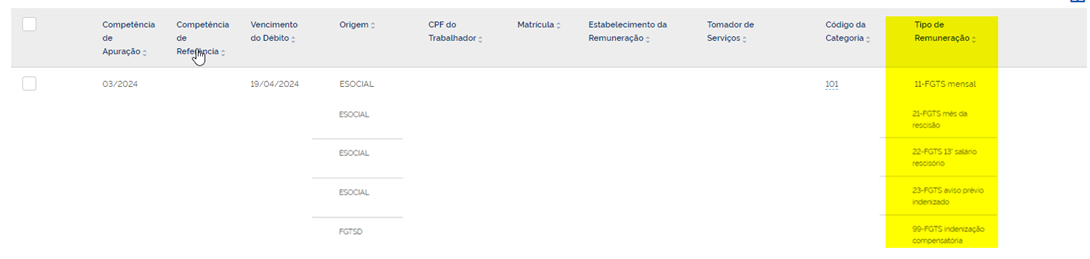
Digite o CPF do empregado demitido e clique em pesquisar. Selecione os débitos que compõem a multa rescisória, ou seja, o débito mensal e o rescisório deste empregado. Clique em "Adicionar à guia" e prossiga com os demais procedimentos até chegar à tela de emissão da guia.
Emita a guia normalmente e nela constarão os valores devidos de FGTS referente a competência do mês anterior a rescisão bem como os valores rescisórios de FGTS deste empregado rescindido, com seu vencimento em até 10 (dez) dias contados a partir do término do contrato.
6 – Relatórios
6.1 - RE – Relação de Empregados
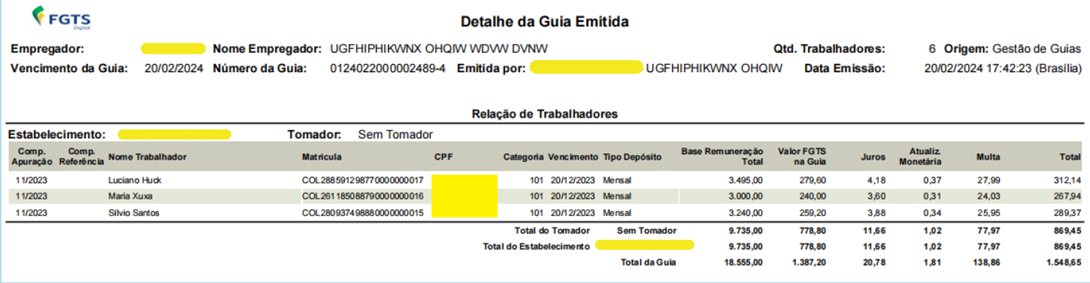
Após emitir uma guia ou inclusive antes de sua geração, o empregador terá a sua disposição diversos relatórios em formato PDF e CSV, tais como: Relação de Trabalhadores, Relação de Categorias, Relação de Estabelecimentos, Relação de Tipos de Valor e Relação de Tomadores de Serviço, abaixo um modelo de relatório contendo a Relação de Trabalhadores:
7 – Consultas do Empregador
Na tela inicial do FGTS Digital, o usuário encontrará o módulo "CONSULTAS DO EMPREGADOR", que permitirá que ele consulte todos os trabalhadores (ativos, desligados e afastados naquele momento) por meio da funcionalidade "Consulta FGTS por Vínculo". Nessa opção, também é possível selecionar determinado trabalhador e verificar todo o histórico de FGTS pago e devido, inclusive com detalhamento de eventuais retificações na base de cálculo que o empregador tenha realizado no eSocial.
A funcionalidade "Consulta FGTS Consolidado do Empregador" exibe relatórios por competência, com detalhamento do valor arrecadado e valor em aberto no mês.
A funcionalidade "Consulta Pendências do Empregador" exibe os valores que já foram declarados no eSocial, mas que ainda não foram pagos pelo empregador no FGTS Digital.