1 Instalando o certificado digital na máquina local
Localize o arquivo do certificado digital em seu computador, caso o mesmo tenha sido recebido por e-mail ou outra forma de mensagem na Internet, você deve primeiro fazer o download dele, e verificar em qual pasta ele foi salvo.
O arquivo tem a extensão .pfx e geralmente terá este formato conforme a imagem abaixo:
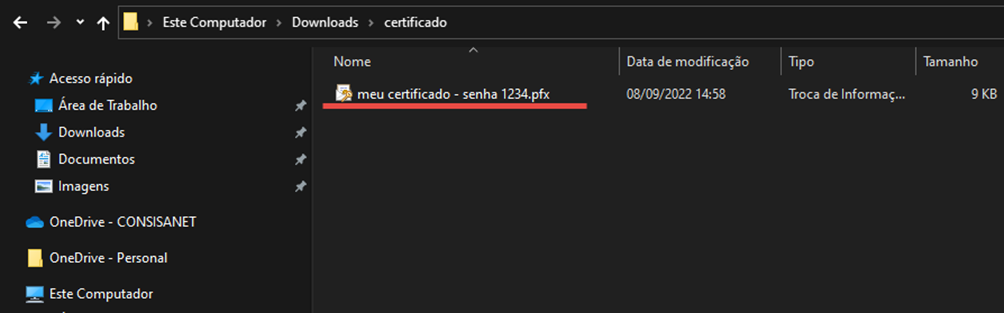
Para iniciar o processo de instalação, execute o arquivo com dois cliques;
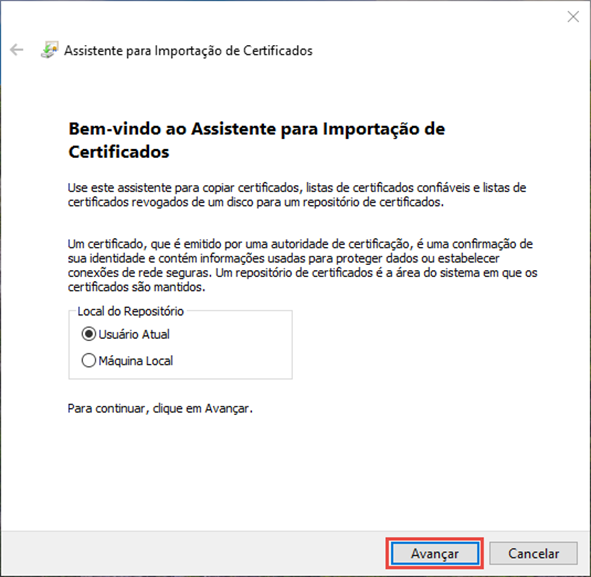
Clique em “Avançar” para iniciar o processo;
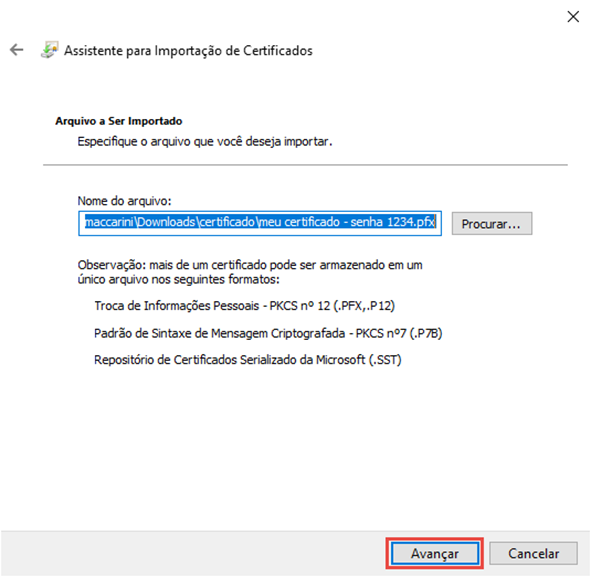
Novamente em “Avançar” para confirmar o caminho do certificado;
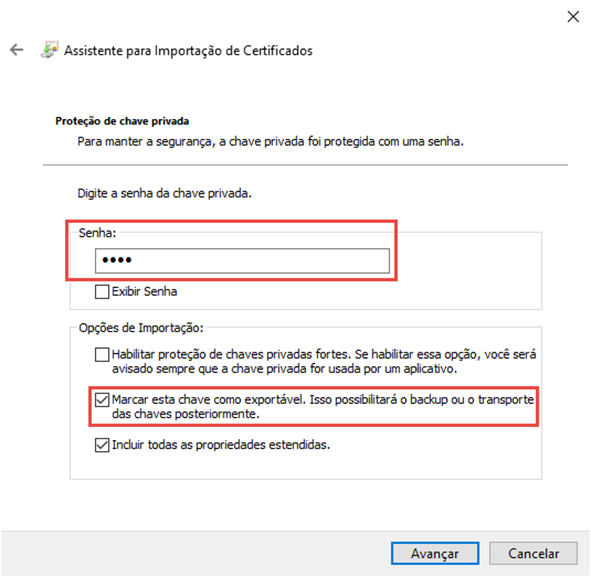
Nesta tela digite a senha do certificado digital, e verifique se a opção “Marcar esta chave como exportável...” está habilitada antes de ser continuado com o processo. Após estas informações, clique em “Avançar”;
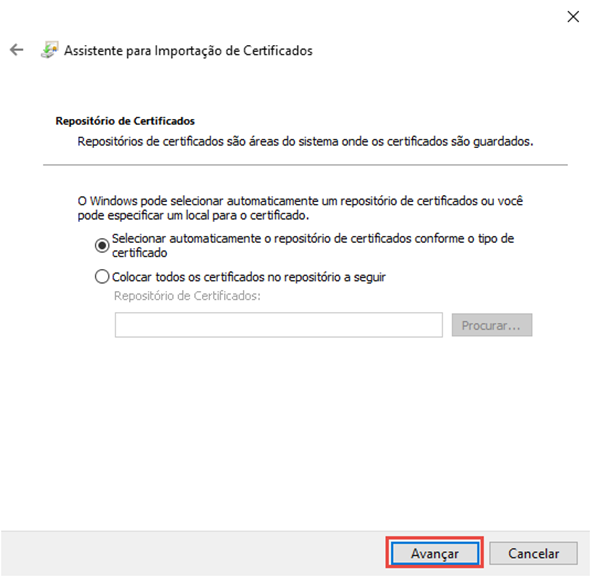
Aqui a opção padrão sempre será a primeira, e após confirmação, clique em “Avançar”;
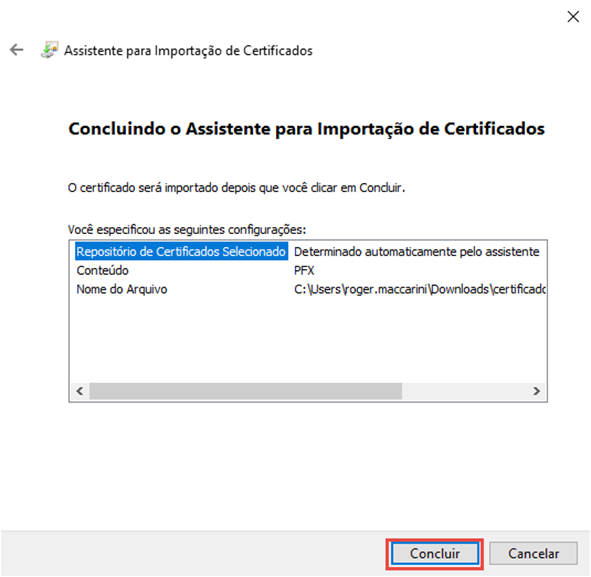
E nesta última tela, vai ser concluído a instalação no computador. Clique em “Concluir”.
2 Instalando o certificado digital no Consisanet
Após isso, vai ser vinculado o arquivo do certificado digital no sistema Consisanet. Para isso deve ser aberto o sistema Consisanet obrigatoriamente com o usuário admin.
Após o sistema aberto, acione se a opção “Menu Principal > Utilitários > NFe - Configuração do Ambiente de Serviço”.
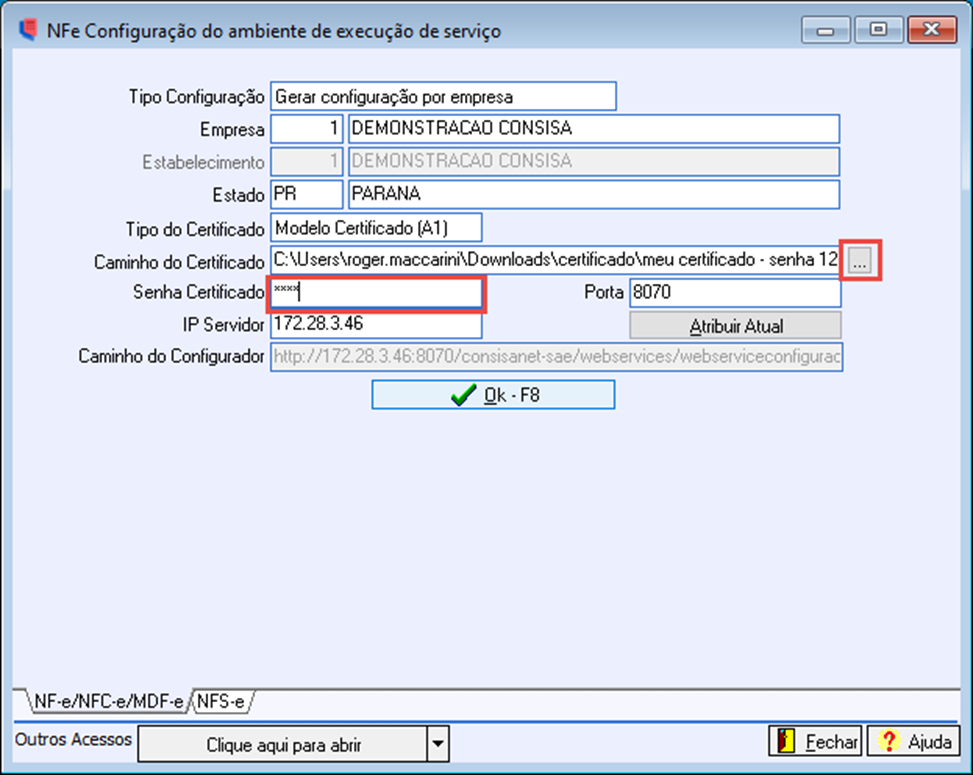
Nesta tela você vai localizar o arquivo do certificado digital, clicando em “[...]” ao lado de “Caminho do certificado”, informar a senha do certificado e depois clicar em “Ok - F8”;
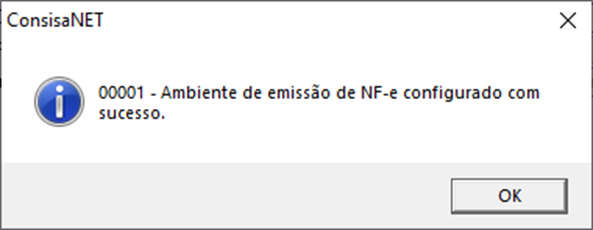
Com isso seu certificado digital A1 vai estar configurado no sistema.