SUMÁRIO
1.1 Configuração CFOP.......................................................................... 3
2 CONFIGURAÇÃO PRODUTO................................................................. 6
3 CONFIGURAÇÃO TRIBUTAÇÃO............................................................ 7
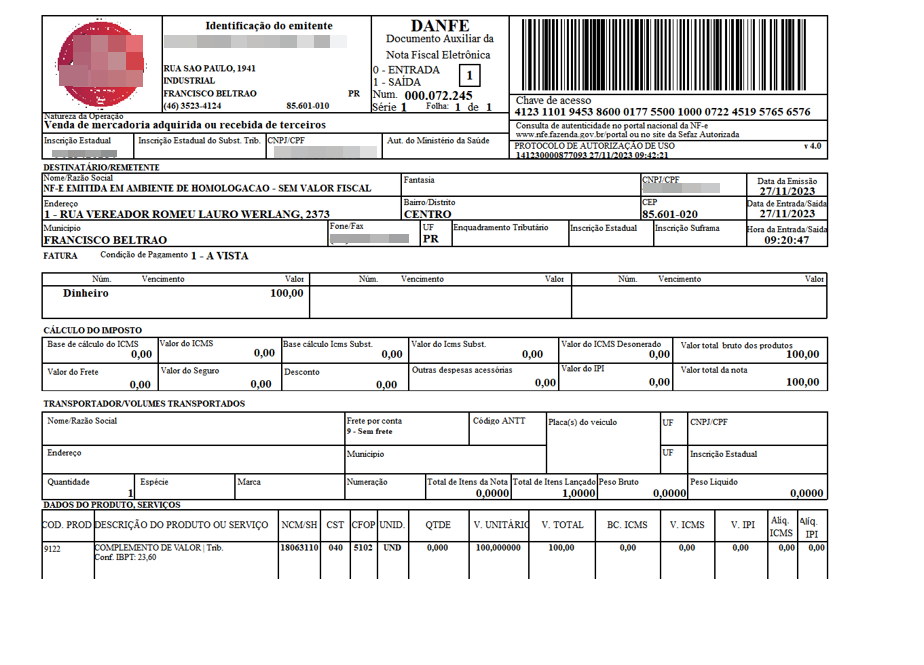
4 EMISSÃO DA NFE DE COMPLEMENTO DE VALOR......................................................9
1 CONFIGURAÇÃO ORIENTADOR
A configuração do orientador é realizada da seguinte forma:
- Movimentação: 2 - Nota Fiscal Saída
- Tipo Orientador: 1 - Faturamento
- TIM: A escolha do cliente, pois o TIM é o responsável pela configuração da contabilização, nesse exemplo utilizei Saída em ICMS
- Tipo Quanto ao Valor: Complemento de valor
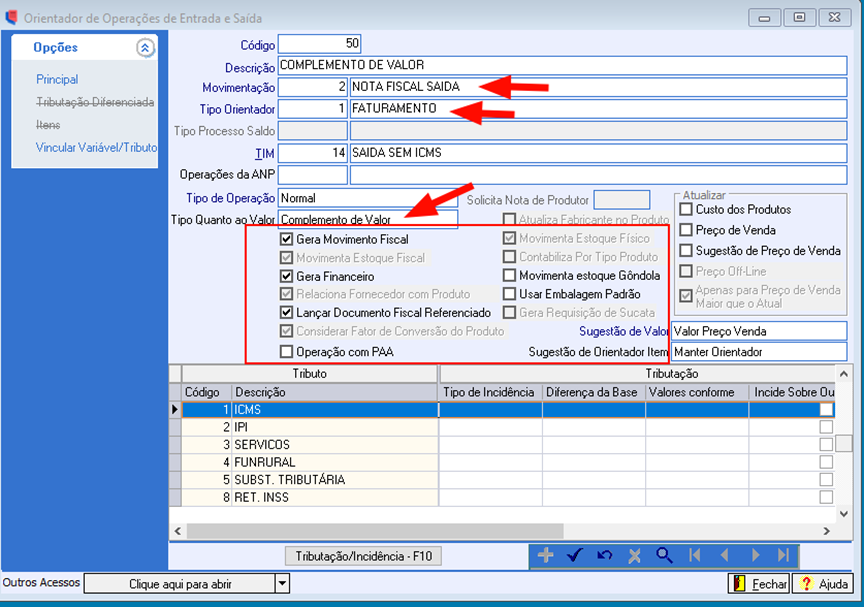
Quanto a configuração dos flags, o sistema já marca automaticamente: Gera Movimento Fiscal, Gera Financeiro e Lançar Documento Fiscal Referenciado, não há movimentação de estoque por se tratar de uma NFe Complementar.
1.2 CONFIGURAÇÃO CFOP
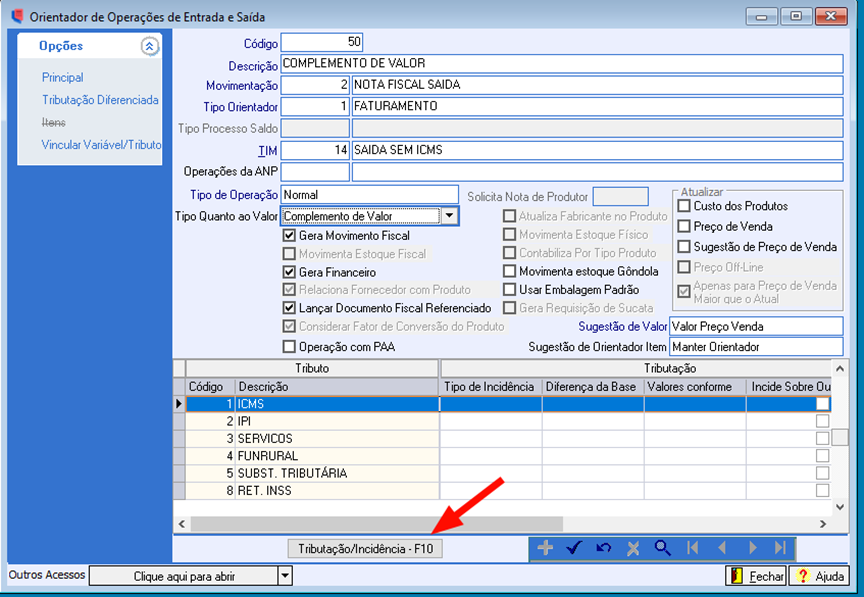
- Na opção Tributação/Incidência - F10
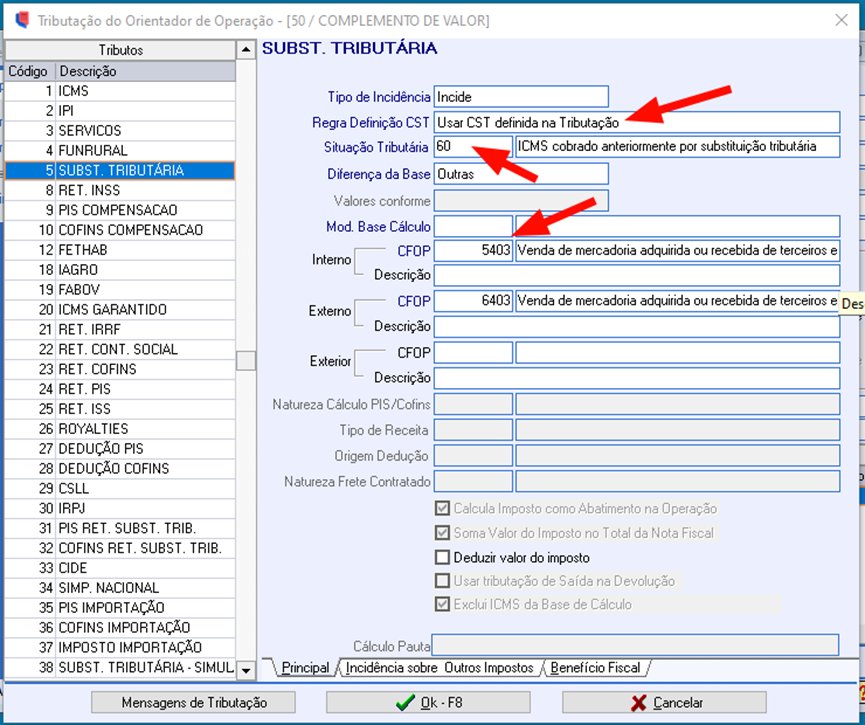
- Na Faixa de ICMS marcaremos conforme a imagem a baixo:
- Tipo de Incidência: Incide
- Regra Definição CST: Usar CST definida na Tributação
- Situação Tributária: 00
- Diferença de Base: Outras
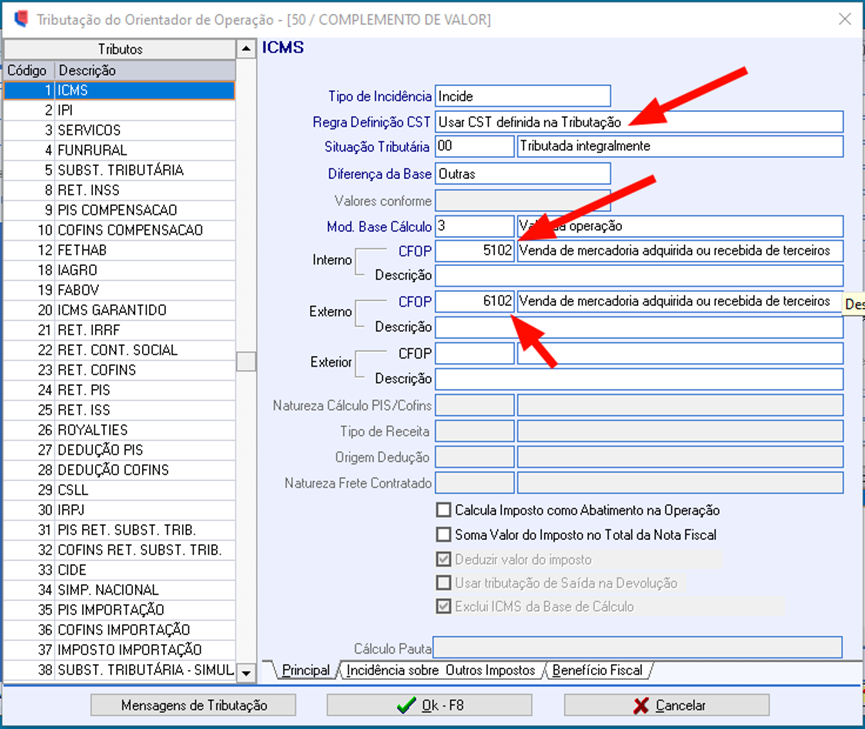
- Quanto ao CFOP, utilizaremos o mesmo CFOP da operação anterior, ou seja, o mesmo CFOP da NFe que necessita do complemento de Valor, nesse caso utilizei o 5102/6102.
*Caso seja uma Venda Subst. Tributária a configuração será realizada na faixa 5, conforme a imagem a baixo, como exemplo de CFOP utilizarei o 5403
* Empresas do Simples Nacional deverão configurar a Faixa 34 - Simples Nacional para Incide.
** Sempre verificar com o seu contador o CFOP mais correto para a operação de complemento de valor.
2 CONFIGURAÇÃO PRODUTO
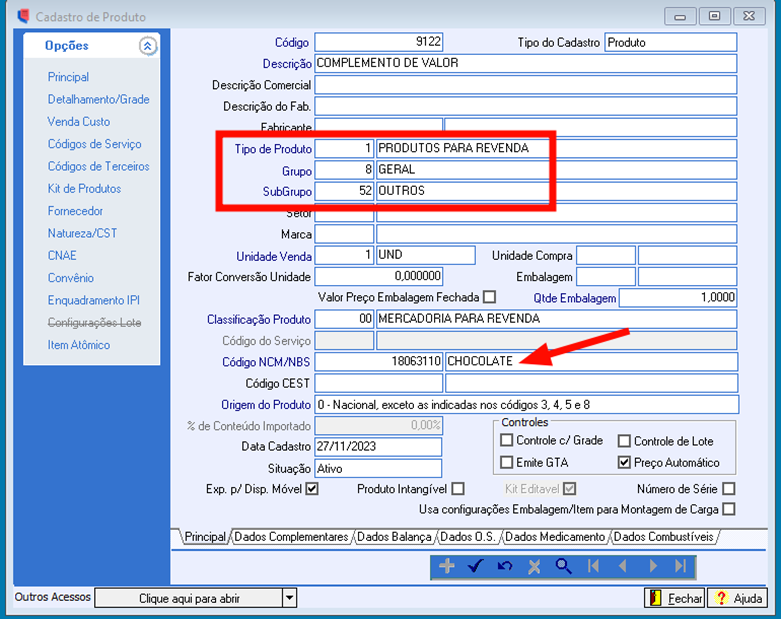
- É necessário configurar um produto de Complemento de Valor, configuração é realizada conforme imagem abaixo:
- Os Campos Tipo de Produto, Grupo de Subgrupo é uma configuração interna de cada cliente, não necessariamente será a mesma da imagem abaixo.
- O Campo NCM deverá ser o mesmo NCM da NFe que a nota complementar está complementando, porém consultar com o seu contador para ter a informação mais correta para a operação.
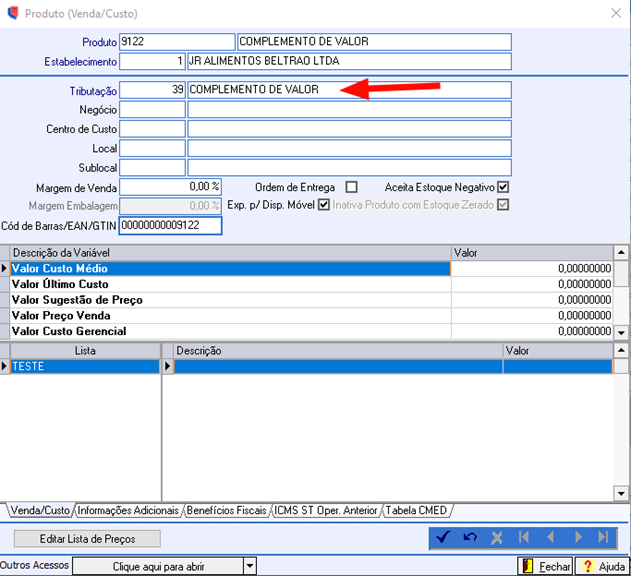
Ao Salvar deverá ser vinculada a tributação ao produto criado:
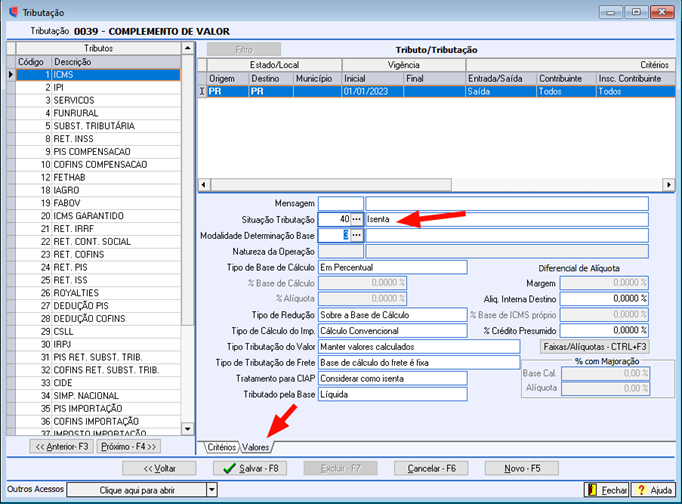
3 CONFIGURAÇÃO TRIBUTAÇÃO
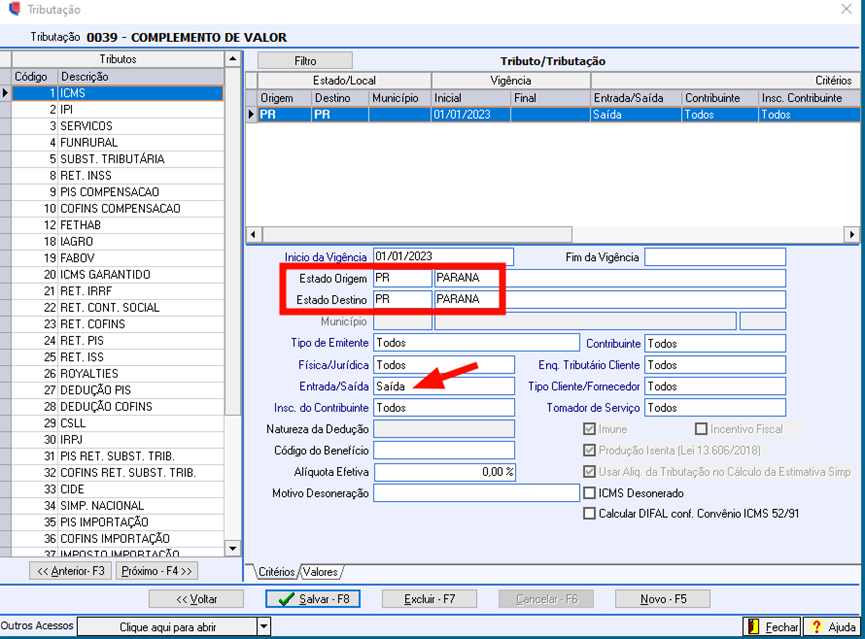
- Estado de Origem e Estado Destino: PR (ou estado para onde será feita a operação)
- Tipo de Emitente, Contribuinte, Fiscal/Jurídica, Enq. Tributário Cliente, Tipo Cliente/Fornecedor, Insc. Contribuinte e Tomador de Serviço: TODOS
- Entrada/Saída: Saída
Na Aba Valores:
- Apenas Configuraremos o Campo Situação Tributária: 40 - Isenta
*Solicitar ao seu contador o CST que será utilizado na operação, para assim configurar esse campo.
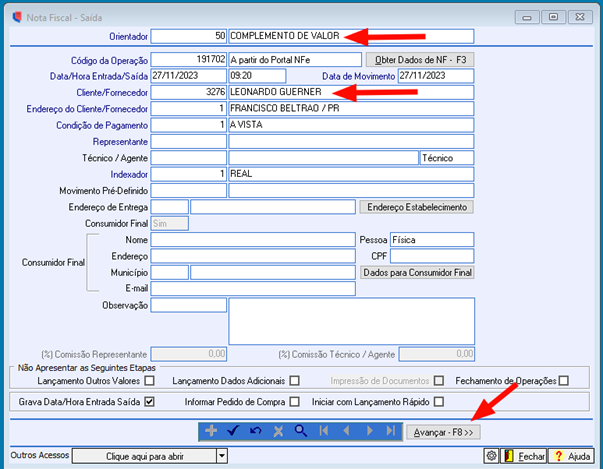
4 EMISSÃO DA NFE DE COMPLEMENTO DE VALOR
- Utilizar o Orientador configurado anteriormente
- Utilizar o mesmo cliente da NFe de origem
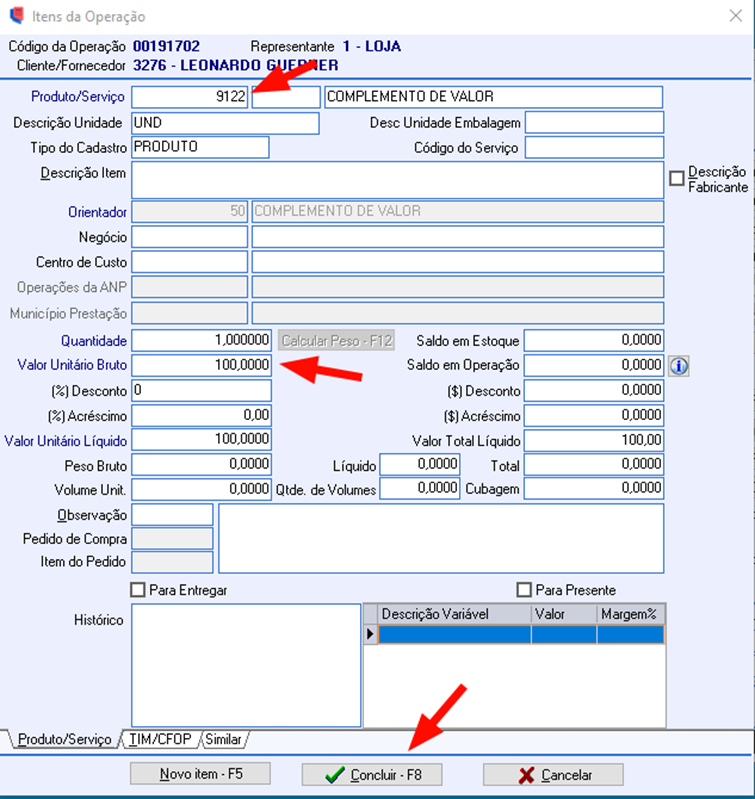
- Adicionar o Produto cadastrado Anteriormente
- Incluir o valor que será complementado
- Marcar o flag “Documento Vinculado”
- Ir para o Fechamento
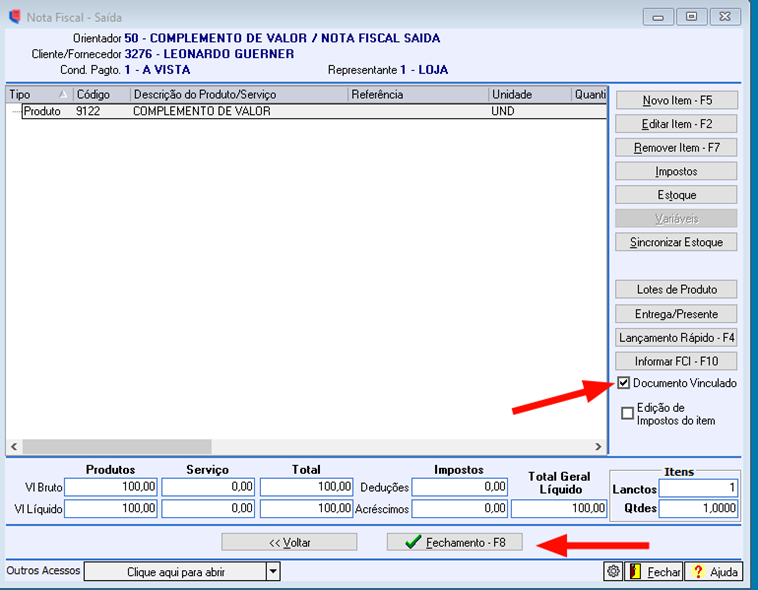
* Por se tratar de uma NFe de Complemento não terá informações de frete
- Concluir Operação
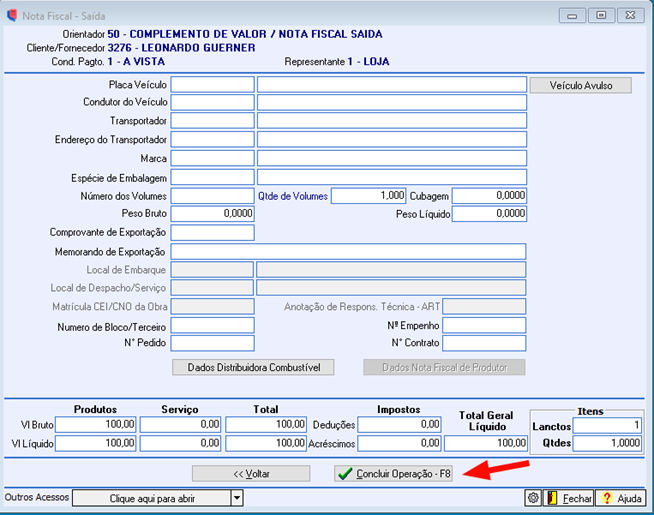
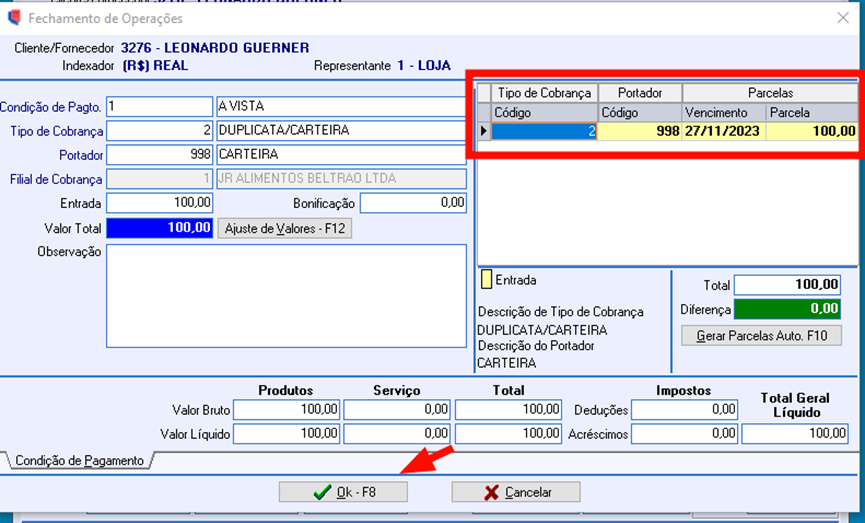
- Confirmar informações Financeiras da operação e OK
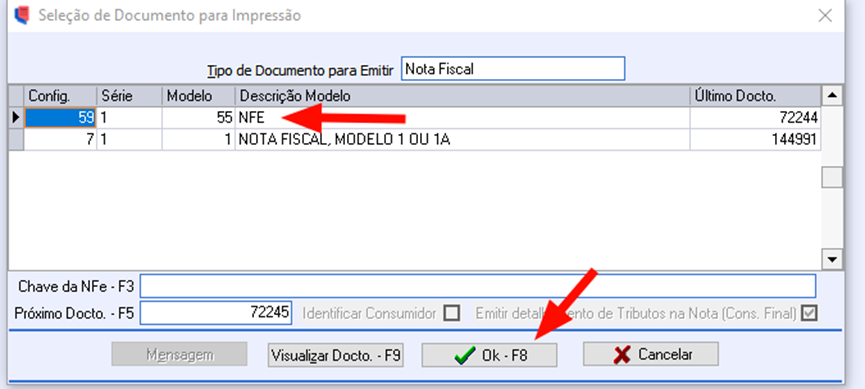
- Selecionar Faixa de NFe e Ok
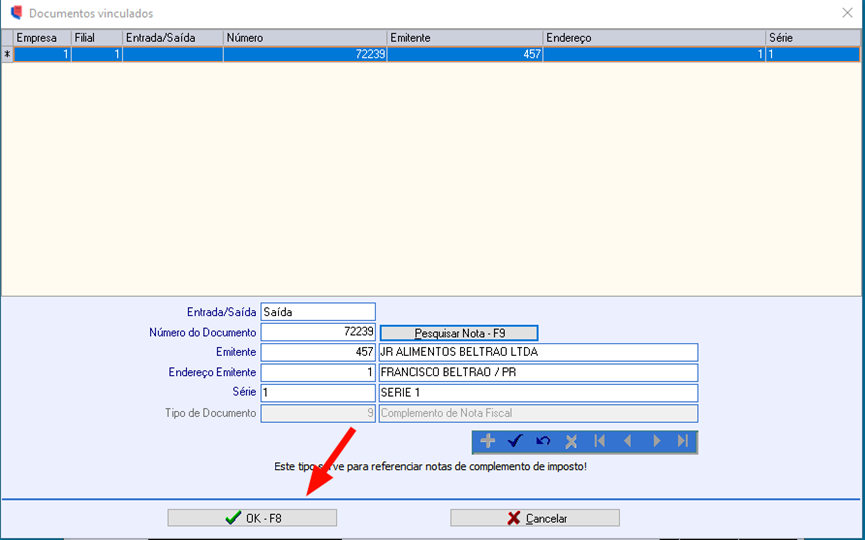
- Iremos na opção “Pesquisar Nota” para vincularmos a Nota de Origem:
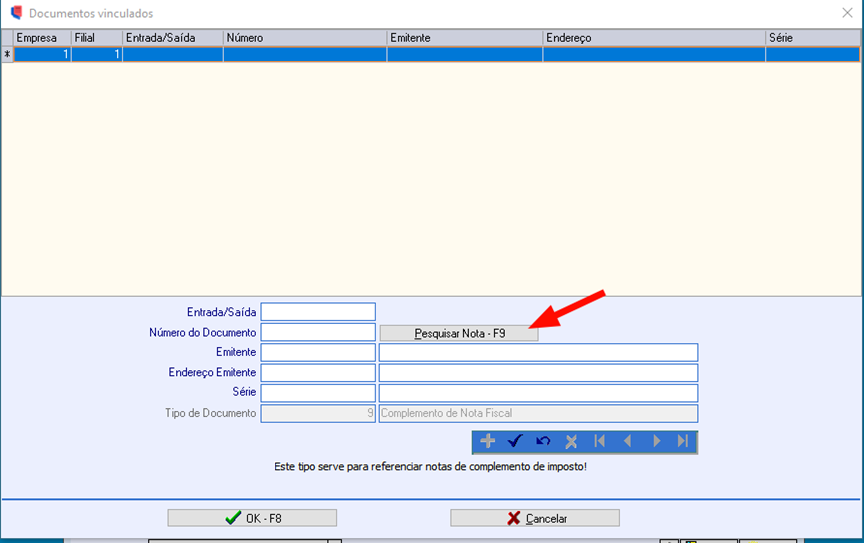
Selecionamos a NFe de origem e a Tela ficará assim:
- NFe Emitida.