SUMÁRIO
1.1 Configuração CFOP.......................................................................... 3
2 EMISSÃO DA NFE DE COMPLEMENTO DE QUANTIDADE..................... 5
1 CONFIGURAÇÃO ORIENTADOR
A configuração do orientador é realizada da seguinte forma:
- Movimentação: 2 - Nota Fiscal Saída
- Tipo Orientador: 1 - Faturamento
- TIM: A escolha do cliente, pois o TIM é o responsável pela configuração da contabilização, nesse exemplo utilizei venda de mercadoria
- Tipo Quanto ao Valor: Complemento de Quantidade
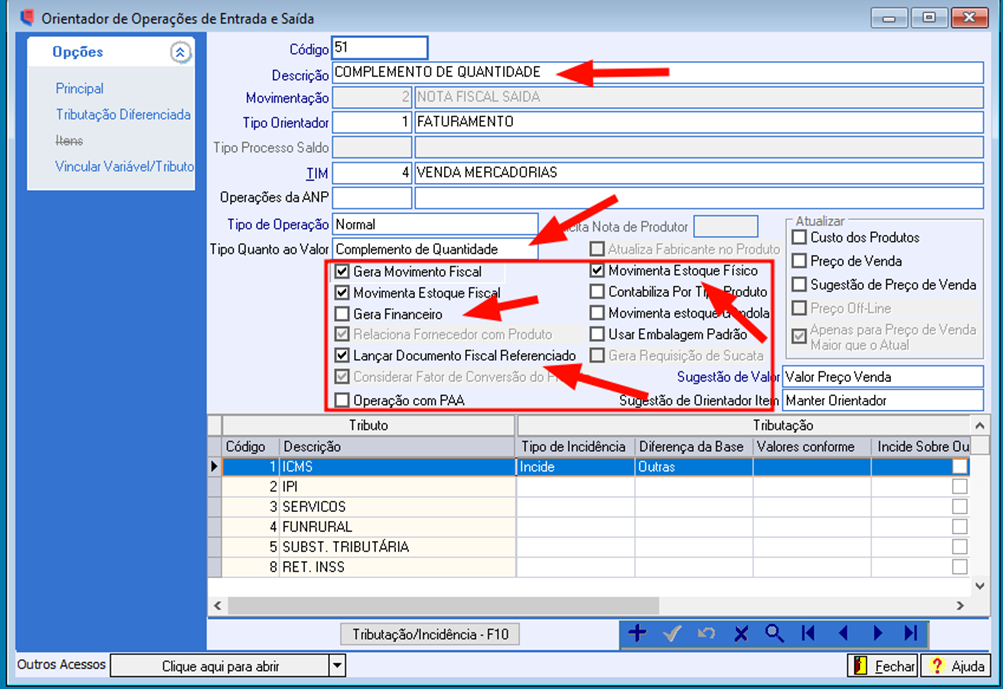
Quanto a configuração dos flags, atentar-se a desmarcar o flag “Gera Financeiro” .
Atentar-se também em verificar o flag “Lançar Documento Fiscal Referenciado”, caso não esteja marcado, marcar.
E o flag “Movimenta Estoque Físico” fica aberto para marcar ou não, isso fica com o cliente decidir.
1.2 CONFIGURAÇÃO CFOP
- Na opção Tributação/Incidência - F10
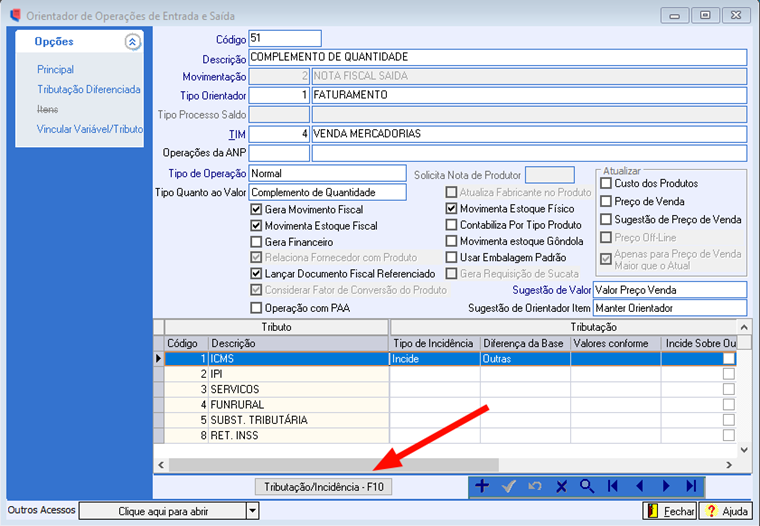
- Na Faixa de ICMS marcaremos conforme a imagem a baixo:
- Tipo de Incidência: Incide
- Regra Definição CST: Usar CST definida no Orientador
- Situação Tributária: 90
- Diferença de Base: Outras
- Valores conforme: CST do Orientador
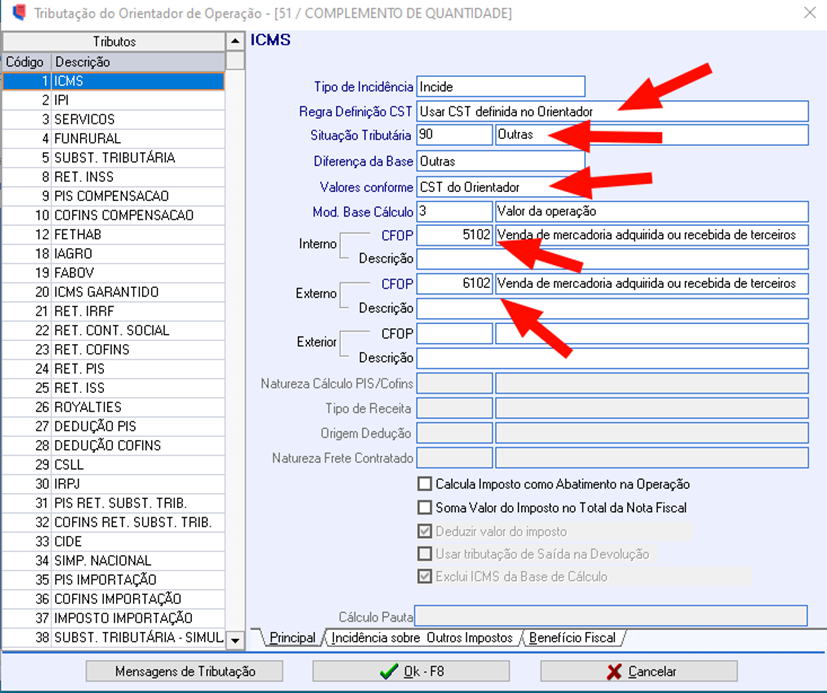
- Quanto ao CFOP, utilizaremos o mesmo CFOP da operação anterior, ou seja, o mesmo CFOP da NFe que necessita do complemento de Valor, nesse caso utilizei o 5102/6102.
* Empresas do Simples Nacional deverão configurar a Faixa 34 - Simples Nacional para Incide.
** Sempre verificar com o seu contador o CFOP mais correto para a operação de complemento de valor.
2 EMISSÃO DA NFE DE COMPLEMENTO DE QUANTIDADE
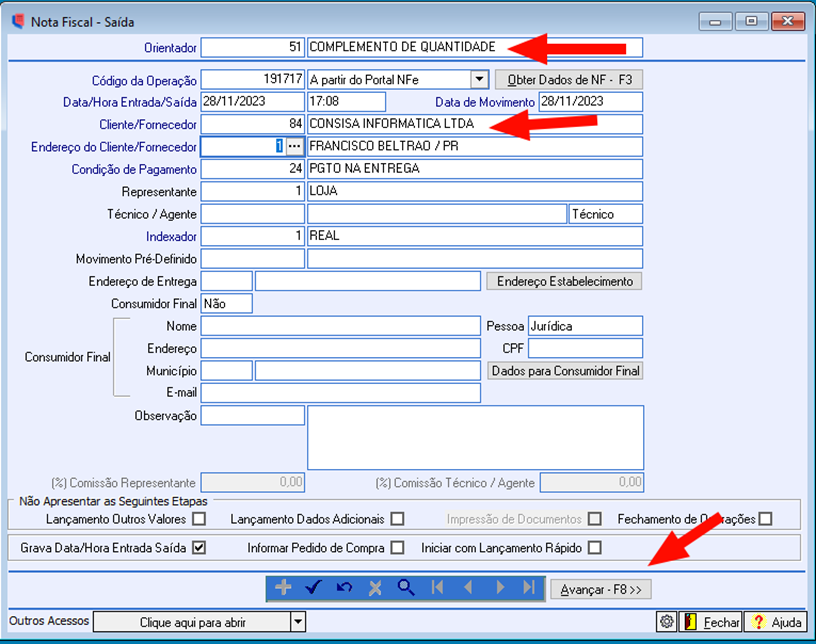
- Utilizar o Orientador configurado anteriormente
- Utilizar o mesmo cliente da NFe de origem
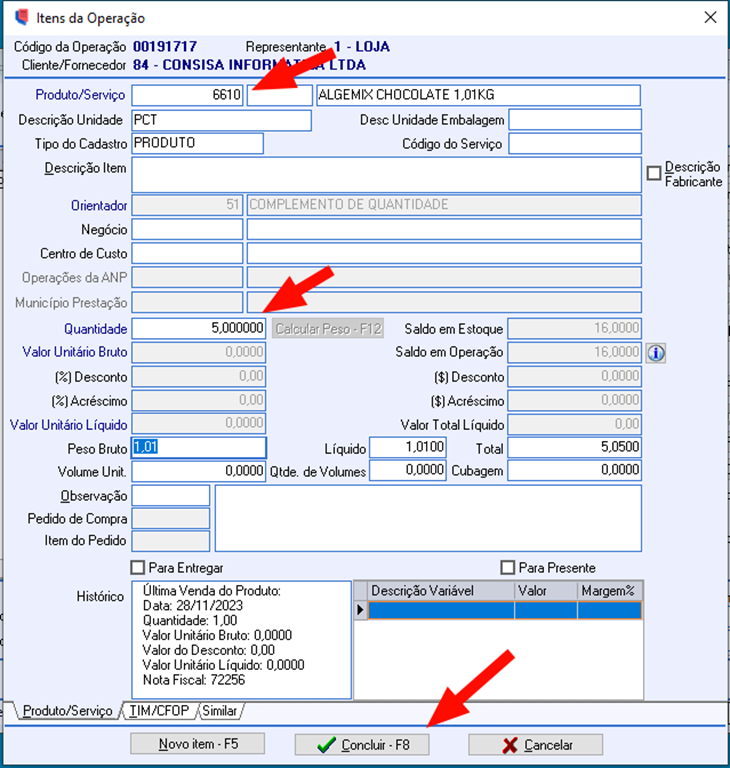
- Adicionar o Produto que será feito o complemento de quantidade
- Incluir a quantidade que será complementada
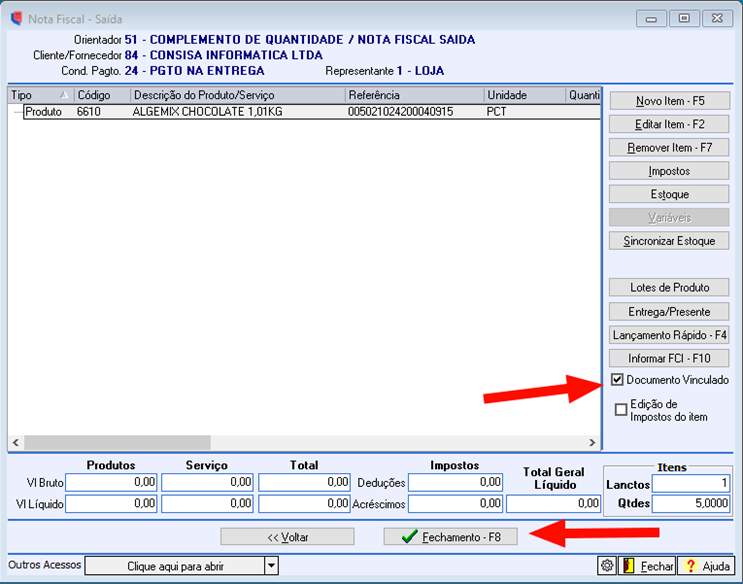
- Marcar o flag “Documento Vinculado”
- Ir para o Fechamento
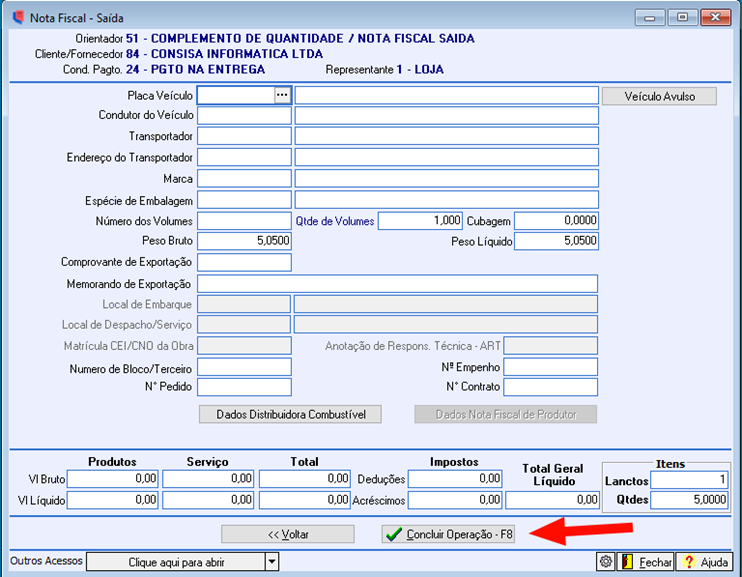
* Por se tratar de uma NFe de Complemento não terá informações de frete
- Concluir Operação
- Selecionar Faixa de NFe e Ok
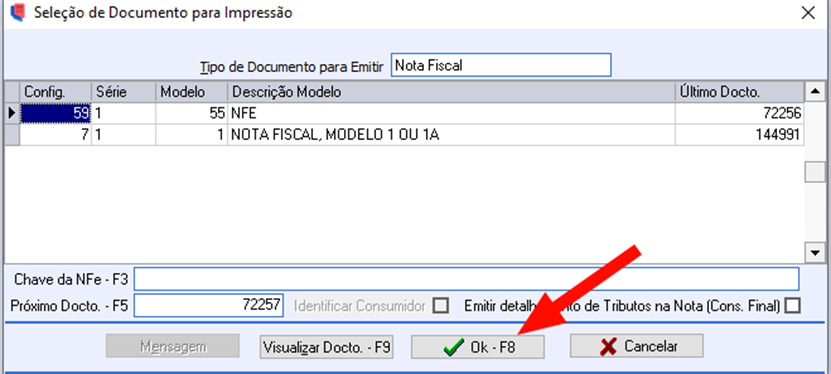
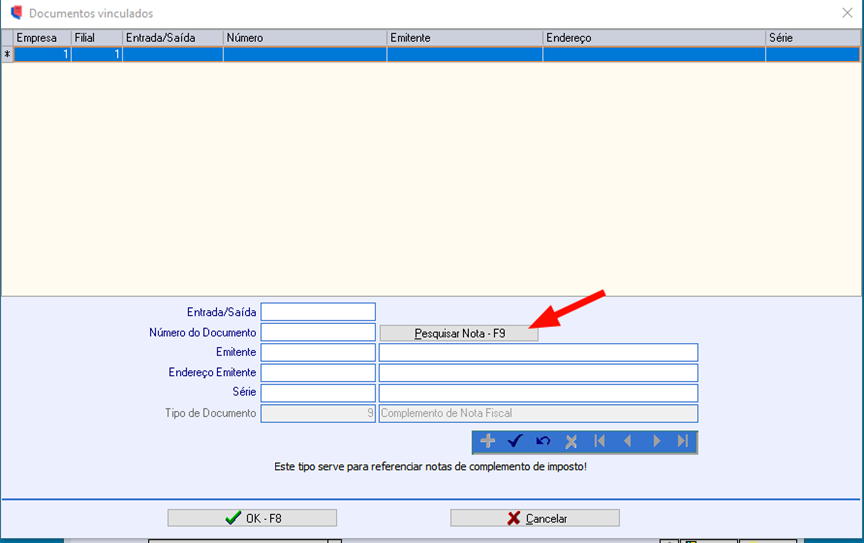
- Iremos na opção “Pesquisar Nota” para vincularmos a Nota de Origem:
Selecionamos a NFe de origem e a Tela ficará assim:
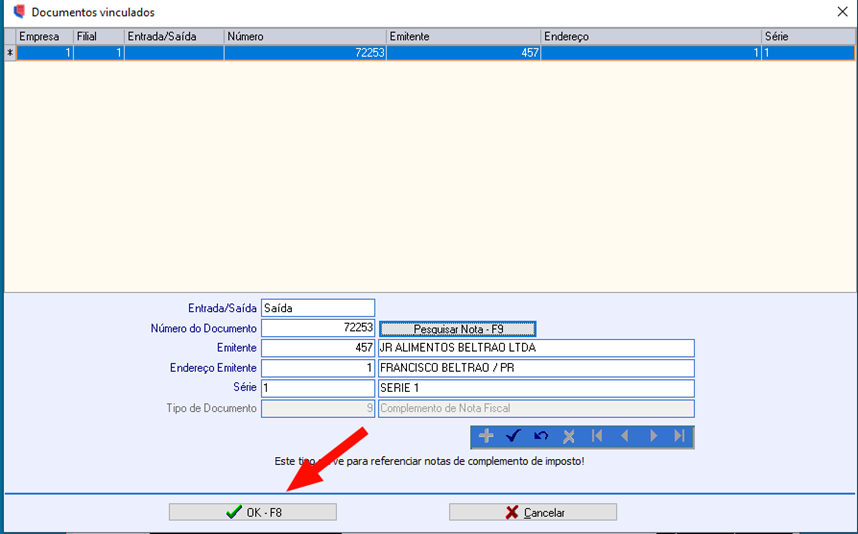
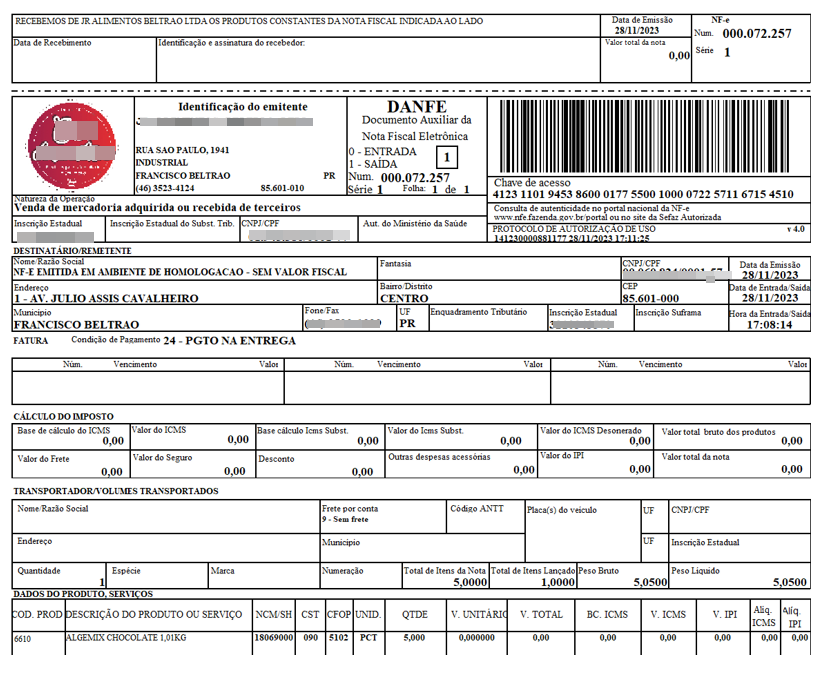
- NFe Emitida.