Sistema: Açor / ConsisaNet / ContaShop
Módulo: Vendas
Funcionalidade: Cadastro de Clientes
Versão do Sistema: CNET.2026.07.01.r08
Versão do Manual: 1.0
1. Resumo
Este manual apresenta as formas disponíveis para realizar o cadastro de clientes no Açor, bem como o processo de integração e aprovação dos cadastros.
O cadastro pode ser realizado de duas maneiras:
● Pelo ConsisaNet/ ContaShop, com posterior integração para o Açor;
● Diretamente pelo Açor, através do menu de Clientes.
Quando o cadastro é realizado diretamente no Açor, após o preenchimento das informações e o salvamento, o cliente passa pelo processo de Aprovação de Cliente. Após o envio da aprovação e a execução do processamento das informações, o cadastro ficará disponível para utilização no ERP.
2. Quando Usar
O cadastro de clientes deve ser realizado sempre que houver necessidade de:
● Incluir um novo cliente no sistema;
● Disponibilizar um cliente do ERP para utilização no Açor;
● Cadastrar clientes diretamente pelo Açor;
● Integrar clientes cadastrados no ConsisaNet ou ContaShop;
● Enviar um novo cadastro para aprovação e posterior utilização no ERP.
Formas de Cadastro
Forma | Descrição |
ConsisaNet | O cliente é cadastrado no ERP e posteriormente integrado ao Açor. |
ContaShop | O cliente é cadastrado no ContaShop e integrado ao Açor. |
Açor | O cliente é cadastrado diretamente no Açor e passa por aprovação antes da integração. |
3. Pré-requisitos
Antes de realizar o cadastro, é necessário:
● Possuir acesso ao Açor;
● Possuir permissão para cadastrar clientes;
● Para integração pelo ConsisaNet/ContaShop, possuir a integração configurada;
● Para cadastro direto no Açor, possuir acesso à opção Vendas > Clientes;
● Para disponibilização do cadastro no ERP, realizar a aprovação e o processamento das informações.
Importante: no cadastro realizado pelo ContaShop, não é necessário marcar a opção Exportar para dispositivo móvel.
4. Como Acessar
Cadastro pelo Açor
Vendas > Clientes
Aprovação de Cliente
Após salvar um cliente cadastrado pelo Açor, o registro ficará disponível na tela de:
Aprovação de Cliente
Monitoramento de Processos
Para executar o processamento das informações:
Configurações > Monitoramento de Processos
5. Procedimento Passo a Passo
5.1 Cadastro pelo ConsisaNet
Quando o cadastro é realizado pelo ConsisaNet, o Açor buscará os clientes cadastrados no ERP, desde que estejam devidamente cadastrados e que a integração com o Açor esteja configurada.
Realize normalmente o cadastro do cliente no ConsisaNet.
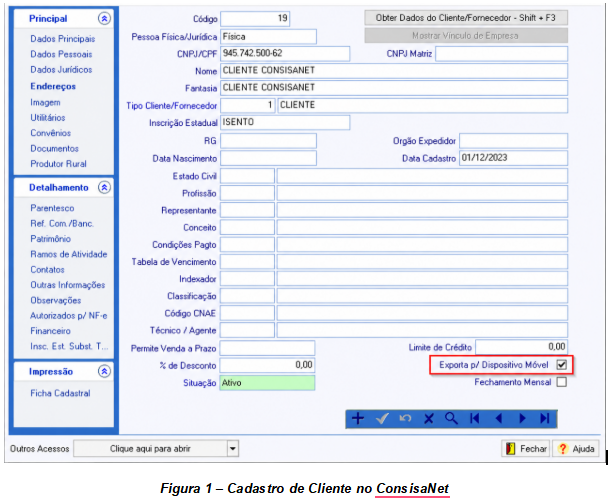
Após o cadastro, o cliente será considerado nos processamentos de integração.
5.2 Cadastro pelo ContaShop
O cadastro também pode ser realizado através do ContaShop.
No ContaShop, não é necessário marcar a opção Exportar para dispositivo móvel para que o cliente seja integrado ao Açor.
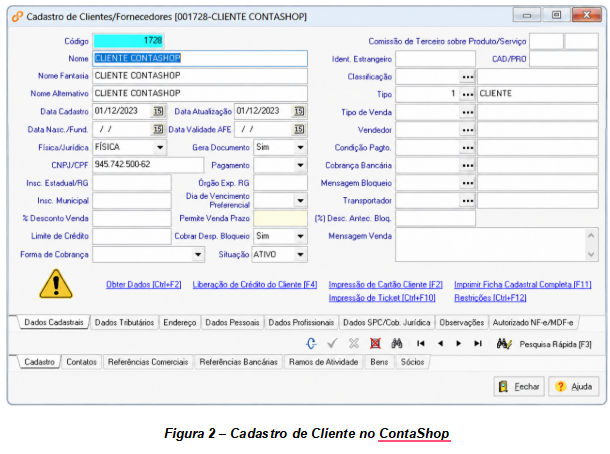
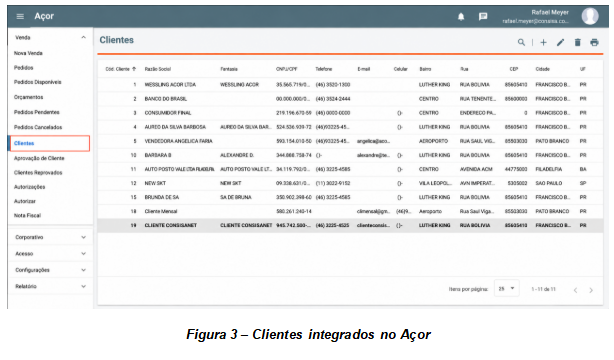
Após a execução dos processamentos, os clientes cadastrados e integrados serão apresentados no Açor em:
Vendas > Clientes
5.3 Cadastro de Cliente pelo Açor
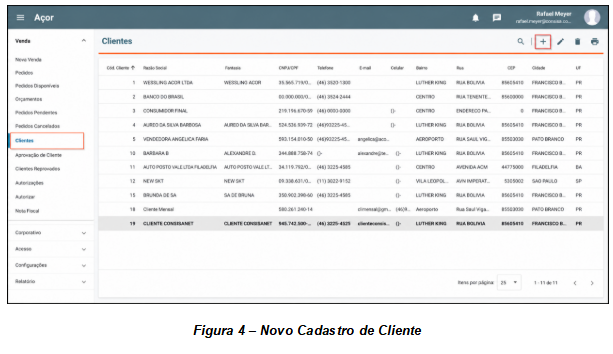
Para cadastrar um cliente diretamente pelo Açor, acesse:
Vendas > Clientes
Com a tela de clientes aberta, clique na opção: Novo
5.4 Preenchimento das Informações
Ao iniciar um novo cadastro, serão disponibilizadas duas guias:
● Informações
● Imagens
Na guia Informações, devem ser preenchidos os dados correspondentes ao cliente.
Os campos identificados com * são de preenchimento obrigatório.
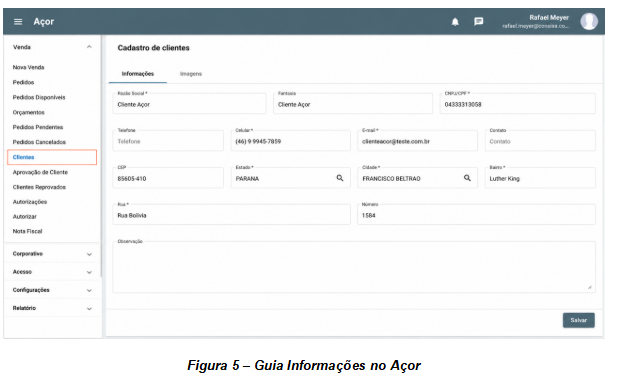
Preencha os dados solicitados e confira as informações antes de salvar o cadastro.
5.5 Inclusão de Imagens
A guia Imagens é destinada ao armazenamento das imagens relacionadas ao cliente.
Quando necessário, inclua as imagens desejadas nessa guia.
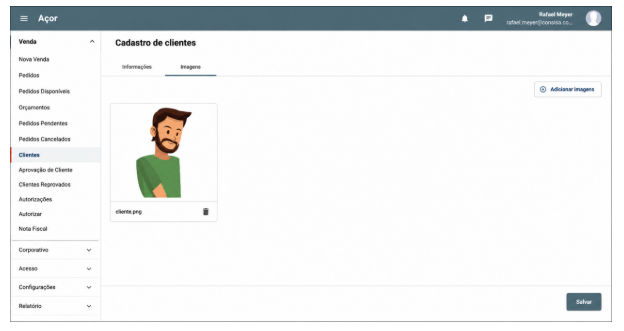
Após concluir o preenchimento das informações, salve o cadastro.
6. Utilização da Funcionalidade
6.1 Aprovação do Cliente
Depois que o cadastro for salvo, o cliente será direcionado para a tela de: Aprovação de Cliente
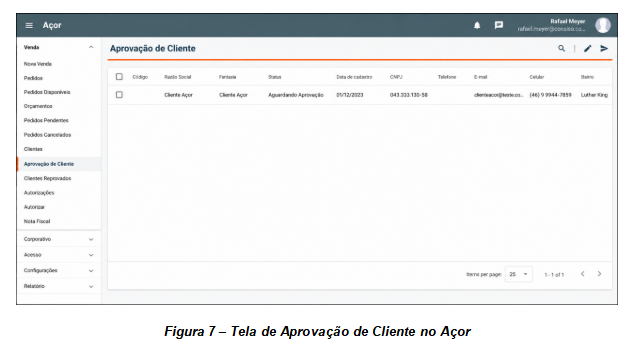
Na tela de aprovação:
1. Localize o cadastro do cliente;
2. Selecione o cliente;
3 .Clique na opção Enviar
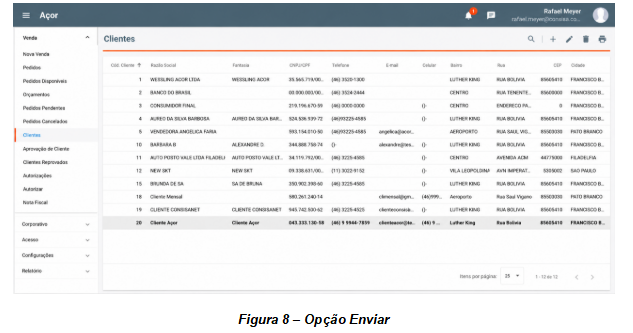
Após o envio, o cliente ficará disponível na listagem de clientes do Açor.
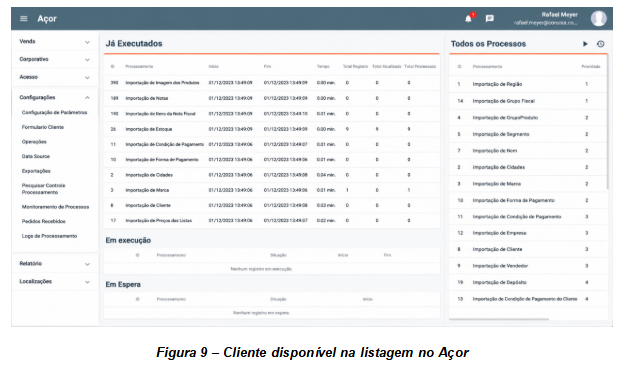
6.2 Monitoramento de Processos
Após realizar o cadastro e enviar a aprovação, é necessário executar o processamento das informações para que o cadastro seja integrado ao ERP.
Acesse: Configurações > Monitoramento de Processos
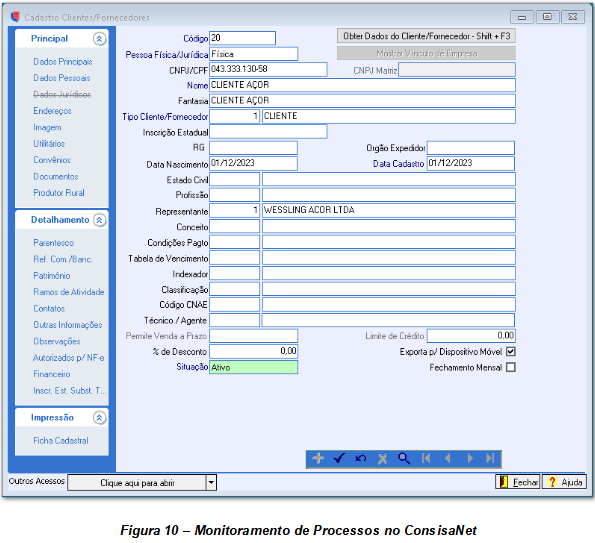
Execute o processamento necessário para que as informações sejam sincronizadas.
Após a conclusão do processamento, o cliente cadastrado pelo Açor estará disponível para seleção no ERP.
7. Campos e Configurações
7.1 Cadastro de Cliente
Campo/Opção | Descrição |
Informações | Dados cadastrais do cliente. |
Imagens | Imagens relacionadas ao cliente. |
* | Indica campo obrigatório. |
Novo | Inicia um novo cadastro. |
Salvar | Grava o cadastro. |
Aprovação de Cliente | Permite encaminhar o cadastro para aprovação. |
Enviar | Envia o cadastro para processamento.
|
7.2 Integração
Origem do Cadastro | Tratamento |
ConsisaNet | Cliente cadastrado no ERP e posteriormente integrado ao Açor. |
ContaShop | Cliente cadastrado no ContaShop e integrado ao Açor. |
Açor | Cliente cadastrado no Açor, aprovado e posteriormente processado. |
8. Observações Importantes
● Existem duas formas principais de disponibilizar clientes no Açor: através do ConsisaNet/ContaShop ou diretamente pelo Açor.
● Clientes cadastrados pelo ConsisaNet dependem da configuração da integração com o Açor.
● No ContaShop, não é necessário marcar a opção Exportar para dispositivo móvel.
● Clientes integrados pelo processamento serão apresentados em Vendas > Clientes no Açor.
● No cadastro direto pelo Açor, os campos identificados com * são obrigatórios.
● O cadastro realizado diretamente no Açor deve passar pelo processo de Aprovação de Cliente.
● Após clicar em Enviar, é necessário executar o processamento através do Monitoramento de Processos.
● O cliente somente ficará disponível no ERP após o processamento das informações.
● Recomenda-se conferir os dados cadastrais antes do envio para aprovação.
9. Perguntas Frequentes (FAQ)
9.1 Quais são as formas de cadastrar um cliente?
O cliente pode ser cadastrado pelo ConsisaNet, pelo ContaShop ou diretamente pelo Açor.
9.2 Preciso marcar "Exportar para dispositivo móvel" no ContaShop?
Não. Essa opção não precisa ser marcada para que o cliente seja integrado ao Açor.
9.3 Onde encontro os clientes integrados no Açor?
Acesse: Vendas > Clientes
9.4 O cliente cadastrado diretamente no Açor aparece imediatamente no ERP?
Não necessariamente. Após salvar o cadastro, é necessário enviá-lo pela tela de Aprovação de Cliente e posteriormente executar o processamento através do Monitoramento de Processos.
9.5 Onde faço a aprovação do cliente?
Após salvar o cadastro, acesse a tela de Aprovação de Cliente, selecione o cliente e utilize a opção Enviar.
9.6 Onde executo o processamento?
Acesse: Configurações > Monitoramento de Processos
9.7 O que acontece após o processamento?
Após a conclusão do processamento, o cliente cadastrado pelo Açor ficará disponível para seleção no ERP.,
10. Conteúdo Relacionado
● Cadastro de Cliente/Fornecedor;
● Cadastro de Clientes no ConsisaNet;
● Cadastro de Clientes no ContaShop;
● Integração Açor;
● Aprovação de Cliente;
● Monitoramento de Processos;
● Integração de informações entre Açor e ERP.
11. Tags e Metadados
Tags:
● Açor
● Clientes
● Cadastro de Clientes
● ConsisaNet
● ContaShop
● Integração
● Aprovação de Cliente
● Monitoramento de Processos
● Vendas
12. Histórico de Alterações
Versão | Data | Autor | Alteração |
1.0 | 03/09/2026 | Ketlin Katrini Ferreira da Cruz | Atualização de manual |