Sistema: Açor Web
Módulo: Vendas
Funcionalidade: Cadastro de Orçamento
Versão do Sistema: CNET.2026.07.01.r08
Versão do Manual: 1.0
1. Resumo
A funcionalidade Cadastro de Orçamento permite registrar e gerenciar propostas comerciais de venda no sistema Açor Web.
O orçamento possibilita informar o cliente, a operação, os produtos e suas respectivas quantidades, além das condições comerciais e financeiras da negociação. Após o preenchimento, o sistema apresenta um resumo para conferência antes da gravação.
Antes de criar um orçamento, é necessário verificar se existe uma Operação previamente cadastrada e configurada para esse tipo de documento.
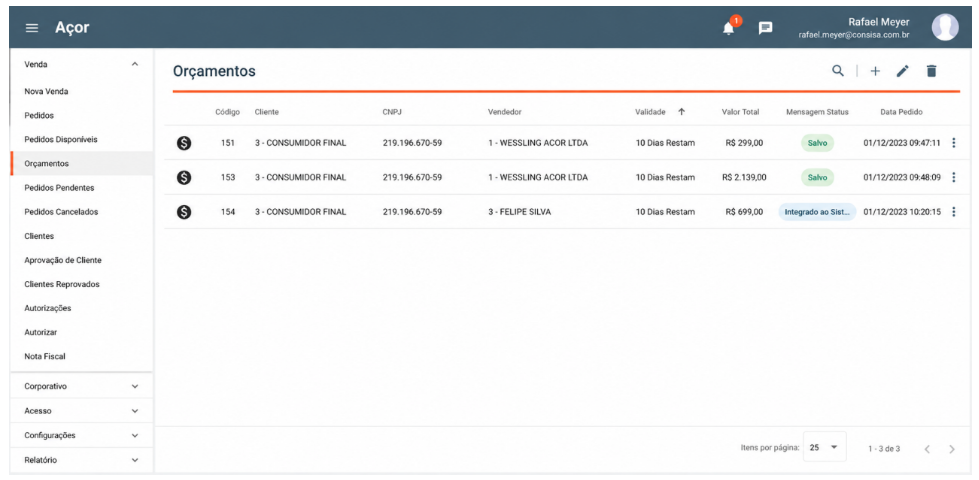
A rotina também permite alterar orçamentos já cadastrados, desde que estejam com status Salvo.
2. Quando Usar
Utilize este procedimento quando houver necessidade de:
● Criar um novo orçamento para um cliente;
● Registrar uma proposta comercial;
● Informar produtos e quantidades que farão parte do orçamento;
● Definir forma e condição de pagamento;
● Consultar orçamentos já cadastrados;
● Alterar informações de um orçamento salvo.
Benefícios
● Padronização do processo de elaboração de orçamentos;
● Registro das propostas comerciais no sistema;
● Maior controle das negociações;
● Facilidade para consultar e alterar orçamentos;
● Conferência das informações antes da gravação;
● Organização das informações comerciais e financeiras.
3. Pré-requisitos
Antes de cadastrar um orçamento, certifique-se de que:
● O usuário possui permissão de acesso ao módulo de Vendas;
● Existe uma Operação cadastrada para utilização em orçamentos;
● A operação correta está disponível no sistema;
● O cliente está previamente cadastrado;
● Os produtos que serão incluídos no orçamento estão cadastrados;
● As informações comerciais e financeiras necessárias estão disponíveis;
● A forma e a condição de pagamento estejam configuradas, quando aplicável.
Importante: antes de iniciar o cadastro do orçamento, confirme se a operação utilizada está corretamente configurada.
4. Como Acessar
Conferência da Operação
Configuração → Operações
Cadastro de Orçamento
Vendas → Orçamento
5. Procedimento Passo a Passo
5.1 Conferindo a Operação
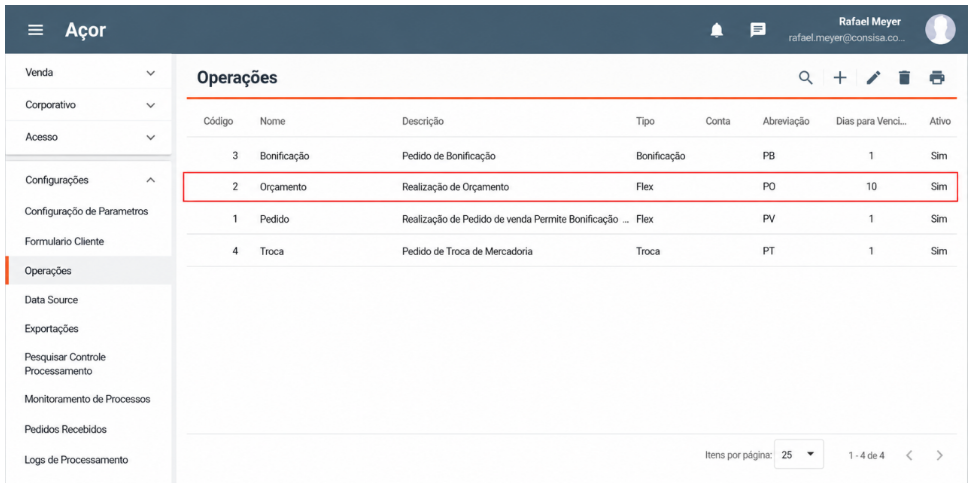
Antes de confeccionar um orçamento, deve ser verificado se existe uma operação específica cadastrada para essa finalidade.
1. Acesse Configuração → Operações.
2. Localize a operação que será utilizada.
3. Verifique se a operação destinada ao orçamento está cadastrada.
4. Confirme se as configurações estão adequadas à utilização.
5. Caso a operação não exista ou esteja incorreta, realize os ajustes necessários antes de criar o orçamento.
Para a confecção do orçamento, deve existir uma operação configurada especificamente para essa finalidade.
Tela de cadastro e consulta de operações
Observação: para informações detalhadas sobre o cadastro de operações, consulte o manual específico de Operações.
5.2 Acessando a Funcionalidade de Orçamento
Após confirmar a operação:
Acesse Vendas → Orçamento.
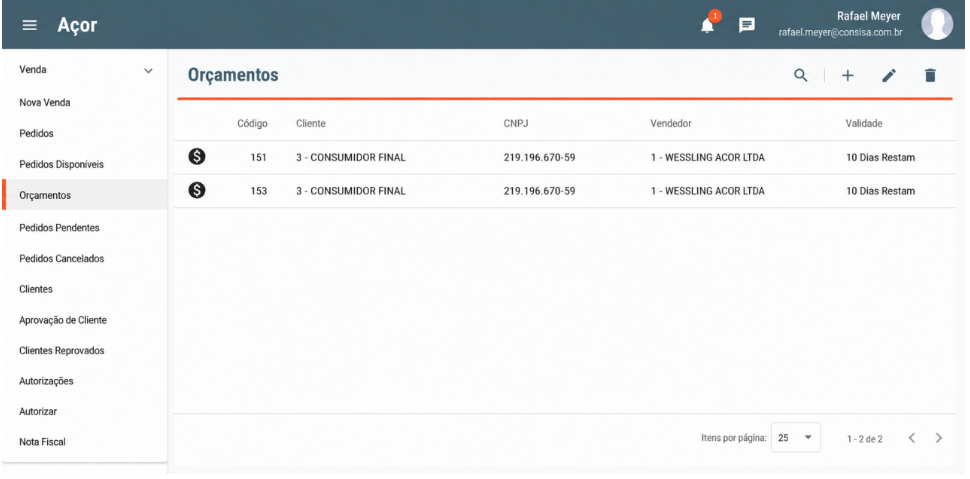
O sistema apresentará os orçamentos já cadastrados.
Para criar um novo orçamento, clique em Novo.
Tela principal da funcionalidade de Orçamento.
5.3 Criando um Novo Orçamento
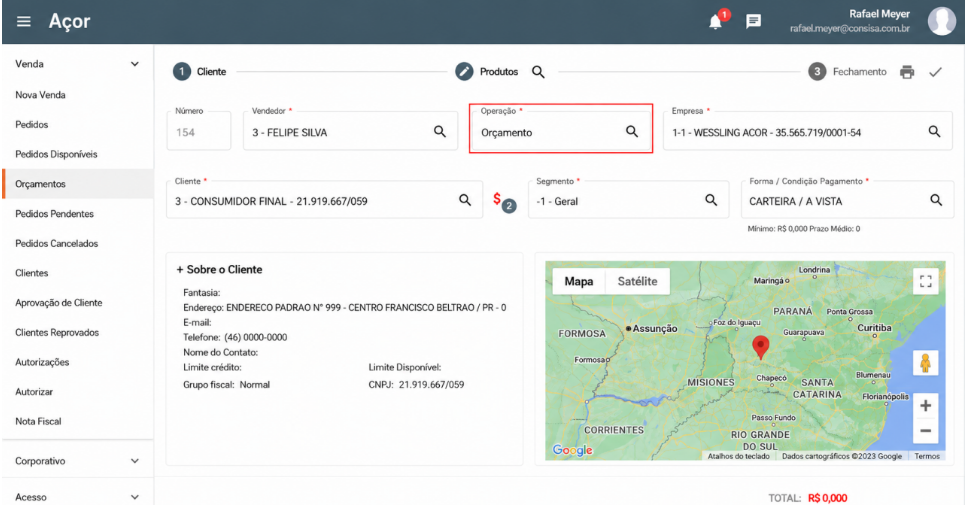
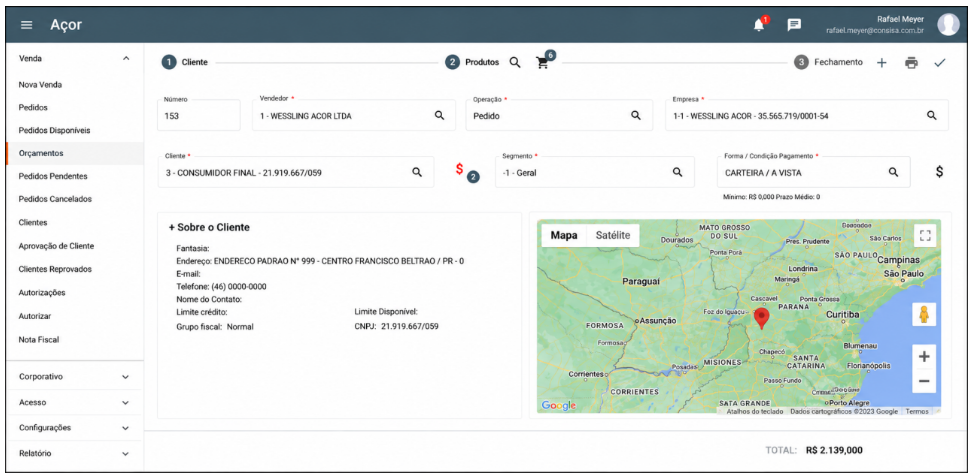
Ao clicar em Novo, o sistema apresentará a tela de cadastro do orçamento.
Clique em Novo.
Informe ou selecione as informações iniciais do orçamento.
Confira o campo Operação.
Selecione a operação correspondente ao orçamento.
Neste processo, a operação deverá estar configurada como Orçamento.
Confira os demais dados apresentados.
Avance para a guia Produtos.
Tela inicial de cadastro do orçamento e seleção da operação
5.4 Incluindo os Produtos
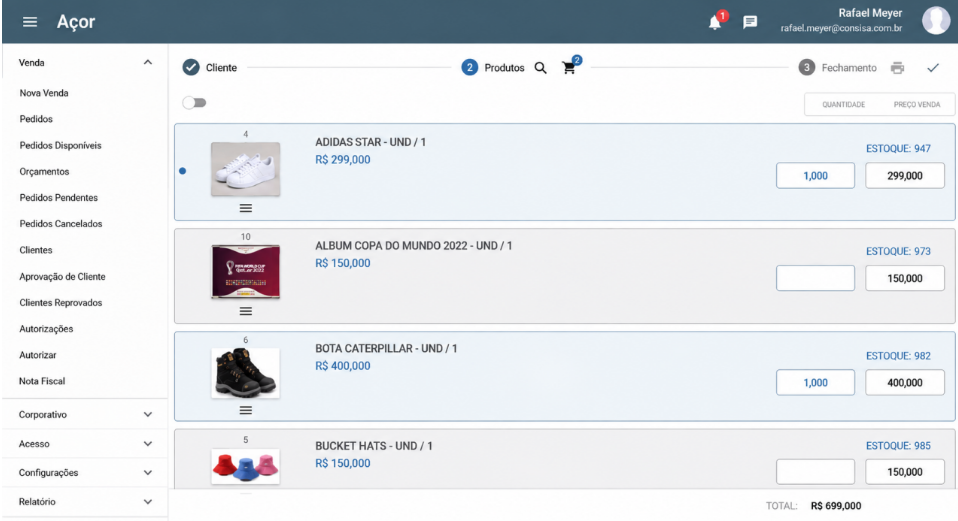
Na guia Produtos, devem ser incluídos os itens que farão parte do orçamento.
1. Acesse a guia Produtos.
2. Selecione o produto desejado.
3. Informe a quantidade.
4. Repita o procedimento para os demais produtos que farão parte do orçamento.
5. Revise os itens adicionados.
6. Confira o total apresentado pelo sistema.
7. Após finalizar a inclusão dos produtos, avance para a guia Fechamento.
O sistema apresentará o valor total dos produtos selecionados, considerando as informações preenchidas no orçamento.
Guia Produtos para inclusão dos itens e quantidades
5.5 Conferindo o Fechamento
A guia Fechamento apresenta um resumo das informações do orçamento.
Antes de salvar, confira principalmente:
● Forma de pagamento;
● Condição de pagamento;
● Cliente;
● Data de emissão;
● Produtos;
● Quantidades;
● Valores;
● Demais informações comerciais apresentadas.
1. Após concluir a conferência, utilize o botão de gravação localizado ao lado da guia Acesse a guia Fechamento.
2. Revise todas as informações do orçamento.
3. Confirme se os dados estão corretos.
4. Corrija eventuais divergências antes de salvar.
5.6 Fechamento
Guia Fechamento e resumo das informações do orçamento
5.7 Salvando o Orçamento
Após conferir todas as informações:
1. Certifique-se de que os dados estão corretos.
2. Clique no botão de Salvar, localizado ao lado da guia Fechamento.
3. Aguarde a conclusão da gravação.
O orçamento será registrado no sistema.
5.8 Alterando um Orçamento
Após a criação, é possível alterar um orçamento que esteja em situação compatível com a edição.
1. Acesse Vendas → Orçamento.
2. Localize o orçamento desejado.
3. Selecione o registro.
4. Clique em Alterar.
5. O sistema abrirá a tela do orçamento contendo as informações originais.
6. Realize as alterações necessárias.
7. Revise os dados modificados.
8. Salve novamente o orçamento.
Regra de alteração
A alteração somente será permitida para orçamento com status Salvo. Caso o orçamento esteja em outro status, a edição poderá ser impedida pelo sistema.
Tela de alteração do orçamento
5.9 Salvando as Alterações
Depois de realizar a manutenção:
1. Revise as informações alteradas.
2. Confirme os dados do cliente, operação, produtos e valores.
3. Avance até a etapa de fechamento, quando necessário.
4. Salve novamente o orçamento.
5. Confirme que as alterações foram registradas.
A gravação atualizará o orçamento existente, mantendo o registro no sistema.
6. Utilização da Funcionalidade
A funcionalidade Orçamento é utilizada no processo comercial para registrar propostas de venda antes da efetivação da operação.
O fluxo básico do processo é:
Configuração → Operações → Conferir Operação → Vendas → Orçamento → Novo → Operação → Produtos → Fechamento → Salvar
Para manutenção de um orçamento já existente:
Vendas → Orçamento → Selecionar Orçamento → Alterar → Editar → Salvar
A rotina permite centralizar as informações comerciais da proposta e manter o histórico dos orçamentos cadastrados no sistema.
7. Campos e Configurações
Campo/Etapa | Descrição | Obrigatório | Observação |
Operação | Define a operação utilizada no orçamento | Sim | Deve estar previamente cadastrada e configurada |
Cliente | Identifica o cliente relacionado ao orçamento | Sim | Deve estar cadastrado no sistema |
Data de Emissão | Identifica a data de criação do orçamento | Sim | Apresentada na etapa de fechamento |
Produto | Item que será incluído na proposta | Sim | Deve estar previamente cadastrado |
Quantidade | Quantidade do produto no orçamento | Sim | Deve ser informada para cada item |
Forma de Pagamento | Define a forma de pagamento da negociação | Conforme configuração | Conferida na etapa de fechamento |
Condição de Pagamento | Define as condições acordadas para pagamento | Conforme configuração | Conferida na etapa de fechamento |
Total | Apresenta o valor total dos produtos selecionados | Calculado | O sistema calcula conforme os itens informados |
Fechamento | Apresenta o resumo do orçamento | Sim | Deve ser conferido antes da gravação |
Status | Indica a situação atual do orçamento | Automático | A alteração é permitida quando o status for Salvo |
8. Observações Importantes
● Antes de criar o orçamento, deve ser conferida a existência da operação correspondente em Configuração → Operações.
● A operação selecionada no orçamento deve ser a operação correta para essa finalidade.
● Os produtos devem ser incluídos na guia Produtos com suas respectivas quantidades.
● O sistema apresenta o total dos produtos selecionados.
● A guia Fechamento deve ser utilizada para conferir as informações antes da gravação.
● Recomenda-se revisar cliente, operação, produtos, quantidades, valores, forma de pagamento e condição de pagamento antes de salvar.
● A alteração de um orçamento somente é permitida quando seu status estiver como Salvo.
● Após alterar um orçamento, é necessário salvar novamente para registrar as modificações.
● Alterações realizadas no orçamento devem ser conferidas antes da gravação.
● A existência e configuração correta da operação é um requisito para o funcionamento adequado da rotina.
9. Perguntas Frequentes (FAQ)
1. Preciso cadastrar uma operação antes de criar um orçamento?
Sim. É necessário verificar previamente se existe uma operação cadastrada e configurada para utilização em orçamentos.
2. Onde verifico a operação do orçamento?
Acesse: Configuração → Operações
3. Qual operação deve ser selecionada no orçamento?
Deve ser selecionada a operação configurada para a finalidade de Orçamento.
4. Onde incluo os produtos?
Os produtos devem ser incluídos na guia Produtos do cadastro do orçamento.
5. O sistema calcula o total do orçamento?
Sim. Após a inclusão dos produtos e suas quantidades, o sistema apresenta o total correspondente aos itens selecionados.
6. Onde confiro os dados antes de salvar?
Na guia Fechamento, onde é apresentado um resumo do orçamento.
7. Posso alterar um orçamento depois de salvá-lo?
Sim, desde que o orçamento esteja com status Salvo.
8. Como salvo uma alteração realizada no orçamento?
Após realizar as alterações, revise os dados e salve novamente o orçamento.
9. O que acontece se o orçamento estiver com outro status?
A alteração poderá ser bloqueada pelo sistema, pois a edição é permitida somente para orçamentos com status Salvo.
10. Conteúdo Relacionado
● Manual de Cadastro de Operações
● Manual de Vendas
● Manual de Cadastro de Produtos
● Manual de Cadastro de Clientes
● Manual de Condições de Pagamento
● Manual de Formas de Pagamento
● Manual de Pedidos
● Manual de Faturamento
11. Tags e Metadados
Sistema: Açor Web
Módulo: Vendas
Tags de busca: Tags de busca: cadastro de orçamento, orçamento, novo orçamento, alterar orçamento, operação, produtos, fechamento, forma de pagamento, condição de pagamento, proposta comercial, orçamento de venda, status salvo, vendas, cadastro de operação;
Categoria: Manual Operacional
Área: Comercial / Vendas
Tipo de Documento: Manual de Sistema
Nível de Usuário: Operacional / Implantação
12. Histórico de Alterações
Versão | Data | Autor | Alteração |
1.0 | 28/08/2026 | Ketlin Katrini Ferreira da Cruz | Atualização de manual |