Sistema: Açor
Módulo: Configurações
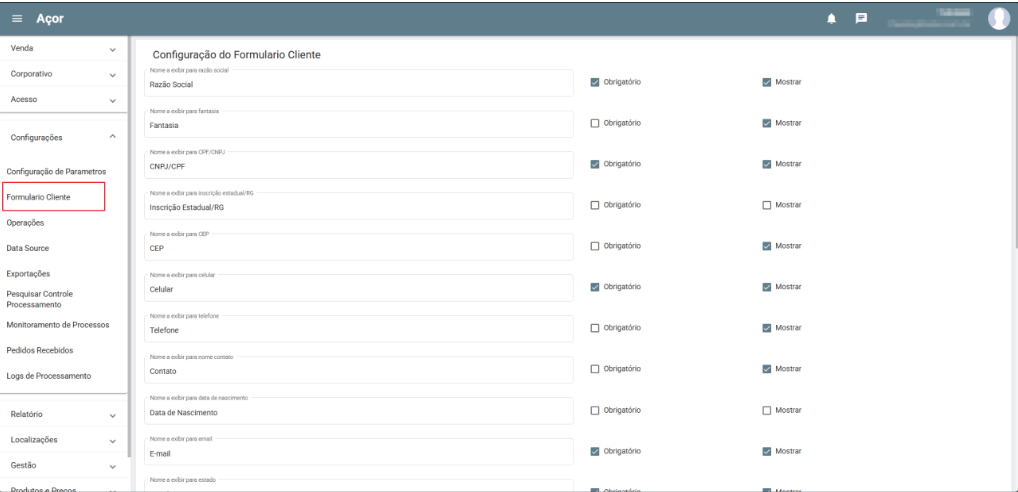
Funcionalidade: Formulário Cliente
1. Resumo
A funcionalidade de Formulário Cliente permite configurar como os campos serão apresentados no formulário de cadastro de clientes. Por meio dela, é possível personalizar o nome exibido de cada campo, definir se ele será obrigatório e se será exibido no cadastro, adequando o formulário às necessidades operacionais da empresa.
2. Quando Usar
Utilize este procedimento quando for necessário:
• Personalizar o nome exibido de um campo no cadastro de clientes
• Definir se um campo será obrigatório no preenchimento do cadastro
• Definir se um campo será exibido ou ocultado no formulário de cadastro
• Padronizar o cadastro de clientes conforme a necessidade da empresa
Benefícios:
• Padronização do cadastro de clientes
• Redução de erros operacionais no preenchimento
• Formulário adaptado à realidade de cada operação
3. Pré-requisitos
• Permissão de acesso ao módulo de Configurações
• Definição prévia dos campos que serão obrigatórios ou ocultados
• Conhecimento das informações necessárias para o cadastro de clientes
4. Como Acessar
Para acessar a configuração do formulário de clientes:
Configurações → Formulário Cliente
Para acessar a configuração de parâmetros relacionada:
Configurações → Configurações de Parâmetros
5. Procedimento Passo a Passo
5.1 Acessando a Configuração do Formulário Cliente
1. Acesse o menu Configurações → Formulário Cliente.
2. Será exibida a tela "Configuração do Formulário Cliente", com a lista de campos disponíveis para o cadastro de clientes.
5.2 Configurando os Campos do Formulário
1. Para cada campo listado, informe no campo de texto o nome que deverá ser exibido no formulário de cadastro de clientes (exemplo: Razão Social, Fantasia, CNPJ/CPF).
2. Marque a opção "Obrigatório" caso deseje que o preenchimento do campo seja exigido no cadastro.
3. Marque a opção "Mostrar" caso deseje que o campo seja exibido’ no formulário de cadastro de clientes.
4. Repita o processo para os demais campos disponíveis na tela.
5.3 Configuração de Parâmetros
Para iniciar a configuração de parâmetros é necessário criar um novo parâmetro ou editar o parâmetro padrão já existente.
1. Acesse o menu Configurações → Configurações de Parâmetros.
2. Serão listadas as configurações já criadas.
3. Utilize as opções disponíveis para editar, excluir, duplicar ou configurar um parâmetro existente, ou crie um novo grupo de parâmetros.
6. Utilização da Funcionalidade
A configuração realizada no Formulário Cliente reflete diretamente na tela de cadastro de clientes, definindo quais campos serão exibidos, seus respectivos rótulos e quais são de preenchimento obrigatório.
Caminho de acesso:
Configurações → Formulário Cliente
Cadastros → Clientes
7. Campos e Configurações
Campo | Descrição | Obrigatório | Observação |
Nome a exibir | Nome do campo que será apresentado no formulário de cadastro de clientes | Sim | Deve ser preenchido para cada campo listado |
Obrigatório | Define se o preenchimento do campo será exigido no cadastro de clientes | Não | Quando marcado, o cadastro não pode ser salvo sem o preenchimento do campo |
Mostrar | Define se o campo será exibido no formulário de cadastro de clientes | Não | Quando desmarcado, o campo é ocultado do formulário |
Exemplos de campos disponíveis para configuração:
• Razão Social
• Fantasia
• CNPJ/CPF
• Inscrição Estadual/RG
• CEP
• Celular
• Telefone
• Nome Contato
• Data de Nascimento
• Estado
8. Observações Importantes
• Alterar o nome exibido de um campo altera apenas o rótulo apresentado, não seu comportamento interno no sistema.
• Campos marcados como obrigatórios impedem o salvamento do cadastro caso não sejam preenchidos.
• Desmarcar a opção "Mostrar" oculta o campo tanto na inclusão quanto na edição do cadastro de clientes.
• Não é recomendado marcar como obrigatório um campo que esteja oculto, pois o usuário não conseguirá preenchê-lo.
• A configuração de parâmetros permite a criação de grupos distintos, possibilitando parametrizações diferentes conforme a necessidade.
9. Perguntas Frequentes (FAQ)
1. É possível ocultar um campo do cadastro de clientes?
Sim, basta desmarcar a opção "Mostrar" referente ao campo desejado.
2. Um campo oculto pode ser marcado como obrigatório?
Não é recomendado, pois o usuário não conseguirá preenchê-lo caso o campo esteja oculto.
3. É possível alterar o nome exibido de um campo?
Sim, através do campo de texto correspondente na tela de Configuração do Formulário Cliente.
4. Onde configuro parâmetros adicionais do sistema?
Em Configurações → Configurações de Parâmetros.
10. Conteúdo Relacionado
• Manual de Cadastro de Clientes
• Manual de Configurações de Parâmetros
• Manual de Monitoramento de Processos
11. Tags e Metadados
Sistema: Consisa Net
Módulo: Acesso
Funcionalidade: Alterar Senha
Tags de busca: formulário de clientes • cadastro de clientes • configuração de campos • campos obrigatórios • exibir campo • ocultar campo • personalização do nome dos campos • parametrização do formulário • razão social • CNPJ • CPF • inscrição estadual • personalização do formulário de clientes.
Categoria: Manual Operacional
Área: Configurações / Cadastro
Tipo de Documento: Manual de Sistema
Nível de Usuário: Operacional / Implantação
12. Tags e Metadados
Versão | Data | Autor | Alteração |
1.0 | 04/09/2026 | Ariston | Formulário Cliente |