Conversão eSocial
Empresa que o escritório assumiu a contabilidade que era feita por outro escritório.
Este processo de trazer os dados do eSocial para o sistema é bem trabalhoso, então esteja preparado!
Verifique se o pagamento para os empregados, é 05º dia útil ou mês do movimento.
Caso seja 05º dia útil, veja com o contador anterior se o mesmo pode enviar o registro
S-1210 referente ao mês que você está assumindo a contabilidade, caso não seja enviado, poderá fazer o processo de conversão do S-1210, seguindo o 3º passo deste manual.
Vamos fazer o processo por partes:
1º Passo:
Cadastrar e parametrizar a empresa para o eSocial no SGRH.
Cadastro da empresa opção Tabelas >> Empresa >> Empresa/filial
- Informar no cadastro da empresa o GRUPO DE ENQUADRAMENTO, a DATA DE INICIO DCTFWEB e a DATA DE INICIO NESTA BASE. Tabelas >> Empresa >> Empresa/filial, em Incluir/alterar empresa.
Para a DATA DE INICIO DCTFWEB e a DATA DE INICIO NESTA BASE, é aconselhável informar a data que o escritório está assumindo a contabilidade.
Neste exemplo abaixo a empresa está assumindo a contabilidade no mês 04/2024:

Tabelas >> Empresa >> Empresa/filial, em Incluir/alterar empresa
- Ainda no cadastro da empresa, é necessário ajustar o enquadramento da empresa.
Neste ponto também use como regra o mês que o escritório assumiu a contabilidade, crie o enquadramento com o início da vigência e o mês que iniciará a contabilidade pelo seu escritório.
Tabelas >> Empresa >> Empresa/filial em Incluir/alterar filial aba enquadramento ou ainda Tabelas >> Empresa >> Enquadramento.
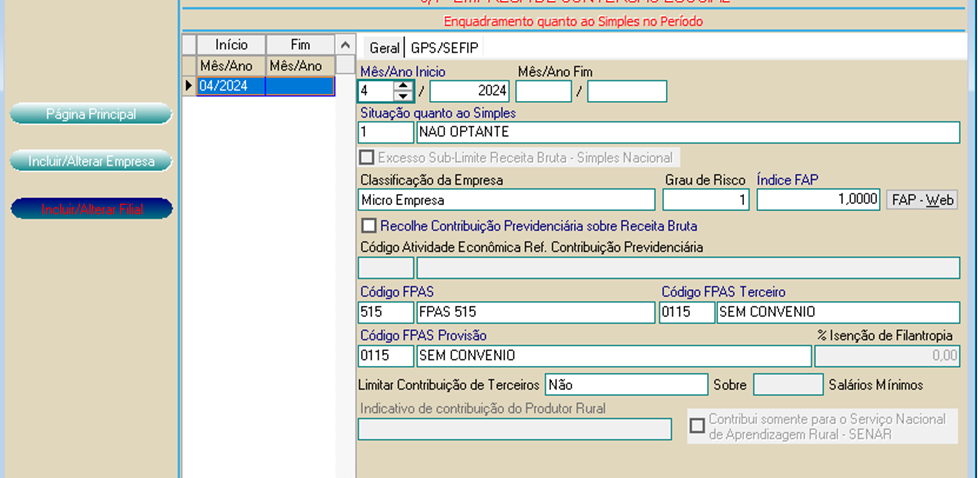
Tabelas >> Empresa >> Empresa/filial em Incluir/alterar filial aba enquadramento.
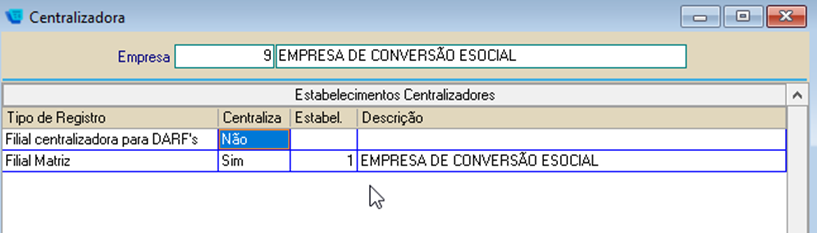
- Informar qual é a filial matriz
Tabelas >> Empresa >> centralizadora.
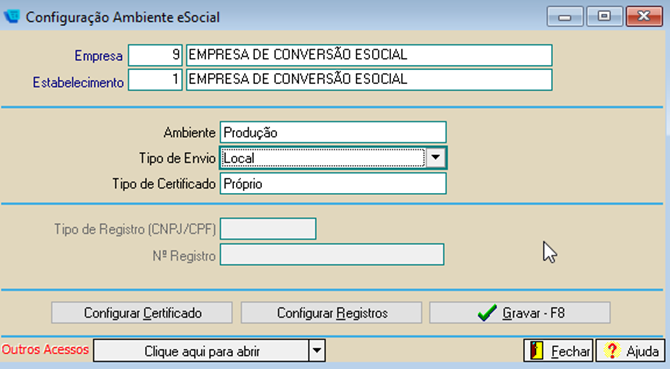
- Configurar o ambiente/certificado.
eSocial >> Tabelas >> Configuração do ambiente e certificado > Configuração do ambiente e certificado.
- Parametrizar os registros S-1000, S-1005 e S-1020 e S-1010
Opções:
eSocial >> Tabelas >> Empresa >> Empresa/estabelecimento S-1000 e S-1005.
eSocial >> Tabelas >> Lotação tributaria S-1020.
Acessar a opção eSocial >> Tabelas >> Tabelas de rubricas S-1010 >> Ajuste de verbas (proventos e descontos) para carregar a tabela.
- Fazer o processo de primeiro envio da empresa.
eSocial >> Tabelas >> Primeiro envio.
OBS: Neste ponto precisa tomar cuidado, se ainda não tem os empregados cadastrados, então pode enviar todos os registros que constam nesta opção, mas se tem os empregados cadastrados, nesta opção deve enviar somente os registros S-1000, S-1005 e S-1020 e S-1010.
Aqui concluímos a primeira parte do processo.
2º Passo:
- Cadastro de empregados.
Aqui terá duas opções importar o xml com os dados cadastrais do eSocial ou fazer o cadastro de forma manual.
Cadastro pela importação de XML:
O eSocial permite o download do arquivo XML de cadastro do empregado e também das alterações que ocorrem no mesmo.
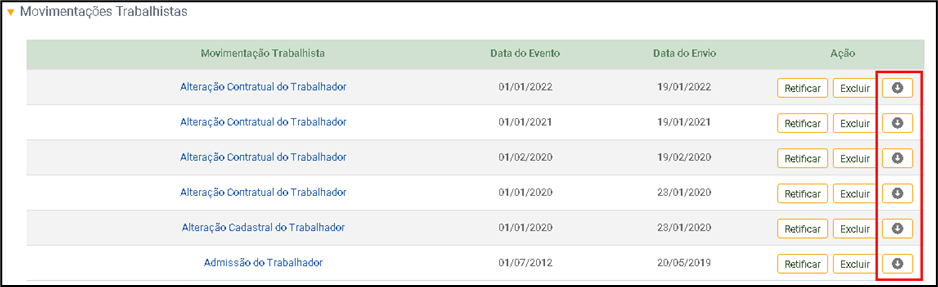
O evento de admissão (S2200) é o principal que precisa ser baixado.
Já os eventos de alteração cadastral (S2205) e alteração contratual (S2206) requerem o download do evento mais recente de cada um para importar no sistema o último salário em que houve alteração para o empregado. Ao baixar esses arquivos, orientamos a criar uma nova pasta na sua máquina.
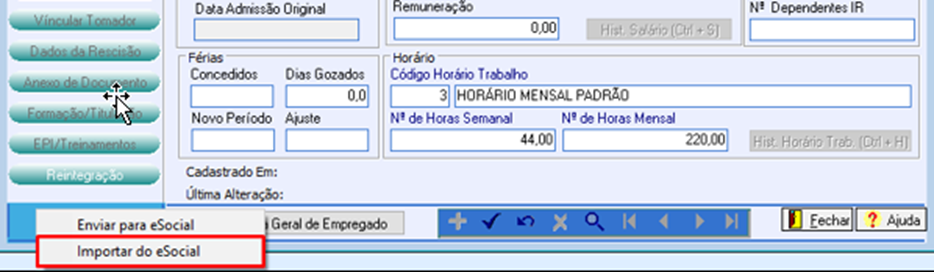
Para realizar a importação no sistema SGRH, a opção é Tabelas > Empregados > Cadastro >> cadastro completo S-2200 e, na primeira tela, clique em 'eSocial', e em seguida, selecione a opção 'Importar do eSocial'.
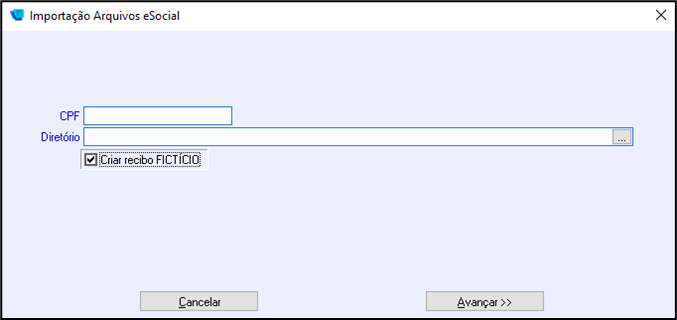
É necessário informar o caminho da pasta que contém os arquivos, bem como o CPF do empregado que deseja importar. Após isso, o usuário deverá marcar a opção 'Criar Recibo Fictício' para que o sistema grave internamente um recibo para o cadastro do empregado.
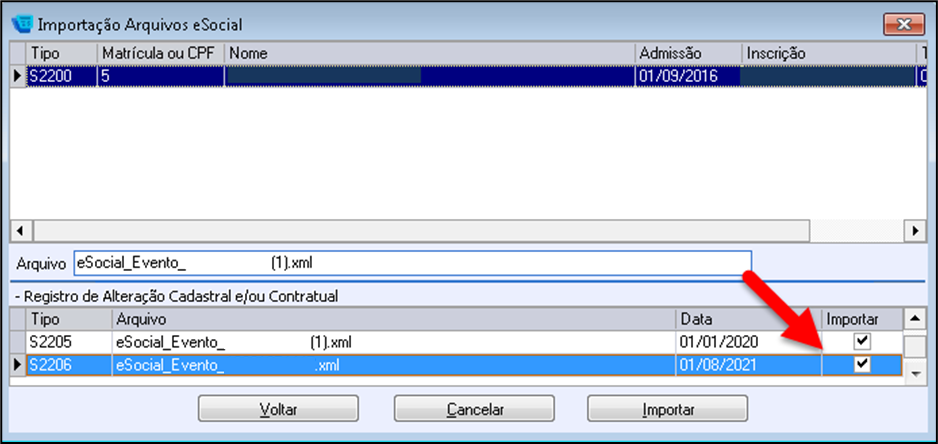
Avançando, o sistema apresentará as informações pertinentes ao evento S2200.
Na parte inferior, você encontrará os eventos S2205 e S2206 que foram baixados juntamente com o S2200.
Para que o sistema importe também as alterações, é necessário marcar os eventos e posteriormente clicar na opção de importar.
Após a importação, deverá concluir o cadastro do empregado preenchendo as informações faltantes.
Enviar os registros para o eSocial a partir da tela de cadastro do empregado clicando em eSocial >> enviar para o eSocial.
Cadastro de forma manual:
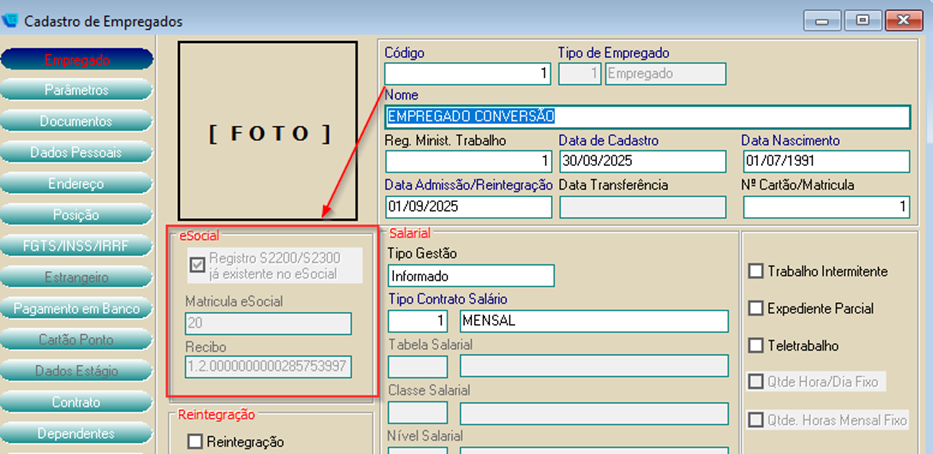
Tabelas > Empregados > Cadastro >> cadastro completo S-2200, deve preencher todos os dados referente ao empregado, mas se atentar ao campo REGISTRO S-2200/S-2300 JÁ EXISTE NO ESOCIAL marcar, e neste quadro deverá ser informado a matricula que consta no eSocial e recibo referente ao empregado.
Enviar os registros para o eSocial a partir da tela de cadastro do empregado clicando em eSocial >> enviar para o eSocial.
Para os sócios, o cadastro deverá ser manual.
Opção Tabelas >> Cadastro de pessoas >> Socio prolabore >> cadastro.
O usuário deve marcar a opção 'Registro S2300 já existente no eSocial' e informar o matricula e recibo copiado do portal do eSocial.gov.
No cadastro do vínculo do socio, também terá a opção enviar para o eSocial.
OBS: Para cada empregado deverá ter um registro S-2205 e um S-2206 enviado com sucesso. E para sócio S-2205 e S-2306.
Para os registros S -2230 quando houver, devem ser observados os seguintes pontos:
Tabelas >> Empregado >> histórico >> afastamento/retorno.
- Início Enviado pelo S2200:
Essa situação ocorre quando a data de início do afastamento foi enviada dentro do S2200. Isso ocorre quando o empregado já estava afastado antes do início da obrigatoriedade do eSocial. Portanto, quando os envios foram iniciados, o S2230 do afastamento foi incluído dentro do S2200 do cadastro do empregado.
- Recibo Início Afastamento:
Este campo se refere à data de início do envio do afastamento. Ele deve ser preenchido e marcado quando a data de início do afastamento já consta no eSocial, pois foi enviado pelo escritório anterior. Isso permite informar o recibo da data de início para, em seguida, enviar a data de fim por meio do SGRH.
- Recibo Final Afastamento:
Este evento deve ser marcado e preenchido quando já há informações de início e fim do afastamento no eSocial. Desta forma, é necessário preencher primeiro o campo da data de início e, em seguida, a data de fim.
- Reenviar para eSocial:
Este campo serve para forçar o envio do afastamento ao eSocial.
- Limpar Data Fim:
Esta opção deve ser utilizada somente quando a data de fim do afastamento já foi enviada ao eSocial, mas estava incorreta. Dessa forma, você pode limpar a data de fim errada e informar a data correta.
E concluímos a segunda parte.
03º Passo:
Este processo só deve ser feito para empresas cujo pagamento é 05º útil.
Veja se o contador anterior enviou o registro S-1210 referente ao pagamento conforme solicitado no início do manual, caso sim, então não precisa fazer este processo.
Mas do contrário sim, precisa fazer e deve ser feito por empregado, então se forem muitos vai ser trabalhoso.
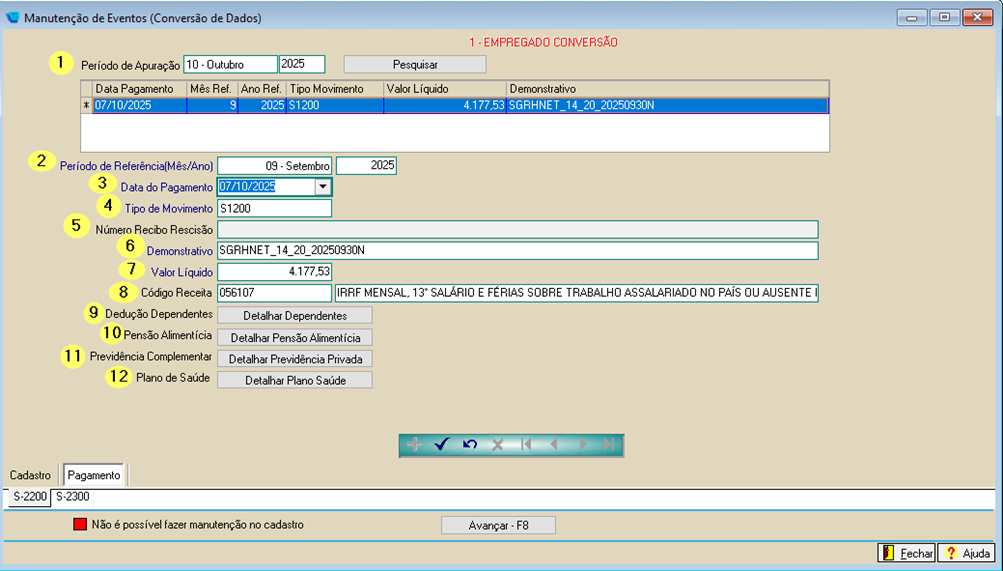
eSocial > Manutenções > Manutenção de Eventos (Conversão de Dados) aba 'Pagamento'.
Período de Apuração: Neste campo, informe o mês em que a empresa passou a ser atendida pelo novo escritório e, consequentemente, precisará realizar o fechamento.
Exemplo: Se a empresa começou a ser atendida pelo novo escritório em outubro de 2025, o período informado neste campo será 10/2024.
Período de Referência (Mês/Ano): Deve ser preenchido com o mês anterior ao atendimento pelo escritório anterior.
Exemplo: O período a ser informado será automaticamente 09/2025.
Data do Pagamento: Deve ser preenchida com a data em que o pagamento do movimento mensal do empregado ocorreu.
Exemplo: Se o pagamento ocorreu no 5º dia útil, então informe a data que ocorreu o pagamento no mês 10/2025.
Tipo de Movimento: Informe se o movimento é mensal ou de rescisão.
Número Recibo Rescisão: Caso o movimento informado seja de rescisão, o campo ficará habilitado para o preenchimento do recibo que consta no eSocial.
Demonstrativo: Se o movimento for mensal, é necessário informar o código do demonstrativo deste movimento que consta no portal do eSocial.
Valor Líquido: Neste campo, informe o valor líquido do movimento mensal ou de rescisão.
Código Receita: Serão apresentados os códigos, onde o usuário irá selecionar o que é o correto para o pagamento em questão.
Dedução dependentes: Esse campo se refere ao valor utilizado por dependente de dedução no cálculo do Imposto de Renda.
Pensão Alimentícia: Neste campo detalhar o valor de pensão alimentícia, selecionando o dependente e o tipo de rendimento.
Previdência Complementar: Informar o CNPJ da Empresa Previdência Privada.
Plano de Saúde: Neste campo é possível selecionar a operadora do plano e o valor de dedução.
Concluímos a terceira parte.
Menu: Cálculos > Fechamento de Mês.