Sistema: Açor
Módulo: Vendas
Funcionalidade: Pedidos
Versão do Sistema: CNET.2026.07.01.r08
Versão do Manual: 1.0
1. Resumo
A funcionalidade Pedidos permite consultar e gerenciar os pedidos de venda registrados no sistema, disponibilizando ações para criação, alteração, exclusão, impressão, envio para integração e cancelamento.
Por meio da rotina, o usuário pode acompanhar os pedidos realizados e executar as ações disponíveis de acordo com o status de cada registro.
As principais operações disponíveis são:
● Novo;
● Alterar;
● Excluir;
● Imprimir;
● Enviar;
● Imprimir Pedido;
● Cancelar.
Cada ação possui regras específicas relacionadas ao status do pedido. Dessa forma, determinadas operações somente estarão disponíveis quando o pedido estiver em uma situação compatível com a ação desejada.
2. Quando Usar
Utilize este procedimento quando houver necessidade de:
● Consultar pedidos já realizados;
● Criar um novo pedido de venda;
● Alterar informações de um pedido que ainda permita edição;
● Excluir um pedido após seu cancelamento;
● Imprimir a relação de pedidos;
● Imprimir um pedido específico;
● Enviar pedidos para integração com o ContaShop ou ConsisaNet;
● Cancelar pedidos que não serão mais utilizados;
● Consultar pedidos que foram cancelados.
Benefícios
● Centralização do gerenciamento dos pedidos;
● Maior controle sobre o processo de vendas;
● Padronização das operações;
● Facilidade para impressão e consulta dos pedidos;
● Integração dos pedidos com outros sistemas;
● Controle dos pedidos cancelados;
● Redução de alterações indevidas em pedidos já processados.
3. Pré-requisitos
Antes de executar as operações, certifique-se de que:
● O usuário possui permissão de acesso ao módulo de Vendas;
● Os cadastros necessários para realização de vendas estão configurados;
● Para criação de pedidos, os dados necessários da venda estejam disponíveis;
● Para alteração, o pedido esteja em um status que permita edição;
● Para exclusão, o pedido tenha sido previamente cancelado;
● Para integração, o ambiente esteja configurado para comunicação com o ContaShop ou ConsisaNet;
● Para cancelamento, seja informada uma justificativa válida.
5. Procedimento Passo a Passo
5.1 Consultando os Pedidos
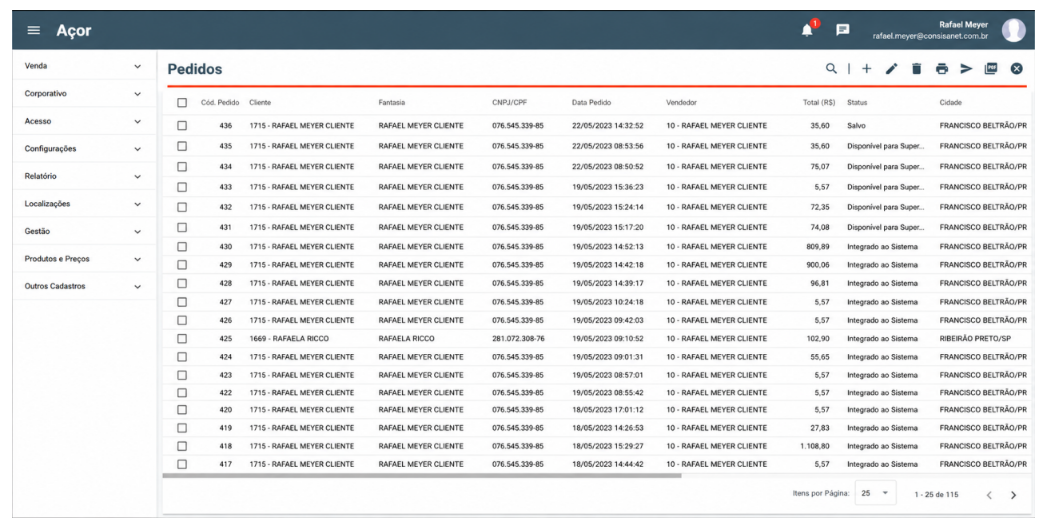
Ao acessar a funcionalidade Pedidos, o sistema apresentará os pedidos já realizados.
1. Acesse Vendas → Pedidos.
2. Localize o pedido desejado na listagem.
3. Verifique as informações apresentadas.
4. Identifique o status atual do pedido.
Selecione o pedido para executar uma das ações disponíveis.,
Tela principal da funcionalidade Pedidos
5.2 Criando um Novo Pedido
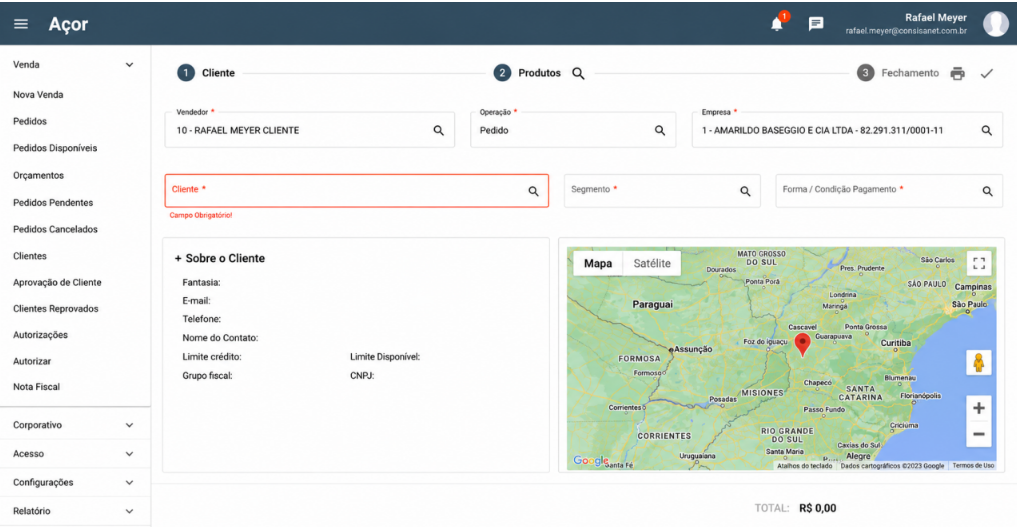
A ação Novo permite iniciar um novo processo de venda.
1. Acesse Vendas → Pedidos.
2. Clique em Novo.
3. O sistema abrirá a tela de uma nova venda.
4. Informe os dados solicitados.
5. Preencha os produtos e demais informações necessárias.
6. Revise os dados da venda.
7. Salve o pedido.
A utilização da opção Novo direciona o usuário para a tela de criação da venda.
Tela de criação de um novo pedido
5.3 Alterando um Pedido
A ação Alterar permite editar as informações de um pedido existente.
1. Acesse Vendas → Pedidos.
2. Localize o pedido desejado.
3. Selecione o pedido.
4. Clique em Alterar.
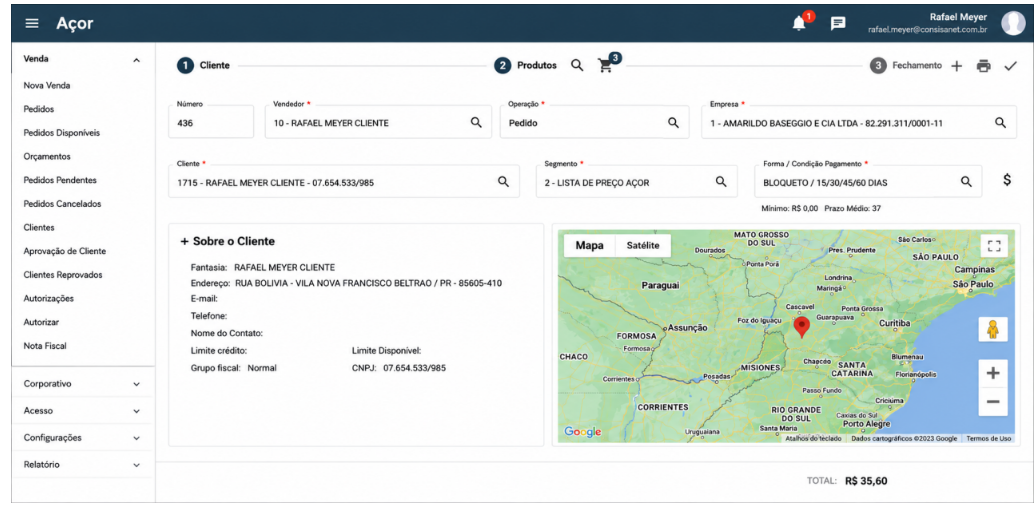
5. O sistema abrirá a tela do pedido com suas informações originais.
6. Realize as alterações necessárias.
7. Revise os dados.
8. Salve o pedido.
Regra de edição
Somente pedidos com status Salvo podem ser alterados normalmente.
Quando o pedido estiver em uma situação diferente de Salvo ou Aguardando Integração, o sistema poderá impedir sua edição e apresentar a mensagem:
"Pedido não pode ser editado (Aguardando Integração)!"
Atenção: antes de tentar alterar um pedido, verifique seu status.
Tela de alteração do pedido
5.4 Excluindo um Pedido
A ação Excluir possui uma regra específica: o pedido precisa ser cancelado antes de sua exclusão.
1. Acesse Vendas → Pedidos.
2. Localize o pedido.
3. Selecione o registro.
4. Clique em Excluir.
5. Caso o pedido ainda não esteja cancelado, o sistema apresentará a mensagem: "Pedido só pode ser cancelado!"
6. Realize o cancelamento do pedido.
7. Após o cancelamento, execute novamente a ação de exclusão, quando necessário.
Importante: a exclusão não substitui o processo de cancelamento. O pedido deve ser cancelado antes de ser excluído.
5.5 Imprimindo a Lista de Pedidos
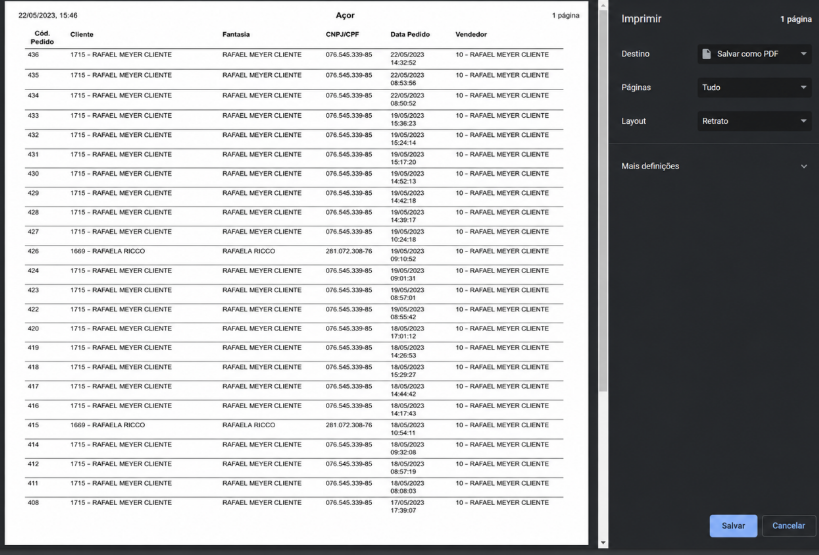
A ação Imprimir permite gerar a impressão da relação de pedidos apresentada na tela.
1. Acesse Vendas → Pedidos.
2. Realize a pesquisa ou ajuste a listagem conforme necessário.
3. Clique em Imprimir.
O sistema realizará a impressão da lista de pedidos.
Impressão da lista de pedidos.
5.6 Enviando o Pedido para Integração
A ação Enviar permite encaminhar o pedido para integração com o ContaShop ou ConsisaNet, conforme a configuração do ambiente.
1. Acesse Vendas → Pedidos.
2. Localize o pedido desejado.
3. Selecione o pedido.
4. Clique em Enviar.
5. O sistema realizará o envio do pedido para integração.
6. Aguarde a mensagem de confirmação apresentada pelo sistema.
Importante: a disponibilidade e o comportamento dessa ação dependem da integração configurada no ambiente.
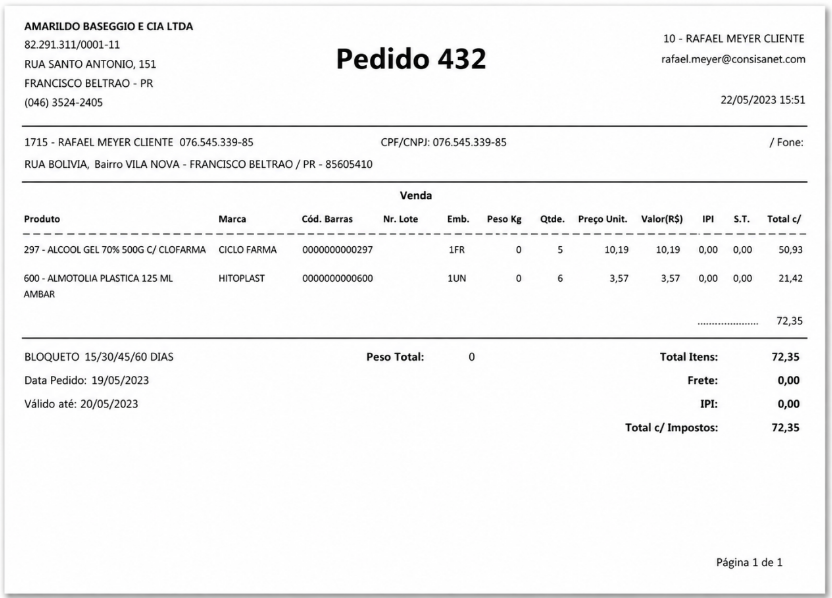
5.7 Imprimindo um Pedido Específico
A ação Imprimir Pedido permite imprimir somente o pedido selecionado.
1. Acesse Vendas → Pedidos.
2. Localize o pedido desejado.
3. Selecione o pedido.
4. Clique em Imprimir Pedido.
5. O sistema realizará a impressão do pedido selecionado.
Essa opção é diferente da ação Imprimir, que realiza a impressão da lista de pedidos.
Impressão do pedido selecionado
5.8 Cancelando um Pedido
A ação Cancelar permite cancelar um pedido que não será mais utilizado.
1. Acesse Vendas → Pedidos.
2. Localize o pedido que deseja cancelar.
3. Selecione o pedido.
4. Clique em Cancelar.
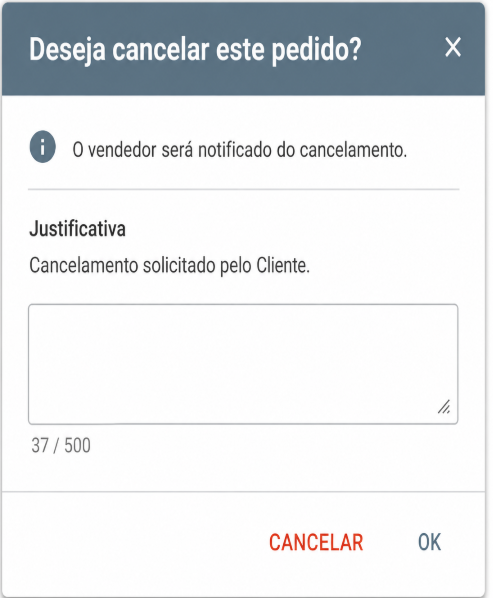
5. O sistema solicitará a confirmação do cancelamento.
6. Informe a justificativa do cancelamento.
7. Confirme a operação.
8. Aguarde a mensagem de confirmação apresentada pelo sistema.
Após a confirmação, o pedido será cancelado.
Tela de confirmação e justificativa do cancelamento
5.9 Consultando Pedidos Cancelados
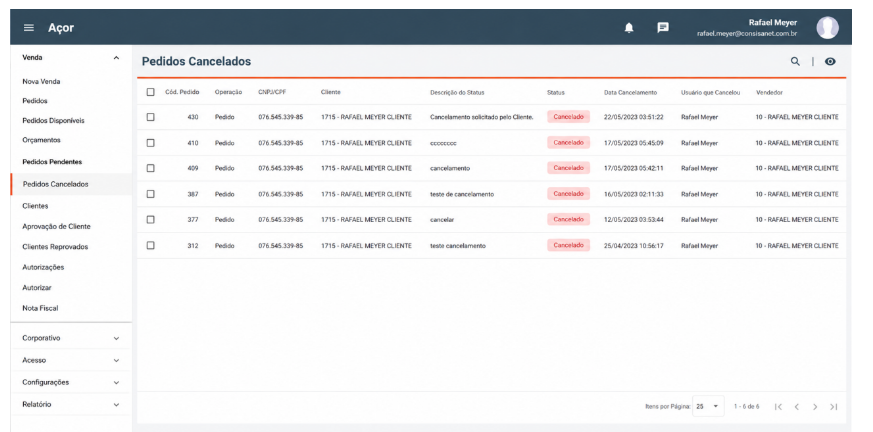
Após o cancelamento, o pedido deixa de ser apresentado na relação principal de pedidos e passa a ser disponibilizado na rotina de pedidos cancelados.
1. Acesse o menu de vendas.
2. Acesse Pedidos Cancelados.
3. Localize o pedido que foi cancelado.
4. Consulte as informações necessárias.
Caminho: Vendas → Pedidos Cancelados
Tela de pedidos cancelados
A funcionalidade Pedidos é utilizada durante o processo operacional de vendas para registrar, consultar e administrar pedidos realizados.
O principal fluxo operacional é:
Vendas → Pedidos → Criar/Consultar Pedido → Alterar/Enviar/Imprimir/Cancelar
Quando um pedido é cancelado, sua consulta passa a ser realizada em:
Vendas → Pedidos Cancelados
A rotina também pode atuar como ponto de integração com o ContaShop ou ConsisaNet, conforme a configuração do ambiente.
7. Campos e Configurações
Campo/Ação | Descrição | Obrigatório | Observação |
Pedido | Registro da venda realizada | Sim | Deve existir para executar ações sobre o pedido |
Status | Indica a situação atual do pedido | Sim | Determina quais ações podem ser executadas |
Novo | Inicia um novo pedido/venda | Não | Abre a tela de uma nova venda |
Alterar | Permite modificar o pedido | Não | Permitido conforme o status do pedido |
Excluir | Exclui o pedido | Não | O pedido deve ser cancelado previamente |
Imprimir | Imprime a relação de pedidos | Não | Refere-se à lista apresentada na tela |
Enviar | Envia o pedido para integração | Não | Pode integrar com ContaShop ou ConsisaNet |
Imprimir Pedido | Imprime o pedido selecionado | Não | Permite impressão individual |
Cancelar | Cancela o pedido | Não | Exige confirmação e justificativa |
Justificativa | Motivo informado para o cancelamento | Condicional | Necessária durante o cancelamento |
8. Observações Importantes
● O status do pedido determina quais ações podem ser realizadas.
● Pedidos com status Salvo podem ser alterados.
● Pedidos que não estejam em situação compatível com a edição não poderão ser alterados.
● Ao tentar editar um pedido que não permite alteração, o sistema apresentará uma mensagem informando que o pedido não pode ser editado.
● A exclusão de um pedido exige que ele seja previamente cancelado.
● A ação Imprimir refere-se à impressão da lista de pedidos.
● A ação Imprimir Pedido refere-se à impressão do pedido selecionado.
● A ação Enviar encaminha o pedido para integração com o ContaShop ou ConsisaNet, conforme a configuração do ambiente.
● O cancelamento exige confirmação e inclusão de uma justificativa.
● Após o cancelamento, o pedido poderá ser consultado em Vendas → Pedidos Cancelados.
● O cancelamento deve ser realizado antes da exclusão do pedido.
● Recomenda-se verificar o status do pedido antes de realizar qualquer manutenção.
9. Perguntas Frequentes (FAQ)
1. Posso alterar qualquer pedido?
Não. A alteração depende do status do pedido. Pedidos com status Salvo podem ser alterados conforme as regras da rotina.
2. O que acontece quando tento alterar um pedido que não permite edição?
O sistema impedirá a alteração e apresentará uma mensagem informando que o pedido não pode ser editado.
3. Posso excluir um pedido diretamente?
Não. O pedido deve ser cancelado antes da exclusão.
4. Qual a diferença entre "Imprimir" e "Imprimir Pedido"?
Imprimir realiza a impressão da lista de pedidos, enquanto Imprimir Pedido realiza a impressão do pedido selecionado.
5. Para que serve a opção "Enviar"?
A opção Enviar encaminha o pedido para integração com o ContaShop ou ConsisaNet, conforme a configuração do ambiente.
6. É necessário informar uma justificativa para cancelar um pedido?
Sim. O processo de cancelamento solicita confirmação e inclusão de uma justificativa.
7. Onde encontro um pedido depois de cancelá-lo?
Após o cancelamento, o pedido passa a ser apresentado em:
Vendas → Pedidos Cancelados
8. O cancelamento exclui o pedido?
Não. O cancelamento e a exclusão são operações distintas. O pedido cancelado passa para a consulta de pedidos cancelados e, conforme as regras da rotina, poderá posteriormente ser excluído.
10. Conteúdo Relacionado
● Manual de Cadastro de Clientes e Fornecedores
● Manual de Cadastro de Produtos
● Manual de Vendas
● Manual de Faturamento
● Manual de Integração com ContaShop
● Manual de Integração com ConsisaNet
● Manual de Pedidos Cancelados
● Manual de Emissão de Nota Fiscal
11. Tags e Metadados
Sistema: Consisanet
Módulo: Vendas
Tags de busca: pedidos, pedido de venda, novo pedido, alterar pedido, excluir pedido, cancelar pedido, pedidos cancelados, imprimir pedido, impressão de pedidos, integração de pedidos, enviar pedido, ContaShop, ConsisaNet, status do pedido.
Categoria: Manual Operacional
Área: Comercial / Vendas
Tipo de Documento: Manual de Sistema
Nível de Usuário: Operacional / Implantação
12. Histórico de Alterações
Versão | Data | Autor | Alteração |
1.0 | 27/08/2026 | Ketlin Katrini Ferreira da Cruz | Atualização de manual |