Sistema: Açor Web
Módulo: Vendas
Funcionalidade: Nova Venda
Versão do Manual: 1.0
1. Resumo
A funcionalidade Nova Venda permite realizar o registro de novos pedidos de venda no sistema Açor.
Durante o processo, o sistema apresenta informações previamente definidas de acordo com o usuário logado, como Vendedor, Operação e Empresa, além de permitir a seleção do cliente, produtos, segmento e forma/condição de pagamento.
O processo é dividido em etapas, contemplando a identificação do cliente, inclusão dos produtos e fechamento do pedido. Após a conclusão, o pedido fica disponível para consulta e conferência no menu de pedidos de venda.
2. Quando Usar
Utilize este procedimento quando:
· For necessário registrar uma nova venda no sistema;
· For necessário selecionar um cliente para realização da venda;
· For necessário incluir produtos em um novo pedido;
· For necessário definir ou revisar a forma/condição de pagamento;
· For necessário finalizar e salvar um pedido de venda.
Benefícios:
· Padronização do processo de vendas;
· Maior controle dos pedidos realizados;
· Redução de erros no preenchimento das informações;
· Melhor rastreabilidade das vendas;
· Facilidade para consulta e conferência dos pedidos posteriormente.
3. Pré-requisitos
Antes de iniciar uma nova venda, é necessário:
· Possuir acesso ao sistema Açor;
· Estar com um usuário devidamente configurado e logado no sistema;
· Possuir um cliente cadastrado;
· Possuir produtos disponíveis para inclusão na venda;
· Possuir as informações comerciais necessárias para realização da venda;
· Possuir formas e condições de pagamento previamente cadastradas, quando aplicável.
4. Como Acessar
Para iniciar uma nova venda, acesse a funcionalidade de Nova Venda disponível no módulo de vendas do sistema.
Caminho: Venda → Nova Venda
5. Procedimento Passo a Passo
5.1 Iniciando uma Nova Venda
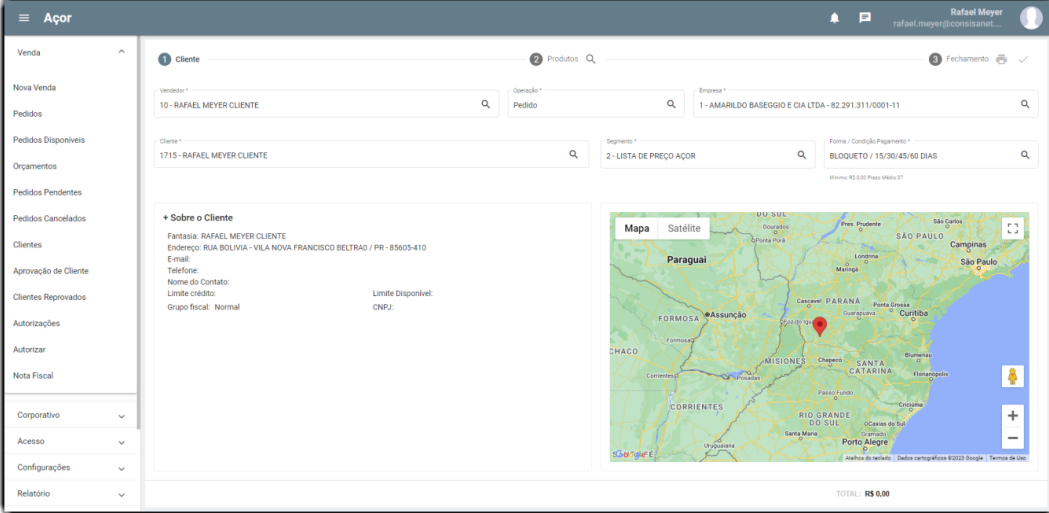
Ao acessar a opção de nova venda, o sistema apresentará algumas informações previamente selecionadas de acordo com o usuário logado.
Entre as informações apresentadas estão:
· Vendedor;
· Operação;
· Empresa.
As informações devem ser conferidas antes de prosseguir com a venda.
Figura 1: Tela de Nova Venda com informações previamente selecionadas.
5.2 Selecionando Cliente e Informações Comerciais
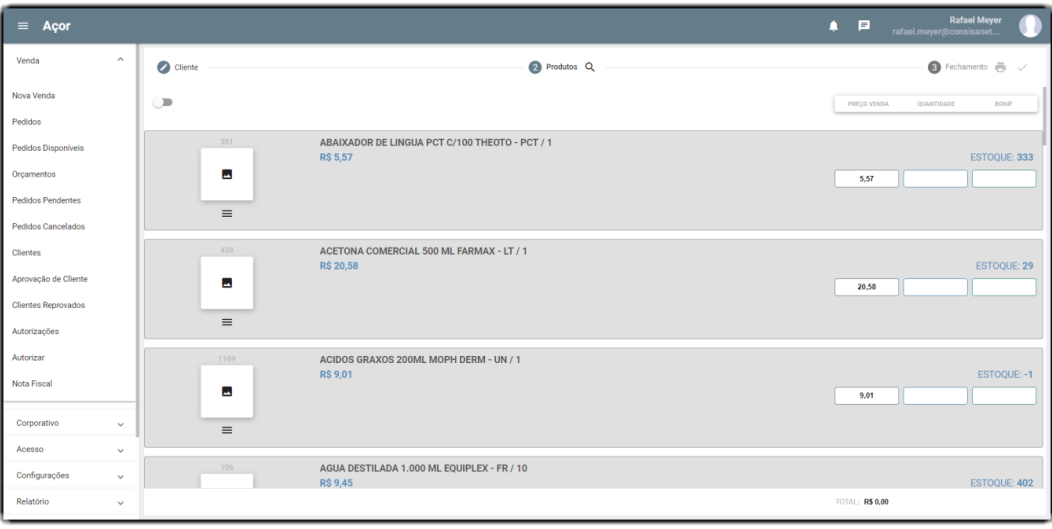
Além das informações previamente carregadas, o sistema permite selecionar o Cliente que participará da operação.
As informações de Segmento e Forma/Condição de Pagamento serão apresentadas de acordo com o cliente selecionado.
- 1. Selecione o cliente desejado.
- 2. Confira as informações apresentadas pelo sistema.
- 3. Verifique o segmento informado.
- 4. Confira a forma/condição de pagamento.
- 5. Caso necessário, altere as opções conforme as necessidades da venda.
Após a seleção do cliente, o sistema disponibilizará a grid Sobre o Cliente, na qual serão apresentadas informações relacionadas ao cliente selecionado.
Figura 2: Tela de seleção do cliente e informações sobre o cliente.
Após conferir e preencher as informações necessárias, prossiga para a guia Produtos.
5.3 Criando uma nova operação
Na guia Produtos, serão apresentados os produtos disponíveis para inclusão no pedido de venda.
1. Acesse a guia Produtos.
2. Clique sobre a lupa disponível na grid de produtos.
3. O sistema apresentará os filtros disponíveis para localização dos produtos.
4. Utilize os filtros necessários para localizar o produto desejado.
5. Selecione os produtos que farão parte da venda.
6. Confira os produtos incluídos no pedido.
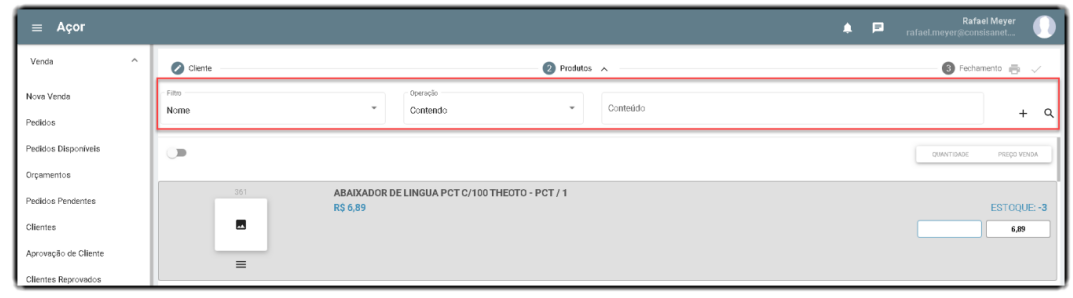
Figura 3: Filtros para localização e seleção de produtos.
Após incluir todos os produtos desejados, prossiga para a guia Fechamento.
5.4 Editando uma operação
Na guia Fechamento, serão apresentadas as informações preenchidas nas etapas anteriores do processo.
1. Acesse a guia Fechamento.
2. Confira as informações apresentadas pelo sistema.
3. Verifique os dados da venda e os produtos incluídos.
4. Confirme as informações de pagamento e demais dados apresentados.
5. Após realizar a conferência, clique na opção Salvar Pedido.
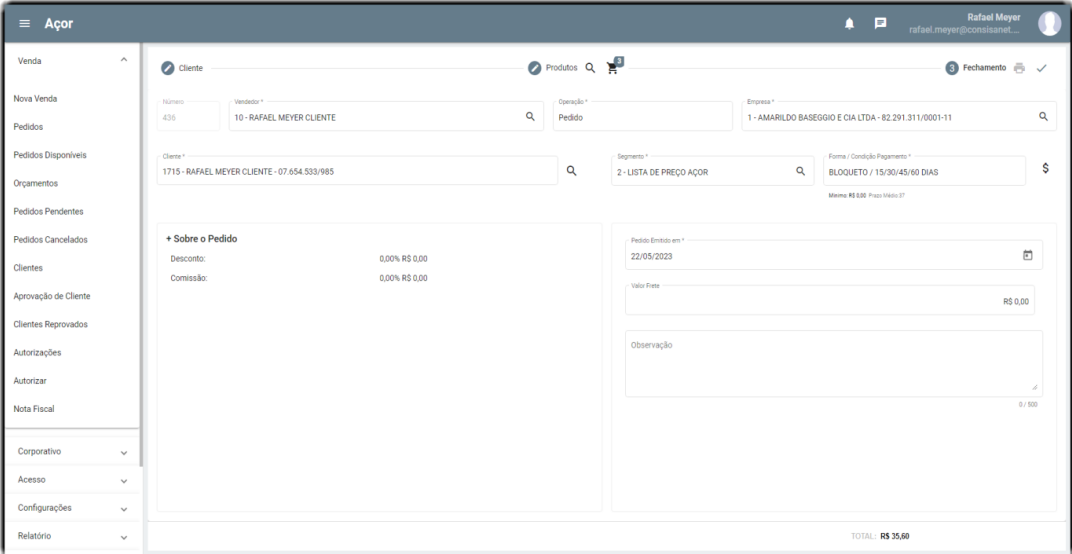
Figura 4: Tela de Fechamento da venda.
Após clicar em Salvar Pedido, o sistema apresentará uma mensagem informando a finalização do processo.
Figura 5: Mensagem apresentada após salvar o pedido.

5.5 Consultando o Pedido de Venda
Após a finalização da venda, o pedido ficará disponível para consulta e conferência no menu de pedidos.
1. Acesse o menu Venda.
2. Selecione a opção Pedidos.
3. Localize o pedido recém-criado.
4. Realize a conferência das informações, quando necessário.
Caminho: Venda → Pedidos
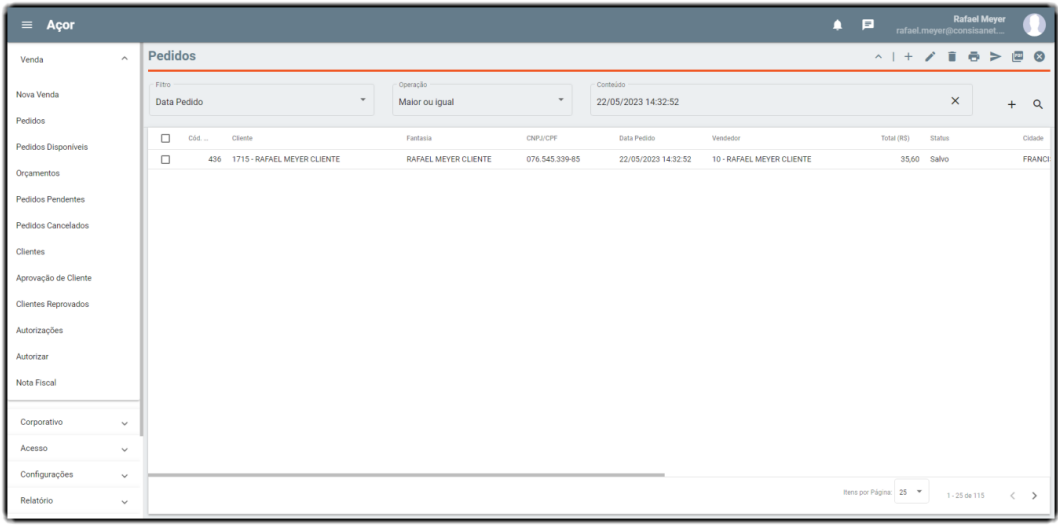
Figura 6: Tela de consulta dos pedidos de venda.
6. Utilização da Funcionalidade
A funcionalidade Nova Venda é utilizada para registrar pedidos de venda no sistema Açor.
Após a criação, os pedidos podem ser consultados e conferidos por meio da rotina de pedidos.
Caminho para consulta: Venda → Pedidos
O processo permite que as informações comerciais sejam definidas durante a criação da venda, considerando os dados previamente configurados e as informações relacionadas ao cliente selecionado.
7. Campos e Configurações
Campo | Descrição | Obrigatório | Observação |
Vendedor | Identifica o vendedor responsável pela venda. | Conforme configuração
| Apresentado previamente conforme o usuário logado. |
Operação | Define a operação utilizada na venda. | Conforme configuração | Apresentada previamente conforme o usuário logado. |
Empresa | Identifica a empresa relacionada à operação. | Conforme configuração | Apresentada conforme o usuário logado. |
Cliente | Identifica o cliente para o qual a venda será realizada. | Sim | A seleção do cliente influencia informações comerciais apresentadas pelo sistema. |
Segmento | Identifica o segmento relacionado à venda/cliente. | Conforme configuração | Apresentado conforme o cliente selecionado, podendo ser alterado conforme a necessidade. |
Forma/Condição de Pagamento | Define a forma ou condição utilizada para pagamento da venda. | Conforme configuração | Apresentada conforme o cliente selecionado, podendo ser alterada conforme a necessidade. |
Produtos | Lista os produtos que serão incluídos no pedido. | Sim | Os produtos podem ser localizados utilizando os filtros disponíveis na lupa. |
Fechamento | Apresenta as informações preenchidas nas etapas anteriores. | Sim | Deve ser conferido antes do salvamento do pedido. |
8. Observações Importantes
· As informações de Vendedor, Operação e Empresa são apresentadas previamente de acordo com o usuário logado.
· A seleção do cliente influencia as informações de Segmento e Forma/Condição de Pagamento apresentadas pelo sistema.
· As informações de Segmento e Forma/Condição de Pagamento podem ser alteradas conforme a necessidade da venda.
· Recomenda-se conferir todas as informações antes de salvar o pedido.
· Os produtos devem ser incluídos antes de prosseguir para a etapa de fechamento.
· Após clicar em Salvar Pedido, o pedido será finalizado e ficará disponível para consulta no menu Venda → Pedidos.
· A conferência das informações antes do salvamento é importante para evitar inconsistências no pedido.
9. Perguntas Frequentes (FAQ)
1. O vendedor precisa ser informado manualmente em toda nova venda?
Não necessariamente. O sistema apresenta previamente o vendedor conforme o usuário logado.
2. A Operação é preenchida automaticamente?
Sim. A Operação é apresentada previamente conforme as informações relacionadas ao usuário logado.
3. A Empresa precisa ser selecionada em toda nova venda?
A Empresa é apresentada previamente pelo sistema conforme o usuário logado.
4. A forma de pagamento pode ser alterada durante a venda?
Sim. A forma/condição de pagamento apresentada conforme o cliente selecionado pode ser alterada de acordo com a necessidade.
5. Onde os produtos da venda são incluídos?
Os produtos são incluídos na guia Produtos, utilizando a lupa para localização e aplicação dos filtros disponíveis.
6. Onde os produtos da venda são incluídos?
Após a finalização, o pedido pode ser consultado em Venda → Pedidos.
7. É possível conferir as informações antes de finalizar o pedido?
Sim. A guia Fechamento apresenta as informações preenchidas nas etapas anteriores para conferência antes de salvar o pedido.
10. Conteúdo Relacionado
· Manual de Consulta de Pedidos de Venda
· Manual de Cadastro de Clientes
· Manual de Cadastro de Produtos
· Manual de Formas e Condições de Pagamento
· Manual de Operações de Venda
11. Tags e Metadados
Sistema: Açor Web
Módulo: Vendas
Funcionalidade: Nova Venda
Tags de busca:
[nova venda] [criar pedido de venda] [pedido de venda] [venda de produtos] [cadastro de pedido] [inclusão de produtos] [fechamento da venda] [forma de pagamento] [condição de pagamento] [seleção de cliente] [consulta de pedidos] [sistema Açor]
Categoria: Manual Operacional
Área: Vendas
Tipo de Documento: Manual de Sistema
Nível de Usuário: Operacional
12. Histórico de Alterações
Versão | Data | Autor | Alteração |
1.0 | 02/07/2026 | Thuane Cambuy | Atualização de Manual |