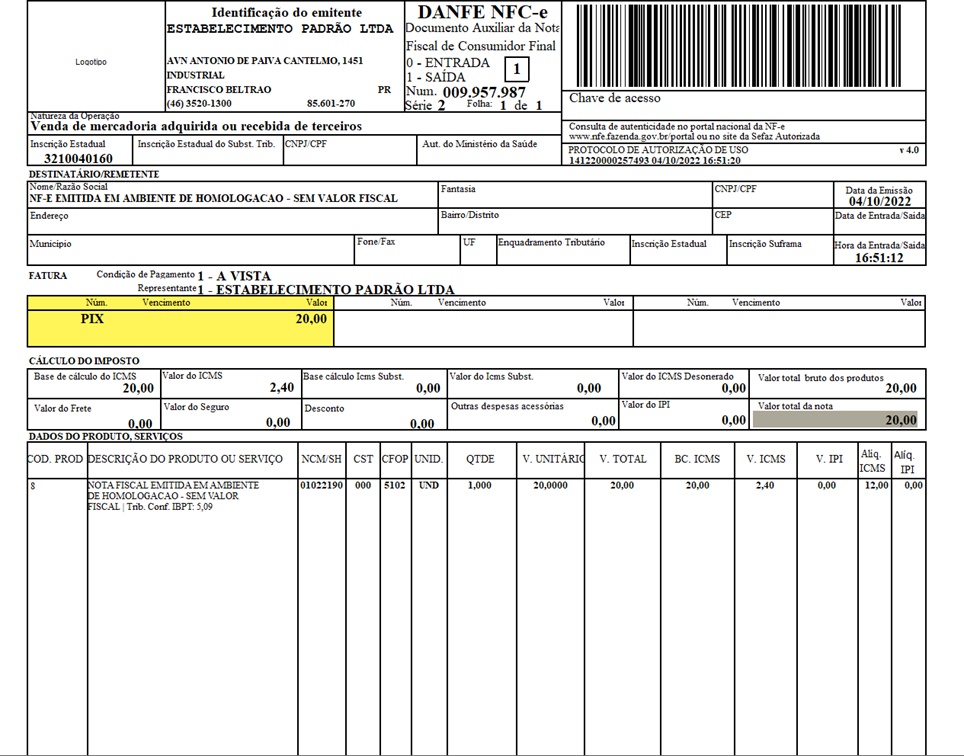
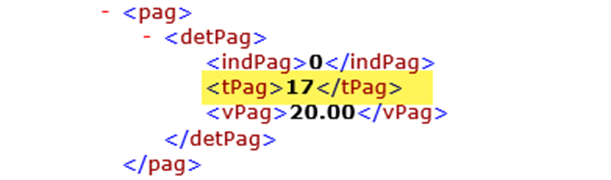
Funcionalidades:
Caixa > Tabelas > Operador.
Caixa > Movimento > Monitor Caixa > Baixa de Títulos.
Financeiro > Tabelas > Conta Bancária.
Faturamento > Nota fiscal > Lançamento de Saída.
1 Cadastro de Operador Financeiro
2 Cadastro de Contas Bancárias
1 Cadastro de Operador Financeiro
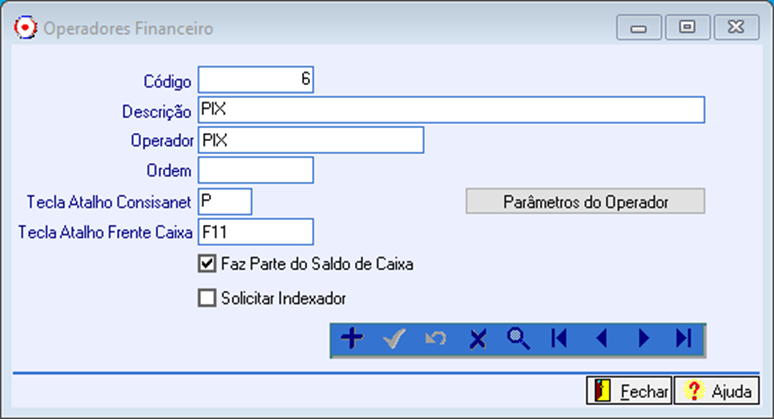
Inicialmente deve ser realizado o cadastro do operador financeiro do tipo PIX, através do caminho ‘Caixa > Tabelas > Operador’.
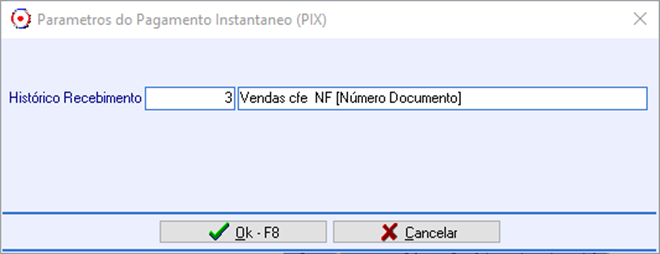
Ao informar o operador do tipo “PIX” é habilitado o botão “Parâmetros do Operador”, ao acionar este botão é apresentada a tela ‘Parâmetros do Pagamento Instantâneo (PIX)’ onde deverá ser informado o histórico contábil do recebimento.
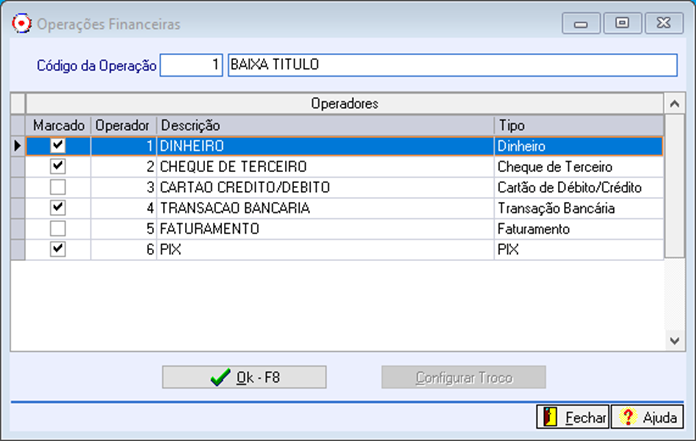
Após o cadastro do operador financeiro, deve ser acessada a opção ‘Caixa > Tabelas > Operação’ e vincular o operador do tipo PIX as operações financeiras.
2 Cadastro de Contas Bancárias
Na sequência deve ser realizado o cadastro da conta bancária a ser depositado o valor do pagamento realizado pelo PIX. A tela de cadastro das contas bancárias pode ser acessada em ‘Financeiro > Tabelas > Contas Bancárias’.
Nesta tela foi adicionado o grupo de informações Dados referentes ao PIX com o parâmetro “Usa PIX”, e os campos “Tipo de QrCode” e “Chave PIX”.
Ao selecionar o parâmetro “Usa Pix”, para a conta bancária selecionada, deverá ser informado o tipo de QrCode e a chave PIX.
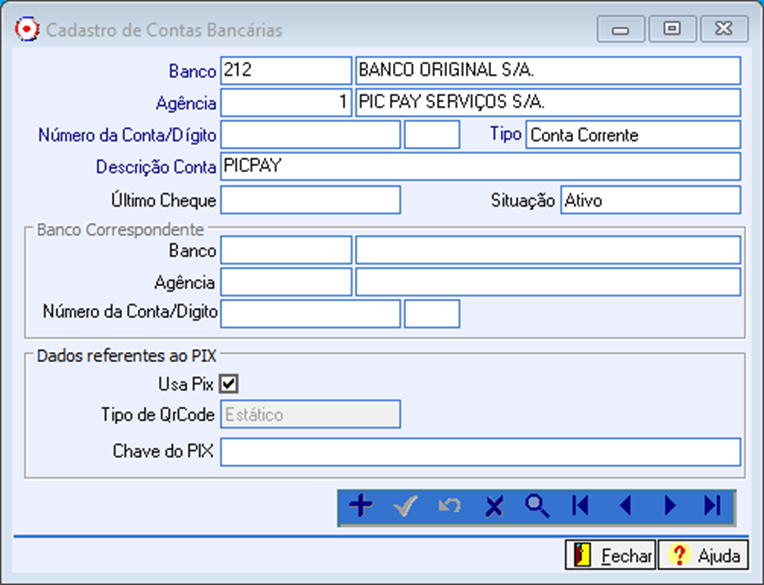
Inicialmente o campo “Tipo de QrCode” apresentará apenas a opção “Estático”, que funciona da seguinte forma.
- Estático: Usado para montar a chave do recebimento e o QrCode, ao ser lido ou colado o link nos aplicativos de banco irá identificar todos os dados do recebedor, inclusive com o valor da operação, ou seja, o valor a ser pago.
O campo ‘Chave do PIX’ é onde deve ser informada a chave PIX cadastrada para o banco selecionado. Este campo pode ser preenchido com os seguintes tipos de chaves:
- E-Mail: O E-Mail deve estar no formato padrão. EX: Fulano_da_silva.recebedor@example.com.
- CPF/CNPJ: O CPF ou CNPJ devem ser informados sem pontuações, barras ou traços. EX: 12345678900 (CPF) ou 00038166000105 (CNPJ).
- Chave Aleatória: A chave aleatória deve ser a mesma que foi gerada pelo APP do banco, e deve ser informada com a pontuação. EX: 123e4567-e12b-12d1-a456-426655440000.
- Celular: O número de telefone deve estar no formato internacional. EX: +5561912345678. Onde:
- +55: Código do país
- 61: Código do território ou estado.
- 912345678: Número do telefone celular.
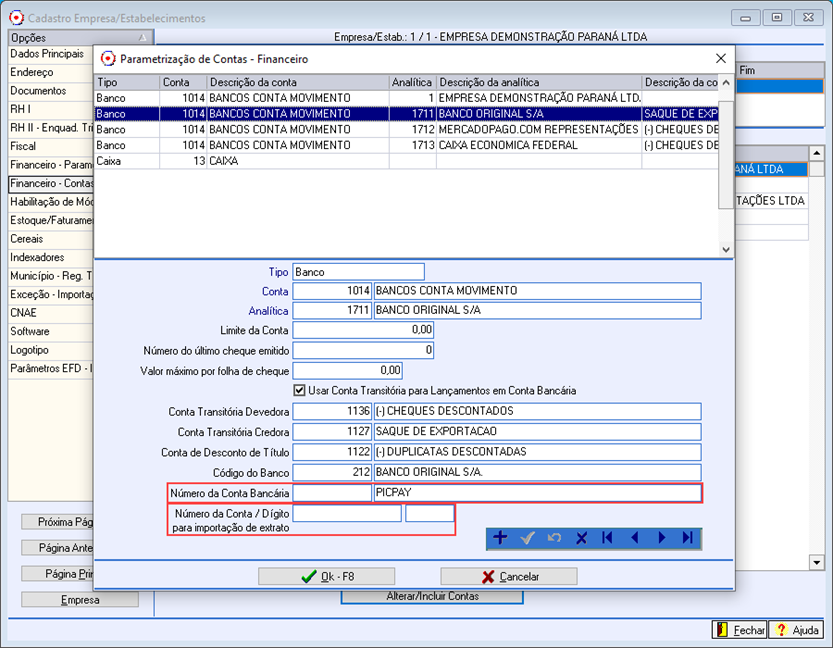
A conta bancária que será utilizado para o recebimento do PIX devem estar vinculadas as contas financeiras no cadastro do estabelecimento ou da empresa.
3 Recebimento com PIX
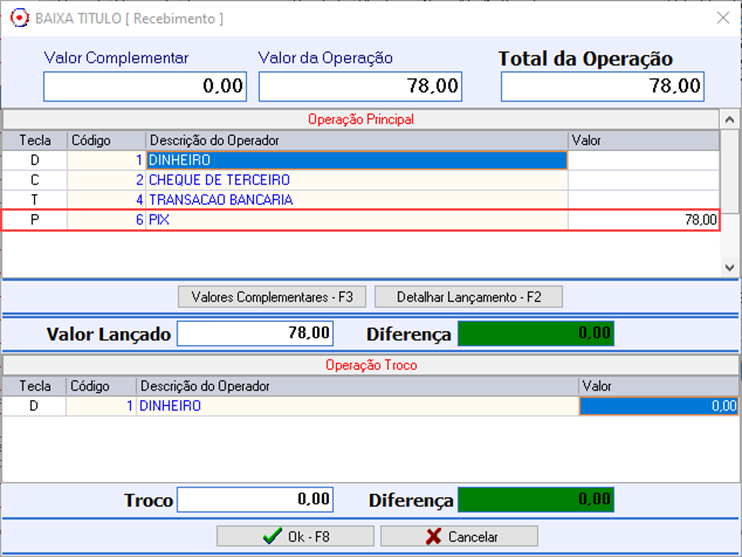
Após realizar as configurações descritas anteriormente, ao ser realizada uma operação de venda ou de recebimento de títulos, quando apresentada a tela das formas de pagamento, vai estar disponível para seleção a opção cadastrada com o operador “PIX”.
Após ser informado valor na forma de pagamento PIX, será apresentada a tela ‘Operação com PIX’:
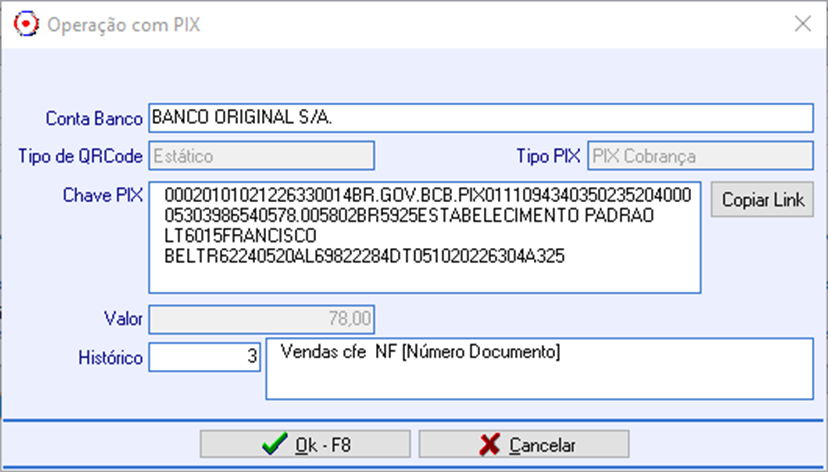
O campo “Conta Banco”, é do tipo combo e vai listar todos os cadastros de conta bancária que possuem marcado o parâmetro “Usa Pix”. Caso exista mais do que uma conta bancária configurada para recebimento com PIX, o usuário poderá selecionar em qual conta deseja receber o valor.
Os campos “Tipo de QRCode” e “Tipo PIX” apenas identificam a configuração selecionada.
O campo “Chave PIX” possui os dados completos da operação e o mesmo pode ser copiado através da opção “Copiar Link” para que possa ser enviado ao cliente via WhatsApp, Telegram, e-mail ou outra ferramenta.
O campo “Valor” apresenta o valor da operação com PIX, informado na tela anterior. Pode ser informado valor na forma de pagamento PIX maior que o valor da operação, neste caso será gerado valor de troco.
O campo “Histórico” irá apresentar o histórico contábil em que será contabilizado o processo de recebimento via PIX.
Ao verificar que os dados estão corretos, o usuário pode prosseguir com o processo de recebimento, acionando o botão “Ok-F8”.
Na sequência será apresentada a tela ‘QrCode Pix - Estático’, que possibilita ao cliente realizar a leitura do QrCode no aplicativo do seu banco e confirmar a operação.
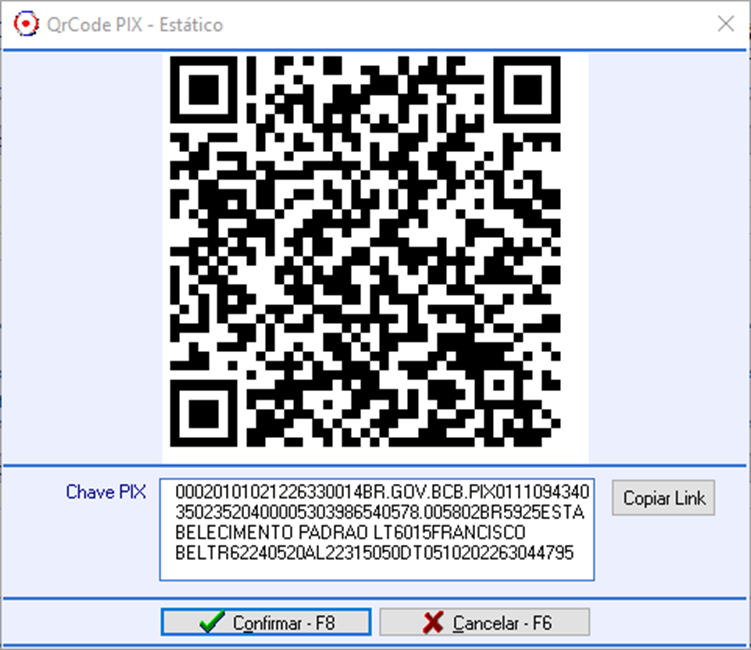
OBS: O uso da funcionalidade de envio do link do Código QRCode, foi pensada para os casos em que o cliente não está presencialmente realizando a compra, mas deseja pagar com PIX. Ao enviar o link do Código QRCode, o cliente ao receber pode copiar e colar esta chave no aplicativo do seu banco e desta forma todos os dados da operação já serão apresentados no aplicativo, inclusive o valor da operação (venda ou pagamento de título), bastando apenas a confirmação.
Após ter confirmado o recebimento com PIX para a operação, deve ser acionada a opção ‘Confirmar – F8’. Onde o sistema irá retornar para a tela das formas de pagamento, onde também deve ser acionada a opção ‘Ok – F8’ para a conclusão do pagamento.
Se em algum momento for cancelado a operação de pagamento com PIX, significa que o processo de recebimento será abortado, retornando o processo para a tela das formas de pagamento, podendo novamente ser informado valor na forma de pagamento PIX, onde será novamente apresentada a tela ‘Operação com PIX’.