Cadastro de Proventos e Descontos - Sistema SGRH e eSocial
Objetivo
Orientar o cadastro de Proventos e Descontos no sistema SGRH, incluindo a criação das Incidências, Fórmulas e parametrizações necessárias para cálculo da folha de pagamento e integração com o eSocial.
Conceito
Os Proventos e Descontos representam todas as verbas utilizadas nos cálculos da folha de pagamento, férias, décimo terceiro salário, rescisão e demais movimentações trabalhistas.
Quando Utilizar
Utilize esta rotina quando houver necessidade de:
- Criar novas verbas de ganho;
- Criar novas verbas de desconto;
- Criar verbas operacionais;
- Ajustar verbas existentes;
- Adequar cálculos conforme legislação ou convenções coletivas.
Impacto no Sistema e eSocial
O cadastro incorreto das verbas pode impactar:
- Folha de pagamento;
- Férias;
- Décimo terceiro salário;
- Rescisão;
- FGTS;
- INSS;
- IRRF;
- Eventos periódicos do eSocial.
As verbas devem ser obrigatoriamente parametrizadas no evento:S-1010 – Tabela de Rubricas
Pré-requisitos
Antes de iniciar o cadastro, recomenda-se possuir:
- Definição legal da verba a ser criada;
- Informações sobre incidências de INSS, FGTS e IRRF;
- Conhecimento da forma de cálculo da verba;
- Natureza da rubrica para o eSocial;
- Permissão de acesso aos cadastros de tabelas do sistema.
⚠️ Importante: Sempre consulte o legalmente antes de criar ou alterar incidências e fórmulas.
Procedimento completo
Para realizar o cadastro das verbas acesse o menu Tabelas >> tabelas do Sistema >> Proventos e Descontos.
Antes de cadastrar o provento/desconto, é necessário realizar o cadastro do CÓDIGO INCIDÊNCIA e do CÓDIGO DA FÓRMULA.
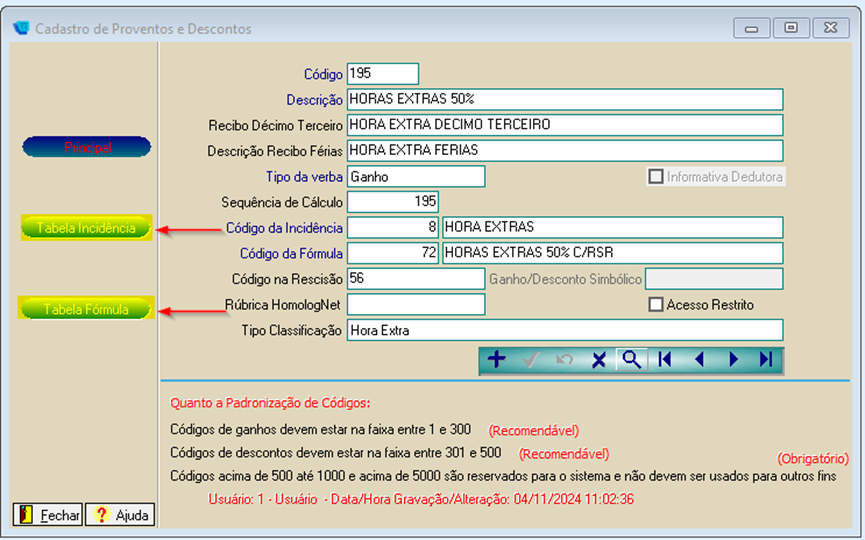
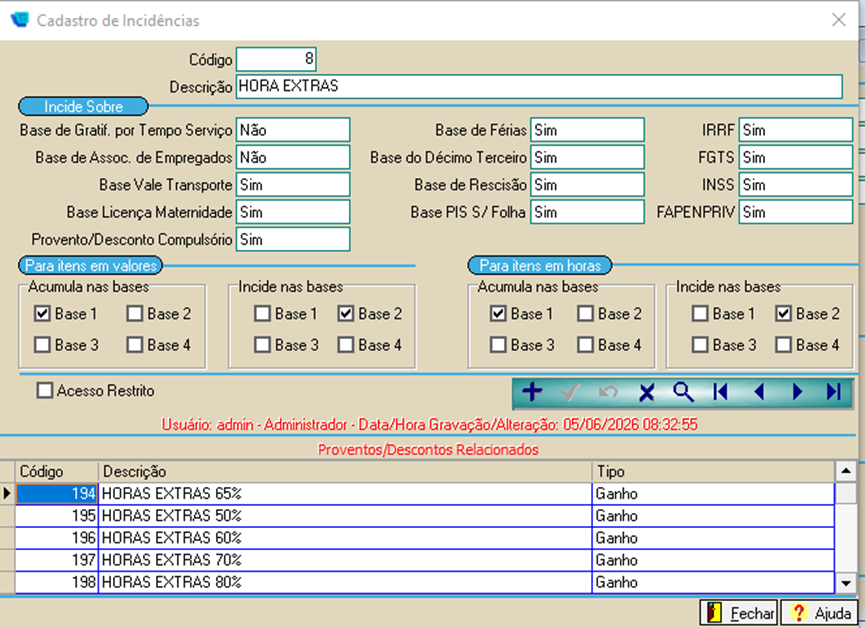
No cadastro da Incidência deverá ser analisado se a verba deve ter incidência de INSS, FGTS, IRRF, antes de realizar o cadastro, para fim de configurar de forma correta.
Clicando no botão TABELA INCIDÊNCIA o sistema transportará para a tela de cadastro da incidência, onde nessa tela terá a possibilidade de ALTERAR uma incidência já existe e também cadastrar uma nova incidência. Nesse momento iremos utilizar o botão INCLUIR TABELA INCIDÊNCIA.
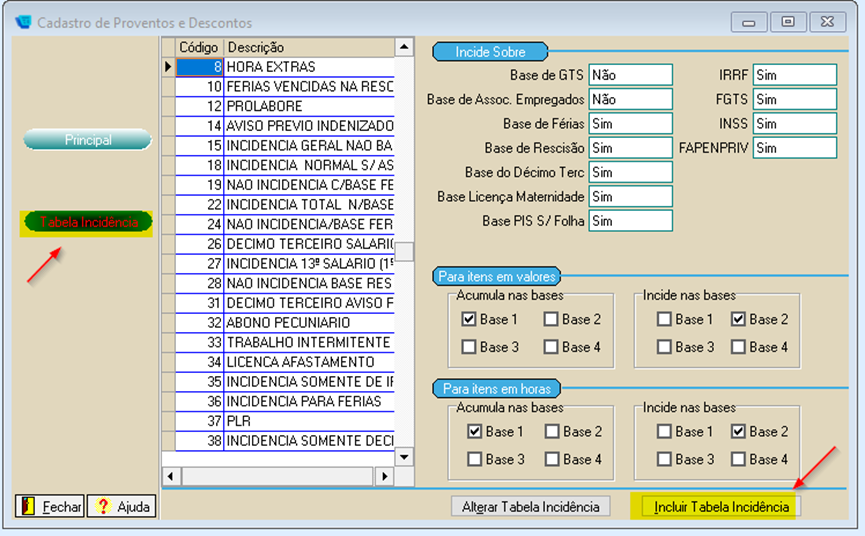
As incidências parametrizadas vão influenciar em como deseja que a verba se calculada, ou seja, se vai incidir nos movimentos (férias, décimo, rescisão) ou qual imposto terá incidência (IRRF, INSS, FGTS).
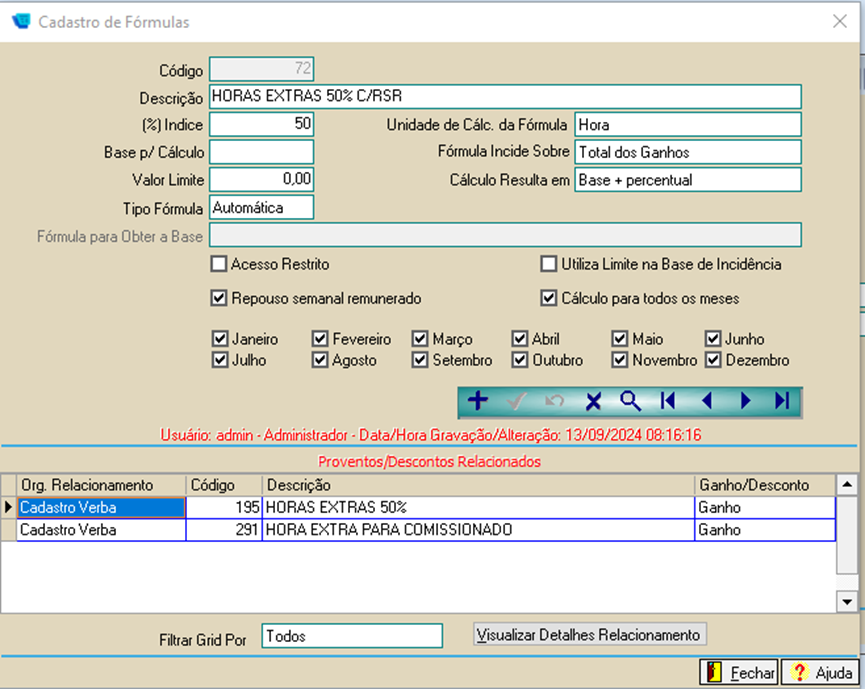
O cadastro da fórmula, é o que vai definir a forma que a verba será calculada, se é por valor, se é sobre salário, em cima de uma %, etc..
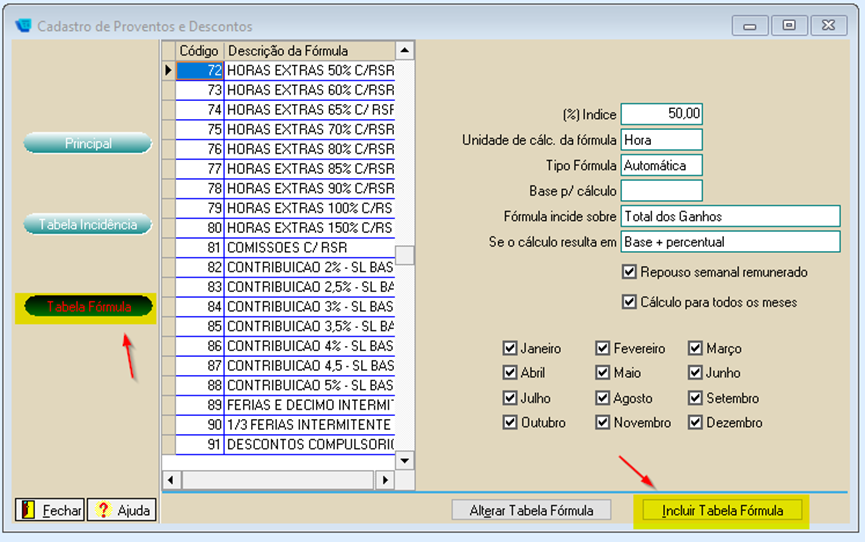
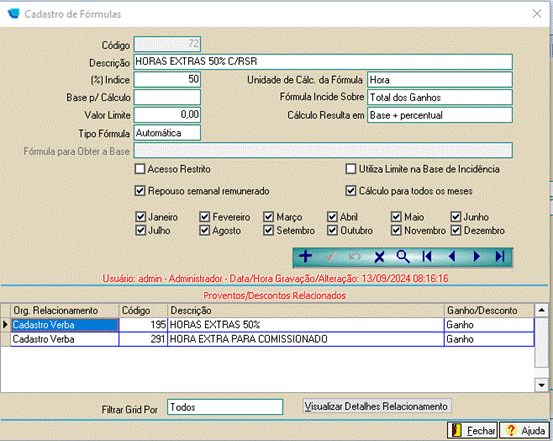
Descrição: uma nomenclatura onde fique fácil a identificação
(%) Índice: caso a verba calcule uma % sobre algum valor, nesse campo é informado a carga.
Base p/ cálculo: utilizado quando existir um base de cálculo fixa para o valor.
Valor Limite: quando a verba tenha um limite(teto) de pagamento ou desconto, não será calculado acima do valor informado no campo.
Tipo Fórmula:
*Informada - quando a fórmula não é feita automaticamente, ou seja, o valor é informado.
*Automática - Sistema irá calcular o valor automaticamente de acordo com os parâmetros de cálculo.
Unidade de Cálc. Da Fórmula:
*HORA: quando o cálculo será feito em cima de horas, (horas extras, adicional noturno, etc)
*Valor - cálculo é feito em cima de valores (salário normal).
*Dia - quando a verba precisa ser calcula sobre os dias.
Fórmula Incide Sobre: informar de onde irá pegar a base para o cálculo da base, o sistema apresenta as opções para serem selecionadas.
Repouso Semanal Remunerado: Somente marcar se a verba precisa calcular o repouso, por exemplo, as horas extras, comissões, etc.
A caixa Cálculo para todos os meses, utiliza quando a verba deverá ser calculada em todos os meses, caso a verba precisa ser calculada em determinado mês, basta clicar no mês em questão.
O campo código, tanto para o cadastro da Incidência como da fórmula o sistema irá atribuir um código sequencial. Onde ao finalizar o cadastro deverá ser anotado, para que seja vinculado no cadastro do provento/desconto.
Após finalizado os cadastros das incidências e fórmulas, faremos agora o cadastro dos proventos e descontos.
O campo código não é um campo gerado automaticamente pelo sistema, deverá ser digitado o valor. Mas, deverá obrigatoriamente seguir a regra que esta detalhada e descrita no final da tela do cadastro.
Descrição: nomenclatura para identificar o cadastro da verba e que será apresentado nos recibos.
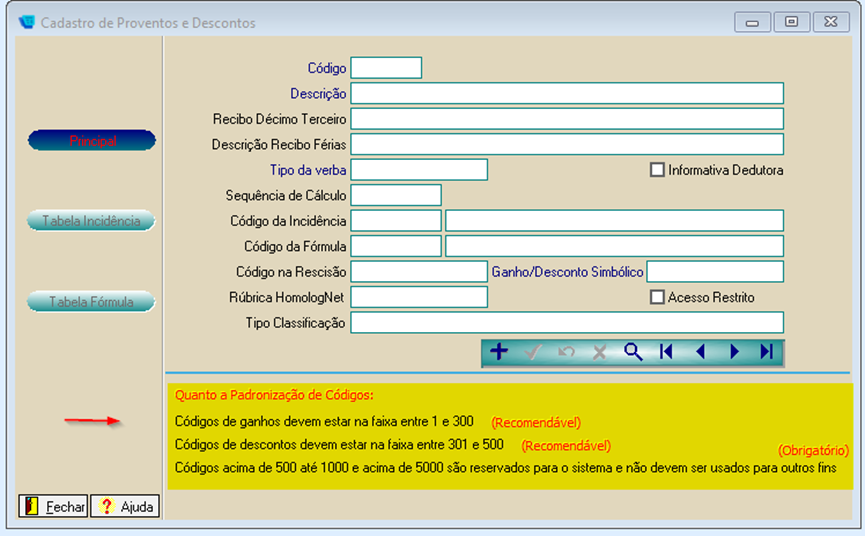
Recibo/descrição Décimo Terceiros: nomenclatura que aparecerá somente no holerite de 13º, caso fique em branco levará o que foi informado no campo DESCRIÇÃO.
Sequência de cálculo: campo utilizado para definir a ordem de cálculo de determinada verba.
Por exemplo: Tenho 3 verbas de ganho, horas extras, Periculosidade e vale alimentação.
Preciso que a base de cálculo das horas extras seja calculada somente sobre o salário e periculosidade e a verba de vale alimentação não vai ser base.
Nesse caso a sequência da verba de vale alimentação deverá ser mais que as verbas de salário e horas extras, que assim será excluída da base de cálculo das horas extras.
Tipo da verba: definira se é um GANHO, DESCONTO, OPERACIONAL
Código da Incidência: informar o código criado anteriormente ou um já existente.
Código da fórmula: informar o código criado anteriormente ou um já existente.
Código da rescisão: Campo dever ser informado o código dos campos do termo de rescisão de contrato de trabalho (TRCT).
Tipo Classificação: selecionar o tipo de verba
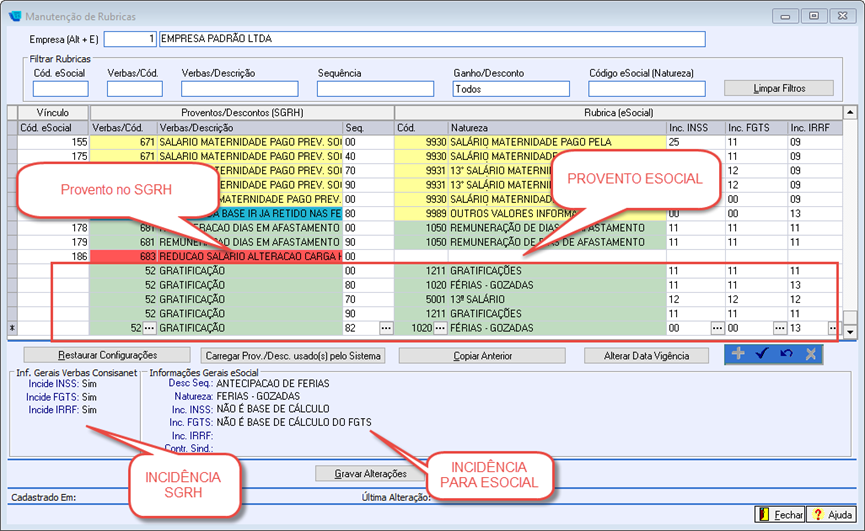
Estas verbas devem ser parametrizadas para o eSocial:
Menu eSocial > Tabelas > Tabelas de Rubricas S-1010 > Ajuste de Verbas (Proventos e Descontos).
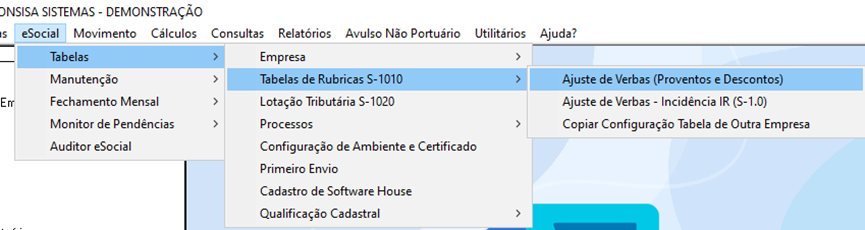
Deve ser informar as incidências de INSS, FGTS e IRRF conforme a natureza do eSocial e de acordo com a verba parametrizada para o cálculo no sistema:
Validações e Conferências
Antes de utilizar a verba em cálculos, verifique:
✔ Incidência cadastrada corretamente;
✔ Fórmula cadastrada corretamente;
✔ Código da verba dentro da faixa permitida;
✔ Tipo de verba correto;
✔ Natureza da rubrica configurada;
✔ Parametrização do S-1010 concluída;
✔ Incidências do eSocial compatíveis com o cálculo da folha.
Observações Importantes
⚠️ Alterações em verbas já utilizadas podem impactar cálculos históricos.
⚠️ Sempre valide as incidências legais antes de alterar uma verba existente.
⚠️ Recomenda-se realizar testes em ambiente de homologação antes de utilizar novas verbas em produção.
⚠️ Toda verba utilizada no eSocial deve possuir parametrização adequada no S-1010.
Perguntas Frequentes (FAQ)
O código da verba é gerado automaticamente?
Não. O código deve ser informado manualmente pelo usuário.
O código da fórmula é gerado automaticamente?
Sim. O sistema atribui o código sequencial automaticamente.
Toda verba precisa ser parametrizada no eSocial?
Sim, quando utilizada em eventos enviados ao eSocial.
Conteúdos Relacionados
- Atualização de Tabelas Legais
- Cadastro Completo de Empregado
- Participação de Lucros (PLR)
- Distribuição de Lucros dos Sócios
- Importação de Valores para Conta Corrente do Empregado
- Lançamento de Faltas
- Adiantamento Mensal
- eSocial – Tabela de Rubricas S-1010
Tags
SGRH, Proventos, Descontos, Verbas, Rubricas, S1010, eSocial, Folha de Pagamento, Incidência, Fórmula, INSS, FGTS, IRRF, TRCT, Cadastro de Verbas, Parametrização eSocial.
Histórico de Alterações
2026 |
|
|
|