3. CADASTRO BANCÁRIO DO EMPREGADO
Para configurar a geração de arquivo para exportação bancária deverá seguir alguns passos, onde após configurados será possível gerar o arquivo de remessa para pagamento em banco.
Passo 1: Acessar o menu Tabelas >> Financeiro >> Banco
Nesta tela, irá selecionar o banco que a empresa utiliza, se já existir o banco cadastrado deve ser conferido se todas as informações estão corretas.
Se todas as informações estão corretas, não é necessário alterar.
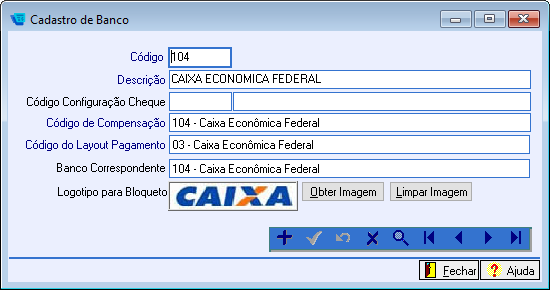
Se verificado que não tenha o banco necessário previamente cadastrado:
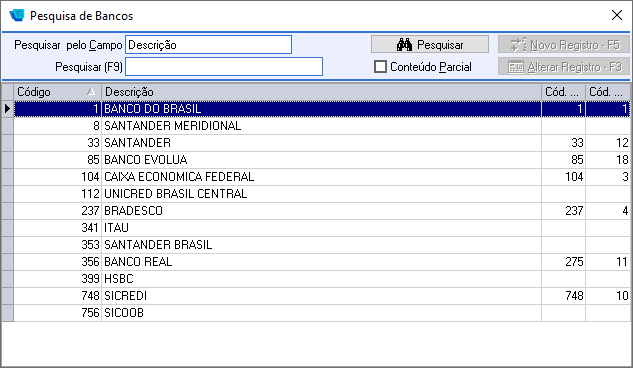
Deve ser realizado o cadastro do mesmo:
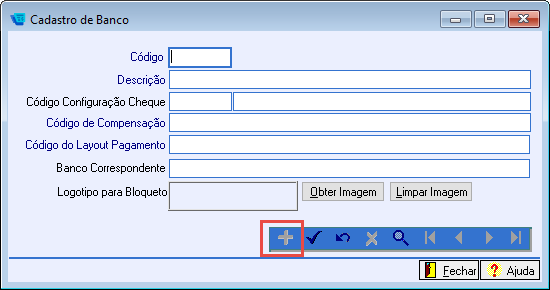
Obs.: O sistema Consisa SGRH atende o layout de todos os bancos, caso o layout do banco não existir, deverá entrar em contato com o suporte para que seja analisado esse layout, para possível implementação futura.
Passo 2: Acessar o menu Tabelas > Financeiro >Agência.
Nessa tela, será necessário criar a agência utilizada pela empresa, onde os campos obrigatórios são o Banco, Código, Check-dígito e Descrição, os demais são opcionais.
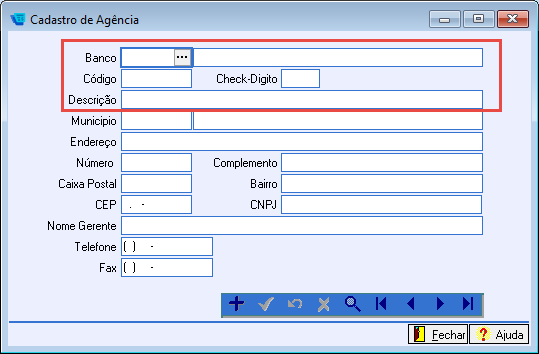
Passo 3: Acessar o menu Tabelas > Financeiro > Conta c/c Banco.
Neste campo será criado o cadastro da conta do banco.
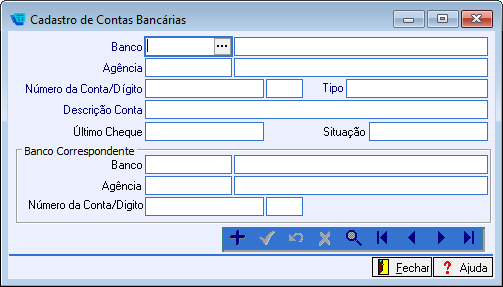
Após realizar os cadastros do banco, agência e conta, irá informar no cadastro dos empregados os dados bancários dos mesmos.
3. CADASTRO BANCÁRIO DO EMPREGADO
Passo 1: Acessando o menu Tabelas > Empregados > Pagamento em Banco, deverá ser informado os dados da conta do empregado.
OBS: Lembrando que será necessário o empregado ter a conta no mesmo banco da empresa.
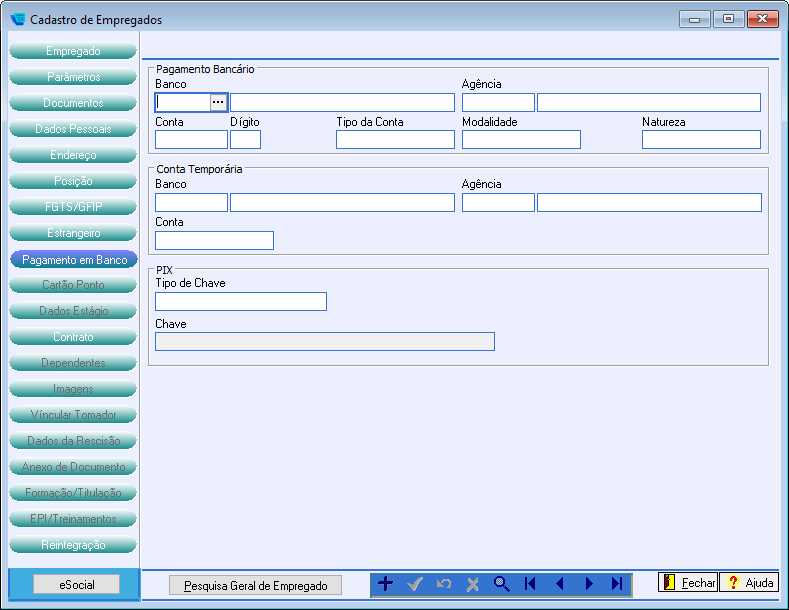
Banco: Código do banco;
Agência: Preencher com código da agência detentora da conta;
Conta: Número da conta bancária do empregado;
Dígito: Preencher com o dígito verificador da conta;
Tipo da Conta: De acordo com operação da conta do empregado se é conta corrente, poupança, cartão (conta salário);
Modalidade: Neste campo deve ser inserido o código da modalidade da conta. Exemplo: Conta corrente é um código, conta salário e outro código, sendo que esses códigos podem ser diferentes em cada banco;
Natureza: Informar o código da natureza de recebimento definida pelo banco, normalmente não há.
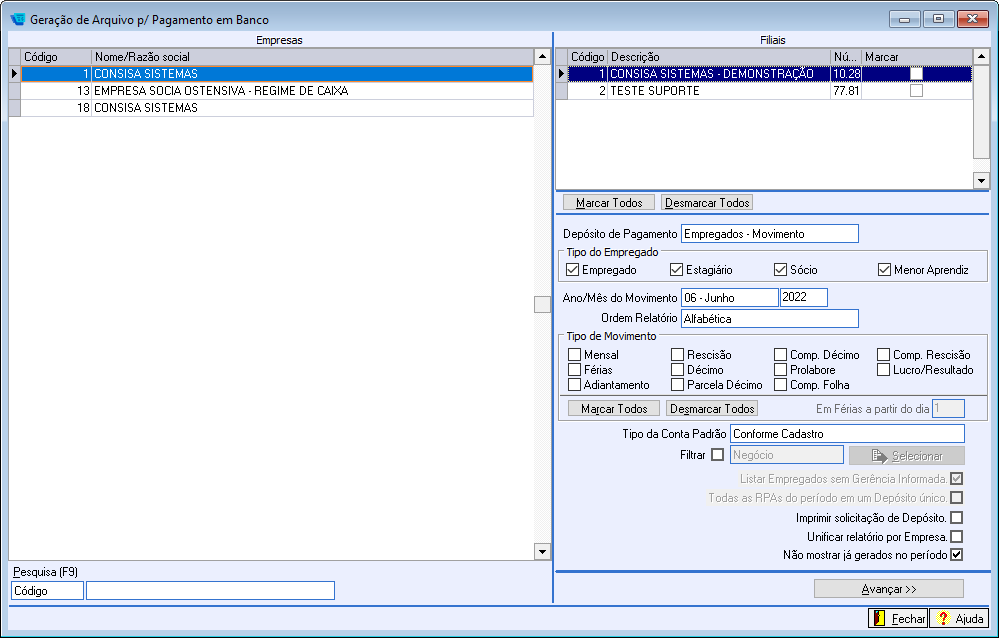
Passo 1: Após realizados os cadastros, para realizar a geração da remessa bancária deverá acessar o Menu Movimento > Exportação > Exportação Bancária > Geração de Arquivo p/Pgto.Depósito em C/C)
Nesta tela deverá ser selecionado os dados para a geração do arquivo, qual empresa pertence os empregados a serem gerados no arquivo, Depósito de pagamento (se é para gerar arquivo dos empregados ou autônomos), mês do movimento, tipo do movimento, onde após selecionar as variantes desejadas podemos clicar em Avançar.
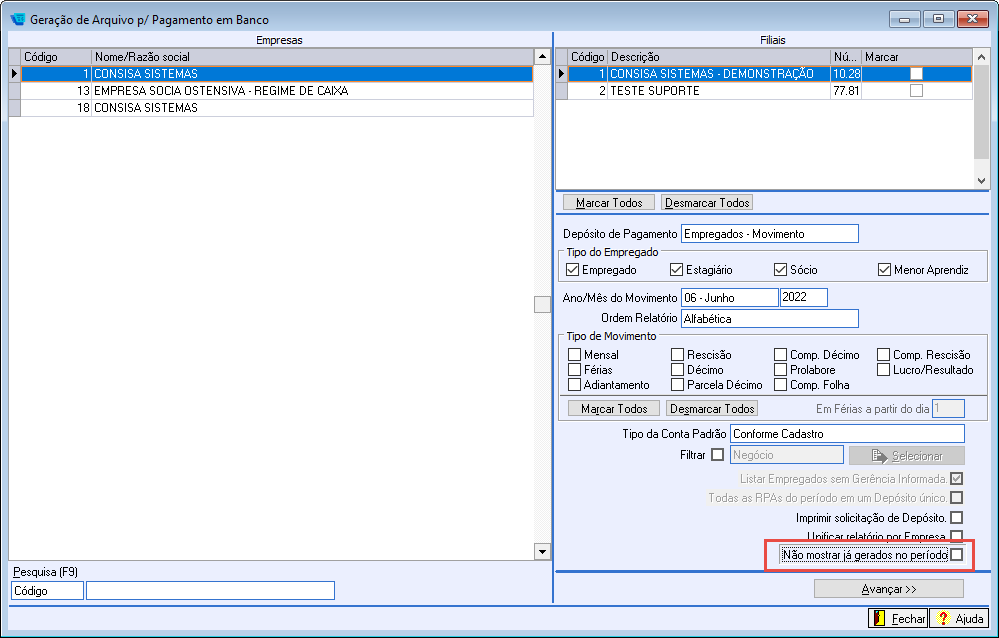
OBS: Caso o arquivo já tenha sido gerado anteriormente com os mesmos parâmetros e o usuário necessitar gerar o arquivo para todos os empregados novamente, a opção NÃO MOSTRAR JÁ NO PERÍODO precisa estar DESMARCADA.
Passo 2: Após clicar em Avançar, deve ser informado os dados bancários da empresa responsável pelo pagamento, onde deve ser selecionado:
*O local onde será gerado o arquivo.
*A filial responsável pelo pagamento.
*Código do banco: Código do banco de acordo conta da empresa. Ao selecionar
o banco Caixa Econômica Federal, Sicredi por exemplo abre o campo: Modelo Layout/ Parâmetro Transmissão;
Código da Agência: Preencher com código da agência detentora da conta corrente;
Código da conta: De acordo com o número cedido pelo banco.
Data para Crédito em Conta Corrente: Data do pagamento;
Se atentar ao caminho/pasta que deseja ser gerado o arquivo, pois o sistema permite gerar em qualquer pasta.
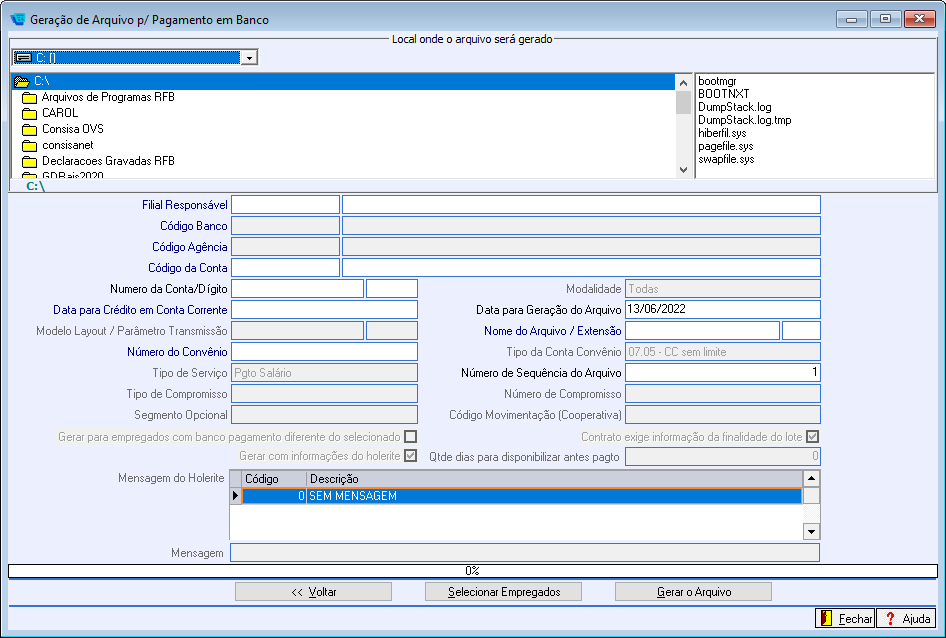
Obs.: conforme o banco selecionado, os campos da tela poderão sofrer alterações, pois cada banco tem um layout diferente.
Por isso o usuário deverá ficar atento a cada layout que irá utilizar, muitos layouts sofrem atualizações e os mais antigos não são mais aceitos pela entidade financeira.